



要将 SolidWorks 工具栏从右侧竖向恢复为顶部横向布局,可按以下步骤操作:方法一:拖动恢复(推荐)
将鼠标光标移至工具栏顶部标题栏(即显示“CommandManager”或类似名称的区域)。
按住鼠标左键不放,开始拖动。
拖动过程中,界面顶部会出现一个深色横向放置的轮廓框(提示工具栏将恢复到顶部)。
将光标对准该轮廓框,松开鼠标左键,工具栏即可恢复为横向布局。
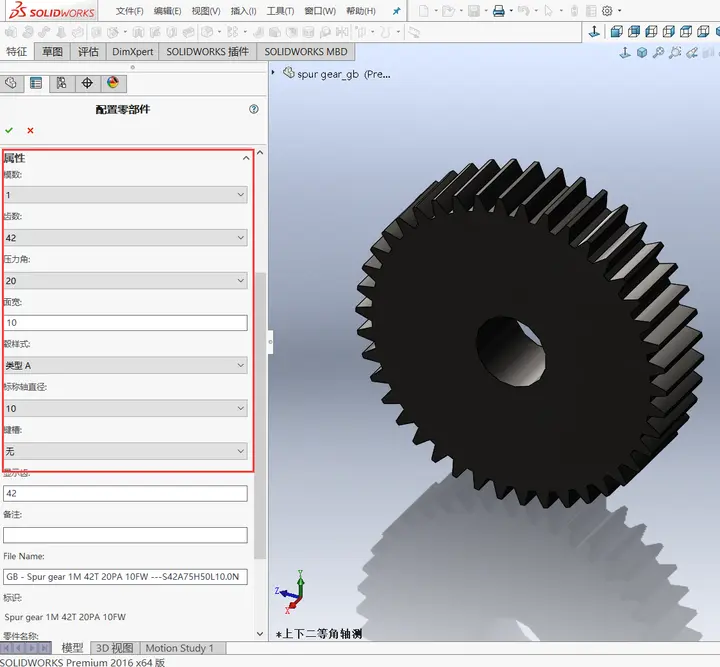
若工具栏位于右侧边缘,需将光标放在工具栏最左侧选项卡处(如“特征”、“草图”等标签),再按住左键拖动至顶部
方法二:锁定工具栏(防止再次移位)
在空白处右键单击,选择“自定义”。
在弹出窗口中,勾选 “锁定 CommandManager 和工具栏”,避免误拖
方法三:重置为默认布局(适用于混乱情况)
点击顶部菜单栏的 “工具” > “自定义”。
在“自定义”窗口左下角,点击 “重设为默认布局”,可恢复所有工具栏至初始状态
⚠️ 注意:操作时需确保未启用“横跨显示”模式(该功能用于多屏扩展,非本场景所需)
如仍无法恢复,可尝试重启 SolidWorks 或检查是否因显卡驱动/缩放设置导致界面异常。





