



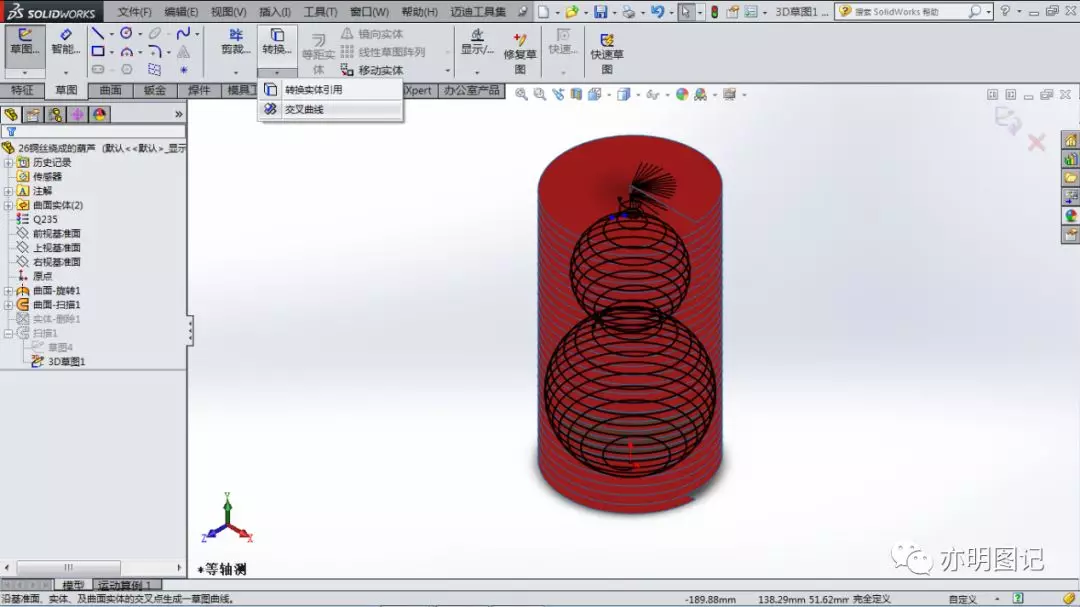
在 SolidWorks 2019 中,如果工具栏(如 CommandManager)意外变成竖向显示,可通过以下方法恢复为横向:恢复横向工具栏的方法
方法一:拖动恢复(推荐)
将鼠标悬停在工具栏顶部的标题栏区域(即包含“草图”“特征”“装配体”等选项卡的灰色区域),按住鼠标左键不放,向上拖动至窗口顶部,直到出现一个横向停靠的高亮提示线,然后松开鼠标即可恢复横向布局
方法二:通过自定义重置
右键点击任意工具栏空白处,选择 “自定义”。
在弹出窗口中切换到 “工具栏” 选项卡。
点击左下角 “重设到默认” 按钮,确认后工具栏将恢复初始布局
方法三:锁定工具栏位置(防止再次误移)
在 “自定义” → “工具栏” 选项卡中,勾选 “锁定 CommandManager 和工具栏位置”,可避免后续意外拖动
⚠️ 注意:拖动时需确保鼠标对准工具栏选项卡区域(而非白色功能区),否则可能无法正确停靠
如问题仍未解决,可尝试重启 SolidWorks 或使用官方修复工具。更多操作指引可参考 SolidWorks 2019 帮助文档





