




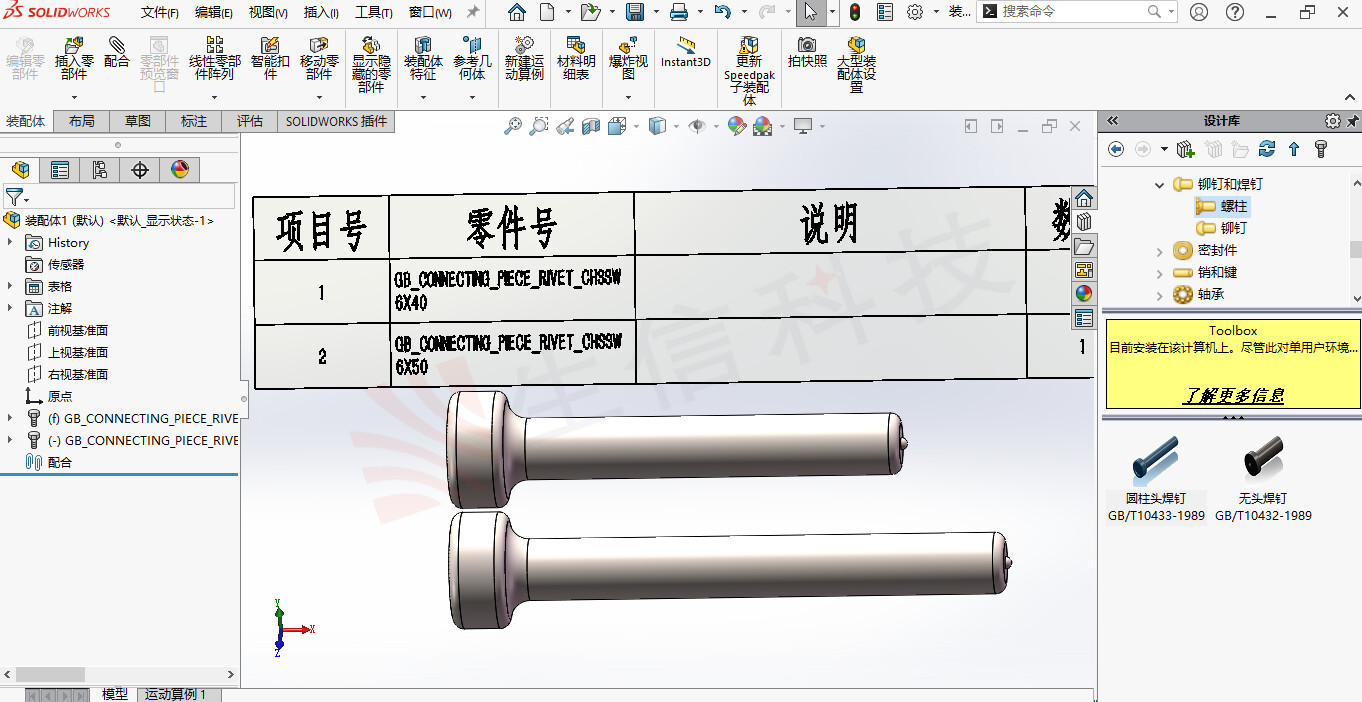
在 SolidWorks(SW)中将两个实体放入同一个文件里,本质上是将它们组合成多实体零件。以下是几种常用方法:方法一:使用“插入零件”创建多实体零件
适用于两个实体原本位于不同零件文件中。
打开目标零件文件(作为主零件)。
点击 插入 > 零件(或使用“插入零件”按钮)。
浏览并选择要插入的第二个零件文件。
在 PropertyManager 中,确认插入方式(默认会作为新实体加入)。
完成后,两个实体存在于同一个 .sldprt 文件中,可进一步使用“组合”功能合并为单一实体
方法二:通过装配体另存为多实体零件
适用于两个零件已装配在一起。
将两个零件正确装配成一个装配体(确保位置准确)。
在装配体界面,点击 文件 > 另存为。
保存类型选择 SLDPRT(零件),保存后会自动生成包含所有实体的多实体零件。
打开该 .sldprt 文件,使用 插入 > 特征 > 组合,选择“添加”操作可合并为单一实体
方法三:直接在单个零件文件中创建多个实体
适用于从头开始设计。
在同一个零件文件中,通过多次拉伸、旋转等特征操作,每次生成独立实体。
SolidWorks 默认会将这些特征识别为多个实体,自动归入同一个 .sldprt 文件的“实体”文件夹下
注意事项不能直接组合两个独立的 .sldprt 文件,必须先将它们合并到一个多实体零件中
若需后续导出为单一实体(如用于 3D 打印或仿真),建议使用“组合”命令并选择“添加”操作
可在 FeatureManager 设计树中展开“实体”文件夹,查看和管理所有实体
如需操作演示,可参考官方帮助文档:组合实体 - SolidWorks
插入零件 - SolidWorks
武汉格发信息技术有限公司 | 许可分析,许可优化,许可管理,许可授权,软件授权





