



在 SolidWorks 装配体中,若要显示所有被隐藏的零件,最快捷的方法是使用批量选择工具或显示隐藏模式,也可通过设计树右键操作恢复 。
🖱️ 一键批量显示隐藏件
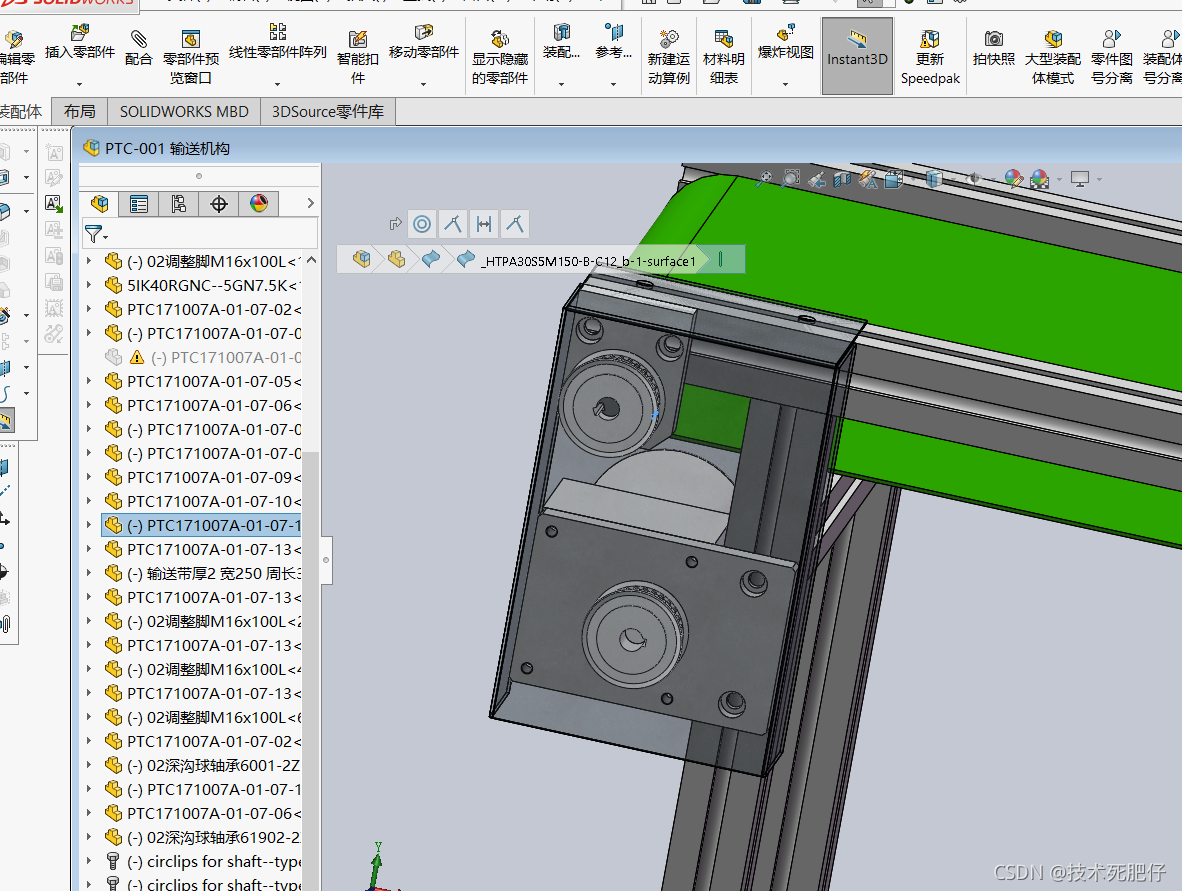
使用显示隐藏模式:点击装配体工具栏上的“显示隐藏的零部件”按钮,此时隐藏的零件会高亮显示,框选所有零件后退出该模式即可全部恢复可见 。
工具菜单选取:点击【工具】>【零部件选择】>【选取隐藏】,系统会自动选中所有隐藏零件,右键点击任意选中零件并选择“显示零部件” 。
🌲 设计树快速恢复可见
顶层装配体右键:在设计树中右键点击顶层装配体名称,选择“带从属关系一起显示”,可一次性恢复该装配体下所有子零件的可见性 。
单个零件操作:若只需显示特定零件,在设计树中找到灰色图标的隐藏件,右键点击并选择“显示零部件”(眼睛图标) 。
⌨️ 快捷键与特殊场景处理
临时查看与显示:将鼠标移到隐藏零件大概位置,按Shift+Tab键可临时显示并选中该零件,随后右键选择显示 。
检查显示状态:若上述方法无效,请检查是否处于特定“显示状态”或配置中,切换回默认状态即可 。





