



在 SolidWorks 装配体中显示尺寸,最直接的方法是右键点击设计树中的“注解”并选择“显示特征尺寸”,这会显示所有已建模特征的尺寸。此外,还可通过双击特征快速查看特定尺寸,或使用“测量”工具临时获取尺寸。
显示特征尺寸(推荐方法)
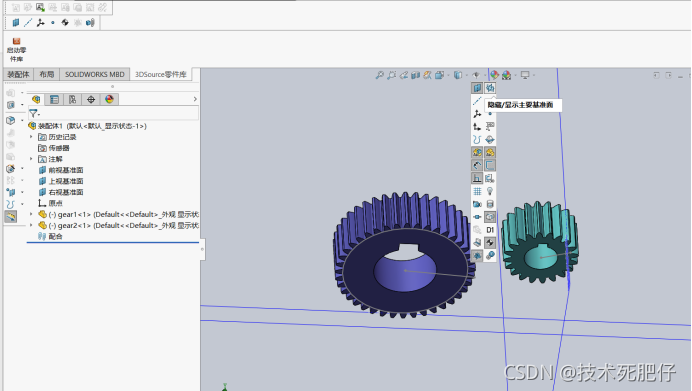
操作步骤:在左侧特征管理器设计树中,找到并右键点击“注解”文件夹,从弹出菜单中勾选“显示特征尺寸”,装配体及所含零件的所有特征尺寸将立即显示在图形区域。
隐藏尺寸:再次右键点击“注解”并取消勾选“显示特征尺寸”,即可隐藏尺寸。
其他查看尺寸的方法
双击特征查看:在装配体环境中,双击某个零件上的特定特征(如孔、凸台),该特征的尺寸会临时显示。
使用测量工具:点击“评估”标签页中的“测量”工具,然后点击图形区域中的边线、面或点,可临时获取距离、直径、角度等尺寸,但不会永久标注。
在装配体中标注新尺寸
若需添加新的驱动尺寸或参考尺寸,可使用“智能尺寸”工具:在“草图”或“注解”选项卡中,点击“智能尺寸”。
选择要标注的几何元素(如边线、圆心)。
放置尺寸并输入数值。
武汉格发信息技术有限公司 | 许可分析,许可优化,许可管理,许可授权,软件授权





