



在 SolidWorks(SW)中遇到模型项目尺寸显示不全的问题,通常与视图设置、图层、注解隐藏或显示配置有关。结合当前时间(2026年5月)和最新公开资料,以下是常见原因及对应解决方法:一、常见原因与解决方法
1. 尺寸或注解被手动隐藏
右键单击工程图空白处 → 选择 “隐藏/显示注解” → 确保所需尺寸已显示。
或通过 “视图” → “隐藏/显示” → “注解” 全局显示所有隐藏注解
2. 图层设置导致尺寸不可见
检查尺寸所在图层是否被关闭:点击顶部菜单栏 “视图” → “工具栏” → “图层”。
在图层工具栏中,查看是否有图层的小眼睛图标带斜杠(表示关闭)。
点击该图标开启图层,尺寸即可恢复显示
3. 视图比例过小或标注空间不足
特别是倒角、小孔等细节尺寸容易显示不全。
调整视图比例:选中视图 → 在属性管理器中增大比例。
手动拖动标注至空白区域,避免重叠或超出边界
4. 字体或文字比例太小
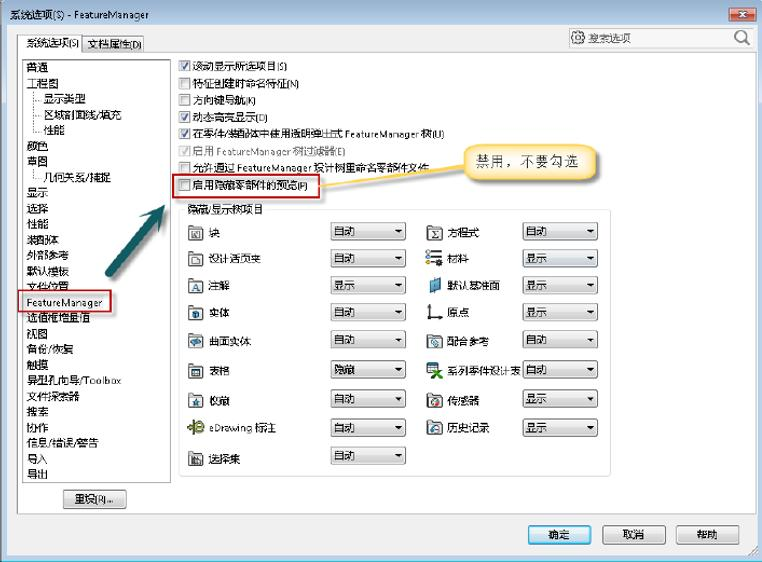
在左侧 FeatureManager 设ign 树 中右键 “注释” → 选择 “细节”。
取消勾选 “始终以相同大小显示文字”,然后调整 文字比例(如设为 2:1)
5. 显示性能设置异常
进入 “工具” → “选项” → “系统选项” → “性能”。
尝试 取消勾选“增强的图形性能”,重启 SolidWorks
6. 模型未重建或关联断开
点击 “编辑” → “重建模型”(快捷键 Ctrl+Q)。
若工程图与模型关联断开,检查文件名、路径是否一致,并使用 “更新视图” 或 “更新模型”
二、快速排查步骤(推荐顺序)
检查是否误隐藏注解:视图 → 隐藏/显示 → 注解。
查看图层状态:确保尺寸所在图层未被关闭。
重建模型:Ctrl+Q,强制刷新。
调整文字比例:注释 → 细节 → 放大文字。
关闭硬件加速:选项 → 性能 → 取消“增强的图形性能”。
验证模型与工程图关联:确认文件未重命名或移动路径。
若上面操作无效,可能是工程图文件损坏,可尝试 另存为新文件 或 重新插入模型项目
如需进一步操作指导,可参考官方帮助文档:SolidWorks 尺寸显示选项





