



在 SolidWorks 装配体中进行扫描,需注意:扫描特征本身不能直接在装配体环境中创建,但可以通过 “在上下文中编辑零件” 或 “创建装配体特征” 的方式实现类似效果。以下是关键操作方法:核心前提
扫描是零件级特征,必须在零件文件中创建。
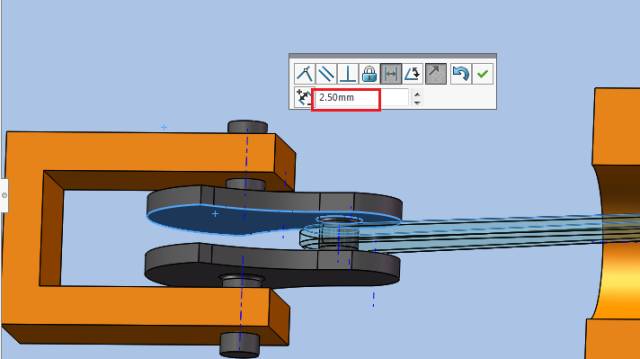
在装配体中,若需对某个零部件执行扫描,需进入该零件的编辑状态。
若需基于装配体中其他零部件的几何关系进行扫描(如沿装配路径),可使用装配体上下文建模。
操作步骤(以在装配体中对某零件执行扫描为例)
打开装配体文件,确保目标零件已插入。
右键点击要扫描的零件 → 选择 “编辑零件”(或双击进入零件编辑模式)。
在该零件内部:绘制扫描轮廓草图(如圆形、多边形)。
绘制扫描路径草图(可为直线、样条曲线或3D草图)。
确保轮廓与路径有穿透几何关系(关键!否则扫描失败)
进入 “特征”选项卡 → 点击 “扫描”。
在 PropertyManager 中:轮廓:选择绘制的草图轮廓。
路径:选择扫描路径。
可选:添加引导曲线、设置扭转方式等
点击 “确定” 完成扫描特征(该特征将保存在零件中,装配体中自动更新)。
注意事项
不能在装配体直接创建扫描特征,必须通过编辑零件实现。
若需扫描跨越多个零部件,建议使用多实体零件而非装配体。
扫描切除同样需在零件内操作,适用于在装配体中对某零件进行材料切除
参考资料
SolidWorks 官方帮助文档明确指出:扫描特征适用于零件和装配体中的零部件,但操作必须在零件上下文中进行
实战教程强调:穿透几何关系是扫描成功的关键
如需进一步学习,可参考官方教程:SolidWorks 扫描帮助。





