



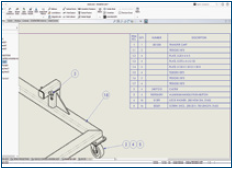
在 SolidWorks 中实现“一键全炸开”(即一次性将所有零部件自动爆炸),并非传统意义上的“一键”按钮操作,但可通过以下方式高效完成类似效果:快速全选并生成爆炸视图的方法
适用于装配体:确保操作对象是装配体文件(.SLDASM),而非单个零件图(.SLDPRT)
全选所有零部件:打开装配体后,点击顶部菜单栏的 “插入” > “爆炸视图”,或直接点击 “爆炸视图” 按钮(位于“装配体”工具栏)
在图形区域中 框选所有零部件(按住鼠标左键拖出选框),或按 Ctrl + A 全选。
在左侧 属性管理器 中,勾选 “自动调整零部件间距”(可选)
选择爆炸方向(沿 X/Y/Z 轴拖动三重轴),或直接点击 “应用” + “完成”,系统会基于默认方向对所有零件进行均匀分散
⚠️ 注意:SolidWorks 2016 及之后版本已不再保留早期“全自动一键爆炸”功能,需手动触发上述步骤,但操作仍可快速完成
动画化展示(可选)
若需动态展示爆炸/解除过程:在 ConfigurationManager 中右键点击爆炸视图 → 选择 “动画爆炸” 或 “动画解除爆炸”
使用弹出的 动画控制器 调整播放模式(如循环、往复、正交等)
补充说明
“一键全炸开”在较新版本中被整合进标准爆炸视图流程,无需插件或额外工具即可实现
若装配体包含子装配体,记得在选择时勾选 “包括子装配体” 选项
如需视频演示,可参考:SolidWorks一键生成爆炸视图操作视频
武汉格发信息技术有限公司 | 许可分析,许可优化,许可管理,许可授权,软件授权





