



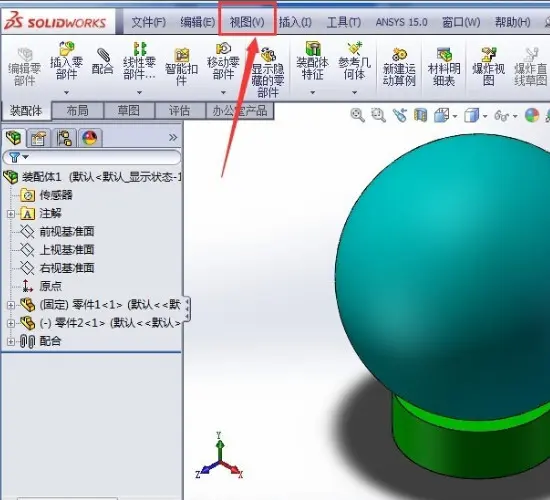
在3D设计和建模软件中,如SolidWorks、AutoCAD、Blender等,将两个零件合并成一个块(或称为组件、装配体)是一项常见任务。这个过程通常涉及以下几个步骤,以SolidWorks为例,其他软件的操作可能会有所不同,但基本思路类似:1. 打开或创建你的零件首先,确保你已经打开了包含你想要合并的零件的装配体文件,或者你已经创建了单个零件文件。
2. 导入第二个零件如果你还没有第二个零件的模型,你可以通过以下步骤导入:在SolidWorks中,点击“文件”->“打开”,然后选择你想要添加的第二个零件文件。
这将打开一个新的零件文件窗口。
3. 创建装配体在SolidWorks中,你可以通过点击“插入”->“组件”来将第二个零件添加到装配体中。
在弹出的对话框中,选择刚才打开的零件文件,然后点击“打开”。
在组件属性中,你可以设置组件的位置、旋转和比例等。
4. 组合零件如果你想要的是物理上的合并(即将两个零件合并成一个单一的对象),你可以使用“布尔运算”功能。在SolidWorks中,选择两个零件,然后使用“组合”功能(在特征工具栏中选择“组合”或使用快捷键)。
选择合适的布尔运算类型(例如“合并”、“相交”或“相减”)来定义如何组合这两个零件。
5. 调整和优化合并后,你可能需要调整合并后的模型以确保其符合设计要求。检查是否有任何重叠或间隙问题,并进行必要的调整。
使用编辑功能(如移动、旋转、缩放等)来优化装配体的布局和性能。
6. 保存和导出完成所有修改后,保存你的装配体文件。
如果需要,你可以导出为其他格式(如STEP、IGES等),以便于与其他软件或制造过程共享。
注意事项:在进行布尔运算之前,确保你的零件模型是正确的,并且没有重叠的部分,这可能会导致运算失败或产生错误的结果。
根据你使用的软件和具体需求,步骤和选项可能会有所不同。务必参考你所使用软件的官方文档或教程以获取最准确的操作指导。
通过上面步骤,你应该能够成功地将两个零件合并成一个块或组件。如果你使用的是其他3D建模软件,步骤会类似,但具体的菜单选项和工具名称可能有所不同。
武汉格发信息技术有限公司 | 许可分析,许可优化,许可管理,许可授权,软件授权





