



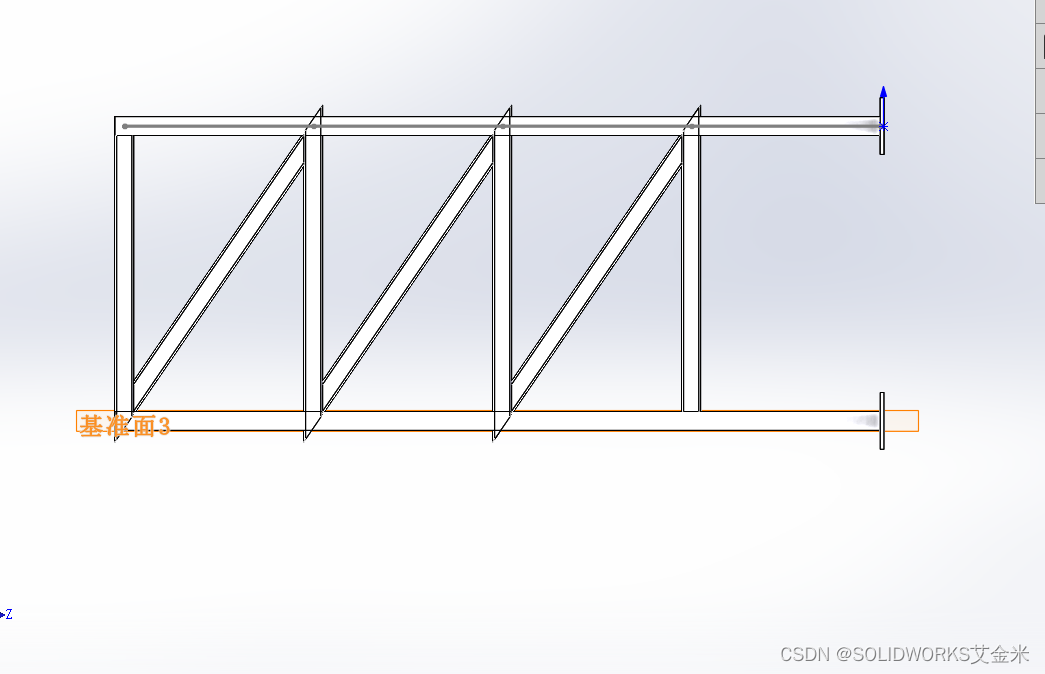

SolidWorks模型突然变透明通常由软件中的“增强图形性能”设置或显示模式异常引起,关闭该设置或调整显示模式即可解决。
核心排查与修复步骤
关闭“增强图形性能”选项:这是最常见的原因。在SolidWorks中,依次点击 “工具” > “选项” > “系统选项” > “性能”,取消勾选 “增强的图形性能(仅限Direct3D)”,然后重启软件。
检查并更正显示模式:在SolidWorks视图工具栏或“视图”菜单中,确保显示模式设置为 “带边线上色”,而非“线架图”等模式。
右键点击模型或特征树中的零件,检查是否误开启了“更改透明度”选项,如有则取消。
排查显卡驱动与设置:更新或回滚显卡驱动,建议使用SolidWorks认证的驱动版本(尤其是NVIDIA/AMD专业卡)。
在显卡控制面板(如NVIDIA控制面板)中,为SolidWorks程序(sldworks.exe)调整3D设置:将“平滑处理-模式”设为“由应用程序控制的”,并关闭“线程优化”。
其他可能原因与进阶处理
多窗口显示异常:如果仅第二个或后续SolidWorks窗口出现透明,除上述设置外,还可尝试在“系统选项” > “性能”中临时勾选 “使用软件OpenGL” 进行测试。
重置软件配置:若问题依旧,可尝试重置用户设置。关闭SolidWorks后,删除 C:\Users\[用户名]\AppData\Roaming\SolidWorks 目录下的所有文件(操作前建议备份),重启软件让其重新生成配置文件。
检查装配体层级:在装配体中,确认单个零件或特征是否被隐藏或设置了透明度,需在模型树中逐一检查并取消相关设置。
武汉格发信息技术有限公司 | 许可分析,许可优化,许可管理,许可授权,软件授权





