




SolidWorks 模型颜色突然变化(如变黑、变灰、变暗)通常是由光源设置被关闭或外观属性被覆盖导致的。最核心的解决方法是通过 DisplayManager 重新开启光源或清理外观设置 。
光源与布景设置修复
这是导致模型变黑或变暗的最常见原因,尤其是环境光源被意外关闭时。
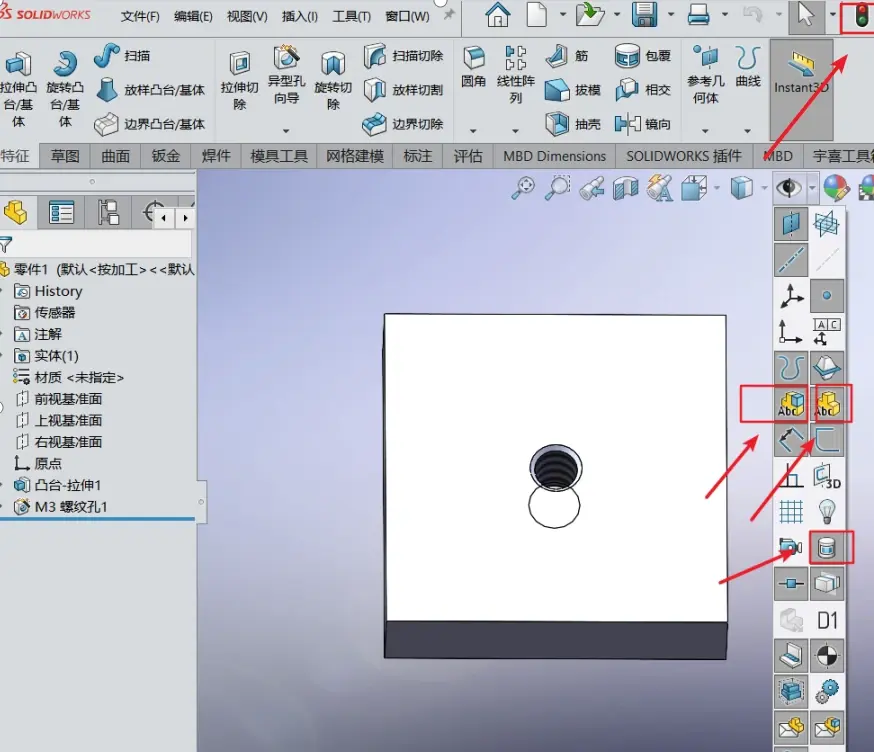
打开 DisplayManager:点击左侧设计树顶部的"DisplayManager"图标(彩色球体),切换到“查看布景、光源和相机”选项卡 。
开启光源:展开“光源”文件夹,选中“环境光源”和“线光源”,鼠标右键选择"在 SolidWorks 中打开" 。
刷新显示:如果颜色未立即恢复,按下 Ctrl+B(重建模型)或点击顶部红绿灯图标更新视图 。
外观与显示模式调整
若光源正常但颜色仍异常,可能是装配体层级的外观覆盖了零件颜色,或显示模式设置错误。
移除外观覆盖:在设计树中查找带有颜色标记的零件,右键点击颜色方块,选择"移除外观"以清除装配体层级的颜色覆盖 。
检查显示模式:确认未误开启“卡通模式”或错误的上色模式,可在系统选项中重置显示设置 。
恢复默认外观:尝试将布景切换为“单白色”后再切回“三点渐退”,或复制默认外观粘贴到模型上 。
其他排查方案
如果上述方法无效,可尝试以下进阶操作。
取消薄壁优化:在设置 - 显示中取消勾选“为薄壁零件优化”,解决带边线上色不正常问题 。
检查显卡驱动:更新显卡驱动或关闭 RealView 图形功能,排除硬件渲染兼容性干扰 。
重置模板:修改默认模板的高级照明参数(如光泽传播改为 0.99),防止问题复发 。
武汉格发信息技术有限公司 | 许可分析,许可优化,许可管理,许可授权,软件授权





