



SolidWorks 突然全部变灰通常有三种常见情况,需根据具体表现选择对应解决方法。
模型/零件显示变灰
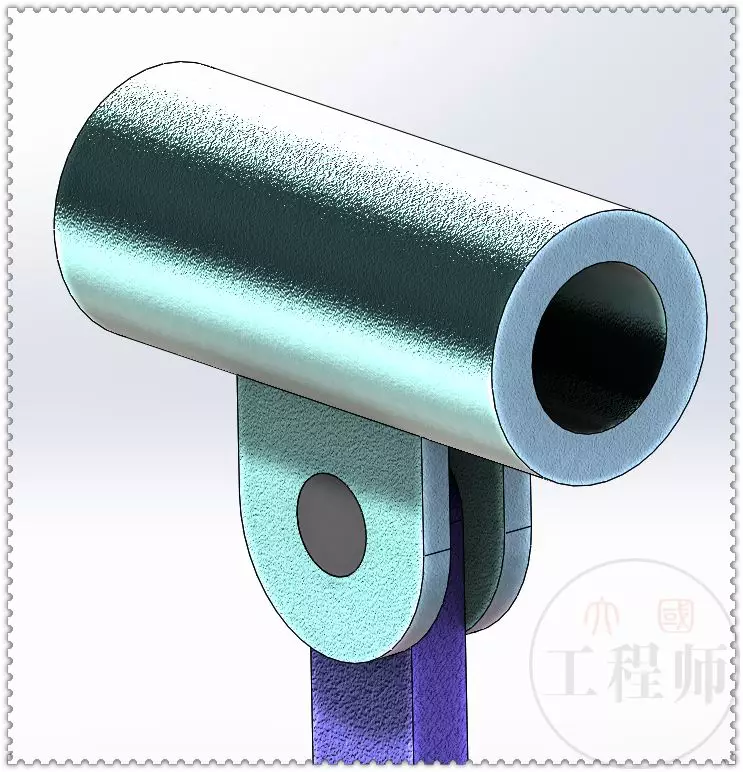
环境光源异常:误删除环境光源导致零件反光消失,可在 DisplayManager 中检查外观和光源设置。
外观颜色覆盖:装配体中对零件有颜色覆盖,按 F8 调出设计树,点击有双箭头的方块,选择"移除外观"清除覆盖。
材料或上色更改:更换材料或手动上色会导致颜色变化,检查左侧目录树确认颜色变化来源。
功能按钮/图标变灰
隐藏设置问题:进入"视图"菜单→"隐藏/显示",取消勾选"隐藏所有类型",或按快捷键 ALT+V 后按 Y。
插件或许可问题:点击顶部齿轮→插件,取消勾选后重进再勾选;或检查 License Manager 许可顺序。
系统兼容性:Windows 11 用户使用旧版本时需启用兼容模式,更新显卡驱动并清理.swp 缓存文件。
设计树步骤变灰
回滚条位置:设计树中的蓝色分界线上方的操作可见,下方不可见,将蓝色线拖到最底部即可恢复。
特征压缩:检查是否有特征被压缩,右键点击灰色特征选择"解除压缩"。





