



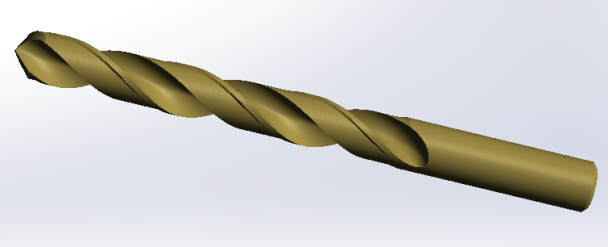
在 SolidWorks(SW)中选中透明的面,主要依赖以下几种方法,尤其适用于透明度设置后难以直接点击选中的情况:核心方法:使用 Shift 键
按住 Shift 键,同时用鼠标左键点击透明面或其所在区域,即可选中该面。
此方法适用于:零件中的透明面
装配体中被透明零部件遮挡的内部面
辅助方法
启用“通过透明度选择”功能:点击顶部菜单栏的 选项(或 工具 > 选项)。
进入 选择 选项卡。
勾选 启用通过透明度选择。
启用后,鼠标悬停在透明物体后方的不透明几何体上时,会自动高亮可选对象
使用选择过滤器:按快捷键 F5 调出选择过滤器。
点击 过滤面,此时只能选择面,避免误选边线或顶点
批量取消透明度(如需恢复所有面):在设计树顶部点击 “>” 箭头。
选中所有带透明度图标的特征,右键选择 更改透明度
或进入 视图 > 工具栏 > 选择过滤器,按 Ctrl+A 全选所有面,右键 更改透明度
⚠️ 注意:透明度低于 10% 的实体被视为不透明,可能无法触发上述透明选择逻辑





