



SolidWorks 装配体无法打开通常由文件参考丢失、文件损坏或系统环境冲突导致,可优先尝试使用“高级”模式打开或检查零件路径 。
常见原因与文件排查
参考文件丢失:装配体依赖的零件未一起拷贝或路径改变,需确保所有关联文件在同一文件夹或使用 Pack and Go 打包 。
文件损坏或版本不兼容:文件传输中断或高版本保存低版本打开会导致失败,尝试用 eDrawings 查看或用同版本软件打开 。
模板或系统问题:零件模板损坏或磁盘空间不足也会影响加载,建议修复安装或清理临时文件 。
软件内解决方法
高级打开模式:在“打开”对话框配置栏选“高级”,创建仅显示结构的新配置,压缩加载所有组件以定位损坏零件 。
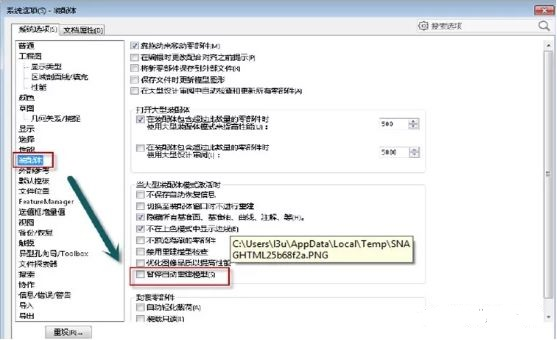
大型设计审阅:选择“大型设计审阅”模式打开,仅加载最少数据,再选择性打开未损坏零件 。
修复与重置:启用 SW 自动修复功能,或重置用户设置(重命名%appdata%\SOLIDWORKS 文件夹)恢复默认状态 。
系统环境设置
禁用干扰项:关闭实时防病毒扫描,或将 SW 目录加入排除列表;启动时按 Ctrl 进入安全模式禁用第三方插件 。
显卡与性能:切换至软件 OpenGL 渲染模式,或在 Windows 图形设置中强制 SW 使用高性能 GPU 。
远程桌面注意:若使用远程桌面,可能因显卡调用冲突导致无法打开,建议直接操控电脑 。
武汉格发信息技术有限公司 | 许可分析,许可优化,许可管理,许可授权,软件授权





