



在 SolidWorks(SW)中绘制玫瑰花,主要通过曲面建模 + 阵列 + 扫描/旋转等技术实现。结合当前(2026年5月)最新且权威的公开资料,以下是通用且可操作的建模步骤,适用于初学者和中级用户。
核心建模思路
玫瑰花可分解为以下部分:花蕊
多层花瓣(内、中、外)
花枝
花萼与叶片
推荐采用“一片基准花瓣,多次复制修改”的策略,提高效率
详细建模步骤
新建零件文件
启动 SolidWorks,新建一个零件(Part)。
绘制花蕊
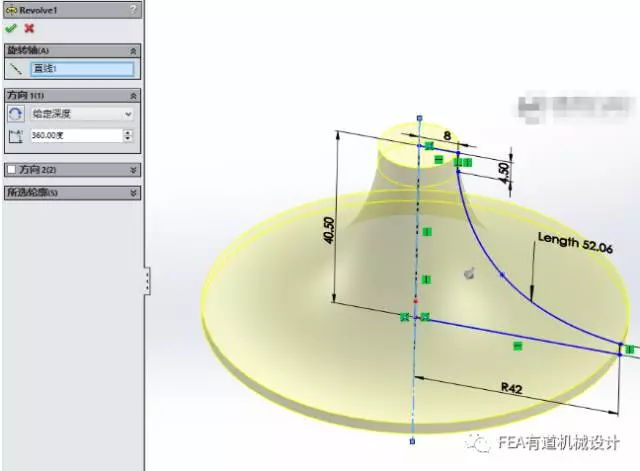
在前视基准面绘制草图:一条竖直线(作为旋转轴)+ 一条样条曲线(花蕊轮廓)。
使用旋转曲面命令,以竖直线为轴,生成花蕊曲面
可选:加厚为实体(厚度约 0.1–0.2 mm)
创建基准花瓣(关键步骤)
在上视基准面绘制花瓣底部轮廓(类似“水滴”或心形)
在前视基准面绘制 S 型曲线作为花瓣侧面弯曲路径
进入曲面选项卡,使用边界曲面或填充曲面,将两个草图连接成光滑曲面花瓣
使用加厚命令,赋予实体厚度(如 0.2 mm)
阵列出多层花瓣
将基准花瓣插入装配体(推荐新建装配体文件 Rose_Flower.sldasm)
使用重合配合 + 距离/角度配合,将花瓣固定在花蕊周围。
右键花瓣 → 随配合复制,复制多片并调整角度,形成层次
修改花瓣尺寸:编辑基准零件(Rose_Petal.sldprt),放大草图 → 保存后,装配体中副本自动变大,形成外层花瓣
绘制花枝
在前视基准面绘制一条 70 mm 左右的样条曲线(两端保持竖直)
使用扫描命令,选择圆形轮廓(直径约 3 mm)沿曲线生成花枝
添加花萼与叶片
花萼:在花与枝连接处,用拉伸或放样曲面创建星形萼片
叶片:用边界曲面绘制叶片曲面,加厚后用镜像生成对称叶
细节处理
对花瓣边缘添加圆角(半径 0.5–2 mm),使边缘更自然
使用曲面剪裁调整花瓣形状,避免重叠
渲染与输出
启用 PhotoView 360 或 Visualize 插件。
赋予材质:花瓣用半透明红色/粉色,枝叶用绿色哑光。
设置暗色背景 + 侧上方聚光灯,渲染出图
推荐学习资源
视频教程(含完整操作演示):七夕用SolidWorks画一支玫瑰花 用SolidWorks绽放数字玫瑰
SW玫瑰花建模(工科男表白专用)
免费模型下载(供参考):SOLIDWORKS官网玫瑰花礼盒教程
💡 提示:若使用较新版本(如 SW 2025),可尝试 Freeform(自由形) 或 Bend(弯曲) 命令更自然地调整花瓣形态
武汉格发信息技术有限公司 | 许可分析,许可优化,许可管理,许可授权,软件授权





