



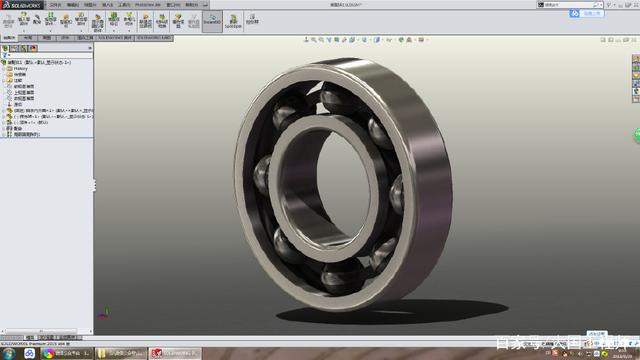
在 SolidWorks 中实现零件或装配体绕固定轴转动并生成动画,主要通过 运动算例(Motion Study) 配合 旋转马达 或 动画向导 完成。以下是基于最新公开资料整理的核心操作流程:核心步骤概览
前提条件:零件需在装配体环境中,且已正确定义配合关系(如同轴心、重合等),保留绕目标轴的旋转自由度。
关键操作:进入运动算例 → 添加旋转驱动 → 设置动画参数 → 播放/导出。
推荐操作方法
方法一:使用“旋转马达”(适用于精确控制)
新建装配体,插入需旋转的零件和作为固定轴的零件(或基准轴)。
添加配合:同轴心配合:使旋转零件与固定轴共轴。
可选:添加“重合”或“距离”配合以限制其他自由度。
进入运动算例:点击底部标签栏的 【运动算例】 → 选择 【新建运动算例】。
添加旋转马达:在 【MotionManager】 工具栏中点击 【马达】。
选择 【旋转马达】,作用对象为固定轴(如圆柱面或基准轴)。
设置旋转参数(如角度范围、速度或时间)。
运行动画:点击 【播放】 预览效果。
满意后通过 【文件】→【另存为】 导出为视频(如 MP4)
方法二:使用“动画向导”(快速生成视图旋转)
适用于旋转整个视图(常用于演示、渲染),而非真实运动仿真。
打开 装配体或零件文件。
点击底部 【运动算例】 → 选择 【动画】。
点击 【动画向导】 → 选择 【旋转模型】。
选择 旋转轴(X/Y/Z 轴)→ 设置 旋转圈数 和 方向(顺/逆时针)。
设置 起始时间 和 持续时间 → 完成后点击 【播放】
方法三:移动零部件 + 旋转(适用于整体装配体旋转)
适用于整个装配体绕外部固定轴旋转(如旋转木马底座)。
确保根零件 未被“固定”(右键 → 取消固定)。
进入 【移动零部件】 工具 → 选择 【旋转】 模式。
指定 旋转轴(如基准轴或圆柱面)。
拖动手柄或输入角度值进行旋转,系统会自动记录轨迹
注意事项
避免过度约束:若零件无法旋转,检查是否被其他配合限制了旋转自由度。
保持姿态不变:若需零件绕轴旋转但自身不自转,确保仅施加绕外部轴的旋转,而非自身坐标系旋转
版本兼容性:上述操作适用于 SolidWorks 2019 及上面版本,界面略有差异但逻辑一致
如需详细视频演示,可参考以下资源:SolidWorks绕线动画教程(百度经验)
武汉格发信息技术有限公司 | 许可分析,许可优化,许可管理,许可授权,软件授权





