



当 ANSYS 的材料设置界面出现布局混乱时,通常可通过以下方法恢复默认状态。根据当前主流版本(如 ANSYS 2025 R1)及公开资料,推荐按以下步骤操作:一、优先尝试界面重置操作
方法 1:使用内置重置功能
在 ANSYS Workbench 或 Mechanical 界面右上角,找到一个小箭头(▼),点击后选择 “重置窗口布局” 或 “重置工作区”
方法 2:通过菜单栏重置
在顶部菜单栏依次点击:View → Reset Layout(或使用快捷键 Ctrl+R)
二、若上述无效,清除配置缓存
关闭 ANSYS 后,删除对应版本的用户配置文件夹,重启时软件会自动生成默认配置:打开文件资源管理器,输入路径:%APPDATA%\ANSYS\vXXX
(其中 XXX 为版本号,例如 ANSYS 2025 R1 对应 v251)
将整个文件夹(如 v251)重命名或移走(建议先备份)
重新启动 ANSYS Workbench 或 Mechanical,界面将恢复默认布局。
⚠️ 注意:此操作会清除自定义设置(如工具栏位置、颜色主题等),但不会影响模型或材料数据本身。
三、检查材料视图是否被隐藏或未加载
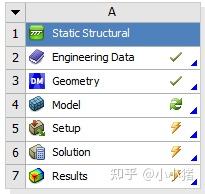
如果只是“材料设置界面”不显示内容(而非布局乱),可能是材料未加载:进入 Engineering Data 模块;
点击工具栏上的 “Engineering Data Sources” 图标(📊);
勾选所需材料库(如 General Materials),并点击 Refresh Library
四、其他可能原因与补充建议
高 DPI 缩放问题:若使用高分辨率屏幕,右键 ANSYS 快捷方式 → 属性 → 兼容性 → 更改高 DPI 设置 → 勾选 “替代高 DPI 缩放行为”,缩放执行选 “应用程序” 或 “系统”
系统区域设置:若界面出现乱码(如“锟斤拷”),需确保 Windows 系统区域为中文(简体),且关闭 Beta版:使用UTF-8 选项
显卡驱动兼容性:更新显卡驱动,或尝试以 集成显卡 运行 ANSYS
如问题仍未解决,可考虑通过控制面板 修复 ANSYS 安装
武汉格发信息技术有限公司 | 许可分析,许可优化,许可管理,许可授权,软件授权





