



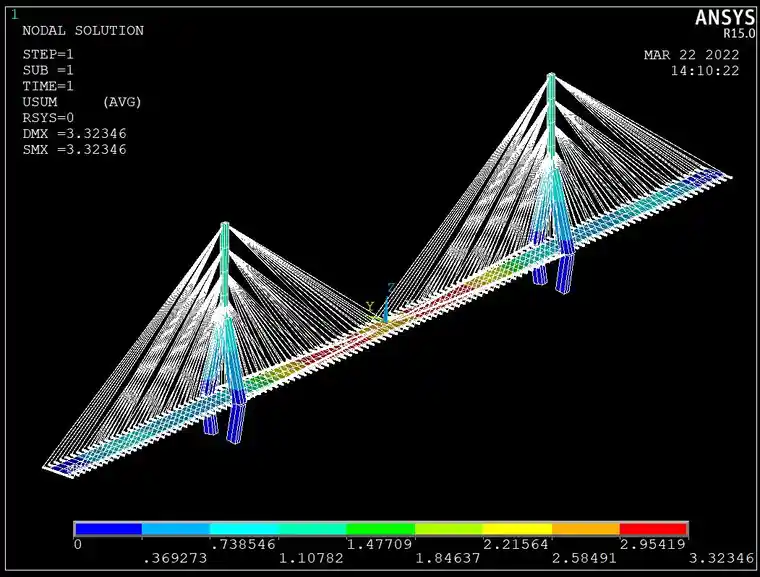
在 ANSYS 中遇到标尺(云图图例)无法编辑数字的问题,通常与软件版本、显示设置或高分辨率屏幕兼容性有关。根据最新公开资料,以下是可行的解决方法:常见原因及对应解决方法
软件版本过低:ANSYS Workbench 2020 R1、2021 等旧版本在 LS-DYNA 或其他模块中不支持直接编辑云图标尺数值,需升级至 2024 R2 或更高版本才可实现双击标尺后输入数值并按回车生效
高分辨率屏幕兼容性问题:在 4K 分辨率或双显卡笔记本上运行 ANSYS 2022 R2 时,可能出现云图图例无法编辑的 Bug;该问题已在 ANSYS 2023 R2 及之后版本中彻底修复
操作方式错误:即使在支持编辑的版本中,也需双击标尺上的数值区域(而非点击标尺本身),输入新值后按回车键确认,此时界面可能不实时显示输入内容,但数值已生效
显示设置干扰:某些 PlotCtrls 设置(如图例隐藏、重绘异常)可能导致标尺“假死”状态,可尝试:右键云图 → 选择 “Replot” 或 “Refresh”;
进入菜单路径:Utility Menu > PlotCtrls > Style > Multilegend Options,检查图例显示状态
推荐操作步骤
确认 ANSYS 版本:若使用 2022 R2 或更早版本,建议升级至 2024 R2 或 2025 版本。
双击标尺数值:在结果云图上找到最大/最小值区域,双击后直接输入数字,按 Enter。
检查图例是否被锁定:右键云图 → 查看是否有“Lock Scale”或类似选项,确保未启用锁定。
切换图形渲染模式:在 Tools > Options > Graphics 中尝试切换 OpenGL / Software Rendering
⚠️ 注意:LS-DYNA 模块在 Workbench 中的标尺编辑功能仅在高版本(如 2024 R2)支持,低版本需通过 LS-DYNA PrePost 外部工具修改
如问题仍存在,可参考官方文档或联系 ANSYS 技术支持获取版本专属补丁。
武汉格发信息技术有限公司 | 许可分析,许可优化,许可管理,许可授权,软件授权





