



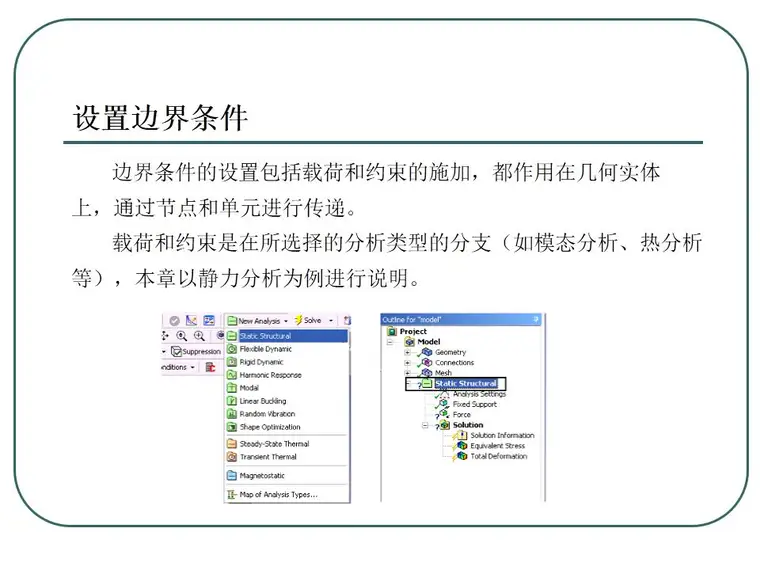
在 ANSYS 中,GUI 是 Graphical User Interface(图形用户界面)的缩写,指通过图形化方式(如菜单、按钮、窗口等)与软件进行交互的操作界面,而非使用命令行或脚本。
ANSYS 中 GUI 的核心特点
直观易用:适合初学者和日常操作,支持可视化建模、网格划分、载荷施加、结果查看等。
六大主要窗口(根据权威资料综合整理)
Utility Menu(通用菜单):位于屏幕顶部,包含文件管理、选择、绘图、参数设置等通用功能。
Main Menu(主菜单):位于屏幕左侧,按分析流程分为前处理、求解、后处理三大模块。
Graphics Window(图形窗口):显示模型、网格、结果等图形内容。
Input Window(输入窗口):用于输入命令(包括 APDL 命令)并显示操作日志。
Output Window(输出窗口):显示命令执行结果或文本信息。
Model Control Toolbar(模型控制工具条):提供缩放、平移、旋转模型的快捷按钮,支持鼠标交互(如滚轮缩放、右键旋转)。
GUI 与其他操作方式的对比
GUI(图形界面):优点:操作直观、学习门槛低、适合校核与详细设计。
缺点:修改繁琐、难参数化、协作不便。
APDL(命令流 / 批处理):优点:便于自动化、参数化、团队协作、版本兼容。
缺点:需编程基础,不适合初学者
在 ANSYS 经典界面(Mechanical APDL)中,默认启动即为 GUI 模式;若使用 ANSYS Workbench,则其整个环境基于 GUI 构建,但更强调项目级流程集成
启动 GUI 的方法(简要)
Windows:双击桌面快捷方式(如 ANSYS Workbench 或 Mechanical APDL),或通过开始菜单启动。
命令行(APDL):运行 ansys202 -g(Windows)或 /ansys_install_path/ansys/bin/ansys202 -g(Linux),其中 -g 参数强制启用图形界面
Linux 远程连接:需设置 export DISPLAY=:0.0 并启用 X11 转发(ssh -X)
如需进一步了解 GUI 操作细节,可参考官方文档或入门教程,例如 ANSYS 官方帮助文档。
武汉格发信息技术有限公司 | 许可分析,许可优化,许可管理,许可授权,软件授权





