



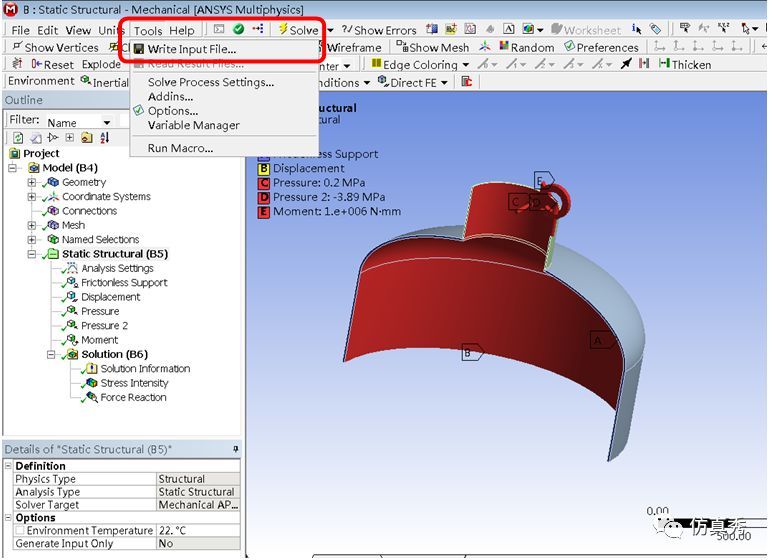
在 ANSYS 中,“顶部视图工具栏变成了光标模式”通常是指视图控制工具栏被替换或覆盖为选择过滤器相关的光标工具栏,这常见于 DesignModeler 或 Mechanical 等建模/分析界面。
根据公开资料,这种现象一般是因为激活了某种选择过滤器(如点、线、面、体),导致鼠标光标样式和工具栏行为发生变化,以配合几何选择操作。
可能原因与解决方法
激活了选择过滤器:当点击工具栏中的“单选”、“框选”或各类过滤器(点/线/面/体)时,界面会切换到选择模式,部分视图工具可能被隐藏或替换。
误触快捷键或工具栏布局变更:某些操作(如右键菜单、自定义工具栏)可能导致工具栏状态改变。
恢复标准视图工具栏的操作步骤
检查当前选择模式:查看工具栏区域是否有“Single Select”(单选)或“Box Select”(框选)按钮被高亮。
若处于选择模式,点击任意一个视图工具(如“主视图”、“平面视图”)即可退出选择模式并恢复视图控制。
重置工具栏布局:在 ANSYS Workbench 或 DesignModeler 中,进入 “主页” → “布局” → “管理” → “图形工具栏”,确保视图相关工具栏已启用
使用默认视图快捷键:按 Ctrl + 1(前视图)、Ctrl + 2(后视图)等快速切换标准视图,无需依赖工具栏
重启图形界面(临时方案):若界面异常,可尝试关闭当前模型窗口(不关闭 ANSYS 主程序),重新打开 Geometry 或 Model 模块。
补充说明
“光标模式”并非真正意义上的“光标变成工具栏”,而是选择过滤器激活后,工具栏显示与选择相关的图标(如点、线、面图标),而视图控制工具可能被折叠或移至其他位置
若使用的是 ANSYS SpaceClaim,顶部工具栏默认包含“视图操作”组,点击“主视图”下拉菜单可快速恢复标准视角
如问题持续,建议检查是否启用了自定义工具栏配置,或尝试重置用户界面至默认状态。
武汉格发信息技术有限公司 | 许可分析,许可优化,许可管理,许可授权,软件授权





