



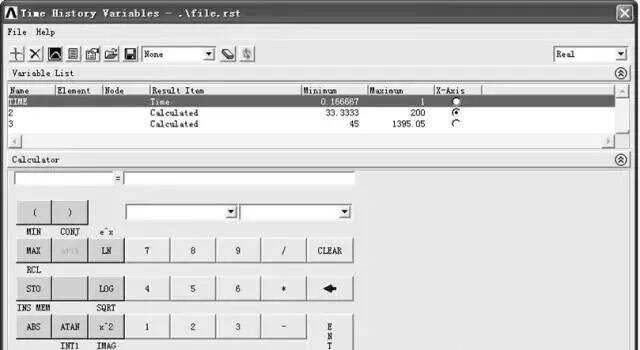
ANSYS 18 安装完成后,可通过以下方式打开:启动方式
通过开始菜单:点击 Windows 左下角“开始”按钮,在应用列表中找到 ANSYS 18.0 文件夹,其中包含多个模块快捷方式,例如:Mechanical APDL 18.0(经典界面)
Workbench 18.0(综合仿真平台)
Fluent 18.0(流体分析)
ANSYS AIM 18.0(集成化设计仿真)
创建桌面快捷方式(推荐):在开始菜单中找到对应模块(如 Mechanical APDL 18.0),鼠标拖动该图标到桌面,即可生成快捷方式,方便下次直接双击打开
直接运行可执行文件(备用):安装路径通常为 C:\Program Files\ANSYS Inc\ANSYS 18.0\ 或自定义路径(如 D:\ANSYS18\)。进入该目录后,可找到如下关键文件:bin\winx64\ansys180.exe(APDL)
bin\winx64\workbench.exe(Workbench)
可右键这些 .exe 文件,选择“发送到 > 桌面快捷方式”
注意事项若安装后找不到开始菜单图标,可能是安装未完成或未正确配置授权。请确保:已安装 ANSYS License Manager 并成功启动服务
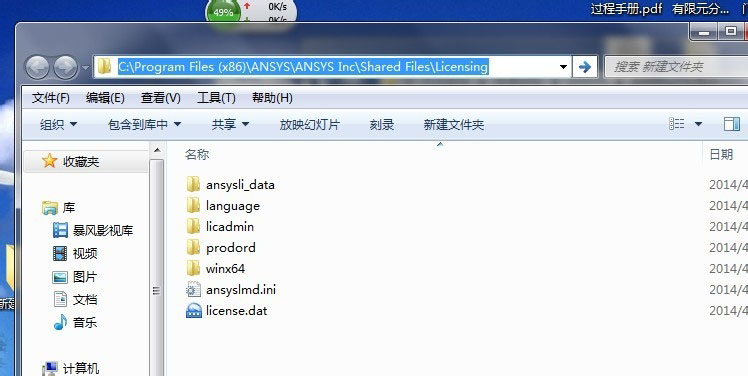
破解文件(如 Shared Files)已正确覆盖安装目录下的对应文件
若使用 Windows 11,操作方式与 Win10 基本一致,开始菜单位置略有不同,但路径结构相同
如仍无法打开,建议检查安装日志或重新验证授权配置
武汉格发信息技术有限公司 | 许可分析,许可优化,许可管理,许可授权,软件授权





