



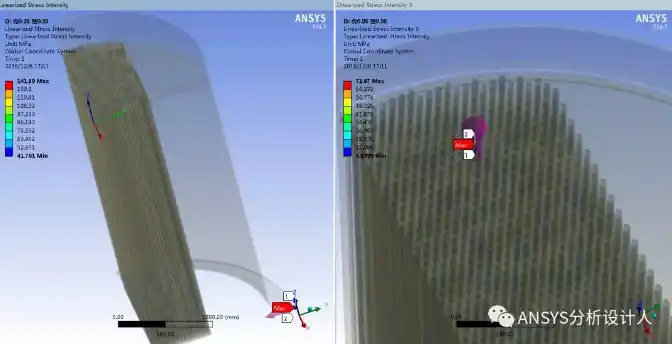
在 ANSYS 中对模型进行缩小或放大,主要通过缩放(Scale)操作实现。根据使用模块(如 Workbench、Mechanical APDL、SpaceClaim 等)和操作阶段(建模前、建模后、后处理等),方法略有不同。以下是主流且实用的操作方式:一、ANSYS Workbench 中整体缩放模型
适用于在 DesignModeler 或 Geometry 模块中对导入/创建的几何体进行同比例缩放:在 Project Schematic 中双击 Geometry 打开 DesignModeler。
在模型树中选中要缩放的实体(Body)。
点击顶部工具栏中的 “Scale” 按钮。
在弹出设置窗口中:选择 “Uniform”(均匀缩放)以保持比例。
输入缩放因子:放大:输入 >1 的数值(如 2 表示放大 2 倍)。
缩小:输入 0~1 之间的数值(如 0.5 表示缩小一半)。
点击 Generate 完成操作。
⚠️ 注意:若模型单位与预期不符(如 500 mm 变成 2 m),应在导入时检查单位设置,或在缩放前确认原始尺寸
二、通过鼠标/快捷键在图形界面中缩放视图
此操作仅改变视图显示比例,不影响模型实际尺寸,适用于后处理或查看:放大视图:滚动鼠标滚轮向上
或按住 Ctrl + 右键拖动
缩小视图:滚动鼠标滚轮向下
或按住 Ctrl + 左键拖动
旋转视图:按住右键拖动
平移视图:按住中键拖动 或 Shift + 鼠标中键拖动
✅ 建议:在 Mechanical 或 SpaceClaim 中,也可使用 F 键 自动聚焦选中对象,Ctrl + F 聚焦整个模型
三、APDL(命令流)方式缩放模型
适用于经典 ANSYS(Mechanical APDL)环境:apdl
/ZOOM,1,1.5 ! 将当前视图放大 1.5 倍
/ZOOM,1,0.5 ! 将当前视图缩小至 0.5 倍
注:/ZOOM 仅影响图形显示,不改变几何尺寸。若需实际缩放几何体,需使用 KSCALE, LSCALE, ASCALE, VSCALE 等命令
四、常见问题与注意事项
缩放后尺寸未变?
可能因未正确选择实体、未应用“Generate”,或单位系统未统一导致视觉误差
缩放因子计算示例:若原长 500 mm,目标为 2000 mm,则缩放因子 = 2000 / 500 = 4
网格是否随几何缩放?
在 Workbench 中,若在 Geometry 模块缩放后更新模型,网格会自动重新生成,但若已在 Mesh 模块划分了网格,建议删除后重新划分以确保匹配新尺寸
如需进一步操作指导,可参考官方文档或以下资源:ANSYS Workbench 缩放操作详解
CSDN ANSYS 后处理与视图控制
武汉格发信息技术有限公司 | 许可分析,许可优化,许可管理,许可授权,软件授权





