在 ANSYS Workbench 中进行仿真分析,通常需按以下关键步骤设置。结合当前主流版本(如 2025 R1)及权威资料,整理如下:一、基本设置流程
启动 Workbench
通过开始菜单或桌面快捷方式启动 ANSYS Workbench
首次使用可选择是否显示导读对话框(在 Options 中设置)
创建分析系统
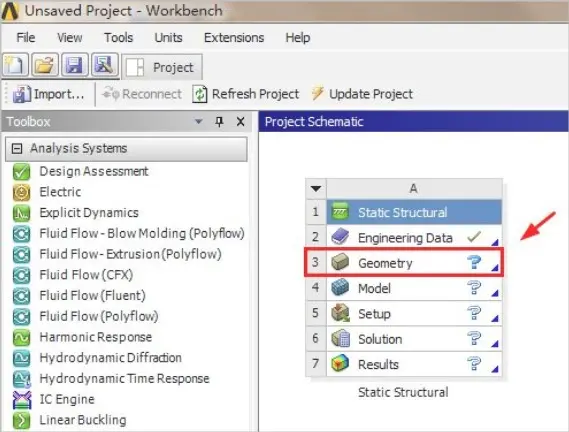
在左侧 Toolbox 中拖拽所需分析类型(如 Static Structural、Thermal、Modal 等)至项目区域
导入或创建几何模型
支持直接使用 DesignModeler 或 SpaceClaim 建模,也可导入外部 CAD 文件(如 STEP、IGES)
建议对复杂模型进行简化(如去除倒角、填充孔洞),以提升网格质量和求解效率
定义材料属性
双击 Engineering Data,选择或自定义材料(如结构钢、铝合金等)
可导入自定义材料库,支持非线性、热膨胀等高级属性
设置接触关系
默认为 Bonded Contact(完全绑定),适用于焊接、过盈配合等
若存在相对运动或间隙,需手动设置:Frictional / Frictionless:考虑滑动或分离;
No Separation:仅允许分离,不允许滑动;
Adjust to Touch:自动消除初始间隙(慎用,可能掩盖真实接触状态)
划分网格
在 Mesh 模块中,可使用自动网格或手动控制:全局尺寸控制:Sizing;
局部加密:在关键区域(如应力集中处)插入 Inflation(边界层)
推荐使用 MultiZone 或 Tetrahedral 方法,确保单元质量因子 > 0.6
施加边界条件与载荷
在 Static Structural(或其他分析系统)中:固定支撑(Fixed Support)约束位移;
施加力、压力、位移、温度等载荷
对称模型可启用 Symmetry Boundary Condition 以减少计算量
求解设置
默认求解器通常足够,但非线性问题(如大变形、接触)需开启:Large Deflection(大变形);
Auto Time Stepping(自动时间步长)
接触算法推荐 Augmented Lagrange(比罚函数法更稳定)
后处理与结果查看
求解完成后,在 Solution 中查看位移、应力、应变等结果;
可自定义 Result Legend(图例):调整颜色方案、有效数字、对数尺度等
使用 Probe Tool 验证穿透量或接触状态
二、常见问题处理
零件相互穿透:检查接触类型是否为 Bonded;若为 Frictional,确保法向刚度系数在 1.0–10.0 之间,并启用 Augmented Lagrange 算法
网格质量差:使用 Mesh Metric 查看 Jacobian Ratio,避免出现负体积单元
收敛困难:减小载荷步、增加子步数、启用自动时间步长
三、推荐学习资源
ANSYS Workbench 官方教程(QQ阅读)
知乎:Workbench 接触设置详解
B站实战视频:多载荷步设置
注:上面设置基于 ANSYS 2025 R1 版本,界面与功能在 16.0–2025 R1 间保持高度一致
武汉格发信息技术有限公司 | 许可分析,许可优化,许可管理,许可授权,软件授权






 技术文档
技术文档
 推荐好文
推荐好文






 155-2731-8020




