




软件

产品


拿到一个零件,第一步永远不是急着画图,而是先仔细观察结构特征。以这根丝杆为例,其结构并不复杂,但包含多个典型特征,值得逐一拆解。
结构分析:
丝杆整体为回转体,主体带有螺纹特征;中间扳手部位采用方头设计,便于扳手卡持;两端外径不一致,一端粗一端细,形成台阶结构;零件外观呈黑色,说明材质可能为金属或经过表面处理。
明确特征后,建模思路就清晰了:先用旋转命令生成主体回转轮廓,再添加螺纹、方头、台阶等细节特征。
建模步骤:
打开ProE,进入零件模块,新建文件命名为"si-gan"。点击插入→旋转命令,选择FRONT面作为草绘平面。进入草绘环境后,绘制丝杆的截面轮廓:以几何中心线为对称轴,画出两端不同外径的阶梯轮廓,注意中心线必须设置为几何中心线(非构造线),这是旋转特征的对称基准。截面完成后设定旋转角度为360°,生成丝杆主体。
后续再依次添加螺纹(可用螺旋扫描命令)、方头(拉伸切除或可变截面扫描)、倒角等细节,逐步完善整个模型。螺纹是本例的难点,需要配合螺旋线轨迹与截面一起使用,下一步将详细展开。
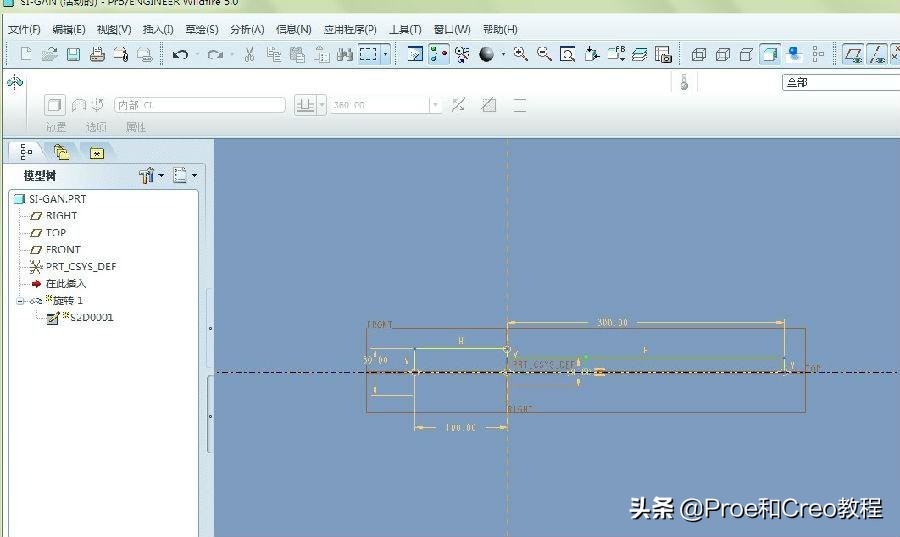
2.上步完成后的零件模型;并对丝杆杆端分别倒C2的边角;
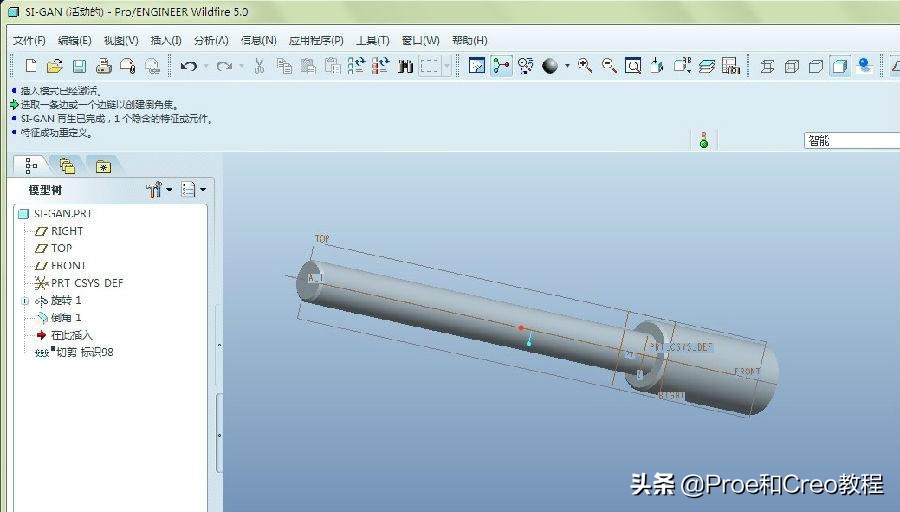
3.点击插入菜单里面的螺旋扫描--切口命令,选择FRONT面为草绘面,草绘下图所示扫描轨迹;
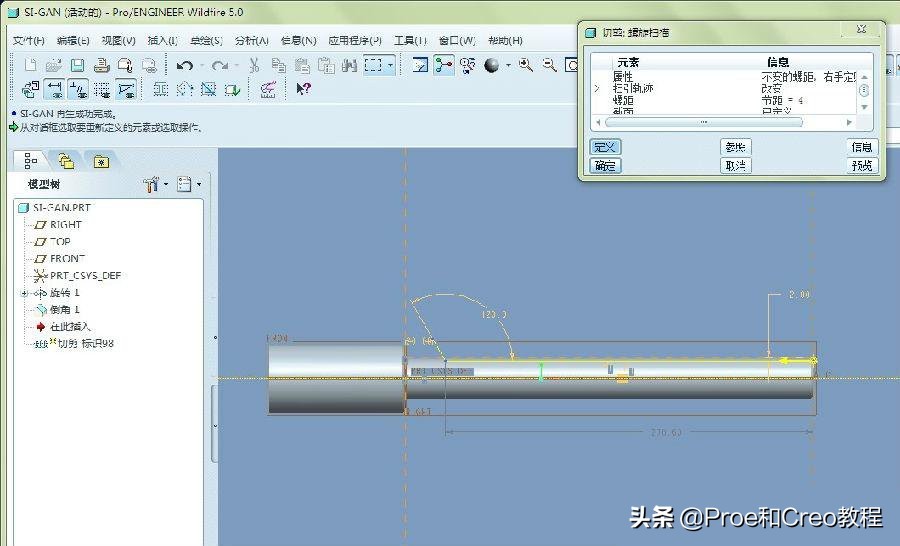
4.上步完成后打钩,输入截距4;并草绘下图所示的等腰梯形截面
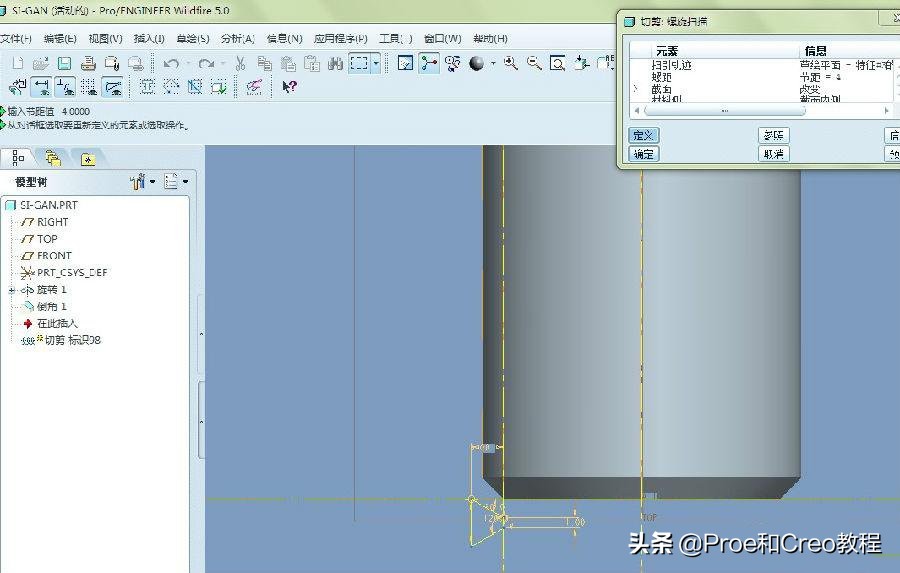
5.上步确定后的模型;
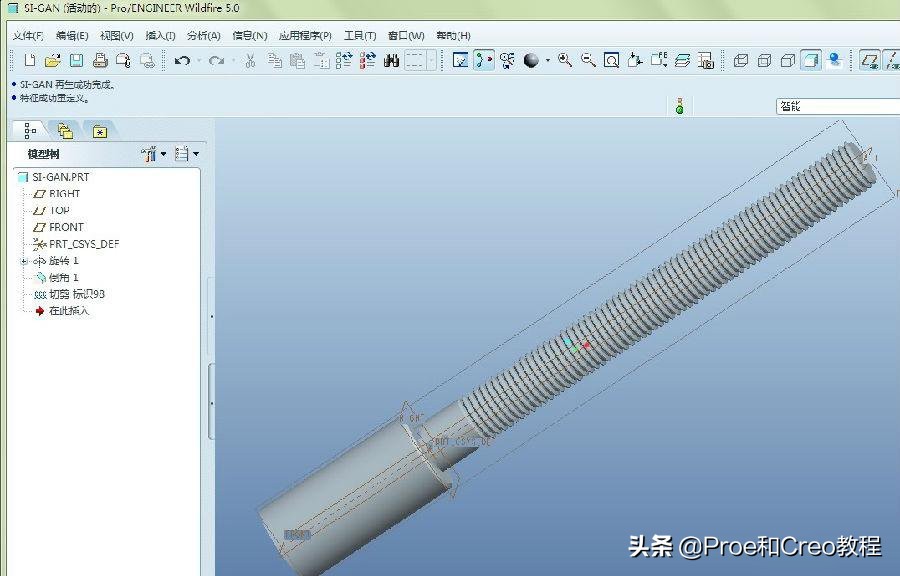
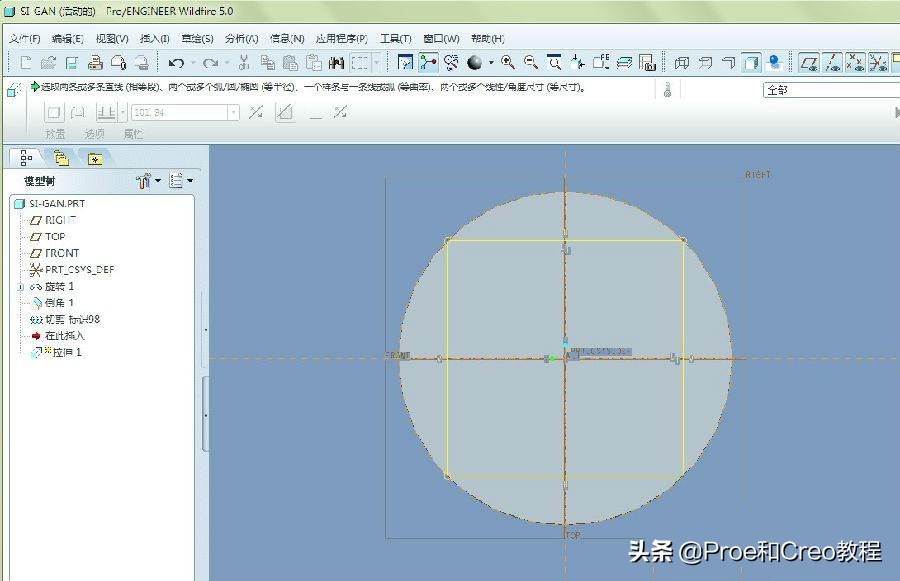
6.点击插入菜单里的拉伸命令里面的移除材料,以丝杆的大头的端面草绘下图所示的截面,完成后打钩确定;
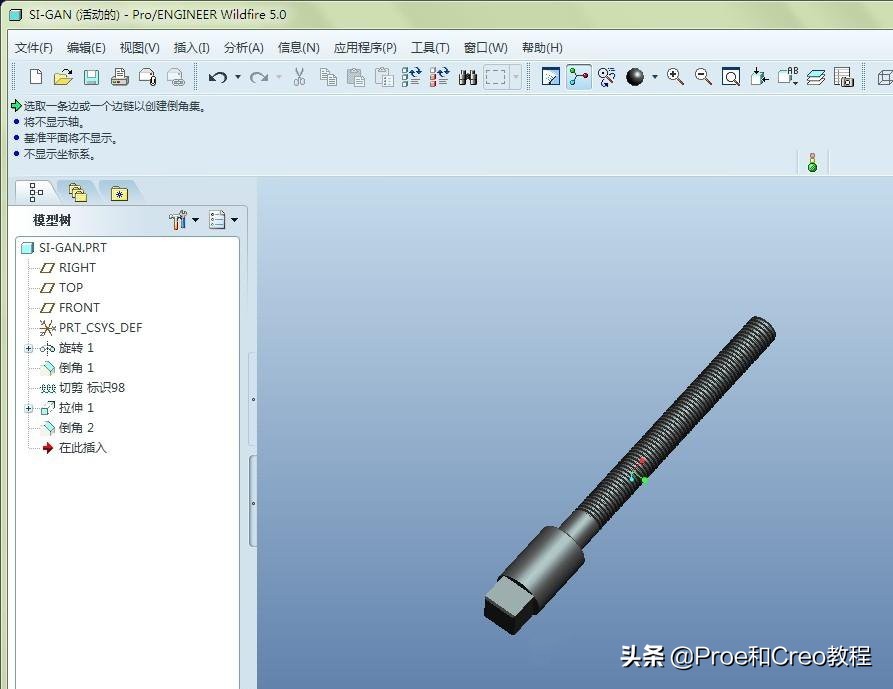
7.给丝杆刷上黑色(热处理:淬火--发黑后的颜色)。
武汉格发信息技术有限公司,格发许可优化管理系统可以帮你评估贵公司软件许可的真实需求,再低成本合规性管理软件许可,帮助贵司提高软件投资回报率,为软件采购、使用提供科学决策依据。支持的软件有: CAD,CAE,PDM,PLM,Catia,Ugnx, AutoCAD, Pro/E, Solidworks 等。
 技术文档
技术文档
 推荐好文
推荐好文






 155-2731-8020




