




软件

产品


我的笔记本是双显卡的笔记本,在deepin上装不上大黄蜂驱动,用Intel的核显驱动问题又不少,本来想偷偷懒将就用用就好,现在看来是不行了。
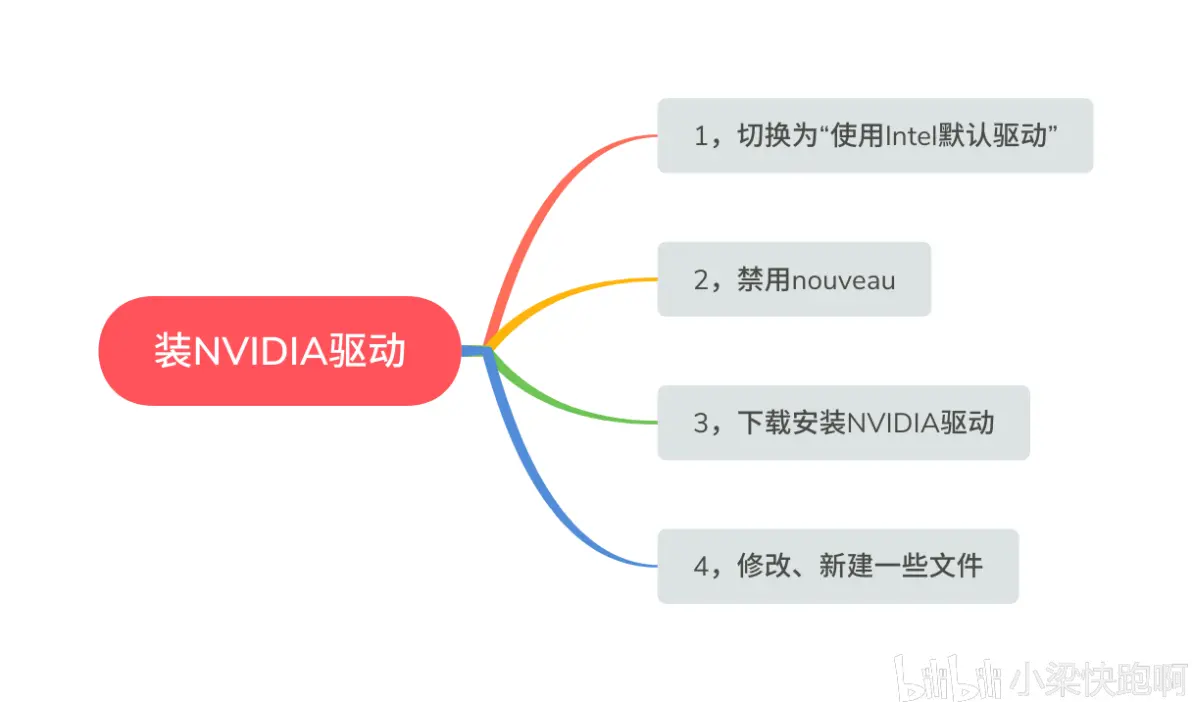
废话不多说直接开始吧,安装NVIDIA驱动主要有4步,如下图:
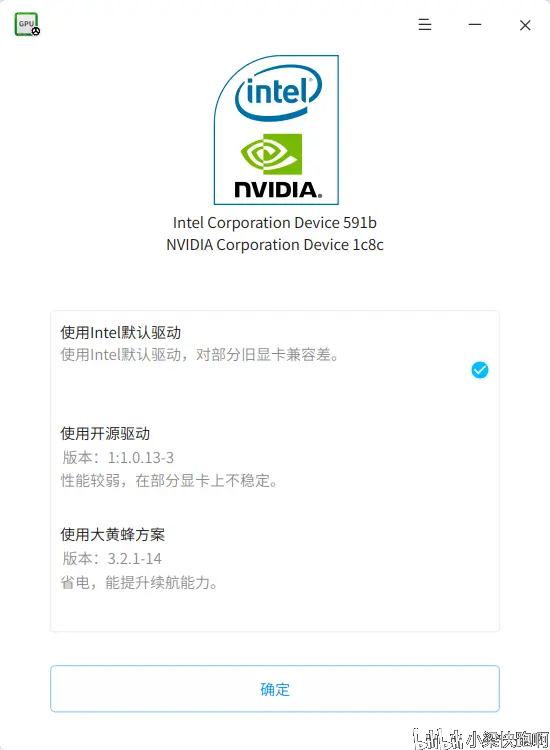
1,打开显卡驱动管理器,切换为“使用Intel默认驱动”,切换成功后就到下一步。
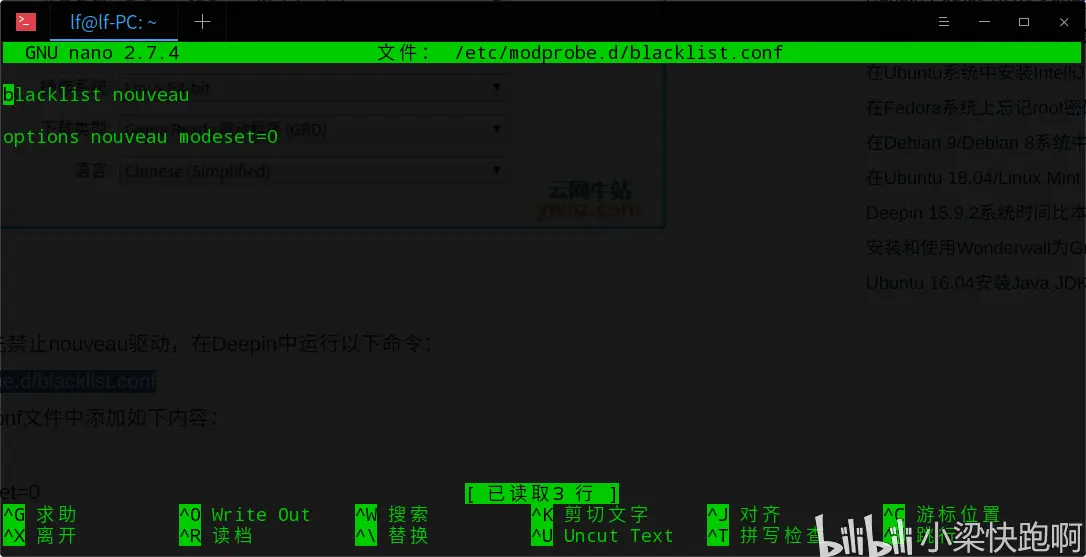
2,禁用nouveau,打开终端输入命令:sudo nano /etc/modprobe.d/blacklist.conf,然后输入以下内容:
blacklist nouveau
options nouveau modeset=0
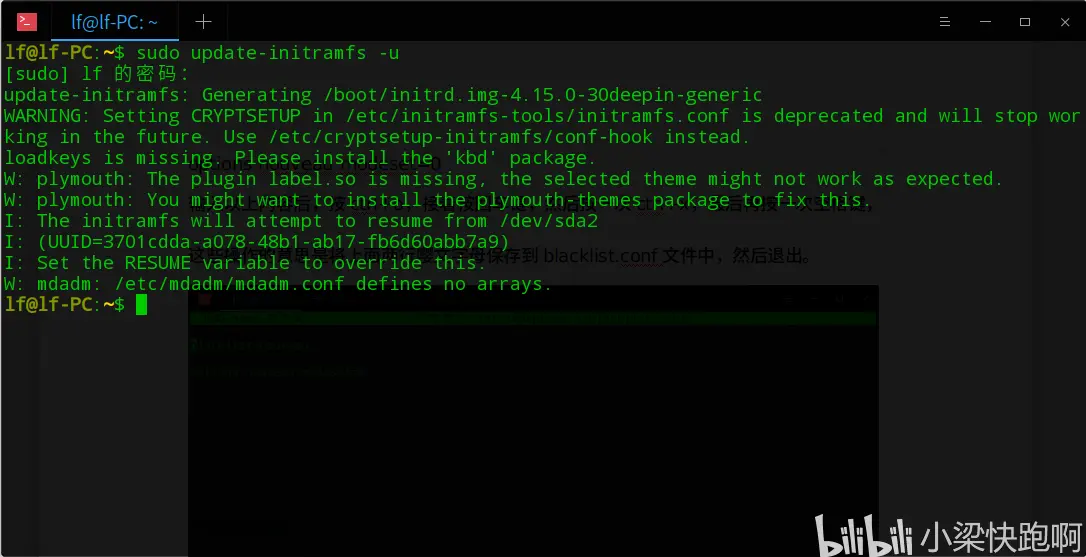
以上步骤做完之后呢,就在终端中输入这段命令:sudo update-initramfs -u ,待检测结束之后就重启系统。
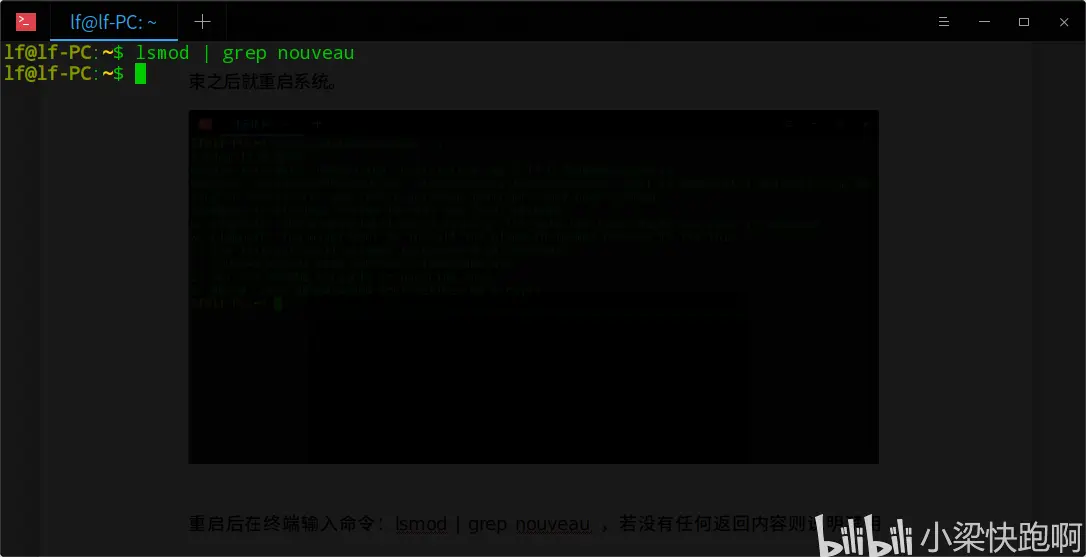
重启后在终端输入命令:lsmod | grep nouveau ,若没有任何返回内容,则说明禁用nouveau成功。如下图
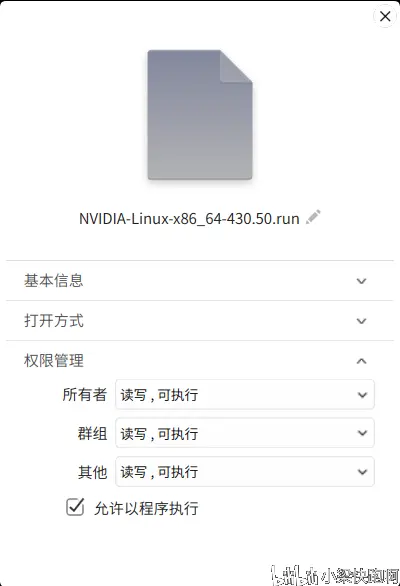
3,下载安装NVIDIA驱动,到 https://www.nvidia.cn/Download/index.aspx?lang=cn 这个网址下载对应的显卡驱动(我的是1050ti),在文件管理器中找到下载好的驱动,右键——属性——权限管理——允许以程序执行前打钩,如下图
打开终端输入init 3,输入密码后就会进入命令行模式,进入命令行模式之后,你要在使用你的账号密码登录系统,进入系统后用cd命令进入“下载文件夹”:cd Downloads,这里有个小技巧,在输入cd Dow后,按一下tab键系统会帮你补全文件名字,你就不用费力的一个个字母敲出Downloads,进入Downloads文件夹之后,就输入sudo ./NVIDIA,然后按下tab键补全文件名称,最后在按下回车键就能安装NVIDIA驱动了。
4,修改、新建一些文件
主要是在/etc/X11下新建xorg.conf文件,/home下新建.xinitrc文件,/etc/lightdm下新建display_setup.sh文件,最后在编辑/etc/lightdm里的lightdm.conf文件。
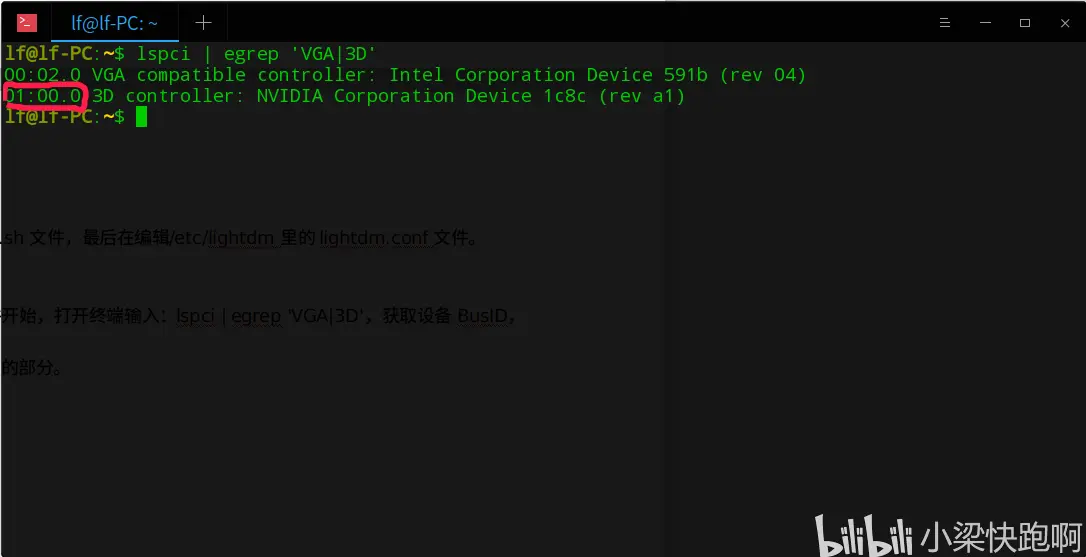
①好先从xorg.conf文件开始,打开终端输入:lspci | egrep 'VGA|3D',获取设备BusID并记录下来,BusID就是下图中画圈的部分。
接着在终端中输入:sudo nano /etc/X11/xorg.conf ,将下面这段嘤文字母复制粘贴到终端中保存退出(按ctrl+o,接着按回车键,然后按一次ctrl+x,最后再按一次空格键):
Section "Module"
Load "modesetting"
EndSection
Section "Device"
Identifier "nvidia"
Driver "nvidia"
BusID "PCI:1:0:0"
Option "AllowEmptyInitialConfiguration"
EndSection
注意:要将 BusID改成你自己的,我这的 BusID是01:00.0,在填写PCI时要将01:00.0改成1:0:0,切记,切记,切记。
②接下来就是新建.xinitrc文件了,在终端输入:sudo nano /home/改成你的账号名称/.xinitrc,我的账号名称是lf,所以命令是sudo nano /home/lf/.xinitrc,将下面的内容复制粘贴在终端中,然后保存退出(按ctrl+o,接着按回车键,然后按一次ctrl+x,最后再按一次空格键):
xrandr --setprovideroutputsource modesetting NVIDIA-0
xrandr --auto
xrandr --dpi 96
③新建display_setup.sh文件,在终端输入:sudo nano /etc/lightdm/display_setup.sh,还是复制粘贴下面的内容,并保存退出按ctrl+o,接着按回车键,然后按一次ctrl+x,最后再按一次空格键):
#!/bin/sh
xrandr --setprovideroutputsource modesetting NVIDIA-0
xrandr --auto
xrandr --dpi 96
建立了display_setup.sh文件后,还要给予他可执行权限,在终端输入:sudo chmod +x /etc/lightdm/display_setup.sh 即可。
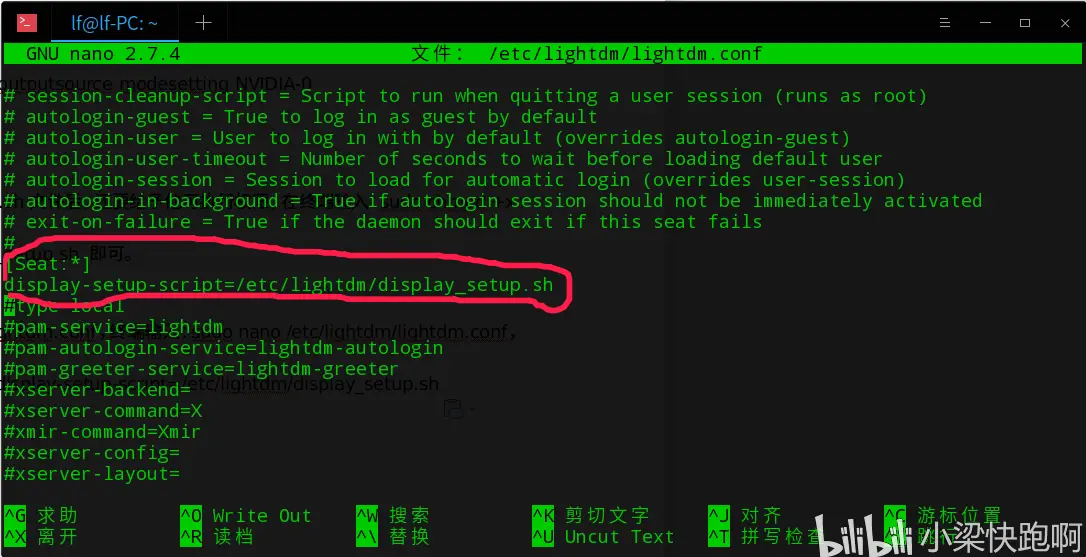
④编辑/etc/lightdm/lightdm.conf,终端输入:sudo nano /etc/lightdm/lightdm.conf,在[Seat:*]行下添加:display-setup-script=/etc/lightdm/display_setup.sh 保存退出。
这一步执行完之后就可以重启了,重启后就会发现NVIDIA X server settings可以打开了,系统动画也变得流畅很多。
希望装在deepin系统下装不上NVIDIA显卡驱动的小伙伴,可以通过这篇文章成功装上F××K NVIDIA驱动:-D
免责声明:本文系网络转载或改编,未找到原创作者,版权归原作者所有。如涉及版权,请联系删


 155-2731-8020


 技术文档
 推荐好文






