




软件

产品


众所周知,困扰linux国产系统(桌面系统)发展的是生态(主要是日常办公和游戏类型的应用)。在网上有很多关于这个话题的讨论,有人说windows更好用,性能比linux更好,其中更是一环扣一环。首先是大多数游戏开发商没有魄力去做linux版本的游戏,没有利益驱使,市场小。然后是linux版本众多,而且用户量不大,显得凌乱和分散,更多用户倾向于更为成熟稳定的windows系统。最终就是导致linxu生态混乱和困难。
不过,在现实生活中,总有人很倔强,就要使用linux,这些人目前主要是开发人员、业务爱好者和不明觉厉的素人。这些人使得情况有了很大的转机,解决了很多性能和易用问题,而且在国内大力推行国产系统,也促进的生态的发展。
本文内容记录了在deepin国产操作系统上运行cs1.6的安装配置过程,同时分享给大家,也欢迎大家加入到国产操作系统的大军。
注意:本文内容所使用的是x86_64的真机系统(虚拟机或国产架构CPU请勿模仿)
运行的方式目前已经有好几种了,包括proton、lutris、wine游戏助手等,当然还有正版的cs1.6是支持原生的linux系统的,这里不做讨论。
综上所述,在linux运行windows游戏程序,关键在于wine容器,通过对wine容器的定制,使游戏更兼容。本文内容不使用proton、lutris、以及wine游戏助手等第三方工具,而是通过手动对原生的wine进行定制,来兼容windows版本的cs1.6游戏。
由于wine7.0、wintricks,以及dxvk、mono、gecko等仓库在外国服务器上,国内很多网络环境不好的地方,很有可能无法正常访问下载,或者网速令人无法忍受,而且我们还需要大量的查找资料学习,所以对网络环境的优化是很有必要的前提条件。
具体操作如下:
代码块
# 安装和配置socks5

略

# 安装proxychains工具
sudo apt install proxychains

# 配置proxychians
nano /etc/proxychains.conf
在[ProxyList]下做如下配置:
代码块
# socks4 127.0.0.1 9050 # 注释或者直接删掉默认的本地代理

# 新增socks5代理,指向本地的1080端口
socks5 127.0.0.1 1080
然后最重要的一步,就是开启一个新的命令行窗口,执行如下命令
代码块
# 测试是否为代理IP,正常情况下会现实代理IP
proxychains curl cip.cc

# 开启网络环境优化后的bash
proxychains bash
此时,在这个bash命令行窗口中,所有的网络操作都会经过本地socks5来转发。
至此,网络环境优化完成,接着涉及外国网络操作的都通过此bash来完成,而国内仓库的安装则可以开启另外一个无网络优化的bash来操作。
deepin v20是基于debian 10发行版开发的,代号是buster,可以通过如下命令查看debian版本
代码块
cat /etc/debian_version
我这里显示的是10.10,即debian 10的版本
此部分内容参考的文章是:https://wine.htmlvalidator.com/install-wine-on-deepin-20.html
此处用的是网络优化后的bash命令行来操作
代码块
# 添加i386支持
sudo dpkg --add-architecture i386

# 添加wine仓库的key和source
sudo mkdir -pm755 /etc/apt/keyrings
sudo wget -O /etc/apt/keyrings/winehq-archive.key https://dl.winehq.org/wine-builds/winehq.key
sudo wget -NP /etc/apt/sources.list.d/ hhttps://dl.winehq.org/wine-builds/debian/dists/buster/winehq-buster.sources
sudo apt update

# 执行安装命令,需要等待
sudo apt install --install-recommends winehq-stable

# 正常安装后,会显示7.0版本
wine --version
注意:如果你是在winehq官方网站查看安装说明的话,当前推荐的版本的8.0,支持的是debian 11,而deepin v20是基于debian 10的,所以是不能安装推荐的8.0版本的。你可以在这个网址找到buster对应上述命令中的source地址:
代码块
https://dl.winehq.org/wine-builds/debian/dists/buster/
至此,wine7.0的主体部分已经安装完成,接着我们执行如下命令做初始的配置
代码块
winecfg
wine clock
wine iexplore
此过程会自动初始化wine容器,此过程中,会提示下载安装mono和gecko,尝试下载安装一下(如果网速慢的话,直接取消即可,接下来我们会进行手动下载和安装合适版本的mono和gecko),执行上述命令过程中,会弹出wine配置窗口、时钟程序、ie浏览器,直接关闭即可。
注意:如果在上述过程中,已经自动安装了mono和gecko,此章节可以跳过。查看是否安装成功可以通过如下命令查看
代码块
wine uninstaller
首先要先下载mono和gecko
代码块
# 查看说明和版本
https://wiki.winehq.org/Mono
https://wiki.winehq.org/Gecko

# mono 7.4.0
https://github.com/madewokherd/wine-mono

# gecko 2.47.2
https://dl.winehq.org/wine/wine-gecko/2.47.2/wine-gecko-2.47.2-x86.msi
https://dl.winehq.org/wine/wine-gecko/2.47.2/wine-gecko-2.47.2-x86_64.msi
下载完成后,通过wine uninstaller来安装这3个msi文件,安装完成后,关闭后再次打开,就可以看到如下图所示的内容:
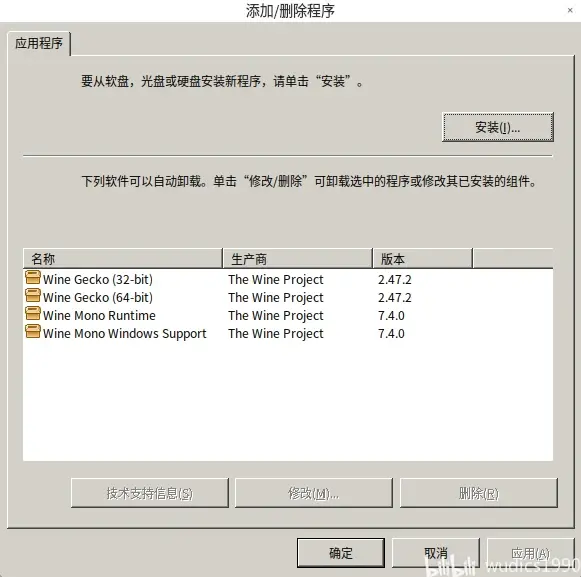
wine uninstaller mono and gecko
至此,mono和gecko已经安装完成。
注意:mono是windows .net framework的linux实现,gecko是windows html嵌入式布局的linux实现,很多程序都会使用到,所以本文内容安装了两个安装包。
winetricks是辅助使用wine的工具,可以通过winetricks来配置wine容器,安装命令如下:
代码块
sudo apt install winetricks
安装完成后,可以使用winetricks命令运行它
代码块
winetricks
运行后如图所示:
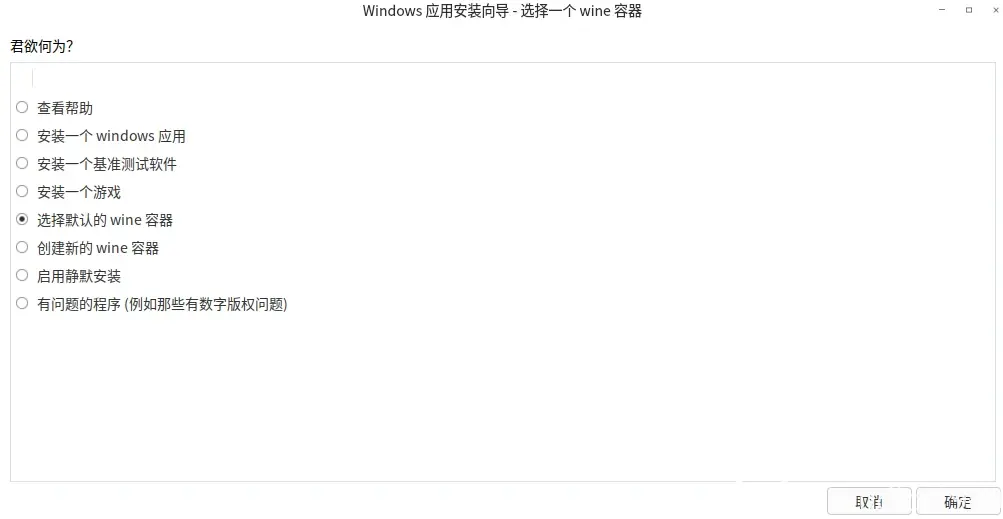
winetricks操作界面
winetricks相当于wine的可视化操作界面
首先我们先创建用来存放wine独立容器的目录
代码块
# 在用户目录下创建Games文件夹
mkdir ~/Game
然后使用如下命令初始化此容器
代码块
WINEPREFIX=~/Games/ winecfg
注意:此处的WINEPREFIX一定要指向正确的目录,它是操作独立wine容器的前提。
接下来,继续为独立容器安装mono和gecko(此前安装的是默认的容器空间,现在是给独立容器空间安装),于此前不同的是,此处需要在wine uninstaller之前加上WINEPREFIX
代码块
WINEPREFIX=~/Games/ wine uninstaller
在弹出的安装窗口中,重新安装mono 7.4.0和gecko2.47.2的msi安装包文件。
同样,需要使用WINEPREFIX前缀
代码块
WINEPREFIX=~/Games/ winetricks vcrun2015 vcrun2013 vcrun2008 vcrun2005 ole32
此过程会通过国外服务器下载必要的组件,并且会弹出安装程序,需要手动完成安装步骤。
此处的中文字体指的是simsun.ttc字体,即宋体,是大多数游戏中文版中所使用的字体。wine默认是不会安装的,需要自行到网站搜索下载该字体文件,然后将其保存到如下路径即可:
代码块
~/Games/drive_c/windows/Fonts/simsun.ttc
wine能够流畅玩游戏,全靠DXVK,它能够将windows的direct9/10/11的图形接口快速翻译成linux的Vulkan图形接口,即可以让wine运行的游戏,能够使用显卡图形加速。
同样的,我们使用WINEPREFIX前缀给独立的wine容器添安装DXVK图形优化组件。
首先我们需要到github下载DXVK安装包,我们这里下载的是1.10.3版本的dxvk-1.10.3.tar.gz压缩包
代码块
https://github.com/doitsujin/dxvk
将dxvk-1.10.3.tar.gz解压后,进入解压后的文件夹,使用其提供的shell脚本进行安装
代码块
# 进入到dxvk解压文件夹
cd dxvk-1.10.3

# 执行安装脚本
WINEPREFIX=~/Games/ ./setup_dxvk.sh install
注意:一定要使用WINEPREFIX前缀!!!另外,install换成uninstall就是卸载dxvk
安装完成后,可以通过以下命令查看是否安装成功:
代码块
WINEPREFIX=~/Games/ winecfg
在弹出的配置窗口中,选择“函数库”,查看应如下图所示:
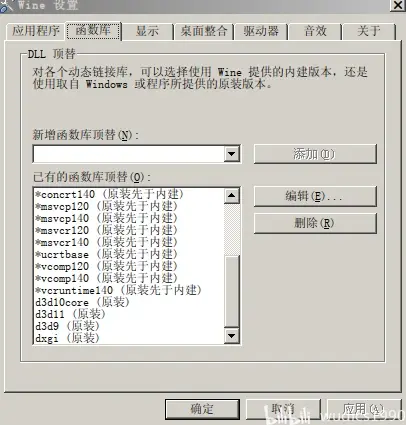
dxvk安装成功
若包含d3d9(原装)、dxgi(原装)等字样则表示成功安装了dxvk
如果不配置的话,运行cs1.6会全屏,并且在退出游戏之后,会有一定概率出现分辨率、屏幕颜色无法自动恢复等异常。
代码块
WINEPREFIX=~/Games/ winecfg
同样通过winecfg来配置,打开配置窗口后,选择“显示”,然后勾选“虚拟桌面”,并在分辨率处填上800×600即可,此分辨率不会影响cs1.6实际的分辨率
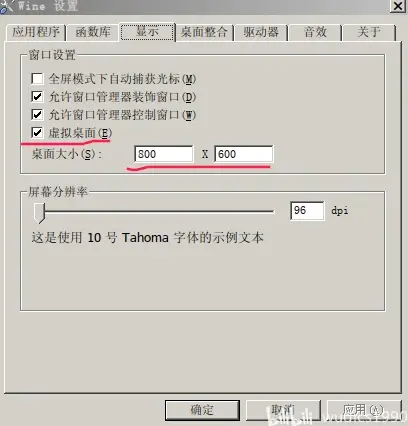
虚拟桌面
至此,所有准备工作都做好了,接下来我们要做的就是在这个独立的wine容器中安装我们windows版本的cs1.6了。
可能你会觉得很繁琐,这的确是很繁琐,不过这也就是前期准备wine独立容器的过程。后续除了cs1.6之外,我们也是可以直接使用这个容器来安装其他游戏的,例如魔兽争霸、红色警戒等等,除非你运行的游戏需要更特殊的运行环境(例如必须是win10系统、安装esync、fsync、gamemode等),否则你不需要再重新制作和配置单独的wine容器了。
这里我们需要提前到网上下载一个cs1.6中文版的安装包文件(下载后,可能是压缩包,需将exe后缀的安装包解压出来),进入到exe安装包所在的目录,然后执行以下命令安装cs1.6:
代码块
WINEPREFIX=~/Games/ wine cs1.6_setup.exe
在弹出的安装界面中,使用默认安装设置安装完成即可。
注意:安装完成后,桌面可能会出现一些cs的图标和快捷方式,我们不要它们,直接删除,因为自动生成的这些快捷方式,直接双击运行是不行的,我们需要手动创建运行的快捷方式。
来了来了,所有的努力就是为了现在。
首先我们想要运行cs1.6,则必须依托我们所创建的独立的wine容器,就必须使用WINEPREFIX前缀,首先我们尝试使用控制台来运行。
进入到我们cs1.6的安装目录中,通过wine命令运行cstrike.exe文件:
代码块
# 切换到cs1.6安装目录
cd ~/Games/cs/drive_c/Program Files (x86)/Myapplication

# 通过独立的wine容器运行cstrike.exe
WINEPREFIX="~/Games/" wine cstrike.exe
通过命令行我们成功运行后,接下来我们在创面创建一个快捷方式,之后就可以双击快捷方式来运行我们的cs1.6了。
在桌面创建一个.desktop后缀的文件(如cs.desktop),然后使用文本编辑器将其内容修改位以下内容:
代码块
[Desktop Entry]
Name=cs1.6 for wine
Exec=env WINEPREFIX="~/Games/" wine "~/Games/cdrive_c/Program Files (x86)/Myapplication/cstrike.exe"
Type=Application
StartupNotify=true
Path=~/Games/drive_c/Program Files (x86)/Myapplication
Icon=9093_cstrike.0
StartupWMClass=cstrike.exe
注意:~/Games/此缩写地址写法如果不正常,可以尝试把它们修改成完整地址,如/home/系统账户名/Games
至此,已经完成本次的记录,感谢阅读,还有欢迎加入linxu群体。
免责声明:本文系网络转载或改编,未找到原创作者,版权归原作者所有。如涉及版权,请联系删
免责声明:本文系网络转载或改编,未找到原创作者,版权归原作者所有。如涉及版权,请联系删
 技术文档
 推荐好文






 155-2731-8020




