


软件

产品


第一部分:AssetStudio 的用法
这是一个用来解包 Unity 游戏素材的开源工具,只有 Windows 版本。目前最新的版本有 Perfare 制作的 v0.16.47 和知乎用户「张杰全」制作的 v0.16.53,前者适用于 Unity2022.1 或更早版本的游戏(如哈酱在 unityroom 发布的第一个作品 hachedout),后者则适用于更晚的版本(如哈酱在 unityroom 发布的 luminalyric 和 fishing_stard3w)。不管哪个版本,打开之后的主界面如下图所示。
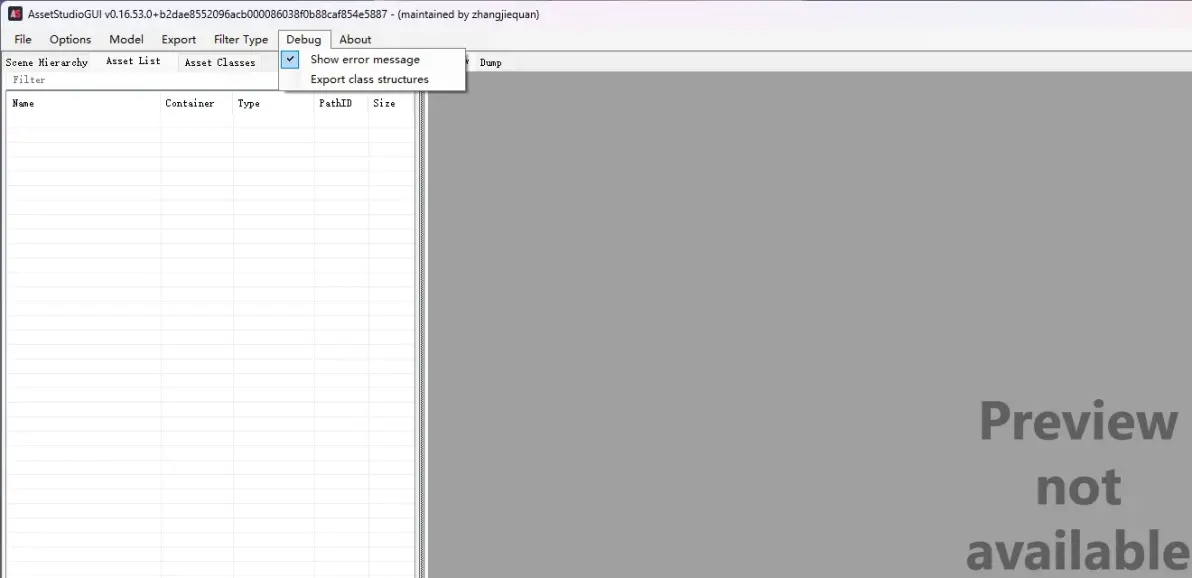
AssetStudio 主界面的 Asset List 标签页,建议在 Debug 菜单取消勾选 Show error message
随后便可在左上角的 File 菜单中选择 Load file 或 Load folder 来加载单个文件或一个文件夹。
像哈酱在 unityroom 发布的作品是一整个 webgl 包,当然选择加载单个文件;而 AiC 则要分别加载 resources.assets 文件和 StreamingAssets 文件夹。
在完成加载后,Asset List 选项卡中便会出现一大堆素材,点击 Type 让它们按类型排序,我们主要需要的类型便是以下几种:
- AudioClip: 格式为 m4a 的音频,但 AiC 没有采用这种音频,AiC 的音频解包方法将在以后的章节中学习。
- VideoClip: 格式为 mp4 的视频,不是每个游戏都会使用这种素材,AiC 用到了几个不过分辨率都极低且没有声音。
- Font: 字体文件。
- Sprite 和 Texture2D: 格式为 png 的图片,在 AiC 中这些图片有的由 PixelLiner 导出,有的用于 Spine 骨骼动画,还有的则用于标题画面和难度选择等零碎场景。
- TextAsset: 文本文件,如 PixelLiner 导出的 pxls 文件、用于 Spine 骨骼动画的 json 和 atlas 文件、战斗点的 summon 文件、战败动画的 fatal 文件、商店的 store 文件等。
按住 Shift 或 Ctrl 再用鼠标多选,然后在右键菜单中选择 Export selected assets,就会弹窗要你选择一个空文件夹,然后就会导出你需要的素材啦。
第二部分:AiC 的文件结构(截至 0.28i)
在 AliceInCradle.exe 所在目录有一个 AliceInCradle_Data 文件夹,其中的 Managed 和 StreamingAssets 两个子文件夹以及 resources.assets 文件较为重要。
Managed 文件夹包括大量 dll 文件,其中又以 Assembly-CSharp、unsafeAssem、pixelliner、ttr 这四个对二创最为有用(最后一个是四子棋 4ascend 的程序)。
resources.assets 文件含有上百个有用的 TextAsset 类资源,并且它们可以被 UABE 等工具(后面会学到)替换,或者在不改变字符数量的情况下进行局部编辑,比如下面这个视频:
StreamingAssets 文件夹内是游戏的绝大部分素材,包括 acb 和 awb 音频文件、_debug.txt 调试文件等,它的子文件夹大部分是图片素材,但以下几个子文件夹比较有用:
- localization: 翻译文本,这是从 0.09 开始就存在的文件夹,也是学习门槛最低的可修改文件,你在站内甚至可以找到 AiC 的粤语版本。
- evt: 内有大量 cmd 文件(不过跟 Windows 的批处理没有一点关系),用来书写剧情事件所用的「哈语言」程序代码,这是本系列的重点教学内容。
- m2d: 内有大量 tmap 文件和 cmd 文件,用来存放地图的地形和 NPC 数据,部分二创效果需要对这里的 cmd 文件进行编辑,而 tmap 文件则没有很成熟的编辑手段。
第三部分:初识 PixelLiner
在按照上期教程正确安装 AdobeAir 和 PixelLiner(不会日本語的小伙伴记得替换成汉化过的 swf 文件)以后,本期我们要好好认识一下它的界面啦。
首先使用 AssetStudio 解包 AiC 的 StreamingAssets 文件夹,并导出所有的 TextAsset 和 Texture2D 类型资源。然后你会发现后者的这些 png 文件中有相当一部分的名称中都带有 ***.pxls(.bytes).texture_ 这样的部分(下划线后是0或1),像这样的图片就意味着 TextAsset 中存在与之对应的 ***.pxls(.bytes) 文件。
将这两种文件放在同一目录下,【要确保图片文件名称 .texture 之前的部分和非图片文件的名称完全一致!】如果你正确安装了 Java,那么可以使用站内大佬 e9ae9933 的某工具(jar格式)将这两种文件正确合并为可被 PixelLiner 打开的 pxl 文件。不过在 0.28i 中,house.pxls(.bytes) 和 sub_mob_general.pxls(.bytes) 这两个文件会处理失败,请提前移走。
在得到所有 pxl 文件后,我们可以像视频中一样打开 __ev_l.pxl 文件,这是阿尔玛的立绘文件,打开以后如下图所示。
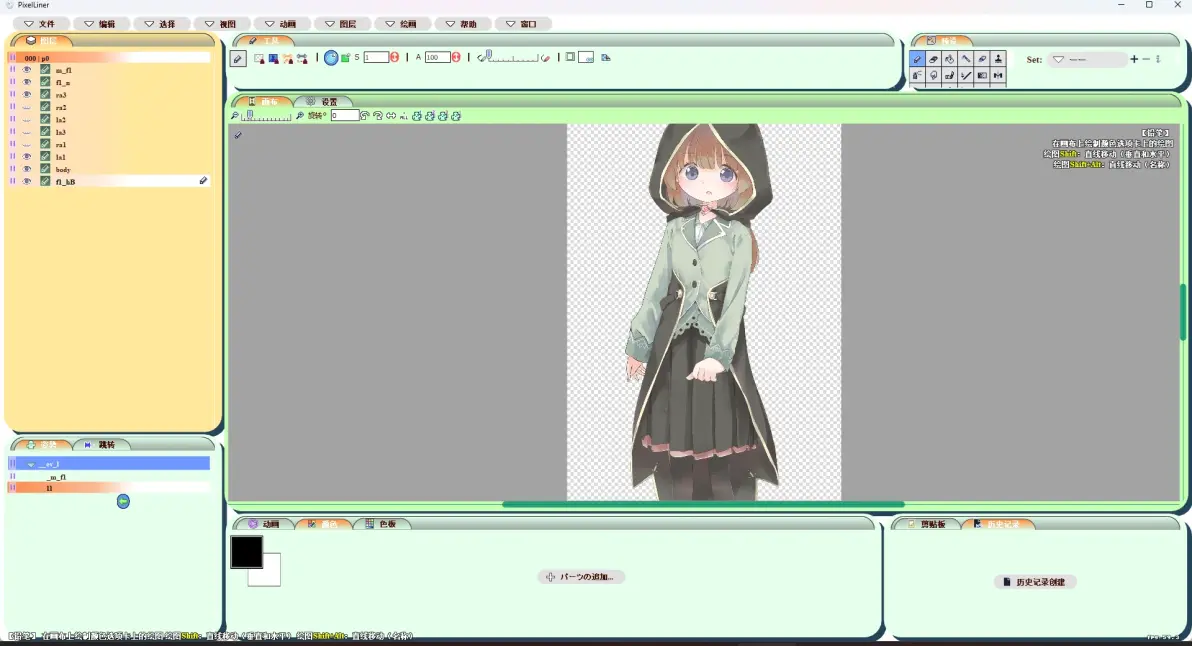
PixelLiner 主界面,左下角是「人物」和「姿势」,左上角是「帧」和「图层」
在这个主界面中(如果图片在灰白格背景中看不清可以按 Ctrl+F3 切换背景):
以阿尔玛为例,双臂各有 3 种状态,表情有 70 帧,那么总共就有 3×3×70=630 种立绘差分,而其整个 pxl 文件也不过 1.06MB,足以说明 PixelLiner 的强大。
二创作者如果想要获得【某一帧显示特定几个图层】的素材,可以先通过眼睛图标设置好图层的显隐,再在左上角的「文件」菜单中选择「画布以PNG导出」。
如果想要将【某姿势的多个帧平铺在一张图】里,可以按下 Ctrl+Shift+P 打开「关联PNG保存」窗口,并在窗口中设置好导出参数(如列数、缩放比、是否隐藏闭眼图层、是否用纯色背景),就可以导出啦。
免责声明:本文系网络转载或改编,未找到原创作者,版权归原作者所有。如涉及版权,请联系删
 技术文档
 推荐好文





 155-2731-8020