



软件

产品


本部分承接前两部分内容,专为熟悉 Unity C# 的资深开发者打造,全程基于Godot 4.x .NET 稳定版,覆盖游戏开发核心的物理、动画、渲染、音频四大模块,所有内容均与 Unity 开发体系 1:1 精准对标,包含完整 C# 代码示例、架构差异解析、最佳实践与避坑指南,可直接复制保存为 Markdown 文档。前置要求:已完成前两部分的环境搭建、核心概念认知与 C# 编程体系学习。
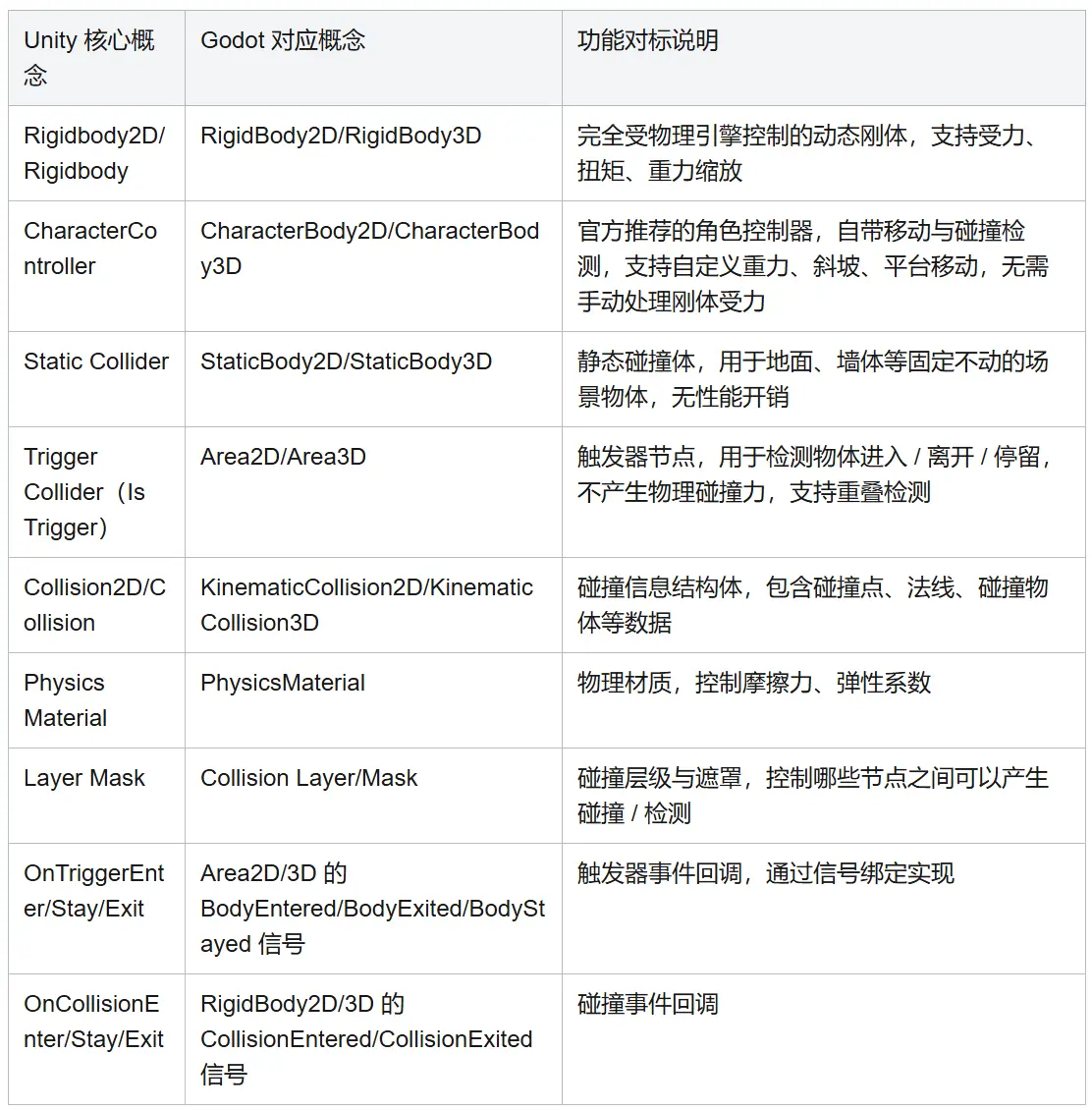
Godot 2D 物理是引擎的核心优势之一,性能与工具链完善度远超 Unity 2D,核心注意点:Godot 2D 坐标系 Y 轴向下,跳跃、向上移动需使用负数 Y 值,这是 Unity 开发者最容易踩的坐标系坑。
2.1 角色控制器(CharacterBody2D,对标 Unity CharacterController)
CharacterBody2D 是 Godot 官方专为 2D 角色设计的物理节点,内置移动、碰撞、斜坡、地面检测等能力,无需手动处理刚体受力,是平台跳跃、横版 RPG、顶视角游戏的首选。
Unity 原版参考写法(CharacterController 2D 角色移动)
代码块
using UnityEngine;

public class PlayerController : MonoBehaviour
{
    [SerializeField] private float moveSpeed = 5f;
    [SerializeField] private float jumpForce = 7f;
    [SerializeField] private float gravity = 20f;
    private CharacterController _controller;
    private Vector2 _moveInput;
    private Vector3 _velocity;
    private bool _isGrounded;

    private void Awake()
    {
        _controller = GetComponent<CharacterController>();
    }

    private void Update()
    {
        _isGrounded = _controller.isGrounded;
        if (_isGrounded && _velocity.y < 0)
        {
            _velocity.y = -2f;
        }

        // 输入检测
        _moveInput.x = Input.GetAxisRaw("Horizontal");
        _moveInput.Normalize();

        // 跳跃
        if (Input.GetButtonDown("Jump") && _isGrounded)
        {
            _velocity.y = Mathf.Sqrt(jumpForce * -2f * -gravity);
        }

        // 重力应用
        _velocity.y += -gravity * Time.deltaTime;
        // 移动执行
        _controller.Move(new Vector3(_moveInput.x * moveSpeed, _velocity.y, 0) * Time.deltaTime);
    }
}
Godot C# 对应完整实现
代码块
using Godot;

[GlobalClass]
public partial class PlayerController : CharacterBody2D
{
    // 编辑器可编辑参数,对标Unity [SerializeField]
    [Export] public float MoveSpeed = 300f;
    [Export] public float JumpForce = -550f; // 2D Y轴向下,跳跃力为负数
    [Export] public float Gravity = 1200f;
    [Export] public float MaxSlopeAngle = 45f;

    private Vector2 _moveInput;
    // 内置地面检测,对标Unity CharacterController.isGrounded,无需自己实现
    private bool _isGrounded => IsOnFloor();

    // 所有物理相关逻辑必须写在_PhysicsProcess中,对标Unity FixedUpdate
    public override void _PhysicsProcess(double delta)
    {
        // 1. 重力与落地重置
        if (!_isGrounded)
        {
            // 应用重力,delta为double类型,强转float适配速度计算
            Velocity = new Vector2(Velocity.X, Velocity.Y + Gravity * (float)delta);
        }
        else
        {
            // 落地后重置Y轴速度,避免累积重力
            Velocity = new Vector2(Velocity.X, 0);
        }

        // 2. 输入检测,使用输入映射,对标Unity Input Manager
        _moveInput.X = Input.GetAxis("move_left", "move_right");
        _moveInput.Y = Input.GetAxis("move_up", "move_down");
        _moveInput = _moveInput.Normalized(); // 斜向移动归一化

        // 3. 跳跃逻辑,仅在地面时可触发
        if (Input.IsActionJustPressed("jump") && _isGrounded)
        {
            Velocity = new Vector2(Velocity.X, JumpForce);
        }

        // 4. 水平移动速度设置
        Velocity = new Vector2(_moveInput.X * MoveSpeed, Velocity.Y);

        // 5. 执行移动,内置碰撞检测与斜坡处理,对标Unity CharacterController.Move()
        MoveAndSlide();
    }
}
节点配置要求(必看)
2.2 触发器检测(Area2D,对标 Unity Trigger Collider)
Area2D 是 Godot 的触发器节点,用于检测物体的进入、离开、停留,不产生物理碰撞力,完美对标 Unity 勾选Is Trigger的 Collider,通过信号实现事件回调,无需每帧检测。
C# 完整示例(道具拾取触发器)
代码块
using Godot;

[GlobalClass]
public partial class ItemPickup : Area2D
{
    [Export] public int HealAmount = 20;

    // 节点初始化时绑定触发器信号
    public override void _Ready()
    {
        // 强类型绑定信号,对标Unity OnTriggerEnter2D
        BodyEntered += OnBodyEntered;
        BodyExited += OnBodyExited;
    }

    // 有物体进入触发器时触发
    private void OnBodyEntered(Node2D body)
    {
        // 检测进入的物体是否为玩家
        if (body is PlayerController player)
        {
            GD.Print("玩家进入道具范围");
            // 执行加血逻辑
            player.Heal(HealAmount);
            // 销毁道具
            QueueFree();
        }
    }

    // 物体离开触发器时触发
    private void OnBodyExited(Node2D body)
    {
        if (body is PlayerController)
        {
            GD.Print("玩家离开道具范围");
        }
    }

    // 节点销毁前解绑信号,防止内存泄漏
    public override void _ExitTree()
    {
        BodyEntered -= OnBodyEntered;
        BodyExited -= OnBodyExited;
    }
}
2.3 动态刚体(RigidBody2D,对标 Unity Rigidbody2D)
RigidBody2D 是完全受物理引擎控制的动态刚体,适用于箱子、炮弹、碎片等受重力和力影响的物体,无需手动控制位置,物理引擎自动更新。
C# 示例(炮弹发射)
代码块
using Godot;

[GlobalClass]
public partial class Bullet : RigidBody2D
{
    [Export] public float BulletSpeed = 800f;
    [Export] public int Damage = 10;

    public override void _Ready()
    {
        // 绑定碰撞信号
        BodyEntered += OnCollisionEntered;
    }

    // 设置炮弹发射方向与速度,外部调用
    public void Launch(Vector2 direction)
    {
        // 施加线性速度,对标Unity Rigidbody2D.velocity
        LinearVelocity = direction.Normalized() * BulletSpeed;
    }

    private void OnCollisionEntered(Node body)
    {
        if (body is PlayerController player)
        {
            player.TakeDamage(Damage);
        }
        // 碰撞后销毁炮弹
        QueueFree();
    }

    public override void _ExitTree()
    {
        BodyEntered -= OnCollisionEntered;
    }
}
Godot 3D 物理系统与 2D 逻辑完全一致,仅节点名称从 2D 后缀改为 3D 后缀,核心差异:
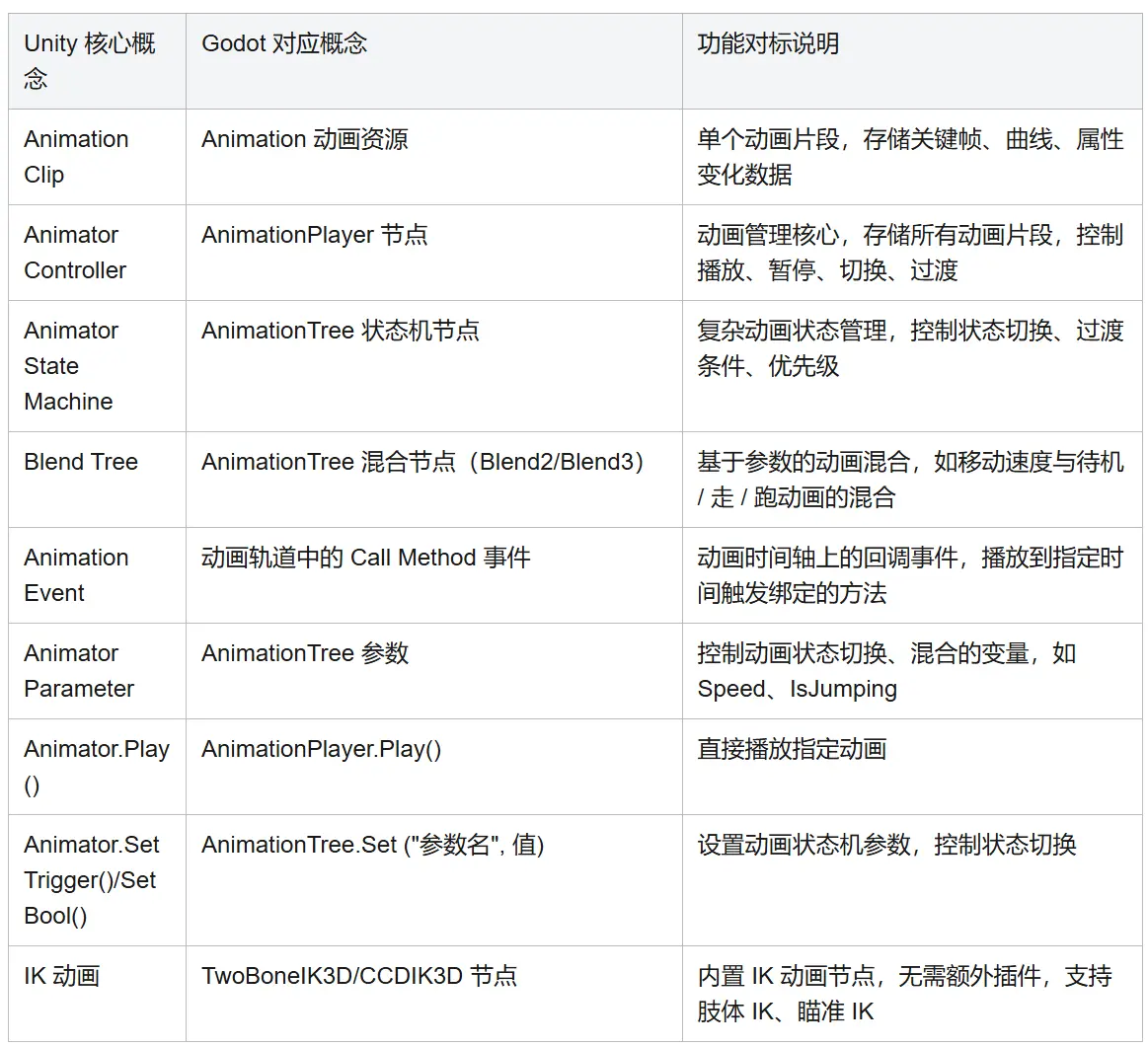
AnimationPlayer 是 Godot 动画系统的基础,对标 Unity Animator,适用于简单动画播放、序列动画、UI 动画等场景,无需复杂状态机即可实现动画切换。
2.1 基础动画创建流程
2.2 C# 动画控制完整示例(对标 Unity Animator 基础控制)
Unity 原版参考写法
代码块
using UnityEngine;

public class PlayerAnimation : MonoBehaviour
{
    [SerializeField] private Animator _animator;
    private Rigidbody2D _rb;
    private static readonly int Speed = Animator.StringToHash("Speed");
    private static readonly int IsJumping = Animator.StringToHash("IsJumping");
    private static readonly int IsHurt = Animator.StringToHash("IsHurt");

    private void Awake()
    {
        _rb = GetComponent<Rigidbody2D>();
    }

    private void Update()
    {
        // 设置动画参数
        _animator.SetFloat(Speed, Mathf.Abs(_rb.velocity.x));
        _animator.SetBool(IsJumping, !_rb.IsTouchingLayers(LayerMask.GetMask("Ground")));
    }

    public void PlayHurtAnimation()
    {
        _animator.SetTrigger(IsHurt);
    }
}
Godot C# 对应实现
代码块
using Godot;

[GlobalClass]
public partial class PlayerAnimation : Node2D
{
    // 引用AnimationPlayer节点,编辑器中可直接拖拽赋值
    [Export] public AnimationPlayer AnimPlayer;
    [Export] public PlayerController Player;

    // 动画名称强类型常量,避免硬编码字符串拼写错误
    private const string AnimIdle = "Idle";
    private const string AnimRun = "Run";
    private const string AnimJump = "Jump";
    private const string AnimHurt = "Hurt";

    public override void _Process(double delta)
    {
        // 根据角色状态切换动画
        if (!Player.IsOnFloor())
        {
            // 跳跃动画,仅当不在地面时播放
            if (AnimPlayer.CurrentAnimation != AnimJump)
            {
                AnimPlayer.Play(AnimJump);
            }
        }
        else
        {
            // 地面状态:根据移动速度切换待机/跑步
            if (Mathf.Abs(Player.Velocity.X) > 10f)
            {
                AnimPlayer.Play(AnimRun);
            }
            else
            {
                AnimPlayer.Play(AnimIdle);
            }
        }
    }

    // 播放受击动画,外部调用
    public void PlayHurtAnimation()
    {
        // 播放受击动画,结束后自动切回之前的动画
        AnimPlayer.Play(AnimHurt);
        // 动画播放完成后触发回调,对标Unity动画结束事件
        AnimPlayer.AnimationFinished += OnHurtAnimationFinished;
    }

    private void OnHurtAnimationFinished(StringName animName)
    {
        if (animName == AnimHurt)
        {
            // 解绑信号,避免重复触发
            AnimPlayer.AnimationFinished -= OnHurtAnimationFinished;
            GD.Print("受击动画播放完成");
        }
    }
}
对于角色的复杂动画逻辑(如待机 - 走 - 跑混合、上下半身动画分层、跳跃 - 下落 - 落地状态机、IK 动画),Godot 官方推荐使用AnimationTree节点,完美对标 Unity Animator 的状态机与混合树,可视化编辑,逻辑更清晰,性能更优。
3.1 AnimationTree 核心配置流程
3.2 C# 控制 AnimationTree 参数(对标 Unity Animator.SetParameter)
代码块
using Godot;

[GlobalClass]
public partial class PlayerAnimationTree : Node2D
{
    [Export] public AnimationTree AnimTree;
    [Export] public PlayerController Player;

    // 动画参数名称常量,对标Unity Animator.StringToHash
    private const string ParamSpeed = "Speed";
    private const string ParamIsJumping = "IsJumping";
    private const string ParamHurtTrigger = "Hurt";

    public override void _Process(double delta)
    {
        // 设置动画混合参数,控制走/跑/待机混合
        AnimTree.Set(ParamSpeed, Mathf.Abs(Player.Velocity.X));
        // 设置跳跃状态参数
        AnimTree.Set(ParamIsJumping, !Player.IsOnFloor());
    }

    // 触发受击动画
    public void PlayHurtAnimation()
    {
        // 设置Trigger参数,对标Unity Animator.SetTrigger()
        AnimTree.Set(ParamHurtTrigger, true);
    }
}
Godot 支持在动画时间轴上添加回调事件,播放到指定时间点时,自动触发绑定的方法,完美对标 Unity 的 Animation Event,用于实现攻击判定、音效播放、特效生成等需求。
配置与使用流程
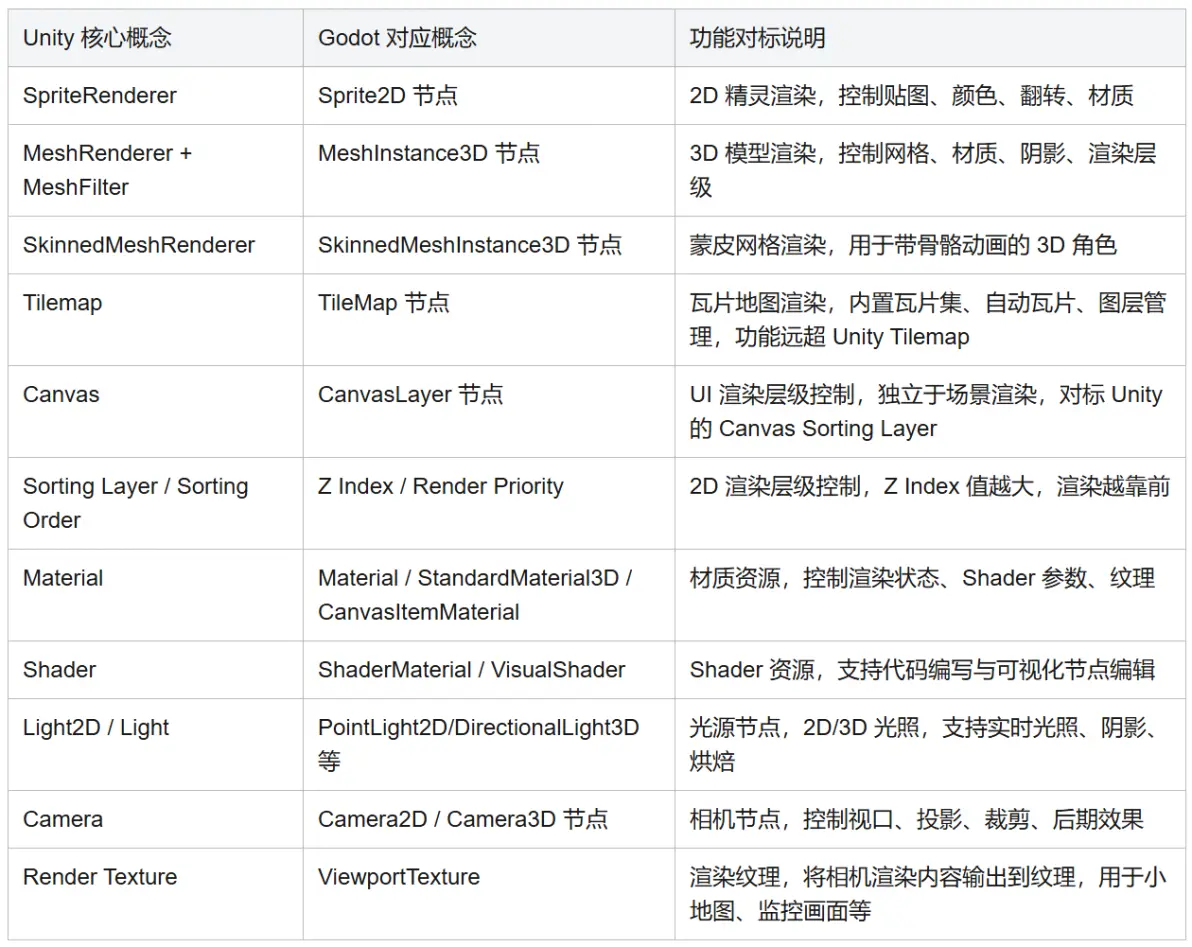
Godot 的 2D 渲染系统是引擎的核心优势,原生完善度、性能、工具链都远超 Unity 2D,是 2D 游戏开发的首选。
2.1 Sprite2D 精灵渲染(对标 Unity SpriteRenderer)
Sprite2D 是 Godot 2D 渲染的基础节点,用于角色、道具、场景元素的渲染,用法与 Unity SpriteRenderer 高度一致。
C# 核心操作示例
代码块
using Godot;

[GlobalClass]
public partial class PlayerSprite : Sprite2D
{
    [Export] public Texture2D NormalTexture;
    [Export] public Texture2D HurtTexture;
    [Export] public Texture2D DeadTexture;

    // 设置精灵贴图,对标Unity SpriteRenderer.sprite
    public void SetNormalSprite()
    {
        Texture = NormalTexture;
        Modulate = Colors.White;
    }

    // 受击闪白效果
    public void SetHurtSprite()
    {
        Texture = HurtTexture;
        Modulate = Colors.Red;
        // 0.2秒后恢复正常
        var timer = GetTree().CreateTimer(0.2f);
        timer.Timeout += SetNormalSprite;
    }

    // 死亡贴图
    public void SetDeadSprite()
    {
        Texture = DeadTexture;
        // 关闭碰撞
        GetParent<CharacterBody2D>().ProcessMode = ProcessModeEnum.Disabled;
    }

    // 翻转精灵,对标Unity SpriteRenderer.flipX
    public void FlipSprite(bool isLeft)
    {
        FlipH = isLeft;
    }
}
2.2 TileMap 瓦片地图(对标 Unity Tilemap)
Godot 的 TileMap 节点内置了完整的瓦片集管理、自动瓦片、图层管理、碰撞检测、导航网格生成,功能远超 Unity Tilemap,无需额外插件即可实现复杂的 2D 场景搭建。
C# 核心操作示例
代码块
using Godot;

[GlobalClass]
public partial class WorldTileMap : TileMap
{
    [Export] public TileSet WorldTileSet;
    private const int GroundLayer = 0;
    private const int ObstacleLayer = 1;

    public override void _Ready()
    {
        TileSet = WorldTileSet;
    }

    // 设置瓦片,对标Unity Tilemap.SetTile()
    public void SetGroundTile(Vector2I gridPosition, int tileId)
    {
        SetCell(GroundLayer, gridPosition, 0, new Vector2I(tileId, 0));
    }

    // 清除瓦片
    public void ClearTile(Vector2I gridPosition)
    {
        EraseCell(GroundLayer, gridPosition);
    }

    // 检测瓦片是否可通行
    public bool IsTileWalkable(Vector2I gridPosition)
    {
        // 障碍物层无瓦片则可通行
        return GetCellSourceId(ObstacleLayer, gridPosition) == -1;
    }
}
2.3 CanvasLayer 渲染层级(对标 Unity Canvas)
CanvasLayer 节点用于控制 UI、前景、背景的渲染层级,独立于场景的 2D 节点渲染,每个 CanvasLayer 有独立的Layer属性,值越大,渲染越靠前,完美对标 Unity 的 Canvas Sorting Layer,避免 UI 与场景元素的渲染层级混乱。
Godot 4.x 的 3D 渲染系统经过重写,已完全满足商业级 3D 项目需求,核心节点与用法和 Unity 高度一致。
3.1 MeshInstance3D 模型渲染(对标 Unity MeshRenderer)
MeshInstance3D 是 3D 模型渲染的核心节点,对标 Unity 的 MeshFilter + MeshRenderer,用于静态模型、场景道具的渲染,内置 PBR 材质、阴影、LOD 等功能。
C# 核心操作示例
代码块
using Godot;

[GlobalClass]
public partial class PropMesh : MeshInstance3D
{
    [Export] public Material NormalMaterial;
    [Export] public Material HighlightMaterial;

    // 切换材质,对标Unity MeshRenderer.material
    public void SetHighlight(bool isHighlight)
    {
        MaterialOverride = isHighlight ? HighlightMaterial : NormalMaterial;
    }

    // 动态修改材质参数,对标Unity Material.SetFloat()
    public void SetEmissionStrength(float strength)
    {
        // 强转为StandardMaterial3D,修改PBR参数
        if (MaterialOverride is StandardMaterial3D material)
        {
            material.EmissionEnergy = strength;
        }
    }
}
3.2 相机与光照
4.1 材质系统对标
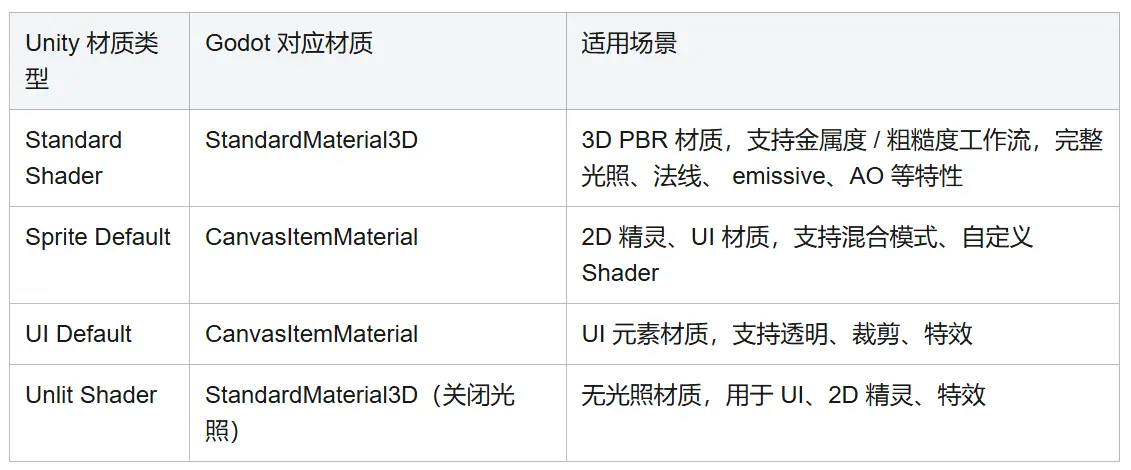
4.2 Shader 开发转换要点
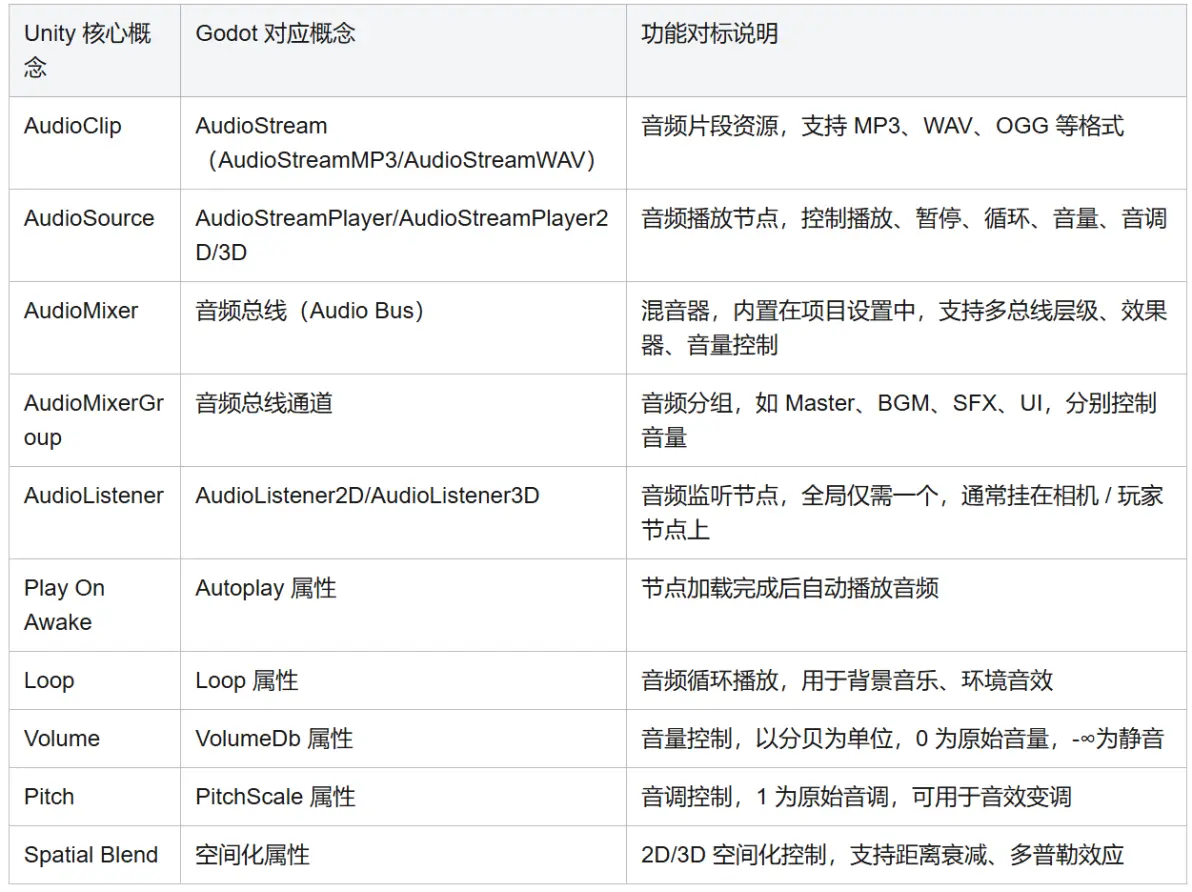
2.1 背景音乐播放(AudioStreamPlayer,对标 Unity 2D 背景音乐)
代码块
using Godot;

[GlobalClass]
public partial class BGMManager : AudioStreamPlayer
{
    // 单例实例,全局访问
    public static BGMManager Instance;

    [Export] public AudioStream MainMenuBGM;
    [Export] public AudioStream GameBGM;

    public override void _EnterTree()
    {
        // 单例初始化
        if (Instance == null)
        {
            Instance = this;
        }
        else
        {
            QueueFree();
        }
    }

    public override void _Ready()
    {
        // 开启循环,背景音乐默认循环
        Loop = true;
        // 自动播放主菜单BGM
        Stream = MainMenuBGM;
        Play();
    }

    // 切换BGM,带淡入淡出
    public async void SwitchBGM(AudioStream newBGM, float fadeTime = 1f)
    {
        // 淡出当前BGM
        var fadeTween = CreateTween();
        fadeTween.TweenProperty(this, "volume_db", -80f, fadeTime);
        await ToSignal(fadeTween, Tween.SignalName.Finished);

        // 切换BGM
        Stop();
        Stream = newBGM;
        Play();

        // 淡入新BGM
        var fadeInTween = CreateTween();
        fadeInTween.TweenProperty(this, "volume_db", 0f, fadeTime);
    }

    // 暂停BGM
    public void PauseBGM()
    {
        StreamPaused = true;
    }

    // 恢复BGM
    public void ResumeBGM()
    {
        StreamPaused = false;
    }

    // 设置BGM音量
    public void SetBGMVolume(float volumePercent)
    {
        // 将百分比转换为分贝,0%对应-80dB,100%对应0dB
        VolumeDb = Mathf.LinearToDb(volumePercent);
    }
}
2.2 音效播放(AudioStreamPlayer2D,对标 Unity 2D 场景音效)
代码块
using Godot;
using System.Collections.Generic;

[GlobalClass]
public partial class SFXManager : Node2D
{
    public static SFXManager Instance;

    // 音效池,避免频繁创建销毁节点
    private Queue<AudioStreamPlayer2D> _sfxPool = new Queue<AudioStreamPlayer2D>();
    private const int PoolSize = 20;

    [Export] public AudioStream JumpSFX;
    [Export] public AudioStream AttackSFX;
    [Export] public AudioStream HurtSFX;
    [Export] public AudioStream PickupSFX;

    public override void _EnterTree()
    {
        if (Instance == null)
        {
            Instance = this;
        }
        else
        {
            QueueFree();
        }
    }

    public override void _Ready()
    {
        // 初始化音效对象池
        for (int i = 0; i < PoolSize; i++)
        {
            var sfxPlayer = new AudioStreamPlayer2D();
            AddChild(sfxPlayer);
            sfxPlayer.Finished += () => RecycleSFXPlayer(sfxPlayer);
            _sfxPool.Enqueue(sfxPlayer);
        }
    }

    // 播放2D音效,指定播放位置
    public void Play2DSFX(AudioStream sfx, Vector2 worldPosition, float volume = 1f, float pitch = 1f)
    {
        if (_sfxPool.Count == 0) return;

        // 从对象池获取播放器
        var sfxPlayer = _sfxPool.Dequeue();
        // 设置属性
        sfxPlayer.Stream = sfx;
        sfxPlayer.GlobalPosition = worldPosition;
        sfxPlayer.VolumeDb = Mathf.LinearToDb(volume);
        sfxPlayer.PitchScale = pitch;
        sfxPlayer.Loop = false;
        // 播放
        sfxPlayer.Play();
    }

    // 回收音效播放器到对象池
    private void RecycleSFXPlayer(AudioStreamPlayer2D player)
    {
        player.Stream = null;
        _sfxPool.Enqueue(player);
    }

    // 快捷播放跳跃音效
    public void PlayJumpSFX(Vector2 position)
    {
        Play2DSFX(JumpSFX, position);
    }

    // 快捷播放攻击音效
    public void PlayAttackSFX(Vector2 position)
    {
        Play2DSFX(AttackSFX, position, 1f, GD.RandRange(0.9f, 1.1f)); // 随机音调,避免音效重复单调
    }
}
2.3 音频总线与混音控制(对标 Unity AudioMixer)
Godot 的音频总线系统内置在「项目 → 项目设置 → 音频」中,无需创建独立资源,默认提供 Master 总线,可自定义添加 BGM、SFX、UI 等子总线,支持添加压缩、混响、EQ、侧链压缩等效果器,完美对标 Unity AudioMixer。
C# 控制总线音量示例
代码块
using Godot;

[GlobalClass]
public partial class AudioSettings : Node
{
    // 音频总线索引,Master为0,BGM为1,SFX为2,UI为3,与项目设置中的总线顺序一致
    private const int BusMaster = 0;
    private const int BusBGM = 1;
    private const int BusSFX = 2;

    // 设置主音量
    public void SetMasterVolume(float volumePercent)
    {
        AudioServer.SetBusVolumeDb(BusMaster, Mathf.LinearToDb(volumePercent));
    }

    // 设置BGM音量
    public void SetBGMVolume(float volumePercent)
    {
        AudioServer.SetBusVolumeDb(BusBGM, Mathf.LinearToDb(volumePercent));
    }

    // 设置音效音量
    public void SetSFXVolume(float volumePercent)
    {
        AudioServer.SetBusVolumeDb(BusSFX, Mathf.LinearToDb(volumePercent));
    }

    // 获取总线音量
    public float GetMasterVolume()
    {
        return Mathf.DbToLinear(AudioServer.GetBusVolumeDb(BusMaster));
    }

    // 静音所有音频
    public void MuteAll(bool isMuted)
    {
        AudioServer.SetBusMute(BusMaster, isMuted);
    }
}
第四部分将完整讲解:
免责声明:本文系网络转载或改编,未找到原创作者,版权归原作者所有。如涉及版权,请联系删
 技术文档
 推荐好文





 155-2731-8020