



软件

产品


本部分承接前三部分内容,专为熟悉 Unity C# 的资深开发者打造,全程基于Godot 4.x .NET 稳定版,覆盖游戏开发核心的 UI、资源、场景、存档四大基础架构模块,所有内容均与 Unity 开发体系 1:1 精准对标,包含完整可复用的 C# 框架代码、架构差异解析、最佳实践与避坑指南,可直接复制保存为 Markdown 文档。前置要求:已完成前三部分的环境搭建、核心编程体系、2D/3D 核心模块学习,掌握 Godot 节点树、C# 生命周期、信号系统的基础用法。
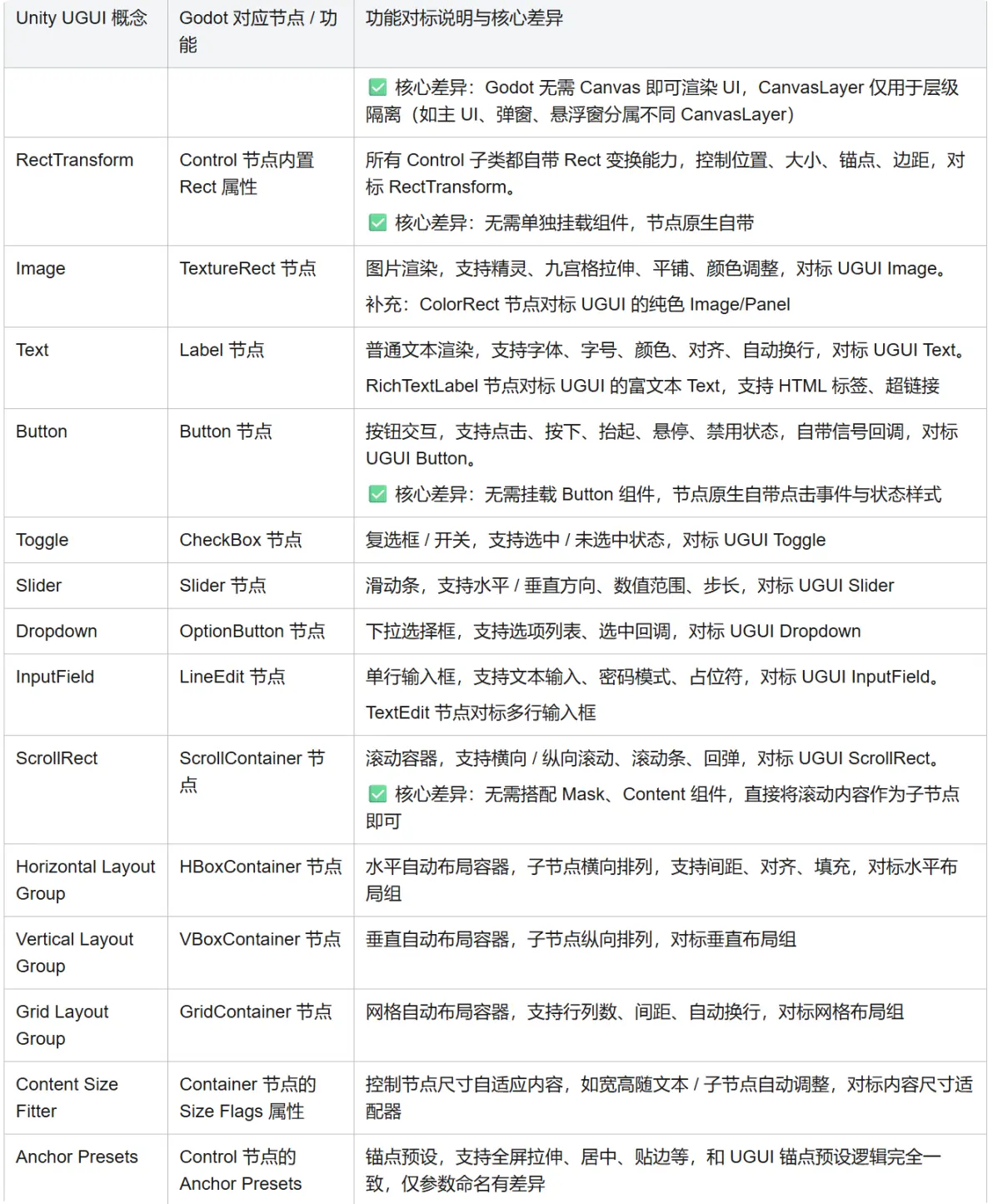

Godot 的布局系统和 UGUI 底层逻辑一致,都是基于锚点 + 边距的自适应体系,仅参数命名有差异,Unity 开发者可快速平移经验。
2.1 锚点与边距对标
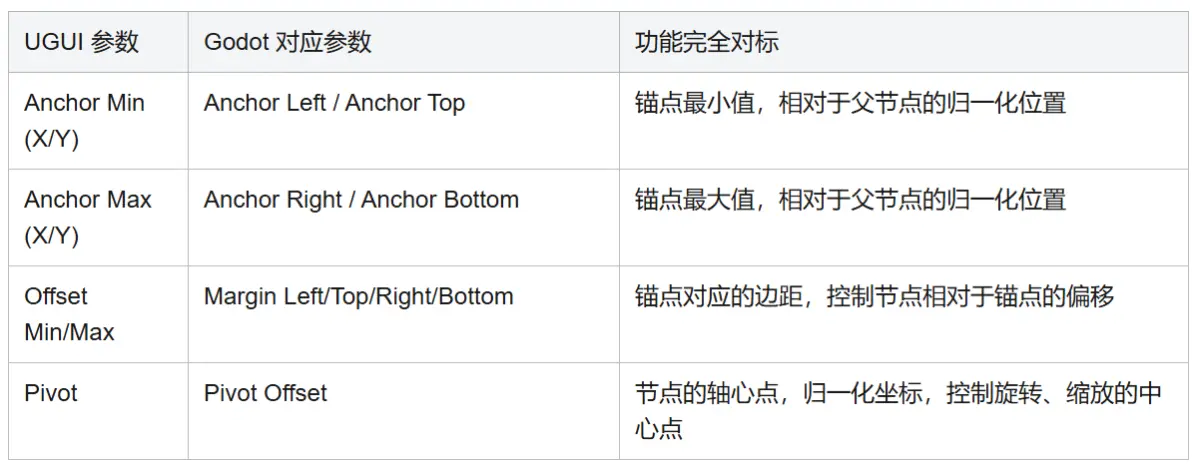
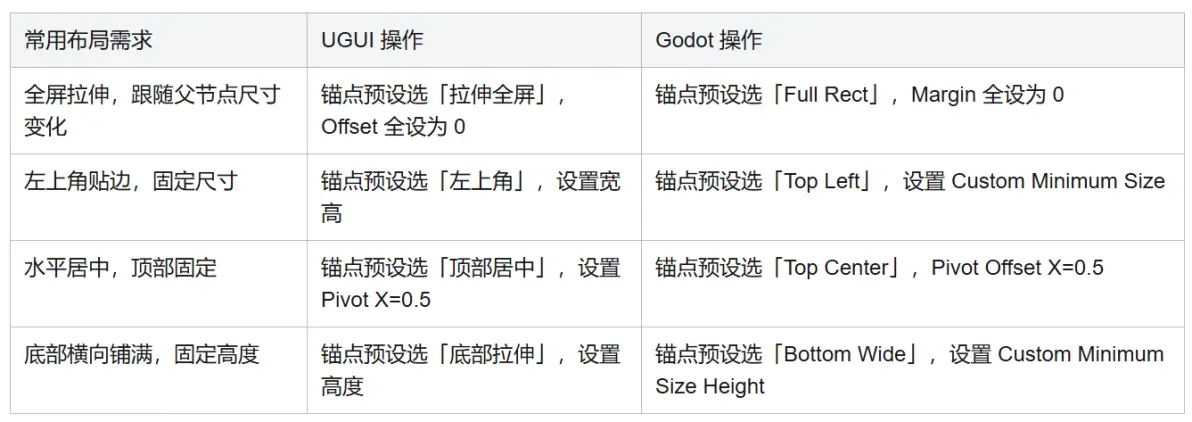
2.2 高频布局预设快速适配
2.3 自动布局容器用法
Godot 的布局容器是专用节点,而非 UGUI 的附加组件,用法更简洁:
3.1 主菜单界面实现(对标 UGUI 主菜单)
代码块
using Godot;

[GlobalClass]
public partial class MainMenu : CanvasLayer
{
    // 编辑器中直接拖拽绑定UI节点,对标UGUI的序列化字段
    [Export] public Button StartGameBtn;
    [Export] public Button SettingsBtn;
    [Export] public Button QuitBtn;
    [Export] public Panel SettingsPanel;

    public override void _Ready()
    {
        // 绑定按钮点击信号,对标UGUI的onClick.AddListener
        StartGameBtn.Pressed += OnStartGameClicked;
        SettingsBtn.Pressed += OnSettingsClicked;
        QuitBtn.Pressed += OnQuitClicked;

        // 初始化隐藏设置面板
        SettingsPanel.Visible = false;
    }

    // 开始游戏按钮点击回调
    private void OnStartGameClicked()
    {
        GD.Print("开始游戏");
        // 切换到游戏场景,详见本部分场景管理章节
        GetTree().ChangeSceneToFile("res://Scenes/GameScene.tscn");
    }

    // 设置按钮点击回调
    private void OnSettingsClicked()
    {
        SettingsPanel.Visible = !SettingsPanel.Visible;
    }

    // 退出游戏按钮点击回调
    private void OnQuitClicked()
    {
        GD.Print("退出游戏");
        GetTree().Quit();
    }

    // 节点销毁前解绑信号,防止内存泄漏
    public override void _ExitTree()
    {
        StartGameBtn.Pressed -= OnStartGameClicked;
        SettingsBtn.Pressed -= OnSettingsClicked;
        QuitBtn.Pressed -= OnQuitClicked;
    }
}
3.2 角色血条与状态 UI 实现
代码块
using Godot;

[GlobalClass]
public partial class PlayerHUD : CanvasLayer
{
    [Export] public ProgressBar HealthBar;
    [Export] public Label HealthText;
    [Export] public Label ScoreText;
    [Export] public PlayerController Player;

    public override void _Ready()
    {
        // 绑定玩家血量变化信号,实时更新UI
        Player.HealthChanged += OnHealthChanged;
        Player.ScoreChanged += OnScoreChanged;

        // 初始化UI
        OnHealthChanged(Player.CurrentHealth, Player.MaxHealth);
        OnScoreChanged(Player.Score);
    }

    // 血量变化回调,对标UGUI的Slider值更新
    private void OnHealthChanged(int currentHealth, int maxHealth)
    {
        // 设置进度条最大值与当前值
        HealthBar.MaxValue = maxHealth;
        HealthBar.Value = currentHealth;
        // 更新文本
        HealthText.Text = $"{currentHealth}/{maxHealth}";
        // 血量低于20%变红
        HealthBar.Modulate = currentHealth < maxHealth * 0.2f ? Colors.Red : Colors.Green;
    }

    // 分数变化回调
    private void OnScoreChanged(int score)
    {
        ScoreText.Text = $"分数:{score}";
    }

    public override void _ExitTree()
    {
        Player.HealthChanged -= OnHealthChanged;
        Player.ScoreChanged -= OnScoreChanged;
    }
}
3.3 背包滚动列表实现(对标 UGUI ScrollRect 循环列表)
代码块
using Godot;
using System.Collections.Generic;

[GlobalClass]
public partial class BackpackUI : Control
{
    [Export] public ScrollContainer ScrollContainer;
    [Export] public GridContainer ItemGrid;
    [Export] public PackedScene ItemCellPrefab; // 背包格子预制体
    [Export] public int ColumnCount = 5; // 列数

    private List<ItemData> _backpackItems = new List<ItemData>();

    public override void _Ready()
    {
        // 设置网格列数
        ItemGrid.Columns = ColumnCount;
        // 模拟初始化背包数据
        InitBackpackData();
        // 刷新背包UI
        RefreshBackpackUI();
    }

    // 初始化背包数据
    private void InitBackpackData()
    {
        for (int i = 0; i < 30; i++)
        {
            _backpackItems.Add(new ItemData
            {
                ItemId = i,
                ItemName = $"道具{i + 1}",
                ItemCount = GD.RandRange(1, 99),
                IconPath = $"res://Textures/Items/item_{i}.png"
            });
        }
    }

    // 刷新背包UI
    public void RefreshBackpackUI()
    {
        // 清空旧格子
        foreach (Node child in ItemGrid.GetChildren())
        {
            child.QueueFree();
        }

        // 生成新格子
        foreach (var item in _backpackItems)
        {
            // 实例化格子预制体
            var itemCell = ItemCellPrefab.Instantiate<ItemCell>();
            // 设置格子数据
            itemCell.SetCellData(item);
            // 绑定点击事件
            itemCell.OnCellClicked += OnItemCellClicked;
            // 加入网格容器
            ItemGrid.AddChild(itemCell);
        }
    }

    // 道具格子点击回调
    private void OnItemCellClicked(ItemData itemData)
    {
        GD.Print($"点击道具:{itemData.ItemName},数量:{itemData.ItemCount}");
        // 处理道具使用逻辑
    }
}

// 道具数据结构体
public struct ItemData
{
    public int ItemId;
    public string ItemName;
    public int ItemCount;
    public string IconPath;
}

// 背包格子脚本
[GlobalClass]
public partial class ItemCell : Button
{
    [Export] public TextureRect ItemIcon;
    [Export] public Label ItemCountText;

    public ItemData CurrentItemData;
    // 定义点击信号
    [Signal] public delegate void OnCellClickedEventHandler(ItemData itemData);

    public void SetCellData(ItemData data)
    {
        CurrentItemData = data;
        // 设置图标
        ItemIcon.Texture = GD.Load<Texture2D>(data.IconPath);
        // 设置数量
        ItemCountText.Text = data.ItemCount.ToString();
        // 绑定点击事件
        Pressed += () => EmitSignal(SignalName.OnCellClicked, CurrentItemData);
    }
}
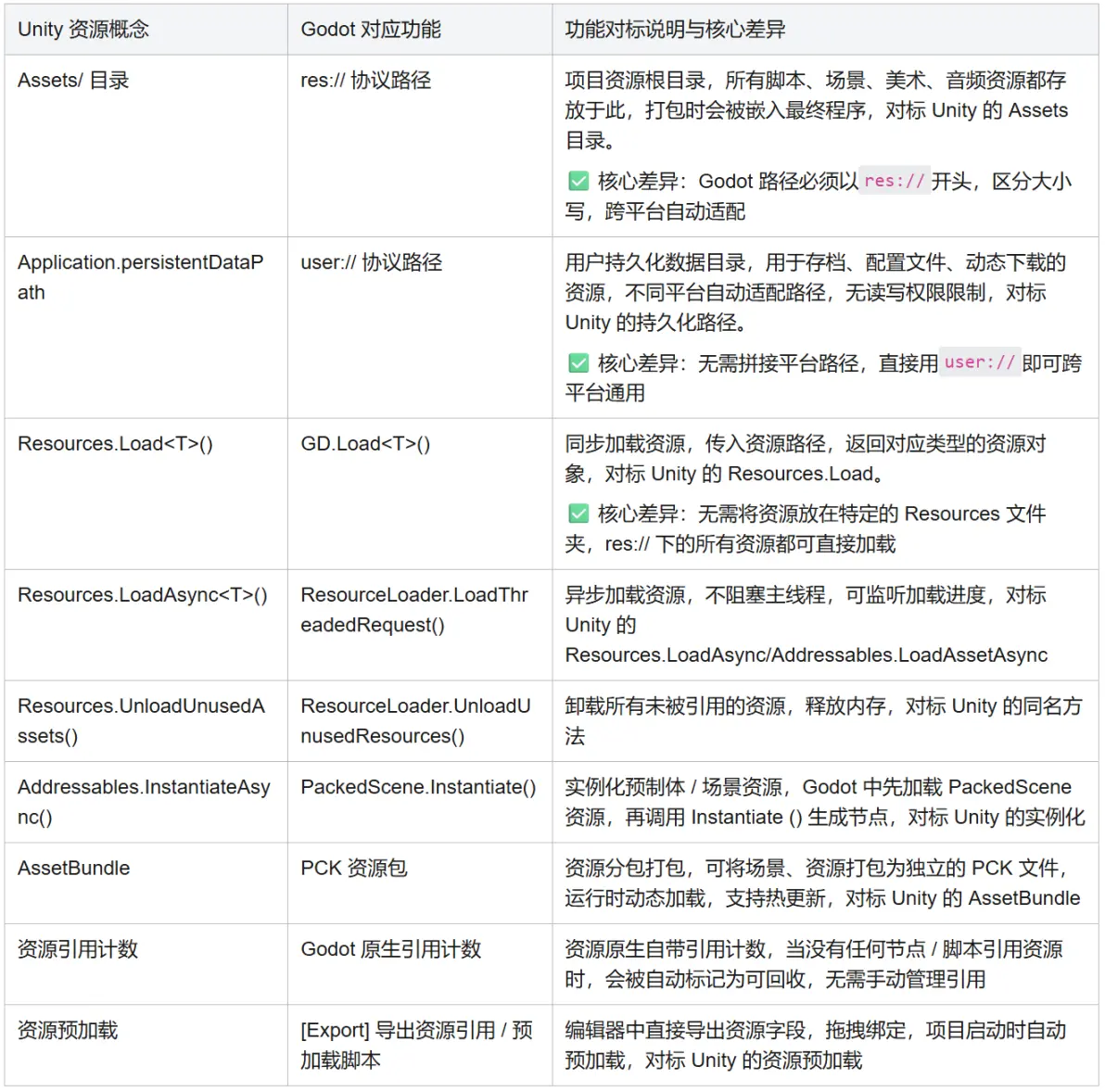
2.1 同步资源加载(对标 Unity Resources.Load)
适用于小体积资源、高频使用的资源,加载时会阻塞主线程,用法和 Unity 完全一致。
代码块
using Godot;

[GlobalClass]
public partial class ResourceTest : Node
{
    // 方式1:编辑器预加载(推荐,零代码,自动预加载,无运行时卡顿)
    [Export] public Texture2D PlayerIcon;
    [Export] public PackedScene PlayerPrefab;
    [Export] public AudioStream JumpSFX;

    public override void _Ready()
    {
        // 方式2:运行时同步加载
        // 加载纹理
        var weaponTexture = GD.Load<Texture2D>("res://Textures/Weapons/sword.png");
        // 加载场景预制体
        var bulletPrefab = GD.Load<PackedScene>("res://Prefabs/Bullet.tscn");
        // 加载音频
        var attackSFX = GD.Load<AudioStream>("res://Audio/SFX/attack.wav");

        // 实例化预制体,对标Unity Instantiate
        var bulletInstance = bulletPrefab.Instantiate<Bullet>();
        AddChild(bulletInstance);
    }

    // 卸载资源
    public void UnloadResource()
    {
        // 卸载单个资源
        ResourceLoader.Unload(PlayerPrefab);
        // 卸载所有未使用的资源
        ResourceLoader.UnloadUnusedResources();
    }
}
2.2 异步资源加载(带进度条,对标 Unity Addressables 异步加载)
适用于大体积资源、场景、模型,加载时不阻塞主线程,可显示加载进度,避免游戏卡顿。
代码块
using Godot;
using System.Threading.Tasks;

[GlobalClass]
public partial class AsyncResourceLoader : Node
{
    [Export] public ProgressBar LoadingProgressBar;
    [Export] public Label LoadingTipLabel;

    // 异步加载单个资源
    public async Task<T> LoadResourceAsync<T>(string resourcePath) where T : Resource
    {
        // 发起异步加载请求
        ResourceLoader.LoadThreadedRequest(resourcePath, useSubThreads: true);

        // 监听加载进度
        while (ResourceLoader.LoadThreadedGetStatus(resourcePath) == ResourceLoader.ThreadLoadStatus.InProgress)
        {
            // 获取加载进度(0-1)
            float progress = ResourceLoader.LoadThreadedGetProgress(resourcePath);
            // 更新UI
            LoadingProgressBar.Value = progress * 100;
            LoadingTipLabel.Text = $"资源加载中:{progress * 100:F0}%";
            // 等待下一帧,不阻塞主线程
            await ToSignal(GetTree(), SceneTree.SignalName.ProcessFrame);
        }

        // 加载完成,获取资源
        var loadedResource = ResourceLoader.LoadThreadedGet(resourcePath) as T;
        // 加载失败处理
        if (loadedResource == null)
        {
            GD.PushError($"资源加载失败:{resourcePath}");
            return null;
        }

        LoadingTipLabel.Text = "资源加载完成";
        return loadedResource;
    }

    // 批量异步加载资源
    public async Task BatchLoadResourcesAsync(string[] resourcePaths)
    {
        int totalCount = resourcePaths.Length;
        int loadedCount = 0;

        foreach (var path in resourcePaths)
        {
            await LoadResourceAsync<Resource>(path);
            loadedCount++;
            // 更新总进度
            float totalProgress = (float)loadedCount / totalCount;
            LoadingProgressBar.Value = totalProgress * 100;
        }

        GD.Print($"批量加载完成,共加载{totalCount}个资源");
    }
}
2.3 资源对象池实现(对标 Unity 对象池,性能优化核心)
适用于高频实例化 / 销毁的对象(子弹、特效、怪物),避免频繁创建销毁节点产生的性能开销与 GC,是游戏性能优化的核心手段。
代码块
using Godot;
using System.Collections.Generic;

[GlobalClass]
public partial class GameObjectPool : Node
{
    // 单例实例,全局访问
    public static GameObjectPool Instance;

    // 对象池字典:key=预制体路径,value=对象队列
    private Dictionary<string, Queue<Node>> _poolDict = new Dictionary<string, Queue<Node>>();
    // 预制体缓存字典
    private Dictionary<string, PackedScene> _prefabCache = new Dictionary<string, PackedScene>();

    public override void _EnterTree()
    {
        // 单例初始化
        if (Instance == null)
        {
            Instance = this;
        }
        else
        {
            QueueFree();
        }
    }

    // 初始化对象池,预生成指定数量的对象
    public async void InitPool(string prefabPath, int initCount)
    {
        // 加载预制体并缓存
        if (!_prefabCache.ContainsKey(prefabPath))
        {
            var prefab = await LoadResourceAsync<PackedScene>(prefabPath);
            if (prefab == null) return;
            _prefabCache.Add(prefabPath, prefab);
        }

        // 初始化队列
        if (!_poolDict.ContainsKey(prefabPath))
        {
            _poolDict.Add(prefabPath, new Queue<Node>());
        }

        // 预生成对象
        for (int i = 0; i < initCount; i++)
        {
            var instance = _prefabCache[prefabPath].Instantiate();
            instance.ProcessMode = ProcessModeEnum.Disabled;
            instance.Visible = false;
            AddChild(instance);
            _poolDict[prefabPath].Enqueue(instance);
        }

        GD.Print($"对象池初始化完成:{prefabPath},预生成数量:{initCount}");
    }

    // 从对象池获取对象
    public Node SpawnObject(string prefabPath, Node parentNode, Vector2 position = default)
    {
        // 检查预制体是否缓存
        if (!_prefabCache.ContainsKey(prefabPath))
        {
            GD.PushError($"预制体未初始化:{prefabPath}");
            return null;
        }

        Node instance;
        // 池中有空闲对象,直接取出
        if (_poolDict[prefabPath].Count > 0)
        {
            instance = _poolDict[prefabPath].Dequeue();
        }
        // 池为空,新建对象
        else
        {
            instance = _prefabCache[prefabPath].Instantiate();
            AddChild(instance);
        }

        // 初始化对象
        instance.ProcessMode = ProcessModeEnum.Inherit;
        instance.Visible = true;
        // 设置父节点与位置
        instance.Reparent(parentNode);
        if (instance is Node2D node2D)
        {
            node2D.GlobalPosition = position;
        }
        else if (instance is Node3D node3D)
        {
            node3D.GlobalPosition = new Vector3(position.X, position.Y, 0);
        }

        return instance;
    }

    // 将对象回收至对象池
    public void RecycleObject(string prefabPath, Node instance)
    {
        // 检查池是否存在
        if (!_poolDict.ContainsKey(prefabPath))
        {
            instance.QueueFree();
            return;
        }

        // 重置对象状态
        instance.ProcessMode = ProcessModeEnum.Disabled;
        instance.Visible = false;
        instance.Reparent(this);

        // 加入队列
        _poolDict[prefabPath].Enqueue(instance);
    }

    // 清空对象池
    public void ClearPool()
    {
        foreach (var queue in _poolDict.Values)
        {
            while (queue.Count > 0)
            {
                queue.Dequeue().QueueFree();
            }
        }
        _poolDict.Clear();
        _prefabCache.Clear();
    }
}
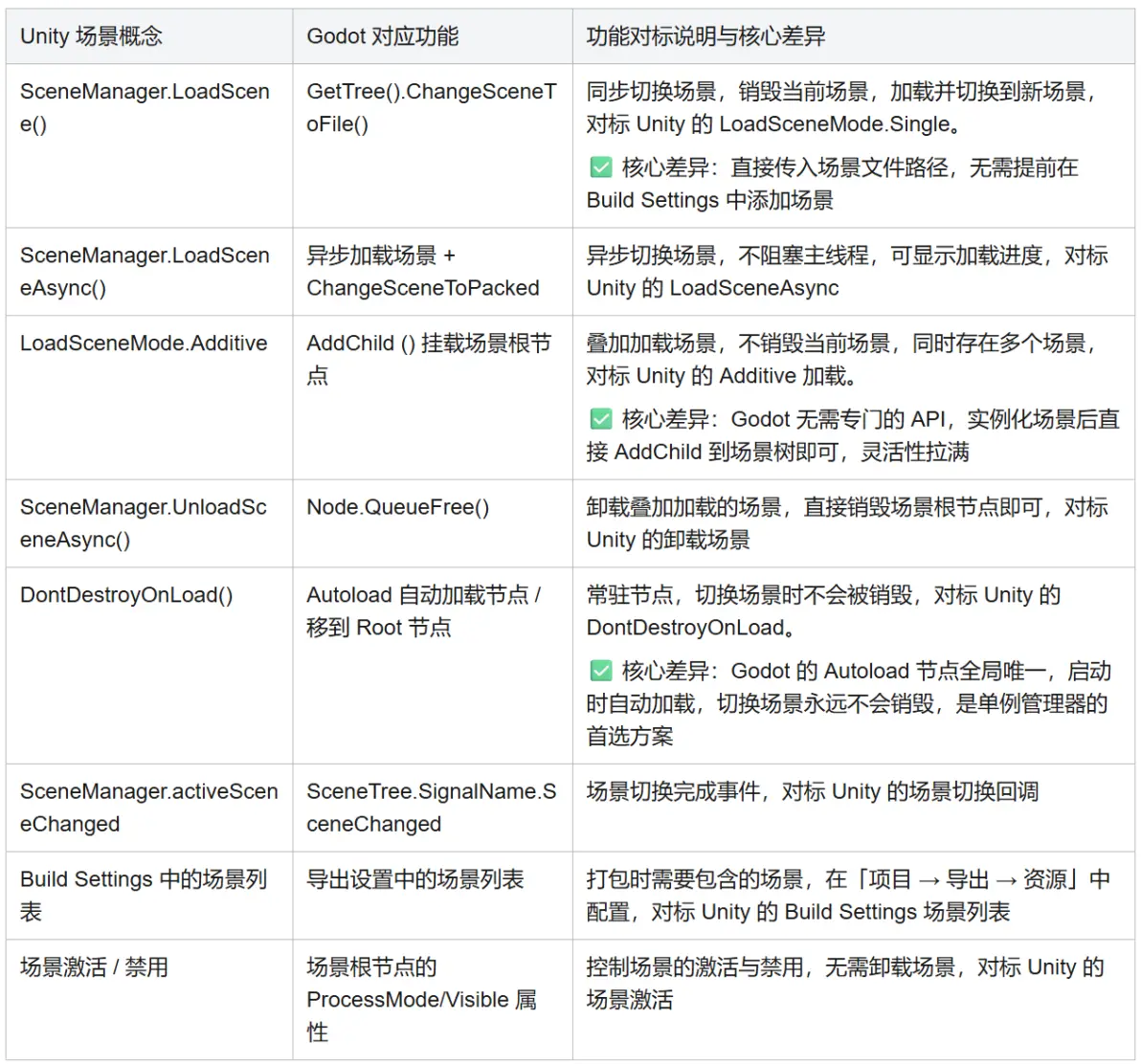
2.1 场景管理器单例(对标 Unity SceneManager 封装)
代码块
using Godot;
using System.Threading.Tasks;

[GlobalClass]
public partial class SceneManager : Node
{
    // 单例实例,全局访问(需在项目设置中设置为Autoload节点)
    public static SceneManager Instance;

    // 当前激活的场景根节点
    public Node CurrentSceneRoot { get; private set; }
    // 叠加加载的场景字典
    public System.Collections.Generic.Dictionary<string, Node> AdditiveScenes { get; private set; } = new();

    // 加载界面场景路径
    private const string LoadingScenePath = "res://Scenes/LoadingScene.tscn";
    // 全局根节点
    private Node _rootNode => GetTree().Root;

    public override void _EnterTree()
    {
        // 单例初始化
        if (Instance == null)
        {
            Instance = this;
        }
        else
        {
            QueueFree();
        }
    }

    #region 同步场景切换
    // 同步切换场景,对标Unity SceneManager.LoadScene
    public void ChangeScene(string scenePath)
    {
        // 校验场景路径
        if (!ResourceLoader.Exists(scenePath))
        {
            GD.PushError($"场景不存在:{scenePath}");
            return;
        }

        // 切换场景
        GetTree().ChangeSceneToFile(scenePath);
        // 更新当前场景引用
        CurrentSceneRoot = _rootNode.GetChild(_rootNode.GetChildCount() - 1);
        GD.Print($"场景切换完成:{scenePath}");
    }
    #endregion

    #region 异步场景切换(带加载界面与进度条)
    // 异步切换场景,带加载界面,对标Unity LoadSceneAsync
    public async void ChangeSceneAsync(string targetScenePath)
    {
        // 1. 加载并显示加载界面
        var loadingScene = GD.Load<PackedScene>(LoadingScenePath).Instantiate();
        _rootNode.AddChild(loadingScene);

        // 2. 异步加载目标场景
        var loadTask = LoadSceneAsync(targetScenePath);
        var loadingUI = loadingScene.GetNode<LoadingUI>("LoadingUI");

        // 3. 监听加载进度
        while (!loadTask.IsCompleted)
        {
            loadingUI.SetProgress(loadTask.Result.Progress);
            await ToSignal(GetTree(), SceneTree.SignalName.ProcessFrame);
        }

        // 4. 加载完成,获取场景资源
        var targetScene = loadTask.Result.SceneResource;
        if (targetScene == null)
        {
            GD.PushError($"场景加载失败:{targetScenePath}");
            loadingScene.QueueFree();
            return;
        }

        // 5. 销毁旧场景,实例化新场景
        CurrentSceneRoot?.QueueFree();
        CurrentSceneRoot = targetScene.Instantiate();
        _rootNode.AddChild(CurrentSceneRoot);

        // 6. 延迟0.5秒销毁加载界面,给用户看加载完成提示
        await ToSignal(GetTree().CreateTimer(0.5f), SceneTreeTimer.SignalName.Timeout);
        loadingScene.QueueFree();

        GD.Print($"异步场景切换完成:{targetScenePath}");
    }

    // 异步加载场景资源,返回加载进度与资源
    private async Task<(float Progress, PackedScene SceneResource)> LoadSceneAsync(string scenePath)
    {
        // 发起异步加载请求
        ResourceLoader.LoadThreadedRequest(scenePath, useSubThreads: true);

        float progress = 0;
        PackedScene sceneResource = null;

        // 循环检测加载状态
        while (ResourceLoader.LoadThreadedGetStatus(scenePath) == ResourceLoader.ThreadLoadStatus.InProgress)
        {
            progress = ResourceLoader.LoadThreadedGetProgress(scenePath);
            await ToSignal(GetTree(), SceneTree.SignalName.ProcessFrame);
        }

        // 加载完成
        if (ResourceLoader.LoadThreadedGetStatus(scenePath) == ResourceLoader.ThreadLoadStatus.Loaded)
        {
            sceneResource = ResourceLoader.LoadThreadedGet(scenePath) as PackedScene;
            progress = 1f;
        }

        return (progress, sceneResource);
    }
    #endregion

    #region 叠加场景加载/卸载(对标Unity Additive加载)
    // 叠加加载场景,不销毁当前场景
    public async void LoadAdditiveScene(string scenePath)
    {
        // 避免重复加载
        if (AdditiveScenes.ContainsKey(scenePath))
        {
            GD.Print($"场景已加载:{scenePath}");
            return;
        }

        // 异步加载场景
        var sceneResource = await LoadResourceAsync<PackedScene>(scenePath);
        if (sceneResource == null) return;

        // 实例化场景并挂载到根节点
        var sceneRoot = sceneResource.Instantiate();
        _rootNode.AddChild(sceneRoot);
        // 加入字典管理
        AdditiveScenes.Add(scenePath, sceneRoot);

        GD.Print($"叠加场景加载完成:{scenePath}");
    }

    // 卸载叠加加载的场景
    public void UnloadAdditiveScene(string scenePath)
    {
        if (!AdditiveScenes.TryGetValue(scenePath, out var sceneRoot))
        {
            GD.PushError($"场景未加载:{scenePath}");
            return;
        }

        // 销毁场景节点
        sceneRoot.QueueFree();
        // 从字典移除
        AdditiveScenes.Remove(scenePath);

        GD.Print($"叠加场景卸载完成:{scenePath}");
    }
    #endregion
}

// 加载界面UI脚本
[GlobalClass]
public partial class LoadingUI : Control
{
    [Export] public ProgressBar ProgressBar;
    [Export] public Label TipLabel;

    public void SetProgress(float progress)
    {
        ProgressBar.Value = progress * 100;
        TipLabel.Text = $"场景加载中:{progress * 100:F0}%";
    }
}
2.2 常驻节点与 Autoload 配置(对标 Unity DontDestroyOnLoad)
Godot 的 Autoload 自动加载节点是实现全局单例、常驻管理器的最佳方案,切换场景时永远不会被销毁,无需手动调用 DontDestroyOnLoad。
配置步骤:
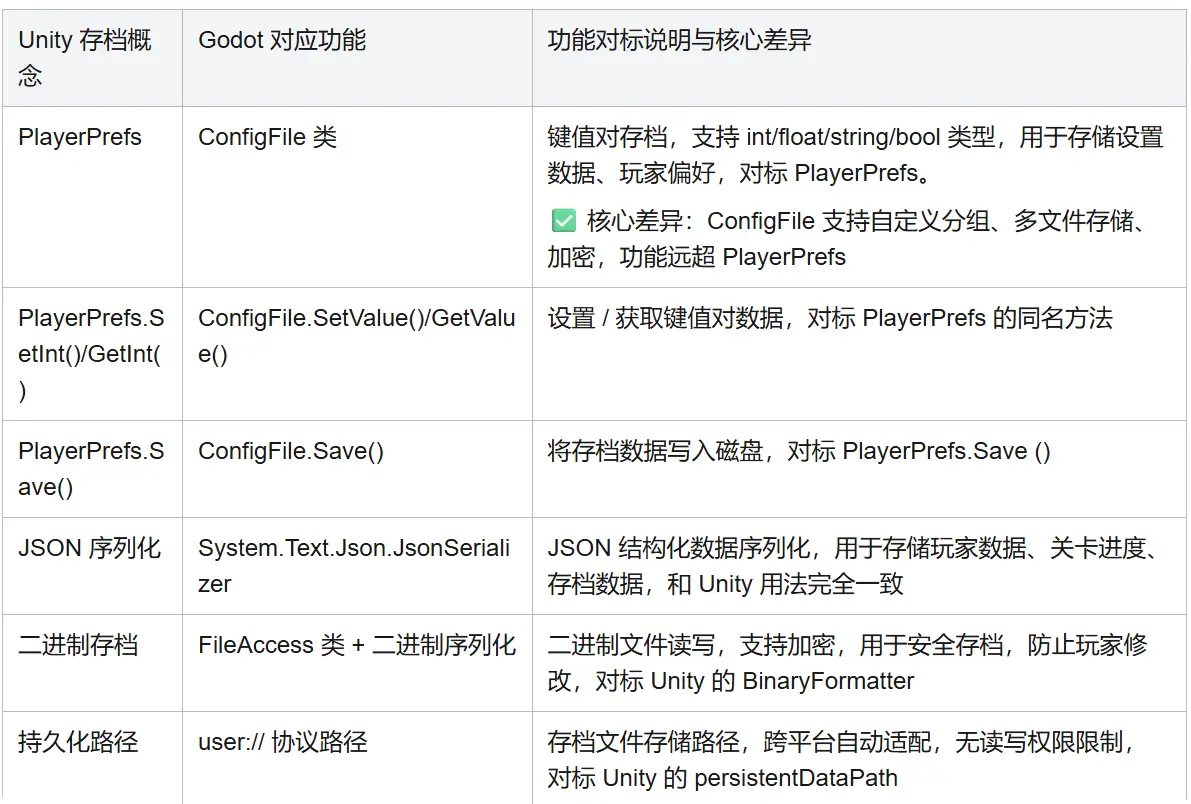
2.1 全局设置存档(ConfigFile,对标 Unity PlayerPrefs)
用于存储游戏设置、音量、画质、按键绑定等轻量级键值对数据,用法比 PlayerPrefs 更灵活。
代码块
using Godot;

[GlobalClass]
public partial class SettingsSave : Node
{
    // 单例实例,Autoload节点
    public static SettingsSave Instance;

    // 配置文件实例
    private ConfigFile _configFile = new ConfigFile();
    // 存档文件路径
    private const string SaveFilePath = "user://settings.save";

    // 配置分组与键名常量
    private const string AudioGroup = "Audio";
    private const string GraphicsGroup = "Graphics";
    private const string InputGroup = "Input";

    public override void _EnterTree()
    {
        if (Instance == null)
        {
            Instance = this;
        }
        else
        {
            QueueFree();
        }

        // 启动时加载存档
        LoadSettings();
    }

    #region 加载与保存
    // 加载设置存档
    public void LoadSettings()
    {
        // 检查存档文件是否存在
        if (!FileAccess.FileExists(SaveFilePath))
        {
            GD.Print("设置存档不存在,使用默认设置");
            SetDefaultSettings();
            return;
        }

        // 加载存档文件
        var error = _configFile.Load(SaveFilePath);
        if (error != Error.Ok)
        {
            GD.PushError($"设置存档加载失败,错误码:{error}");
            SetDefaultSettings();
            return;
        }

        GD.Print("设置存档加载完成");
    }

    // 保存设置存档
    public void SaveSettings()
    {
        var error = _configFile.Save(SaveFilePath);
        if (error != Error.Ok)
        {
            GD.PushError($"设置存档保存失败,错误码:{error}");
            return;
        }
        GD.Print("设置存档保存完成");
    }

    // 设置默认设置
    private void SetDefaultSettings()
    {
        SetMasterVolume(1f);
        SetBGMVolume(1f);
        SetSFXVolume(1f);
        SetFullScreen(true);
        SetResolution(1920, 1080);
        SaveSettings();
    }
    #endregion

    #region 音频设置
    public float GetMasterVolume()
    {
        return (float)_configFile.GetValue(AudioGroup, "MasterVolume", 1f);
    }

    public void SetMasterVolume(float value)
    {
        _configFile.SetValue(AudioGroup, "MasterVolume", value);
    }

    public float GetBGMVolume()
    {
        return (float)_configFile.GetValue(AudioGroup, "BGMVolume", 1f);
    }

    public void SetBGMVolume(float value)
    {
        _configFile.SetValue(AudioGroup, "BGMVolume", value);
    }

    public float GetSFXVolume()
    {
        return (float)_configFile.GetValue(AudioGroup, "SFXVolume", 1f);
    }

    public void SetSFXVolume(float value)
    {
        _configFile.SetValue(AudioGroup, "SFXVolume", value);
    }
    #endregion

    #region 画面设置
    public bool GetFullScreen()
    {
        return (bool)_configFile.GetValue(GraphicsGroup, "FullScreen", true);
    }

    public void SetFullScreen(bool isFullScreen)
    {
        _configFile.SetValue(GraphicsGroup, "FullScreen", isFullScreen);
    }

    public Vector2I GetResolution()
    {
        int width = (int)_configFile.GetValue(GraphicsGroup, "ResolutionWidth", 1920);
        int height = (int)_configFile.GetValue(GraphicsGroup, "ResolutionHeight", 1080);
        return new Vector2I(width, height);
    }

    public void SetResolution(int width, int height)
    {
        _configFile.SetValue(GraphicsGroup, "ResolutionWidth", width);
        _configFile.SetValue(GraphicsGroup, "ResolutionHeight", height);
    }
    #endregion
}
2.2 游戏存档系统(JSON 结构化存档,支持多存档槽、加密)
用于存储玩家进度、角色数据、关卡进度、背包数据等复杂结构化数据,支持多存档槽、数据校验、自动备份,是商业游戏的标准存档方案。
代码块
using Godot;
using System;
using System.Collections.Generic;
using System.IO;
using System.Security.Cryptography;
using System.Text;
using System.Text.Json;

// 玩家存档数据结构体(可根据游戏需求扩展)
[Serializable]
public class GameSaveData
{
    // 基础信息
    public int SaveSlotId;
    public string SaveTime;
    public int PlayTimeSeconds;
    // 玩家数据
    public int PlayerLevel;
    public int CurrentHealth;
    public int MaxHealth;
    public int Score;
    public Vector2 PlayerPosition;
    // 背包数据
    public List<ItemData> BackpackItems;
    // 关卡进度
    public int UnlockedLevelCount;
    public int CurrentLevelId;
}

[GlobalClass]
public partial class GameSaveManager : Node
{
    // 单例实例,Autoload节点
    public static GameSaveManager Instance;

    // 存档文件加密密钥(自行修改,16位字符)
    private const string EncryptKey = "GodotSave123456";
    // 存档文件路径前缀
    private const string SaveFilePrefix = "user://game_save_";
    // 存档文件后缀
    private const string SaveFileSuffix = ".sav";
    // 最大存档槽数量
    public const int MaxSaveSlotCount = 5;

    // JSON序列化配置
    private readonly JsonSerializerOptions _jsonOptions = new JsonSerializerOptions { WriteIndented = true };

    public override void _EnterTree()
    {
        if (Instance == null)
        {
            Instance = this;
        }
        else
        {
            QueueFree();
        }
    }

    #region 存档核心方法
    // 保存游戏存档到指定槽位
    public bool SaveGame(int slotId, GameSaveData saveData)
    {
        // 校验槽位
        if (slotId < 0 || slotId >= MaxSaveSlotCount)
        {
            GD.PushError($"存档槽位无效:{slotId}");
            return false;
        }

        try
        {
            // 补充存档基础信息
            saveData.SaveSlotId = slotId;
            saveData.SaveTime = DateTime.Now.ToString("yyyy-MM-dd HH:mm:ss");

            // 1. 序列化为JSON字符串
            string jsonData = JsonSerializer.Serialize(saveData, _jsonOptions);
            // 2. AES加密
            string encryptedData = AesEncrypt(jsonData, EncryptKey);
            // 3. 写入文件
            string filePath = $"{SaveFilePrefix}{slotId}{SaveFileSuffix}";
            using var file = FileAccess.Open(filePath, FileAccess.ModeFlags.Write);
            file.StoreString(encryptedData);

            GD.Print($"存档保存成功,槽位:{slotId},路径:{filePath}");
            return true;
        }
        catch (Exception e)
        {
            GD.PushError($"存档保存失败:{e.Message}");
            return false;
        }
    }

    // 加载指定槽位的游戏存档
    public GameSaveData LoadGame(int slotId)
    {
        // 校验槽位
        if (slotId < 0 || slotId >= MaxSaveSlotCount)
        {
            GD.PushError($"存档槽位无效:{slotId}");
            return null;
        }

        // 检查存档文件是否存在
        string filePath = $"{SaveFilePrefix}{slotId}{SaveFileSuffix}";
        if (!FileAccess.FileExists(filePath))
        {
            GD.Print($"存档槽位{slotId}无存档");
            return null;
        }

        try
        {
            // 1. 读取文件
            using var file = FileAccess.Open(filePath, FileAccess.ModeFlags.Read);
            string encryptedData = file.GetAsText();
            // 2. AES解密
            string jsonData = AesDecrypt(encryptedData, EncryptKey);
            // 3. 反序列化为存档数据
            var saveData = JsonSerializer.Deserialize<GameSaveData>(jsonData, _jsonOptions);

            GD.Print($"存档加载成功,槽位:{slotId}");
            return saveData;
        }
        catch (Exception e)
        {
            GD.PushError($"存档加载失败:{e.Message}");
            return null;
        }
    }

    // 删除指定槽位的存档
    public bool DeleteSave(int slotId)
    {
        string filePath = $"{SaveFilePrefix}{slotId}{SaveFileSuffix}";
        if (!FileAccess.FileExists(filePath))
        {
            GD.Print($"存档槽位{slotId}无存档,无需删除");
            return false;
        }

        DirAccess.RemoveAbsolute(filePath);
        GD.Print($"存档删除成功,槽位:{slotId}");
        return true;
    }

    // 获取所有存档槽位的信息
    public GameSaveData[] GetAllSaveInfos()
    {
        var saveInfos = new GameSaveData[MaxSaveSlotCount];
        for (int i = 0; i < MaxSaveSlotCount; i++)
        {
            saveInfos[i] = LoadGame(i);
        }
        return saveInfos;
    }

    // 创建新的空白存档数据
    public GameSaveData CreateNewSaveData()
    {
        return new GameSaveData
        {
            PlayerLevel = 1,
            CurrentHealth = 100,
            MaxHealth = 100,
            Score = 0,
            PlayerPosition = Vector2.Zero,
            BackpackItems = new List<ItemData>(),
            UnlockedLevelCount = 1,
            CurrentLevelId = 1,
            PlayTimeSeconds = 0
        };
    }
    #endregion

    #region AES加密解密工具方法
    // AES加密
    private string AesEncrypt(string plainText, string key)
    {
        byte[] keyBytes = Encoding.UTF8.GetBytes(key.PadRight(16).Substring(0, 16));
        using Aes aes = Aes.Create();
        aes.Key = keyBytes;
        aes.Mode = CipherMode.CBC;
        aes.IV = keyBytes;

        ICryptoTransform encryptor = aes.CreateEncryptor(aes.Key, aes.IV);
        using MemoryStream ms = new MemoryStream();
        using CryptoStream cs = new CryptoStream(ms, encryptor, CryptoStreamMode.Write);
        using StreamWriter sw = new StreamWriter(cs);
        sw.Write(plainText);
        sw.Close();
        cs.Close();
        return Convert.ToBase64String(ms.ToArray());
    }

    // AES解密
    private string AesDecrypt(string cipherText, string key)
    {
        byte[] keyBytes = Encoding.UTF8.GetBytes(key.PadRight(16).Substring(0, 16));
        byte[] cipherBytes = Convert.FromBase64String(cipherText);

        using Aes aes = Aes.Create();
        aes.Key = keyBytes;
        aes.Mode = CipherMode.CBC;
        aes.IV = keyBytes;

        ICryptoTransform decryptor = aes.CreateDecryptor(aes.Key, aes.IV);
        using MemoryStream ms = new MemoryStream(cipherBytes);
        using CryptoStream cs = new CryptoStream(ms, decryptor, CryptoStreamMode.Read);
        using StreamReader sr = new StreamReader(cs);
        return sr.ReadToEnd();
    }
    #endregion
}
第五部分将完整讲解:
免责声明:本文系网络转载或改编,未找到原创作者,版权归原作者所有。如涉及版权,请联系删
 技术文档
 推荐好文





 155-2731-8020