




软件

产品


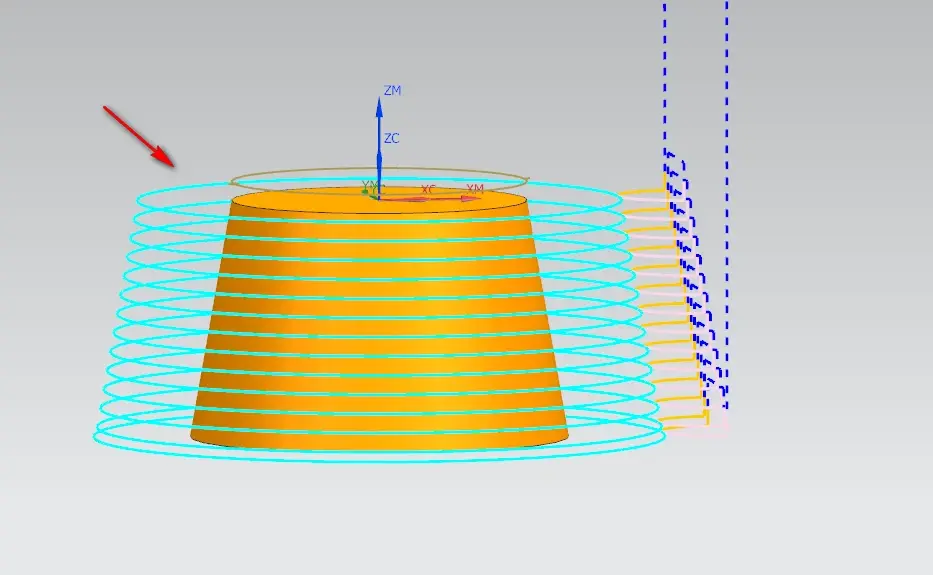
在三轴编程加工中,平面铣可以加工直身面和平面,有角度的侧面一般不能用平面铣加工,这个时候想要用平面铣加工斜面,那么像图上工件斜面如何用平面铣加工呢?下面跟大家分享一下方法。
解决方法:
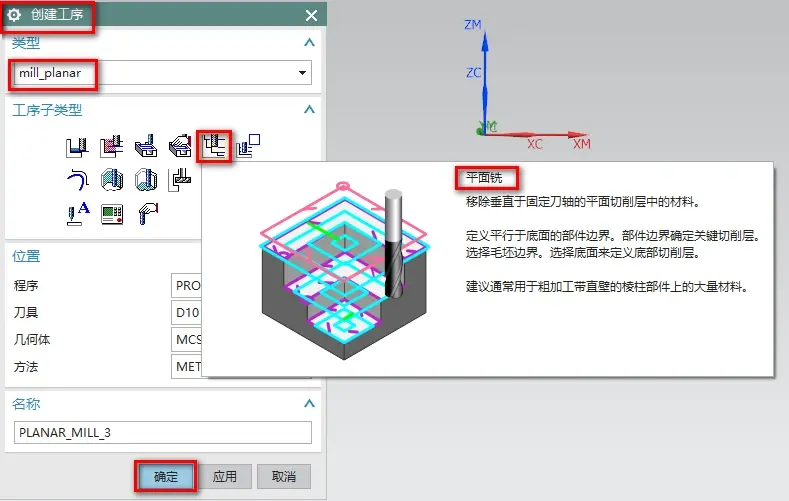
1、在加工界面中,【创建工序】-【mill_planar】-【平面铣】,这个工序是NX2D加工的模块,如下图所示:
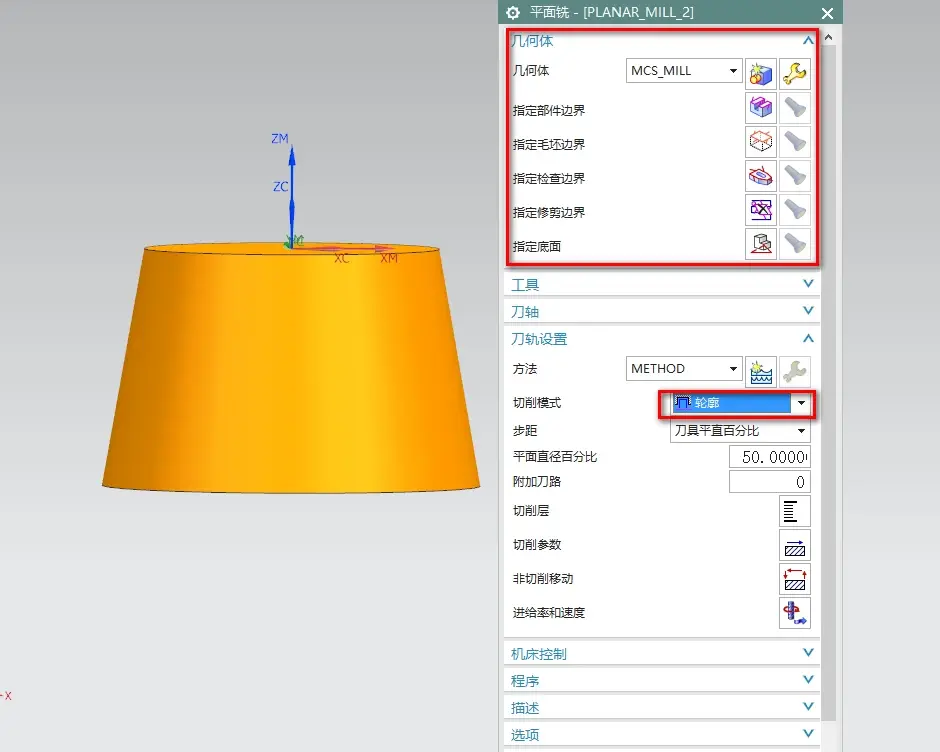
2、在【平面铣】界面中,【几何体】使用【MCS_MILL】,【指定毛胚边界】-【指定检查边界】-【指定修剪边界】全部不用设置,【切削模式】选择【轮廓】,点击【指令部件边界】,进入【指令部件边界】界面,如下图所示:
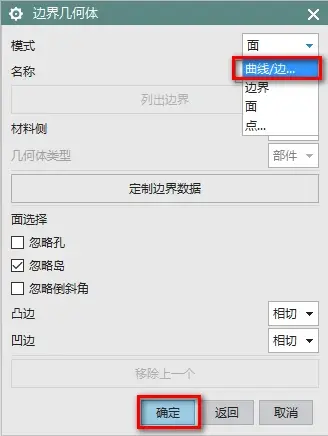
3、在【指令部件边界】界面中,【模式】选择【曲线/边界】,如下图所示:
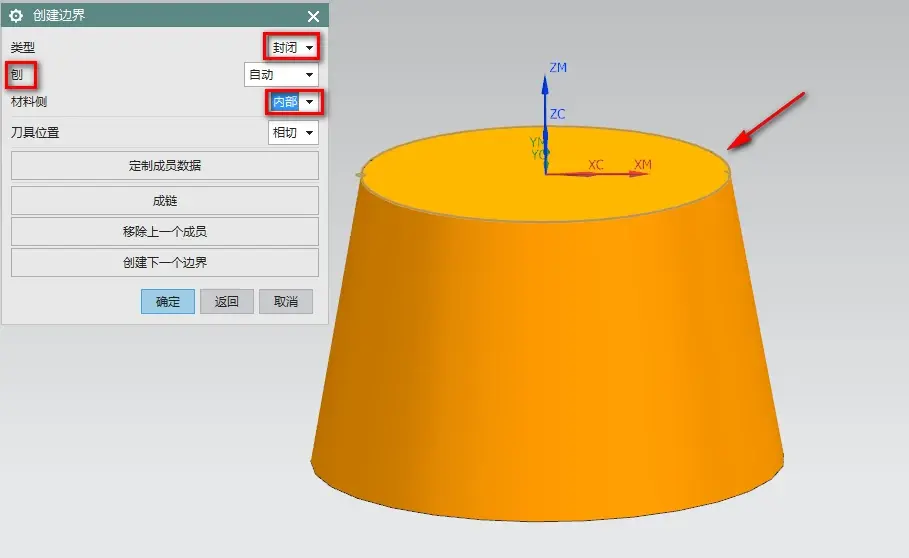
4、在【类型】选择【封闭】,【材料侧】选择【内部】,【刀具位置】选择【相切】,鼠标选择箭头处工件顶部圆弧边界,如下图所示:
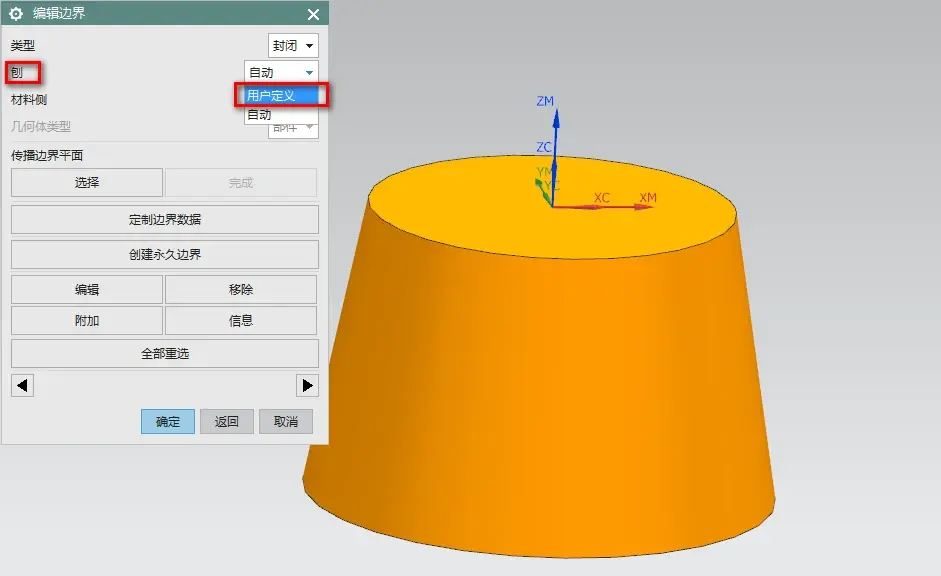
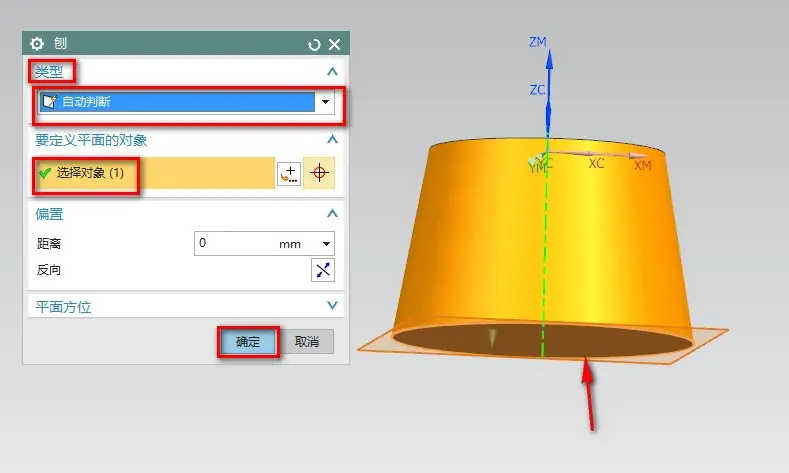
5、【刨】点击选择【自动】更改【用户定义】如下图所示:
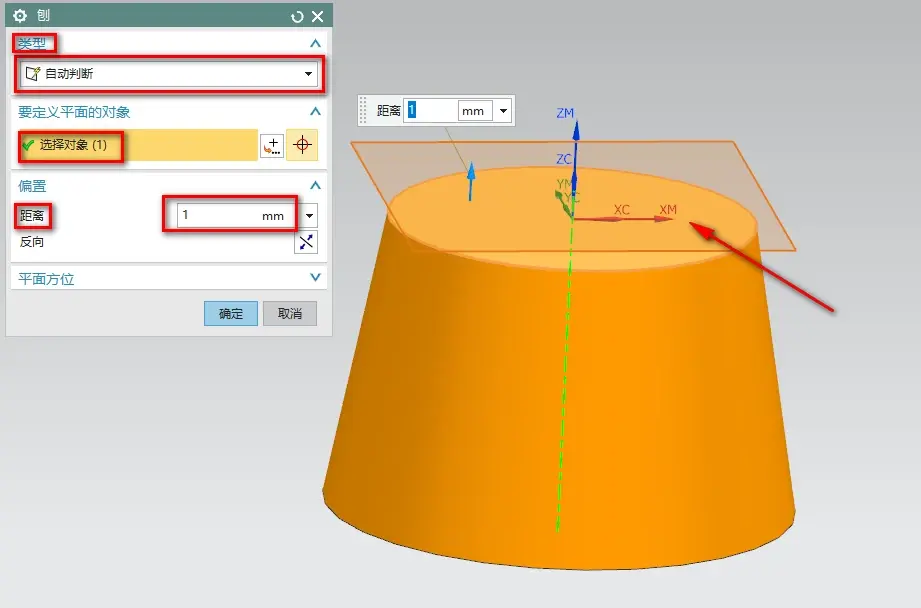
6、进入【用户定义】后,【类型】选择【自动判断】,【选择对象】选取箭头标识的【工件顶面】,重点是设置【距离】输入每刀下刀量【1】mm,具体数值根据你的实际加工情况调整,此步骤必须要有,不然后续顶部刀路会过切,然后点击箭头标识的【确定】如下图所示:
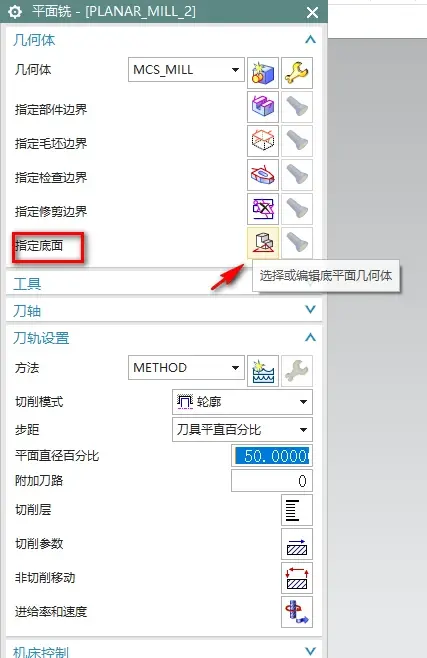
7、回到【平面铣】界面,【指定底面】选择点击箭头标识,最后【选择编辑底平面几何体】,如下图所示:
8、【类型】选择【自动判断】,【选择对象】选取箭头标识的【工件底面】,然后点击【确定】如下图所示:
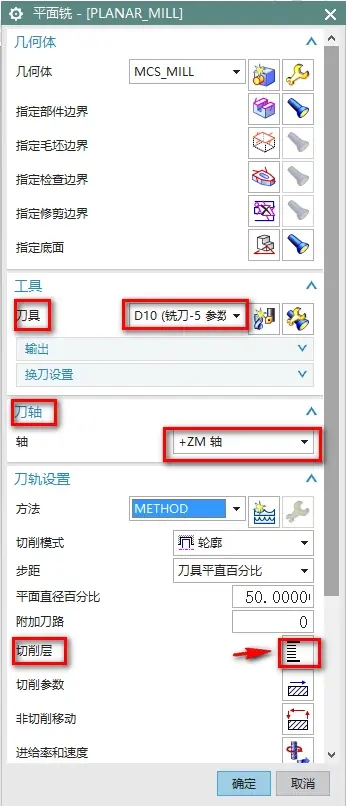
9、【刀具】根据你的实际情况来选择,平底刀或者圆鼻刀都可以使用。【刀轴】选择【+ZM轴】,【切削层】点击箭头图标进入切削层。如下图所示:
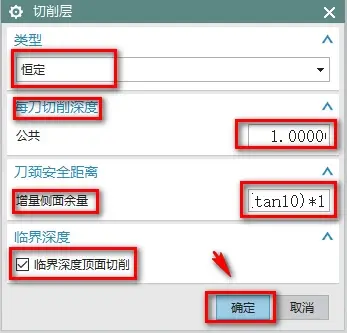
10、在【切削层】界面,【类型】选择【恒定】,【每刀切削深度】-【1mm】-【增量侧面余量】-【(tan10(工件实际角度))*1(下刀量)】,勾选【临界深度顶面切削】,点击【确定】,如下图所示:
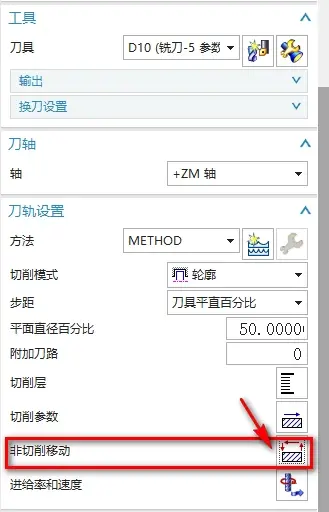
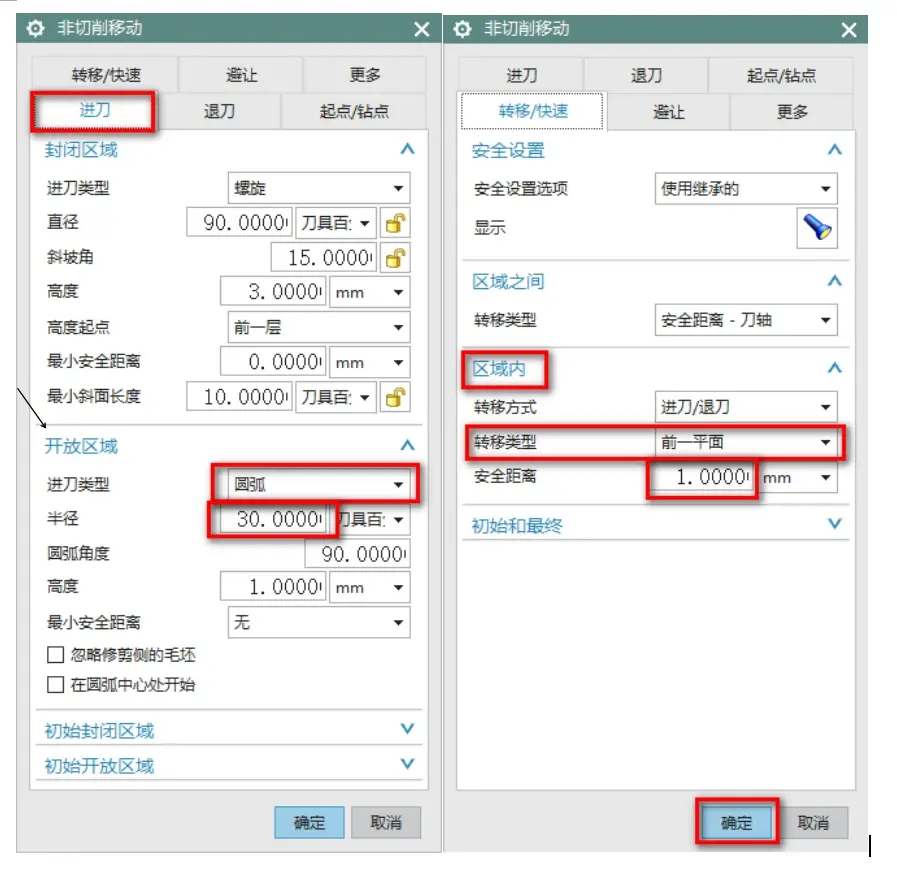
11、在【非切削移动】界面,【进刀类型】-【圆弧】-【半径30%】,【转移/快速】-【区域内】-【转移类型】-【前一平面】,【安全距离】-【1mm】,点击【确定】,如下图所示:
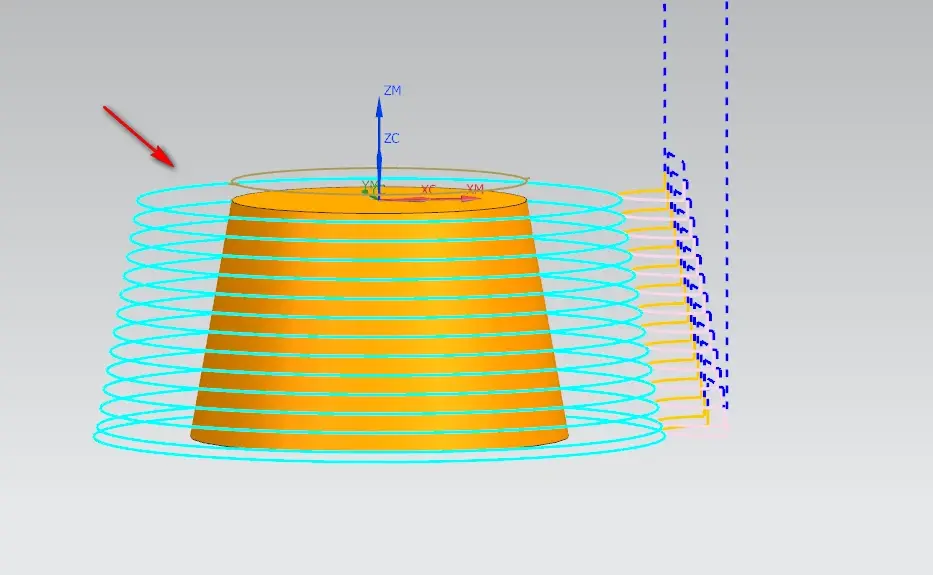
12、参数全部设置完成后,就可以做出NX三轴编程平面铣加工斜面的程式,如下图所示:
免责声明:本文系网络转载或改编,未找到原创作者,版权归原作者所有。如涉及版权,请联系删
 技术文档
技术文档
 推荐好文
推荐好文






 155-2731-8020




