一、背景信息
1. 记录组态王与MATLAB软件之间的通讯测试过程;
2. 组态王KingView7.5 SP6和MATLAB R2021a;
3. 使用OPC通讯(DA),组态王作为服务器(提供数据),MATLAB作为客户端(读取和赋值数据);
4. 默认已经正确配置DCOM,如按照下列步骤无法正常通讯,应首先查阅教程配置DCOM;
5. 仅使用一个变量的读和写进行演示,通讯过程简单,可自行作复杂组态;
6. MATLAB组态方式可以分为三种:
(1)使用Simulink;
(2)使用opctool;
(3)使用脚本文件(.m)
二、组态王设置(配置服务器)
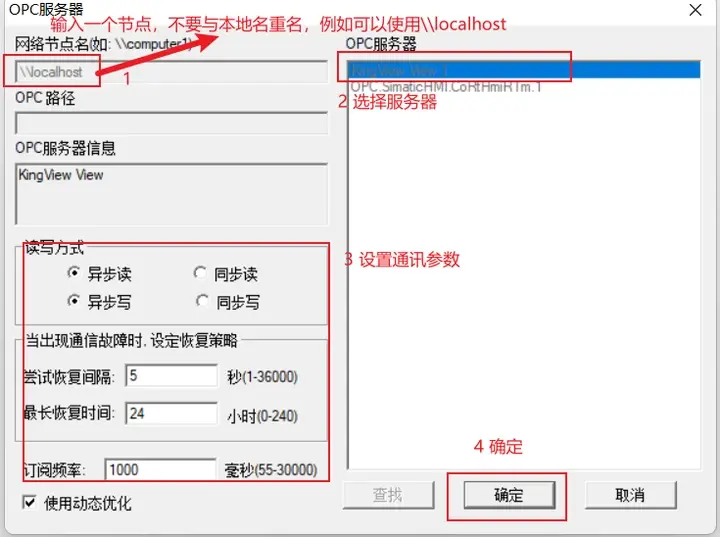
1. 在组态王中新建项目,并创建一个新的OPC服务器。注意,默认打开这个窗口后,网络节点名为当前PC的计算机名,新建的网络节点不能与之重复,即此处可更改网络节点名为:“\\localhost”,然后在OPC服务器列表选择KingView.View.1,设置相应的通讯参数,然后点击确定。
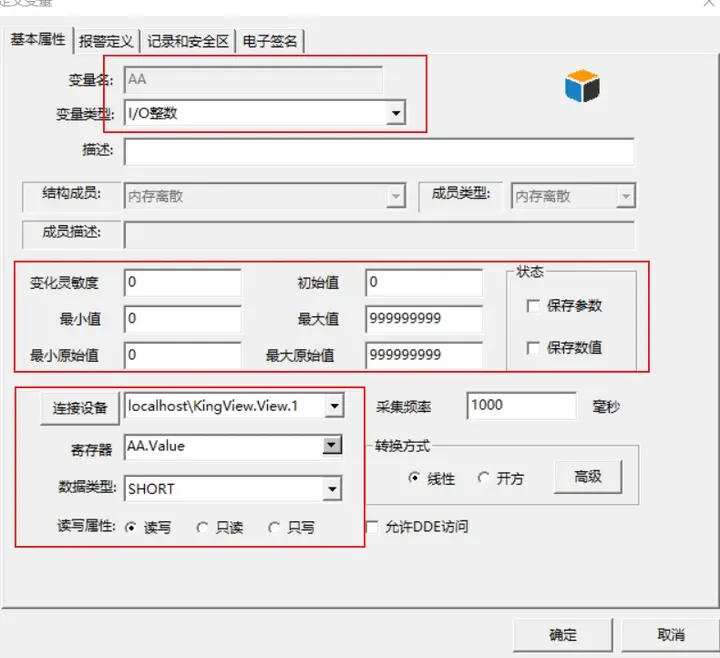
2. 在数据字典中创建一个通讯变量,取名为AA,按照如下参数设置:
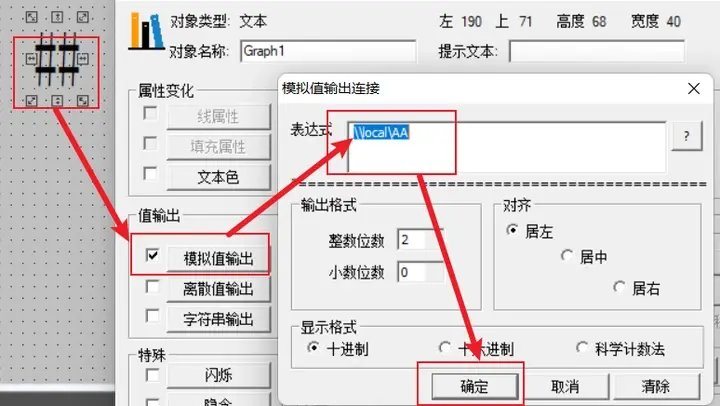
3. 创建一个画面用于监视,添加一文本,输入##,然后使用模拟量输出链接到变量AA:
4. 将画面切换至View(运行模式),当配置好MATLAB一端后,即可查看效果:

三、MATLAB组态方法一:使用Simulink
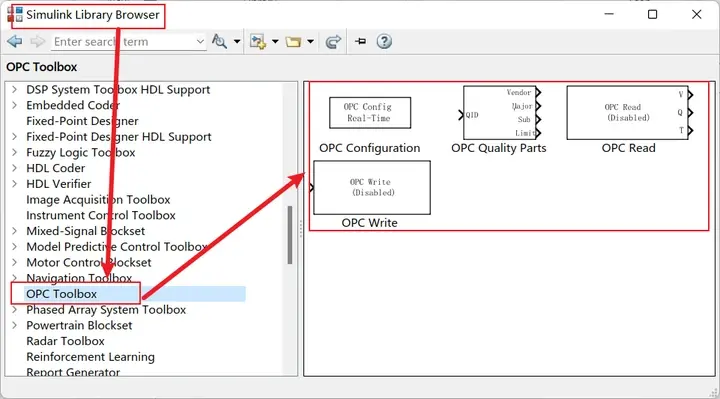
1. 启动MATLAB,直接打开Simulink模块,创建一个空白模型(Blank Model),找到“OPC toolbox”:
2. 将OPC Configuration 拖入界面,添加组态王的服务器:
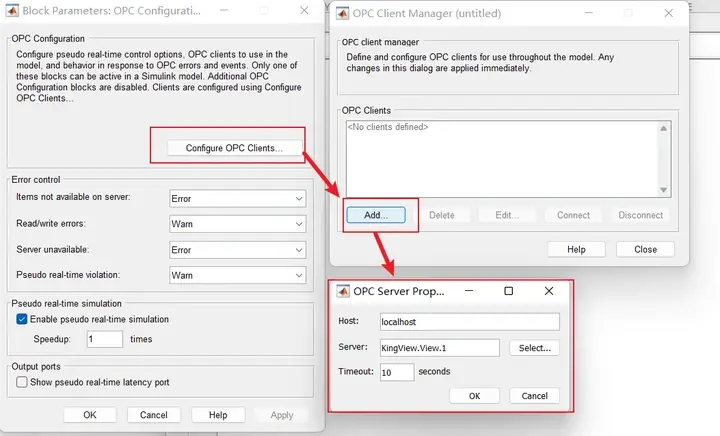
3. 添加一个写指令OPC Write:
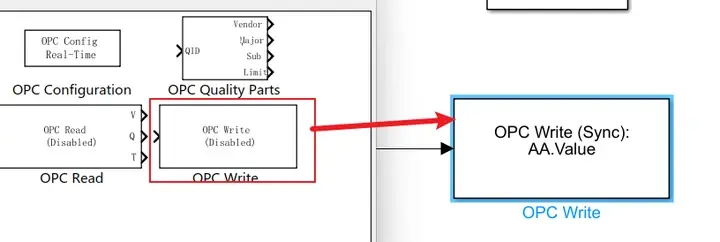
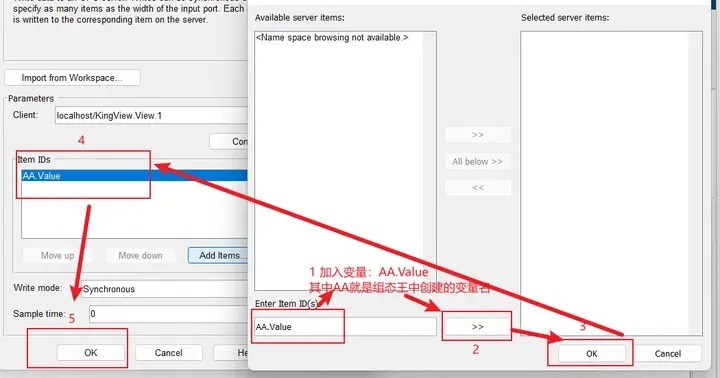
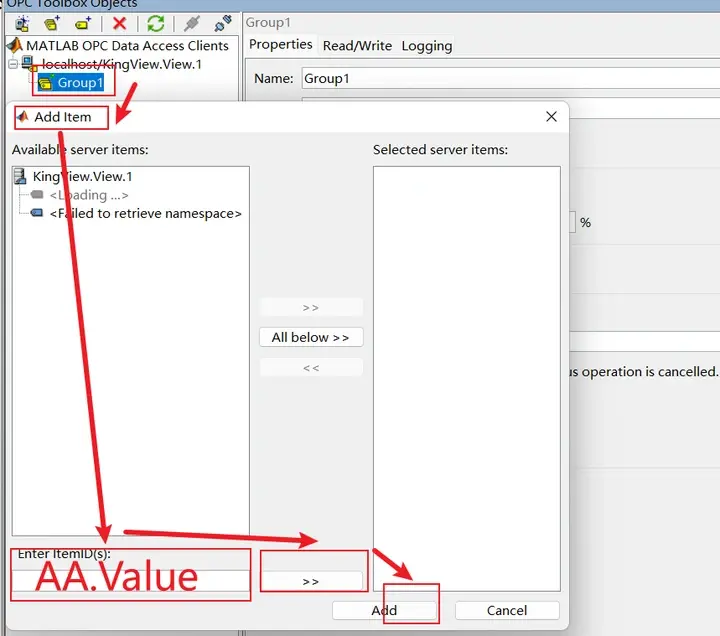
4. 将变量AA加入进去,注意这里不会显示出服务器一端的变量列表,直接输入“AA.Value”并添加即可:
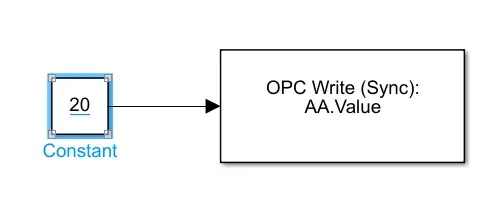
5. 现希望将AA的值赋值为整数“20”,使用常数Constant进行连接,将其值改为20:
6. Simulink仿真运行(Run),并查看组态王运行界面的显示结果:
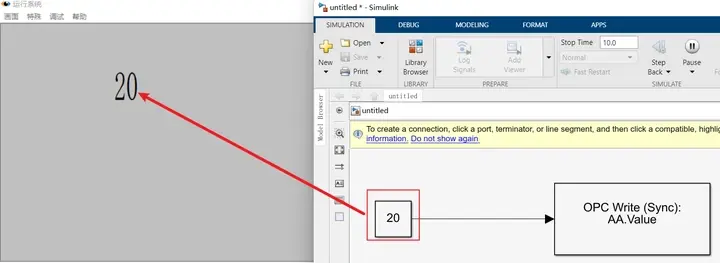
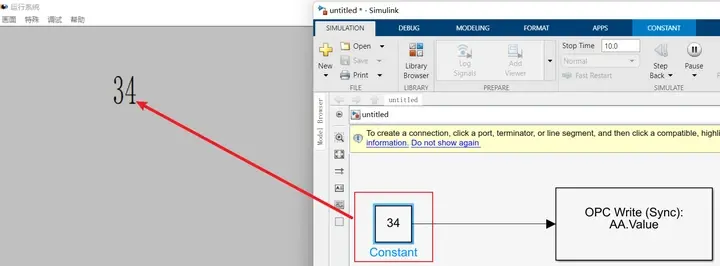
7. 在Simulink仿真中更改Constant的值,再运行模拟,组态王中的变量值也会紧跟着变化:
四、MATLAB组态方法二:使用opctool工具箱
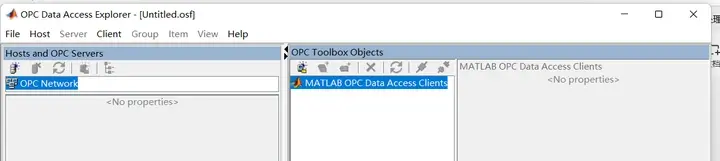
1. 关闭方法一中的Simulink程序,在MATLAB命令行窗口直接输入opctool并执行,打开对话框:

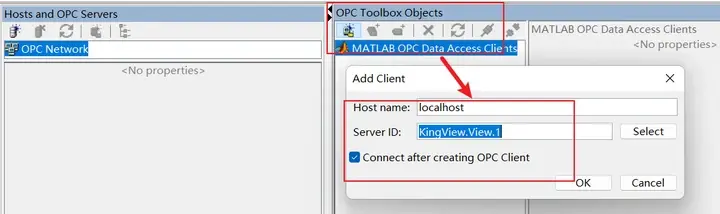
2. 添加对应节点下组态王的服务器,来创建OPC客户端:
3. 通讯连接成功:
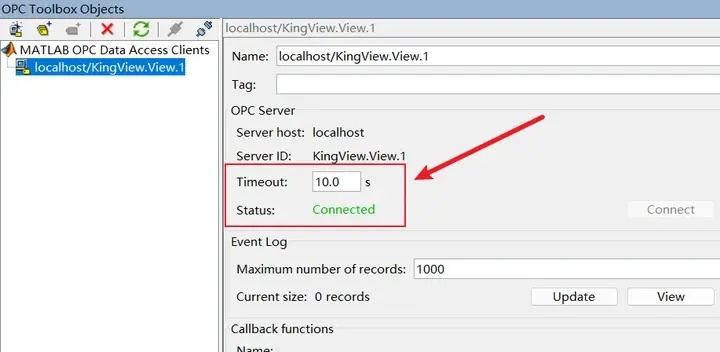
4. 与方法一相同,列表不会显示变量,可直接添加AA.Value:
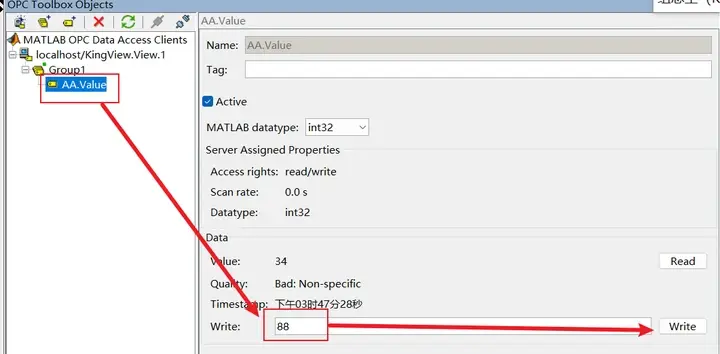
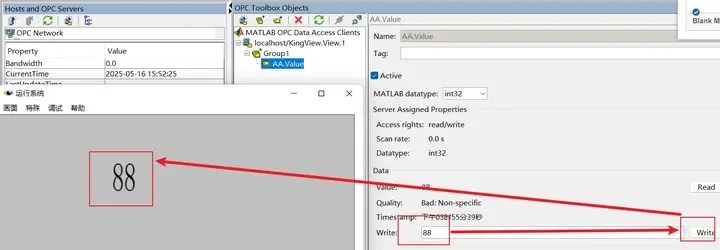
5. 选择AA.Value,在下方写入数值88,并Write:
6. 在组态王中查看结果,通讯正常,写入成功(Read可自行测试):
五、MATLAB组态方法三:m文件编写(程序编写)
1. 在命令行窗口使用clear all,并将方法二中opctool中创建的客户端删除,然后新建一个脚本文件.m,编写以下脚本内容:
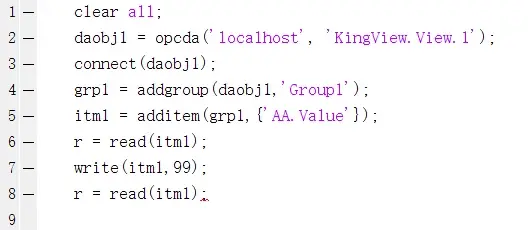
(1) 创建服务器所需的基本参数信息可对照方法二,即localhost节点,名称为KingView.View.1;
(2) 使用addgroup创建组Group1;
(3) 使用additem创建项AA.Value;
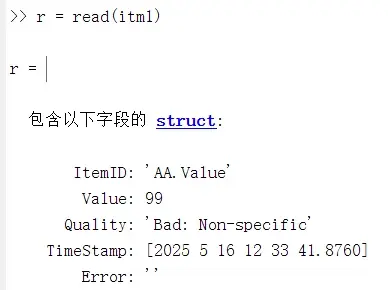
(4) 使用read查看这个项的信息(这里之前写入了99,所以读取99):
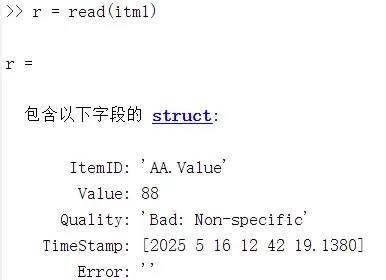
(5) 使用write将这个项赋值为88,使用read可以再次查看赋值后的结果:
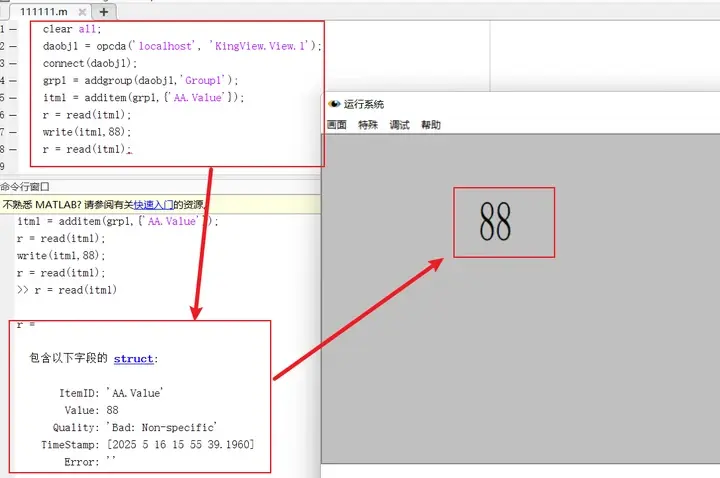
2. 保存并执行脚本,查看组态王显示结果:
六、总结
1. 本次测试实现了组态王与MATLAB之间的通讯(OPC DA)
2. 无需读取列表,直接读取和覆写变量的值即可,格式为“<变量名>.Value”
3. 本例仅以一个变量来进行测试,实际使用时,根据具体需求对设置进行调整。
免责声明:本文系网络转载或改编,未找到原创作者,版权归原作者所有。如涉及版权,请联系删






 技术文档
技术文档
 推荐好文
推荐好文






 155-2731-8020




