




软件

产品


你是否曾为MATLAB安装而头疼?今天我为大家带来一篇超详细的MATLAB R2025a安装教程!作为数学计算和科学研究的必备工具,MATLAB安装包下载和正确配置至关重要(尤其对新手)。本教程将一步步引导你完成从下载到成功安装的全过程,确保你能顺利开始使用这款强大的数值计算软件。无论你是学生、工程师还是研究人员,这篇保姆级教程都能帮你轻松搞定MATLAB安装!
想要开始MATLAB之旅,首先需要获取正版安装包。这里为大家提供了MATLAB R2025a的下载链接:
https://pan.quark.cn/s/230cf44a1d21
下载完成后,请确保文件完整性,这对后续安装至关重要(不完整的安装包可能导致安装失败)!
1、找到【Setup】文件,鼠标右键点击并选择【以管理员身份运行】(权限不足可能导致安装失败,这点超级重要!)。
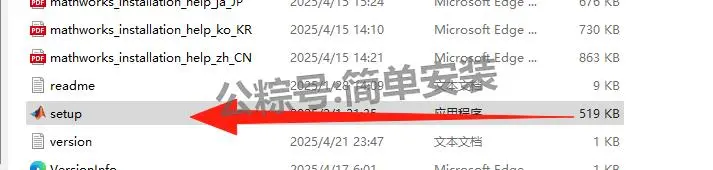
2、在安装界面中,点击左下角的【高级选项】,然后选择【我有文件安装秘钥】选项(不要选错了哦)。

3、仔细阅读许可协议后,点击【是】接受条款,接着点击【下一步】继续安装流程。
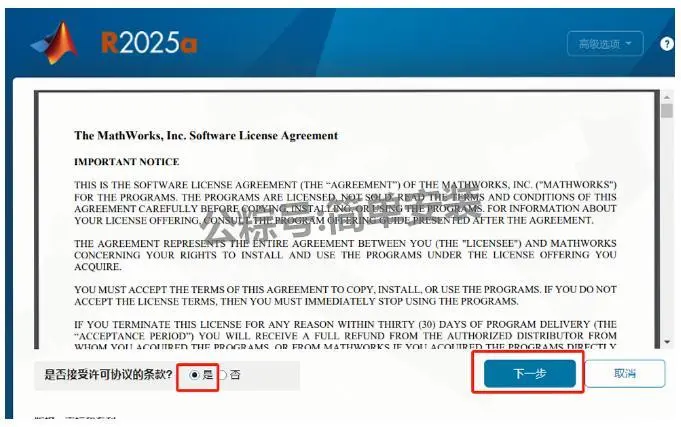
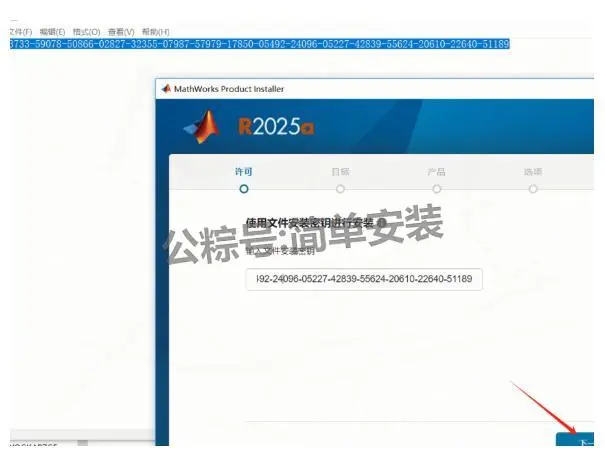
4、打开文件夹中的【密钥txt】文本文件,将内容完整复制并粘贴到安装界面的【输入文件安装密钥】框中,然后点击【下一步】(密钥要完全复制,一个字符都不能错!)。
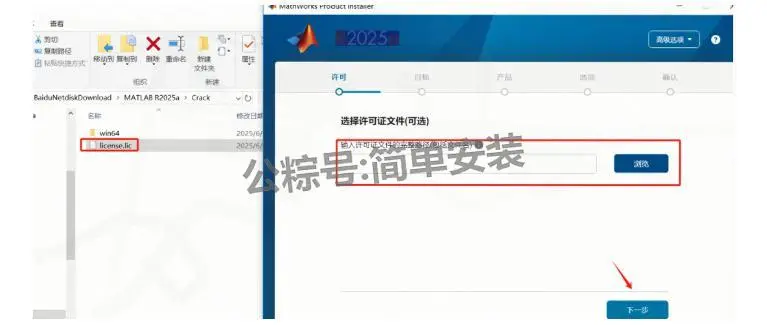
5、接下来需要选择许可证文件,点击【浏览】按钮,导航到"Crack"文件夹,选择"license.lic"文件,然后点击【下一步】继续。
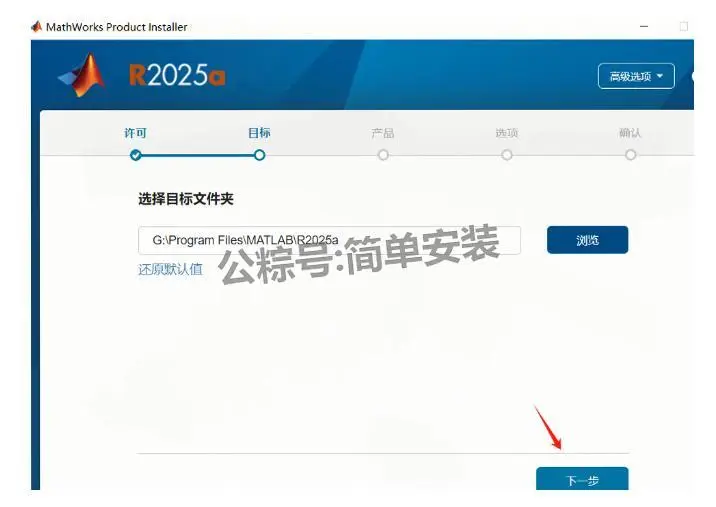
6、现在需要设置MATLAB的安装位置。建议选择空间充足的磁盘(MATLAB完整安装需要较大空间),设置完成后点击【下一步】。
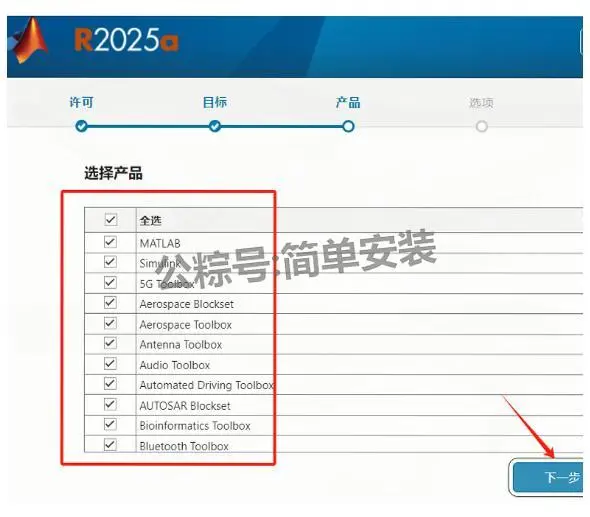
7、在组件选择界面,根据个人需求勾选需要安装的工具箱和模块(初学者可以只选基础组件,高级用户可按需选择专业工具箱),选择完毕后点击【下一步】。
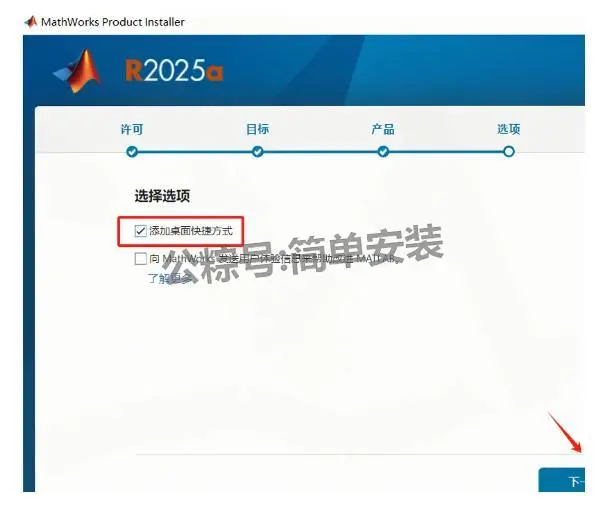
8、为了方便日后使用,强烈建议勾选【添加桌面快捷方式】选项,然后点击【下一步】继续(这样就不用每次都去程序文件夹找了!)。
9、确认所有设置无误后,点击【开始安装】按钮,启动MATLAB R2025a的安装过程。

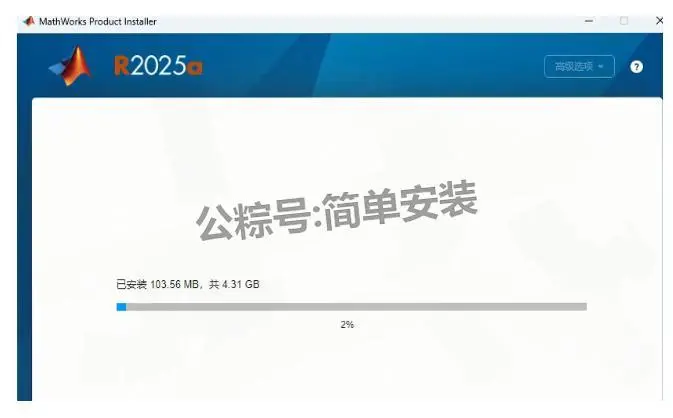
10、耐心等待安装程序完成,这个过程可能需要10-30分钟(取决于你的电脑配置和所选组件)。
11、当看到安装完成的提示时,点击【关闭】按钮(先别急着打开软件,还有最后一步配置!)。
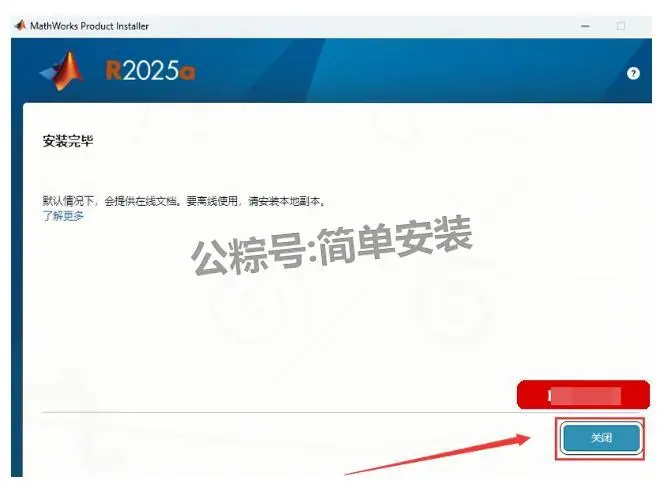
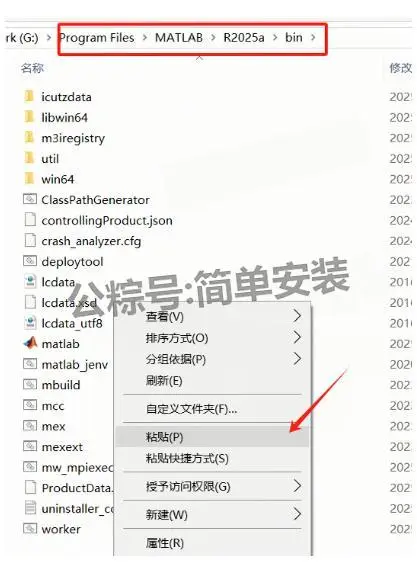
12、回到之前解压的文件夹,打开【Crack】文件夹,找到并复制【win64】文件夹(这一步非常关键!)。

13、定位到MATLAB R2025a的安装路径(不知道安装在哪?可以在桌面上右键点击MATLAB R2025a快捷方式,选择"打开文件所在位置"),将复制的"win64"文件夹粘贴到此处,在弹出提示时选择【替换目标中的文件】。
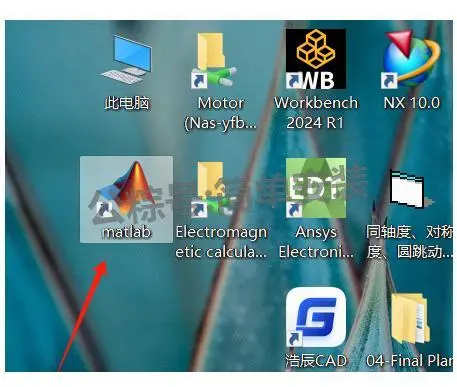
14、大功告成!现在你可以双击桌面上的MATLAB R2025a图标,开始你的科学计算之旅了!
对于已经完成安装并掌握基础操作的用户,MATLAB R2025a还提供了许多进阶功能值得探索:
并行计算加速:MATLAB R2025a优化了并行计算功能,可以充分利用多核处理器加速计算。只需在代码中添加简单的并行处理指令,就能显著提升大规模数据处理速度。
App Designer工具:新版MATLAB提供了更强大的App Designer工具,即使没有专业编程背景,也能快速创建交互式应用程序。这对于需要展示研究成果或构建分析工具的用户特别有用。
深度学习工具箱:随着人工智能的发展,MATLAB R2025a强化了深度学习工具箱,提供了预训练模型和易用的神经网络设计工具,让算法实现变得简单直观。
无论你是工程师、研究员还是学生,掌握这些进阶功能都能让你的工作效率提升到新高度!不要害怕尝试,MATLAB的学习曲线远比想象的平缓,关键是持续实践和探索。
祝你在MATLAB的世界里收获满满!
免责声明:本文系网络转载或改编,未找到原创作者,版权归原作者所有。如涉及版权,请联系删
 技术文档
技术文档
 推荐好文
推荐好文






 155-2731-8020




