




软件

产品


划分体网格,检查网格质量之后,确认之前的模型、分组、命名、网格大小没有疏漏,可以进行下一步——设置条件。
一,打开文件
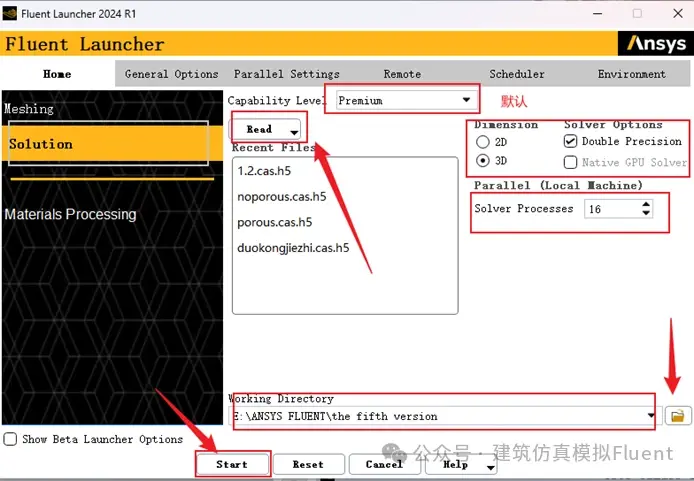
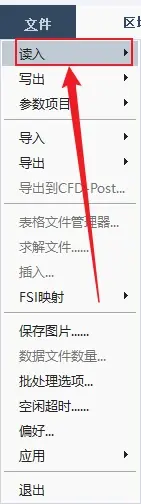
双击Fluent软件,左侧点击选择“Solution”,工作路径(纯英文路径)点击右侧“文件夹”图案进行选择。至于右侧的求解器选项选“双精度”(单精度与双精度的区别在之前的文章中已经谈过,现在的电脑配置都比较高,同时建筑专业模型大都比较简单,所以可以默认选“双精度”)。链接:划网格阶段(上)至于并行进程数量,前文也讲过,与划分网格时保持一致即可。打开.csh文件有两种方法。①:点击中间上面地方的“read”进行读取文件,然后再点击下面的“Start”,即可打开文件。②:直接点击下面的“Start”,打开软件,点击菜单栏的“文件”——读入——“Case”。如果是已经做过的案例文件还需要加载结果文件的话,点击“Case & Data”。注意:fluent软件有一个特点,没有自动保存或者CTRL+S保存,在进行修改之后,必须重新点击文件——写出,进行保存,建议文件后面写上日期,以免搞混。
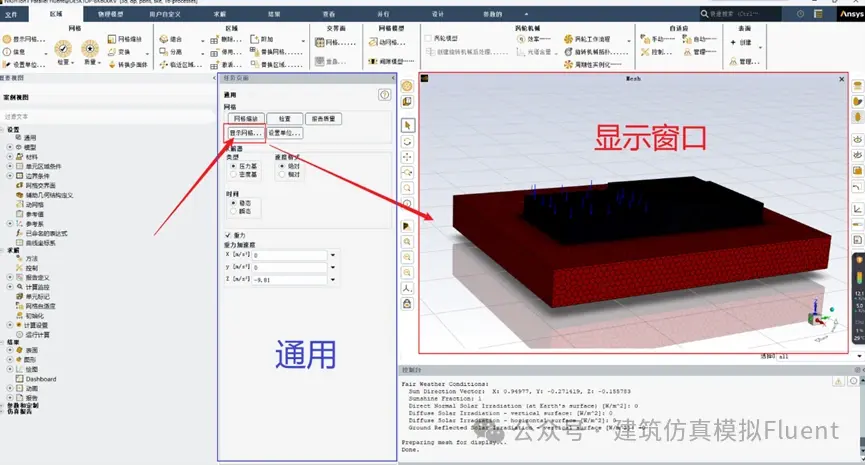
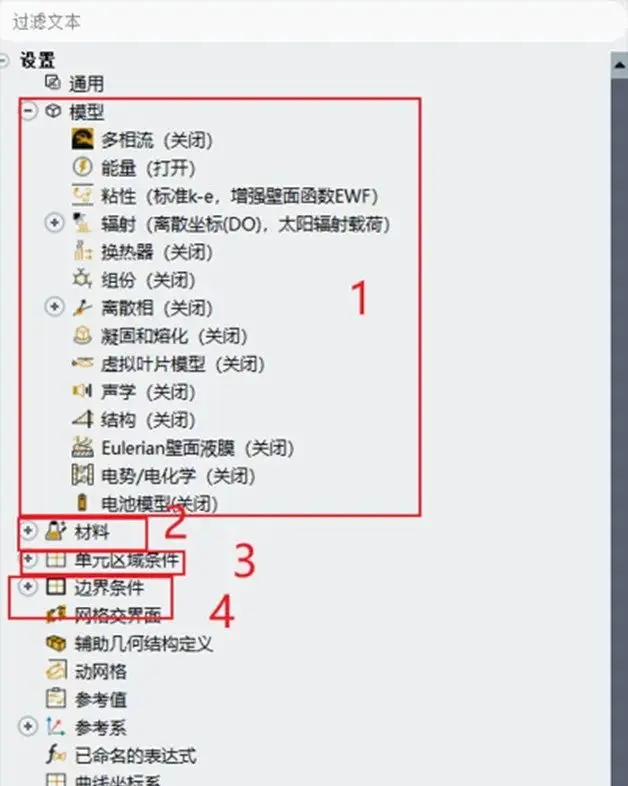
二,设置——通用
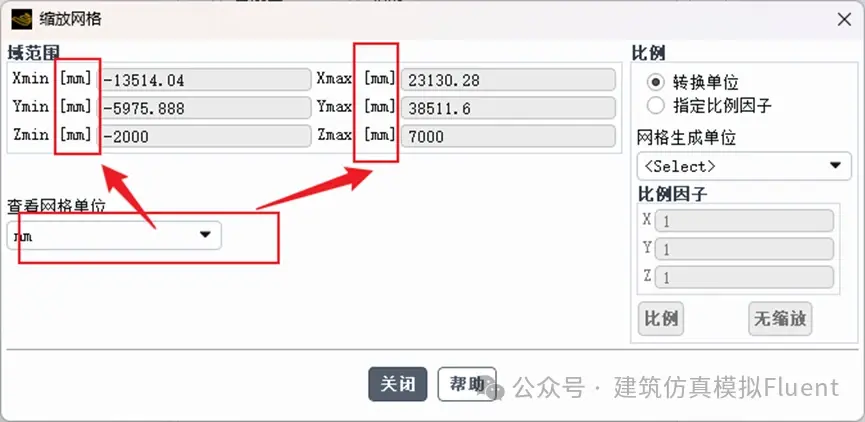
①:网格缩放。这个部分一般不用改,在建模时就注意用的单位是什么,在之后每个阶段设置单位的设置成一样的就可以了。
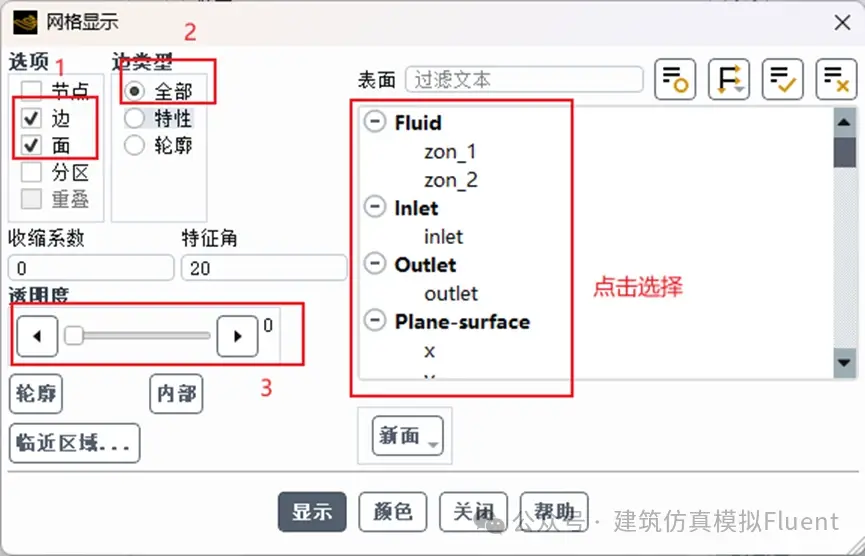
②:显示网格。刚打开的时候窗口右边应该是什么都没有的,所以需要显示网格。点击“显示网格”——弹出窗口——勾选“选项”中的“边”、“面”——边类型选择“全部”——在右侧的窗口中选择需要显示的面和边——点击“关闭”。
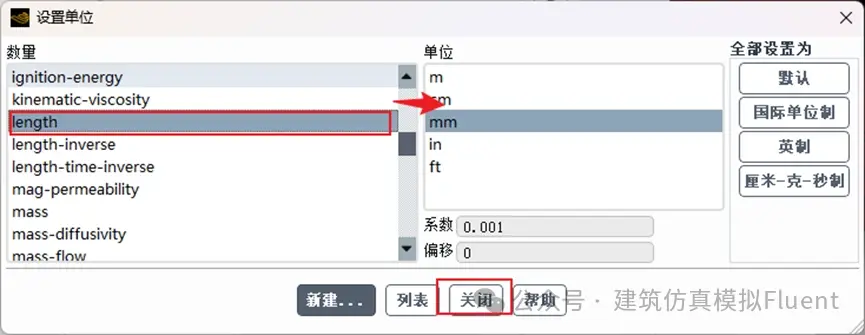
③:设置单位。点击“设置单位”——在左侧选择物理量,一般改“length”“temperature”,改为mm/m,℃/F。改好之后点击“关闭”。
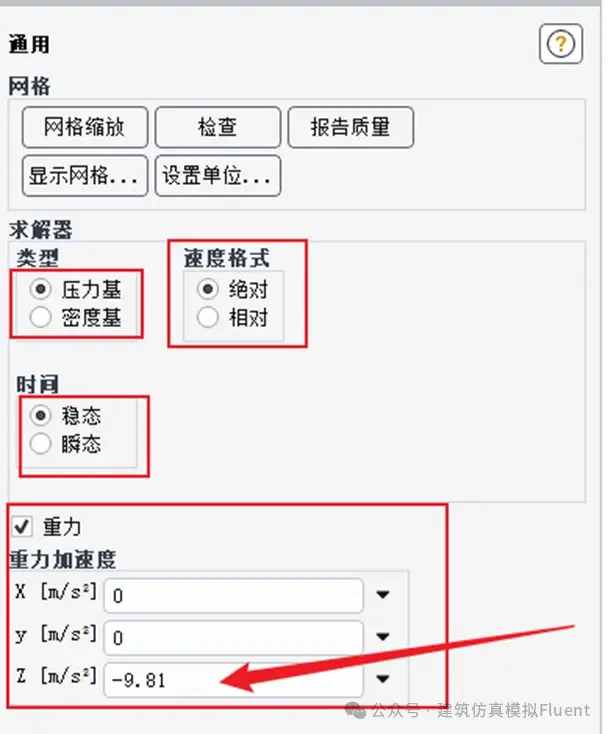
④:求解器类型中选择“压力基”速度格式选择“绝对”——时间选择“稳态”,勾选“重力”——在重力方向上设置填”9.81”。
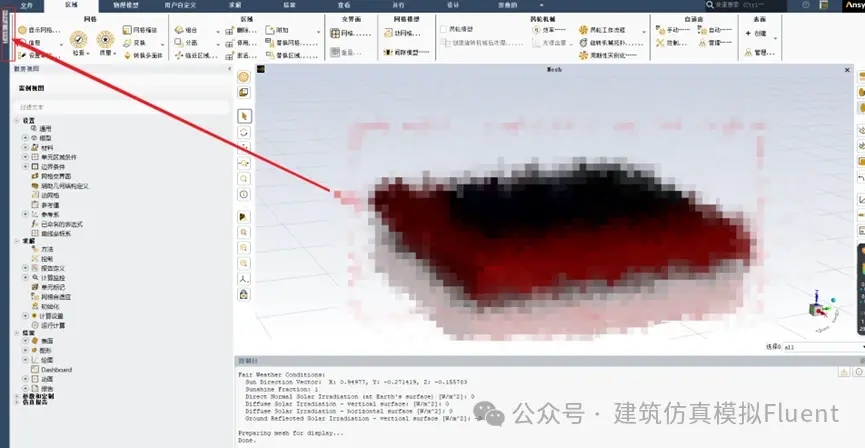
注意Ⅰ:“稳态”与“瞬态”的区别。稳态:流体状态、温度等环境不随时间变化而变化的过程,比如1,处于某一环境温度下的建筑,已经与周围环境形成热平衡或者2,有稳定输入风量的空调房间3,达到热平衡或者力平衡的状态;瞬态:流体状态、温度等环境随时间变化而变化的过程,比如水杯散热、往水箱导入水的过程、火箭发射的过程。(个人理解,前期可以这样理解)Ⅱ:如果想模拟一栋建筑在一天甚至一周、一月、一年中就需要选用“瞬态”,这是需要udf对建筑外环境中随时间变化的物理量进行编码,比较(hen)复杂,时间充裕的同学可以试一试。Ⅲ:如果打开软件后没有“通用”这个面板,可以在软件的左上角看看有没有“Task Page”,点击一下就出现通用面板了。
之后的设置会在两个礼拜内进行讲解完毕。

免责声明:本文系网络转载或改编,未找到原创作者,版权归原作者所有。如涉及版权,请联系删
 技术文档
技术文档
 推荐好文
推荐好文






 155-2731-8020




