




软件

产品


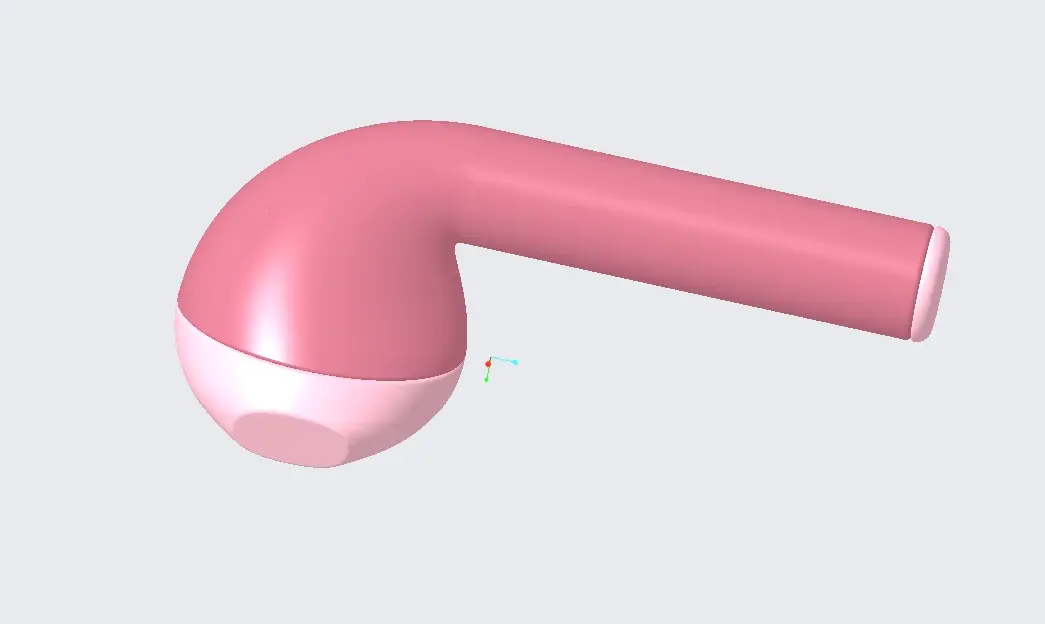
新建-零件-蓝牙耳机
新建-草绘-圆-16
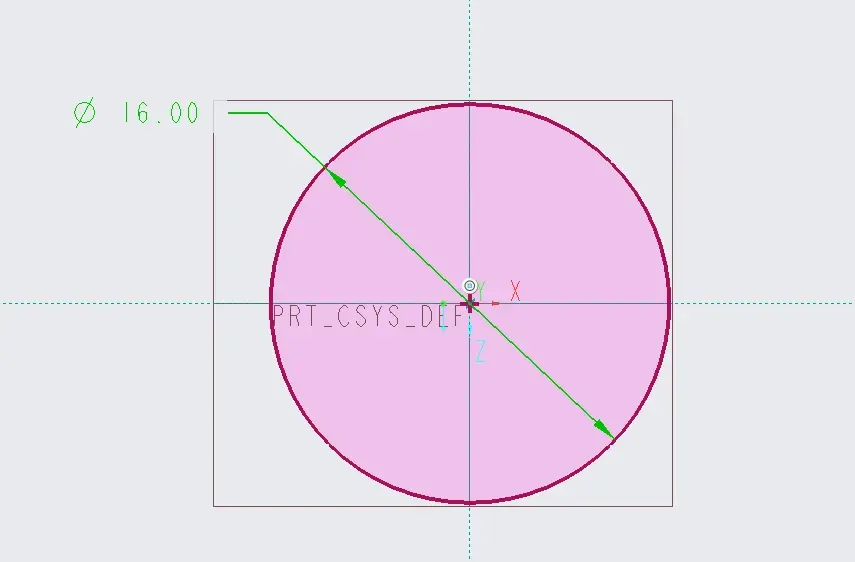
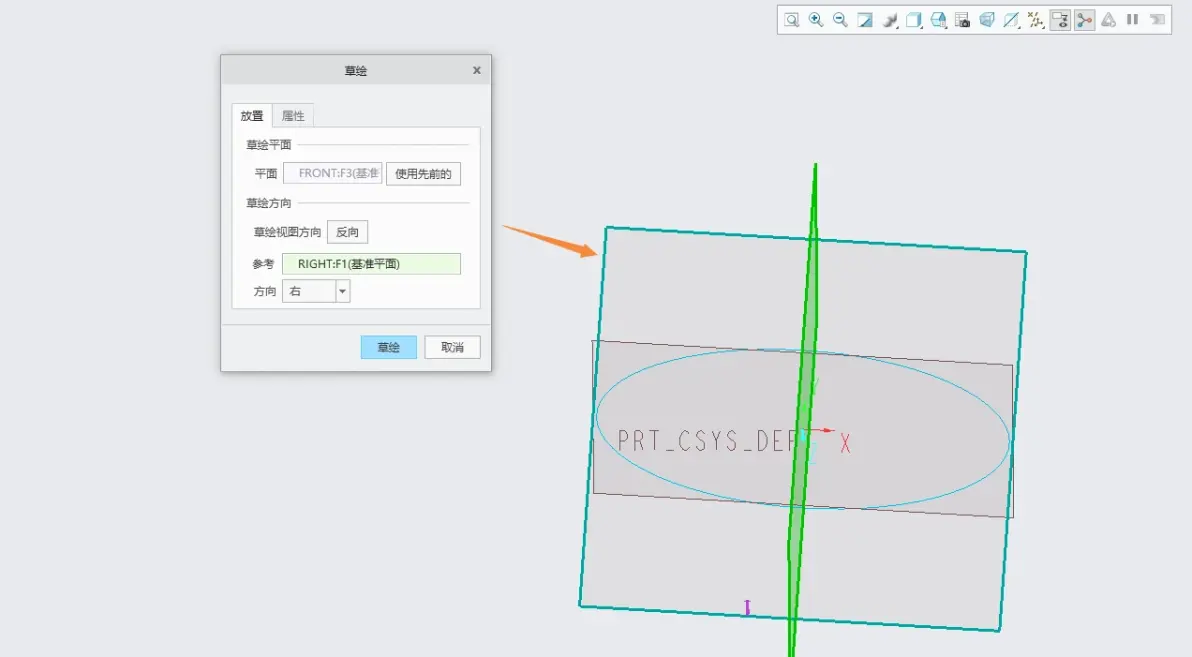
草绘
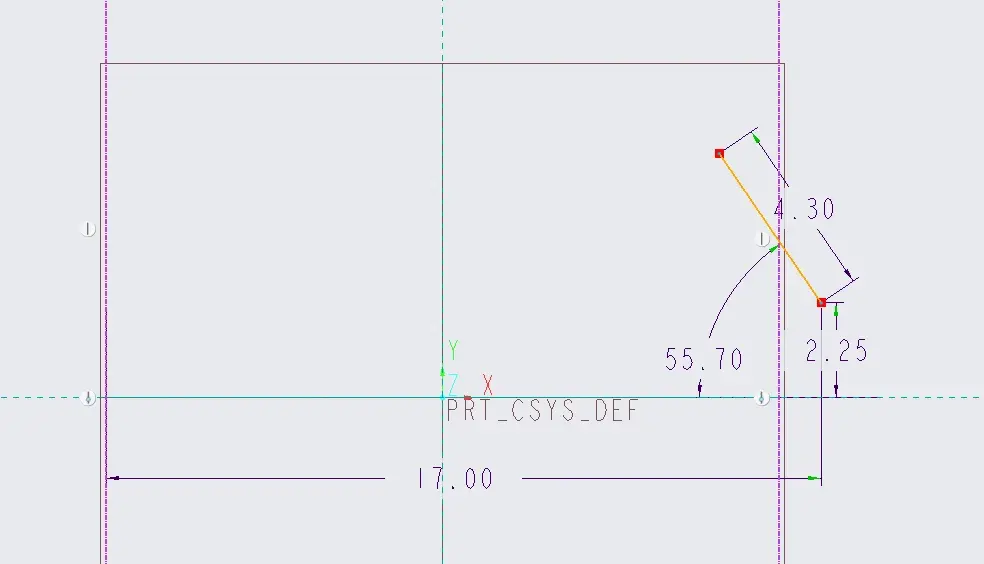
按尺寸画出直线
用圆锥-圆弧补出线框
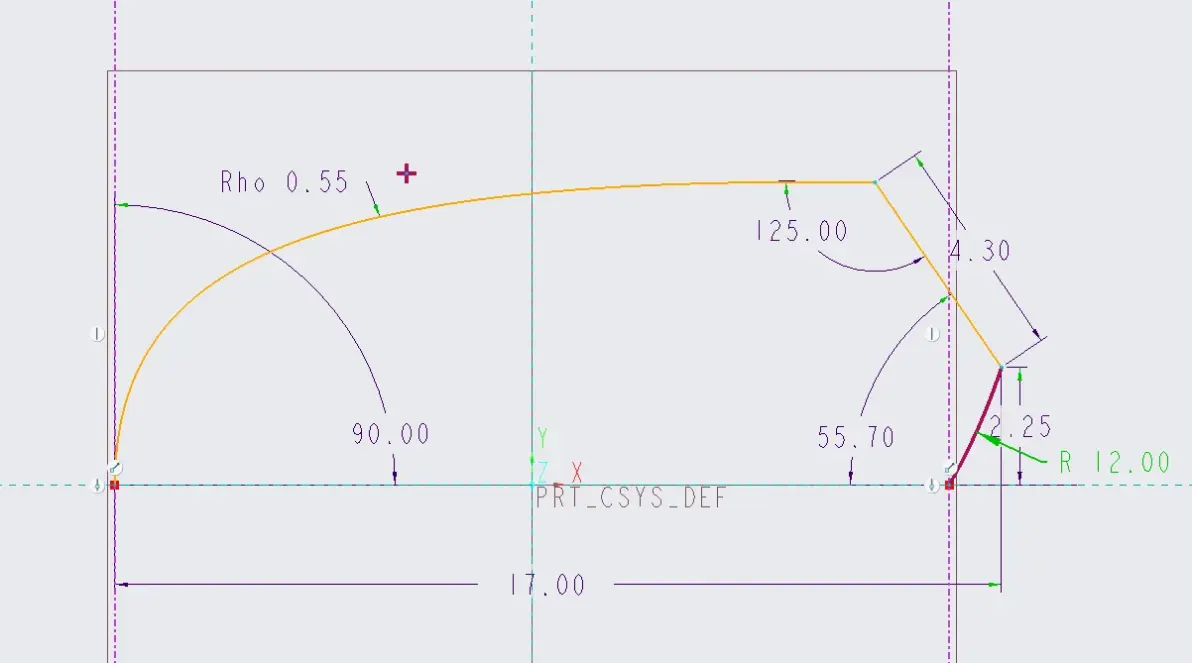
拉伸-投影做出辅助面
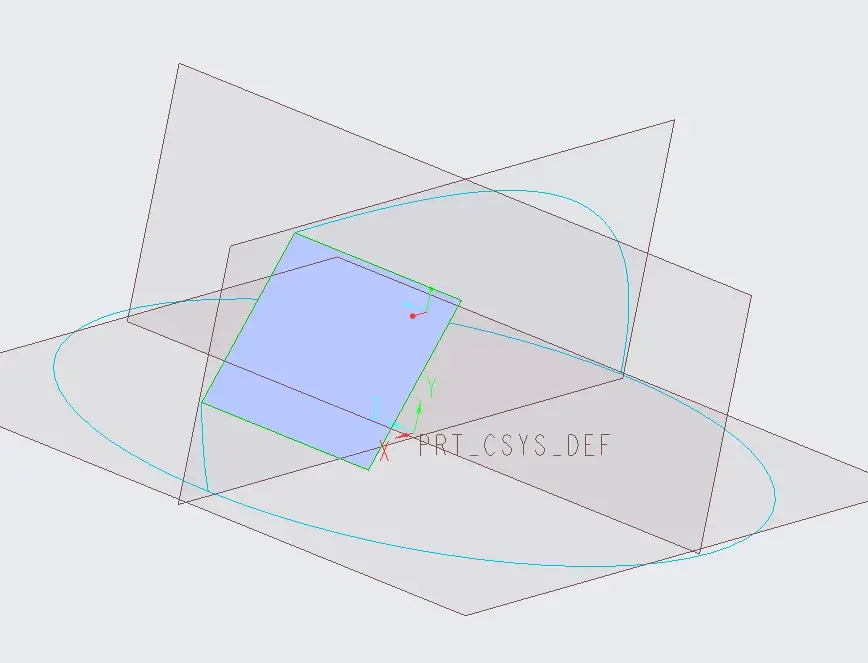
草绘-按尺寸做出圆弧
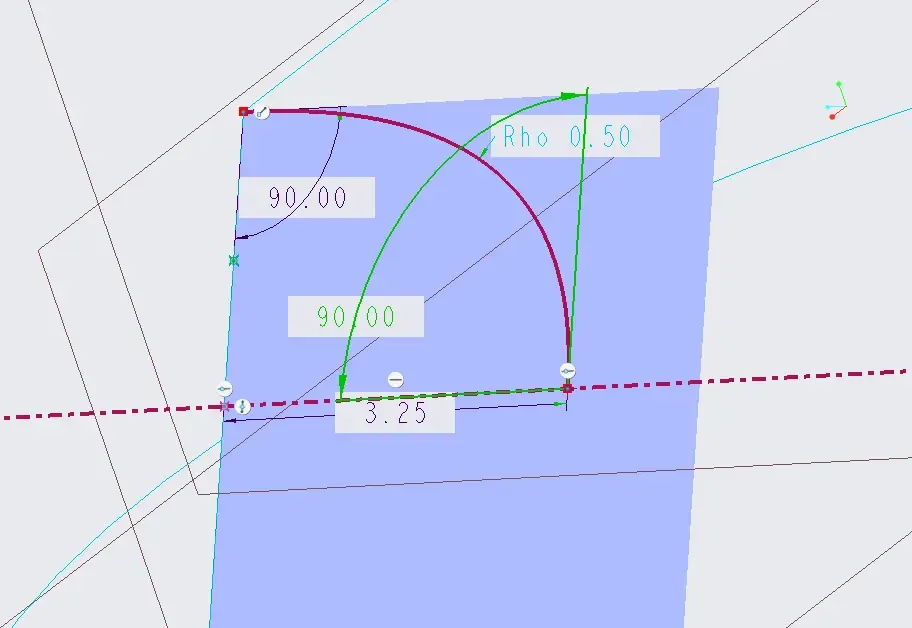
镜像出另一边-确定-复制-近似
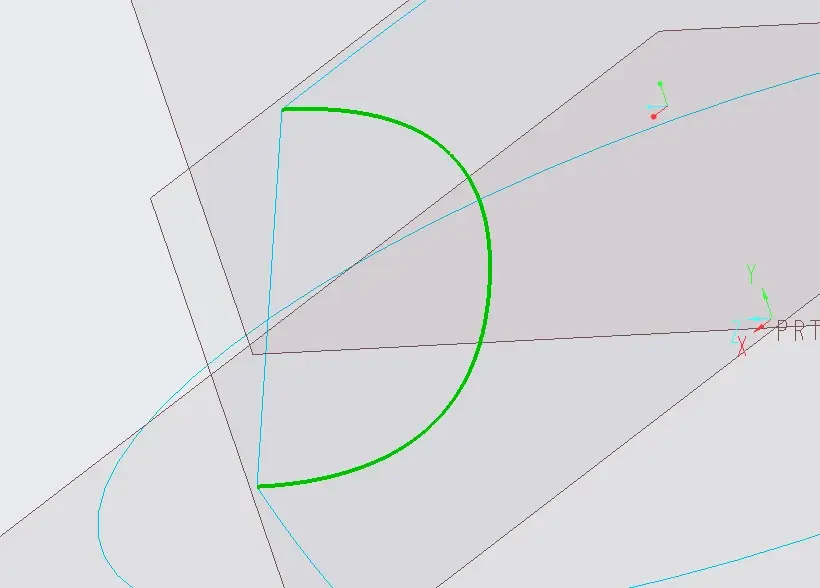
拉伸辅助面-一边距离2 一边距离3
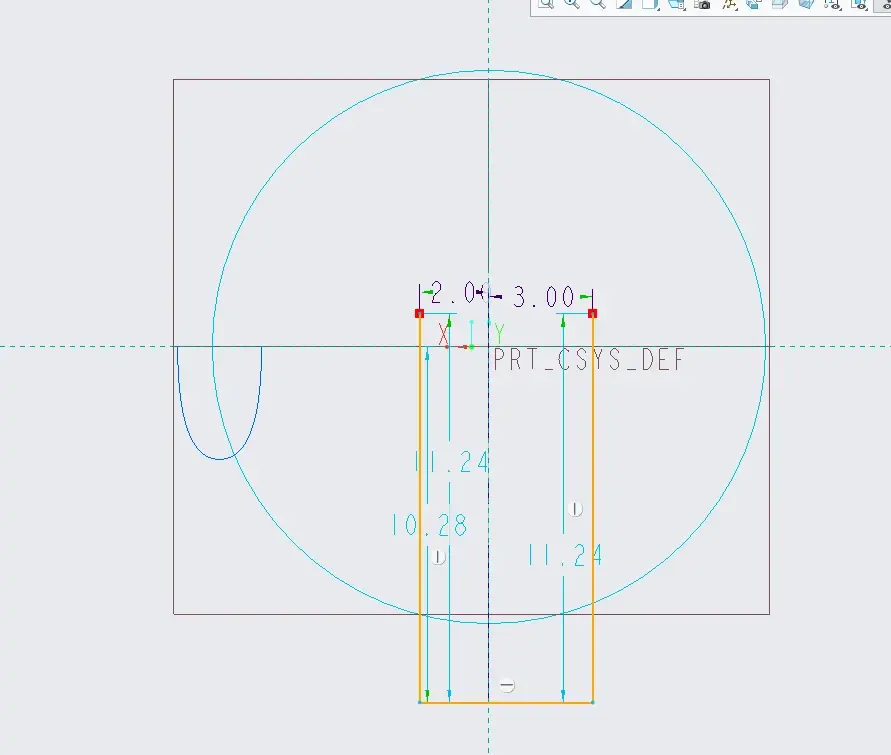
拉伸出面-点-抓出交点
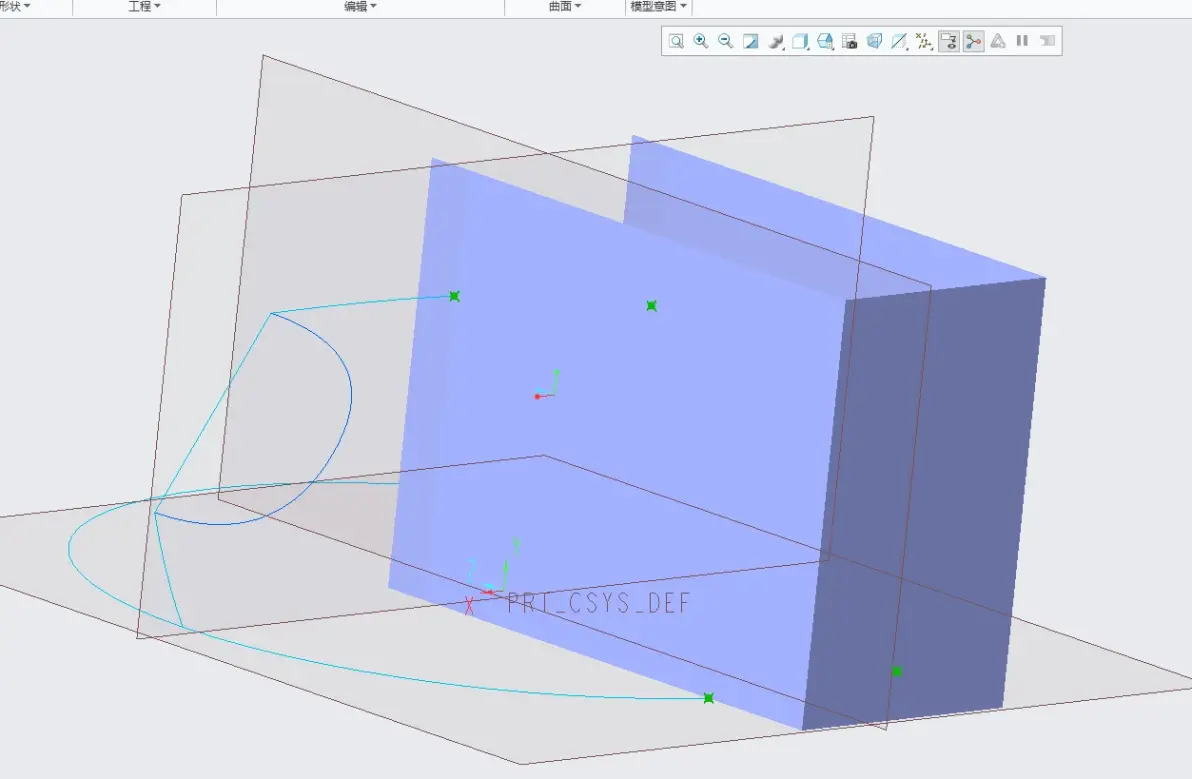
草绘出圆锥-标注好尺寸
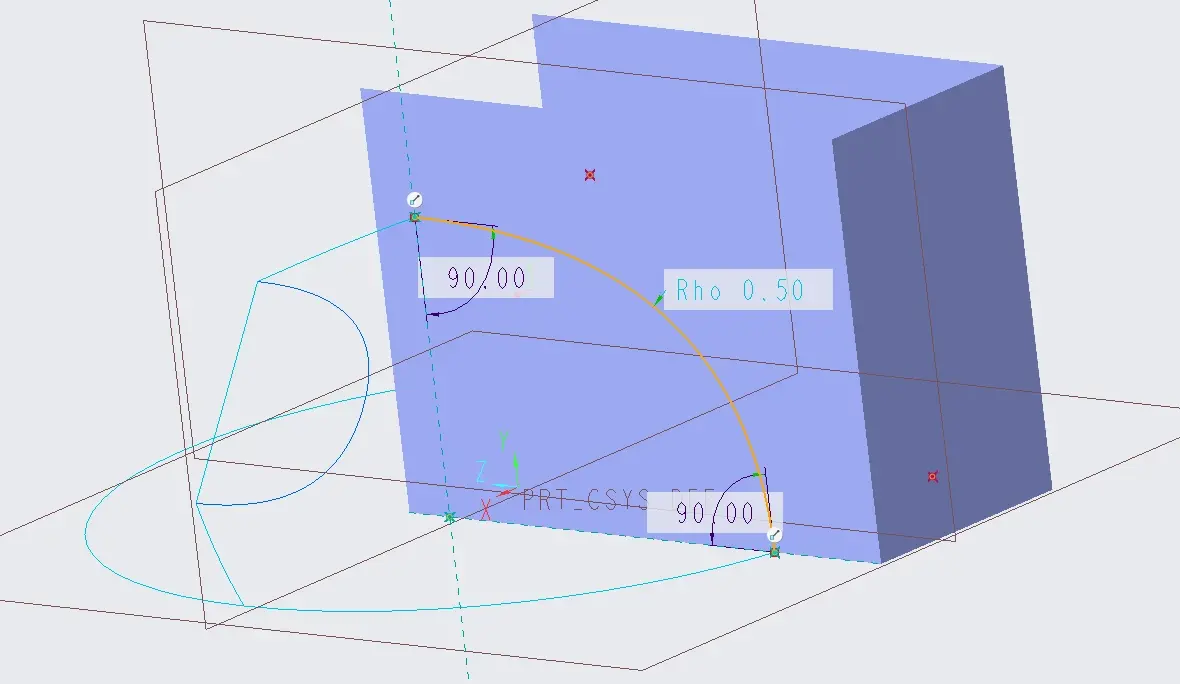
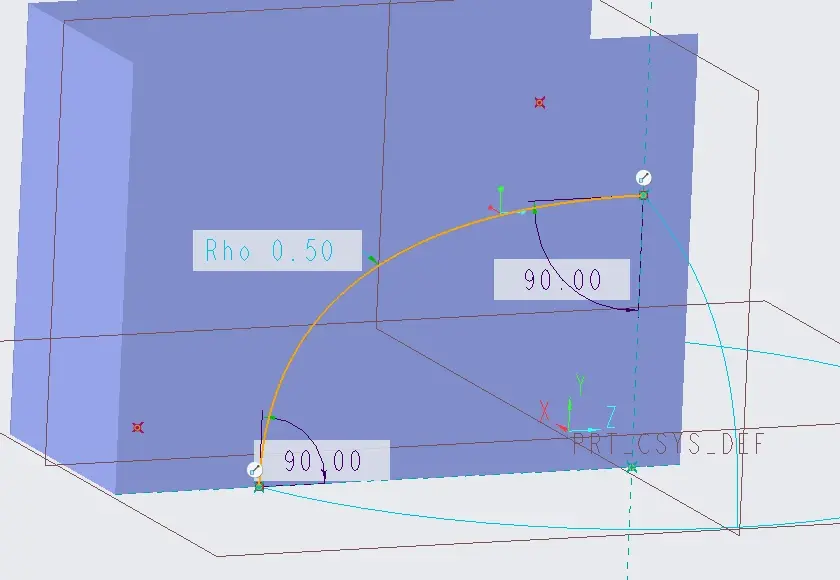
另一边同理
边界混合出面-标记垂直
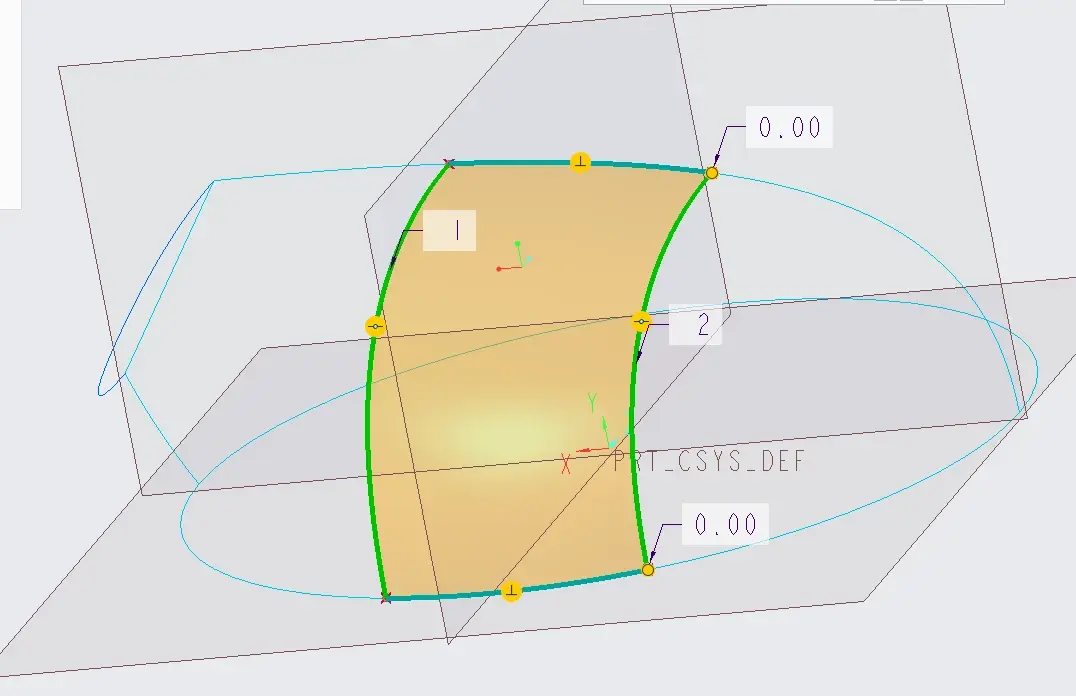
边界混合出另一面-注意收敛位置 约束相切 垂直
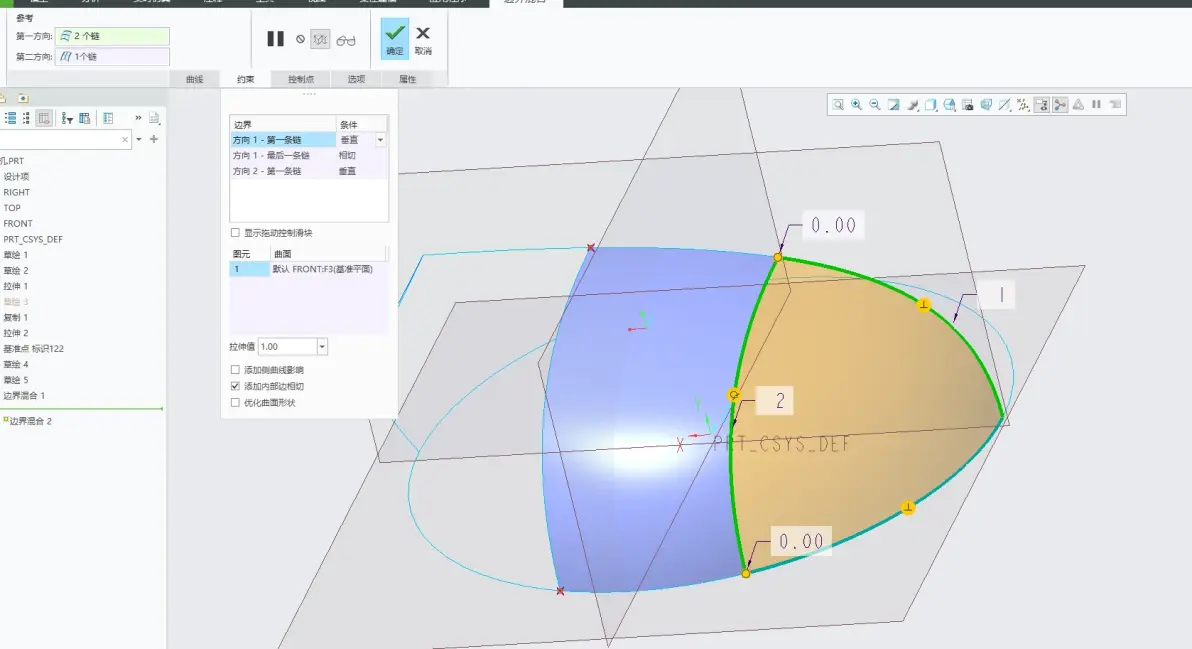
拉伸切除收敛
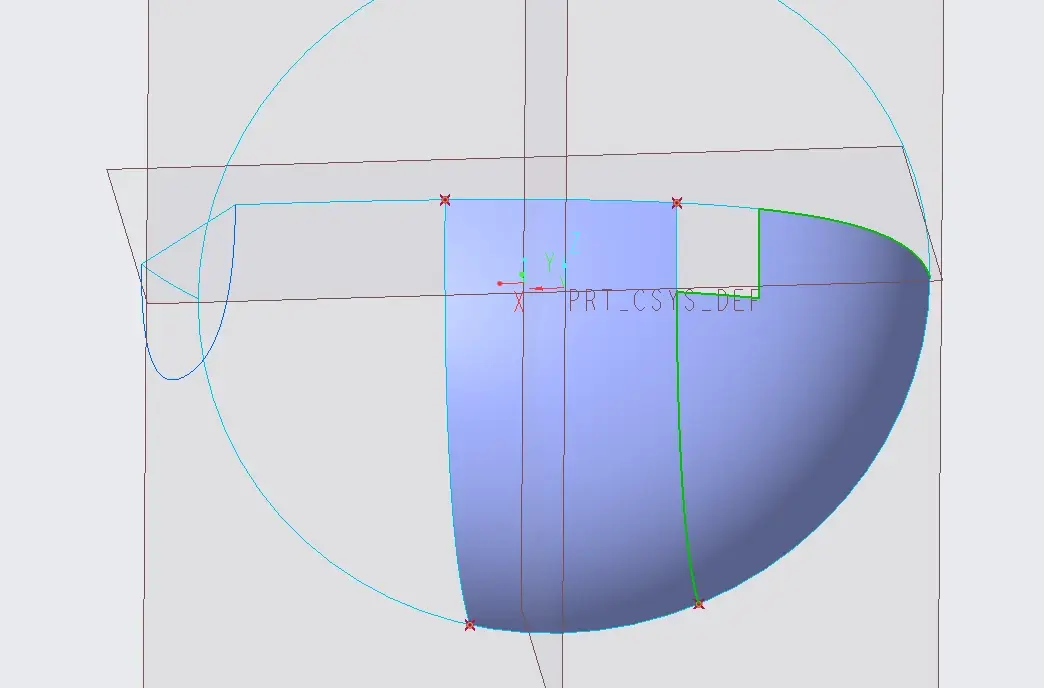
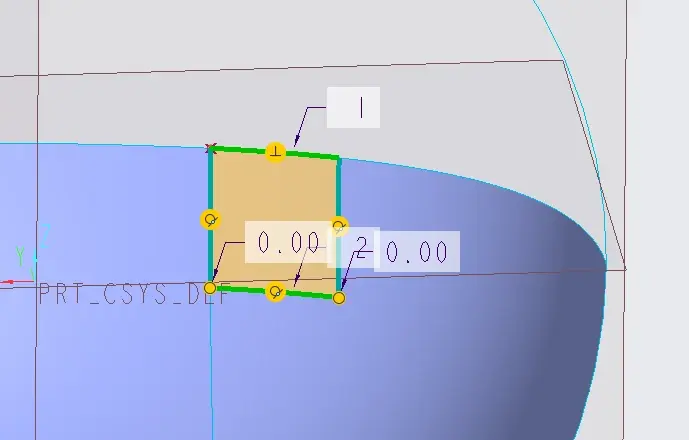
边界补上切除的面
基准-曲线-通过点的曲线
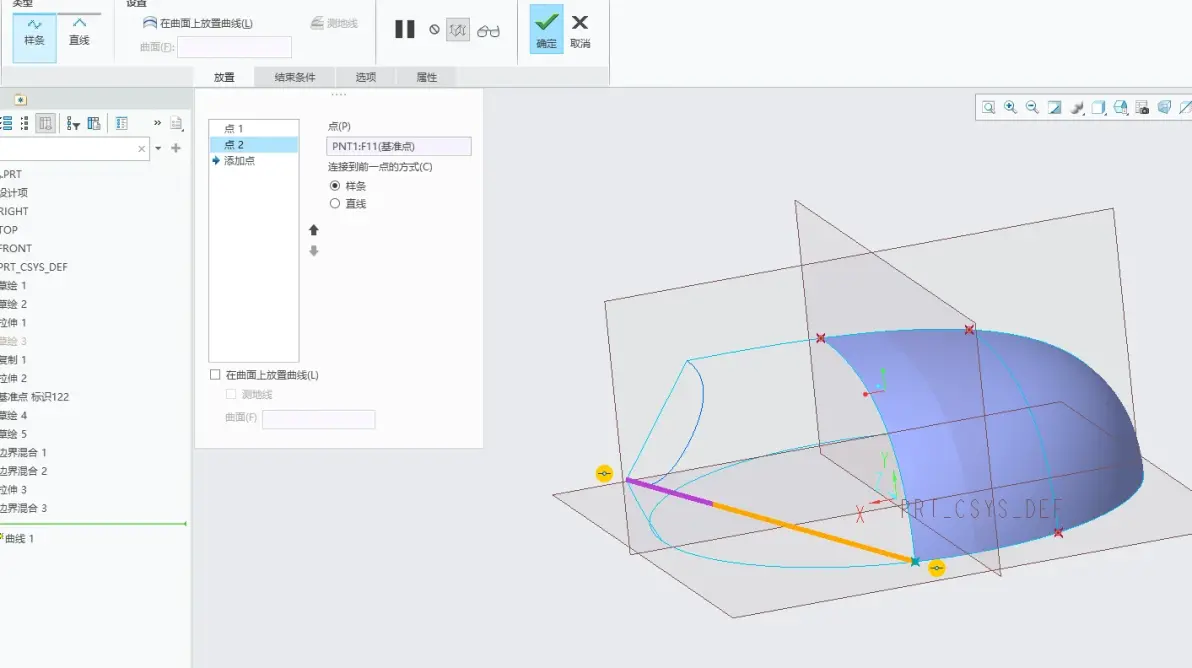
约束相切-确定
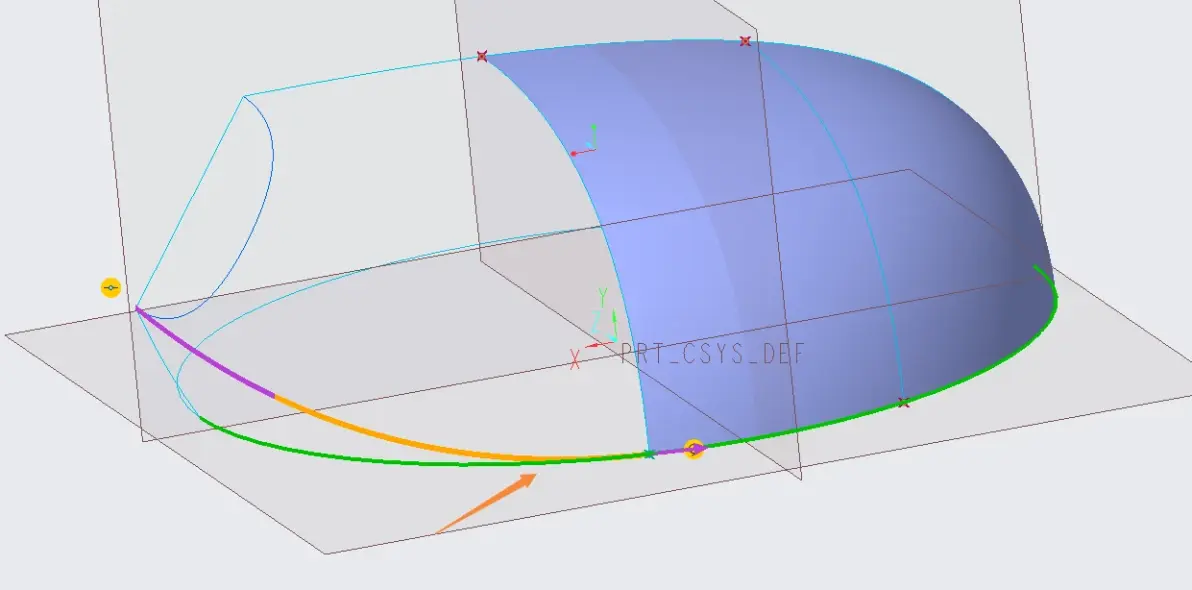
边界出面
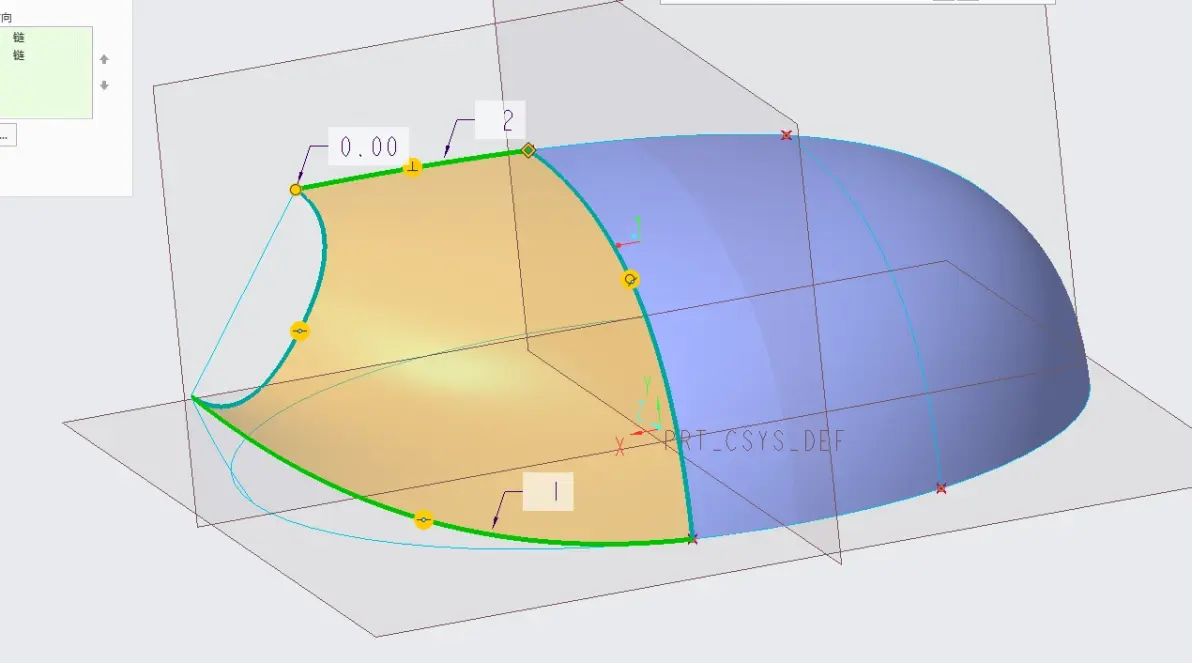
样式-曲线-曲面上的曲线 左键点出首尾2点 中键2次 左键1次退出 双击曲线 按住shift把点吸附在曲线上 点击点 调整曲线 尽量为直线
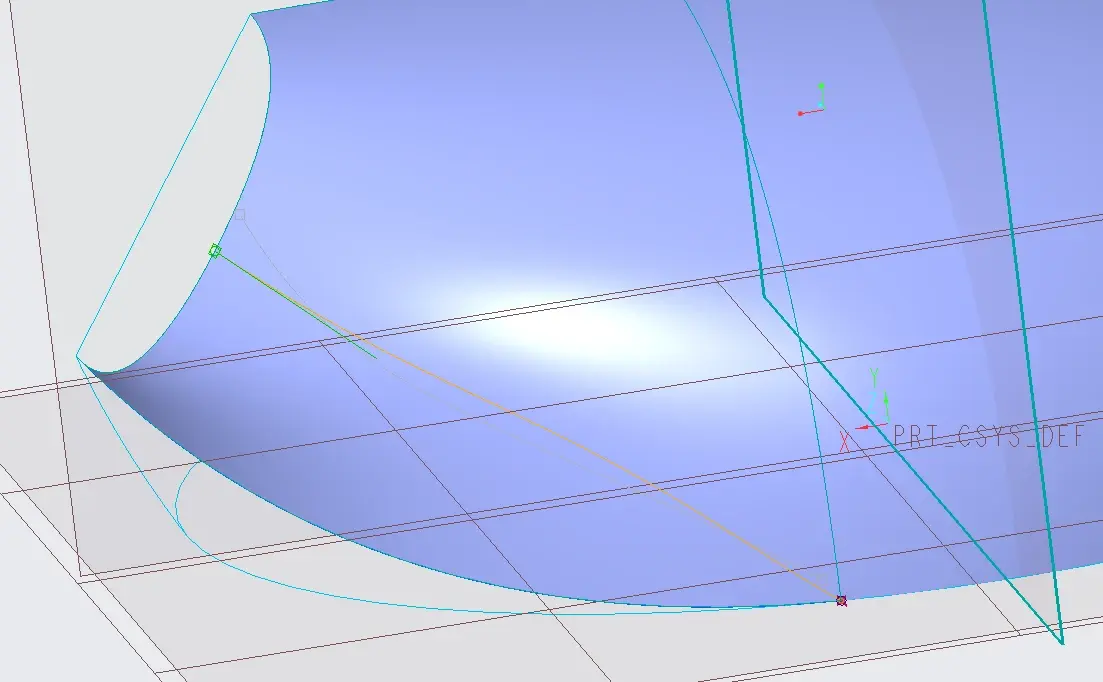
修剪掉面
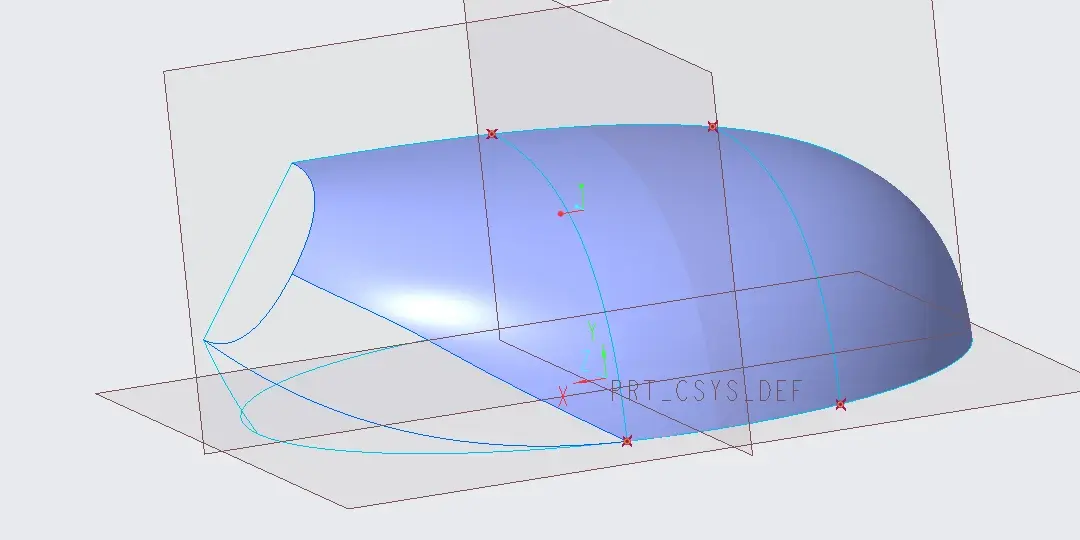
边界混合出面 注意下方面无须约束垂直
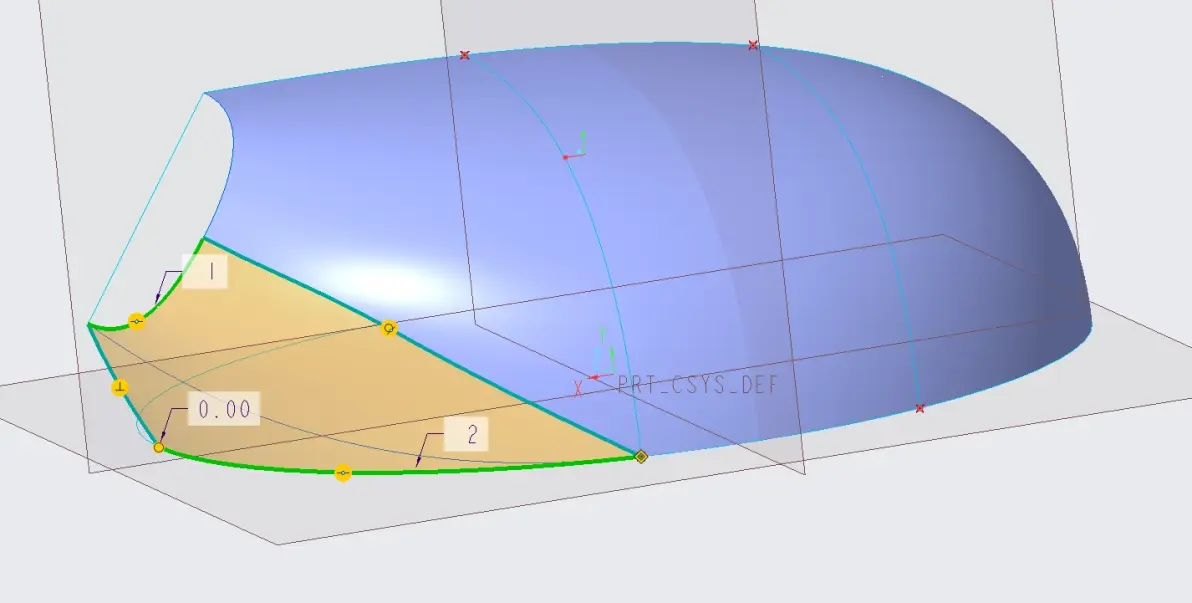
把碎面合并-镜像-再把镜像的两边合并
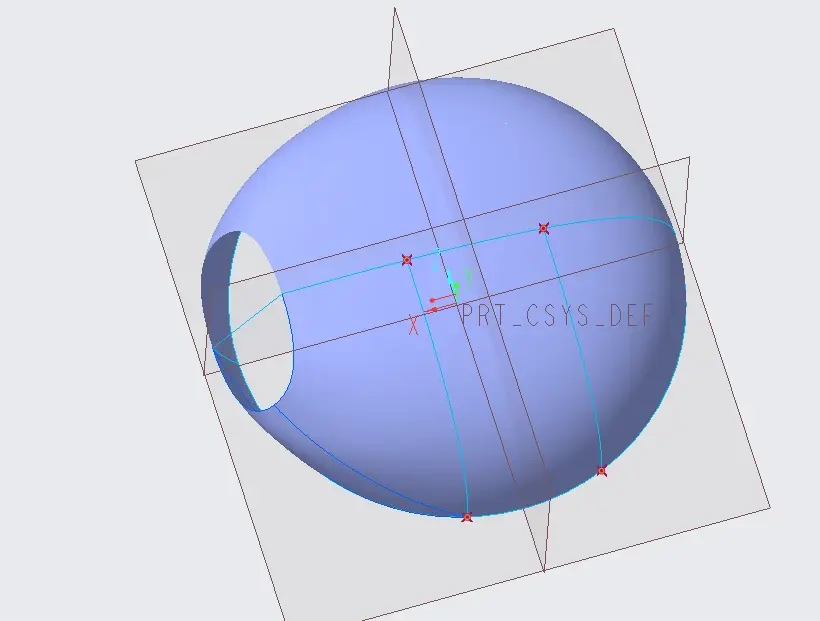
拉伸出面-合并
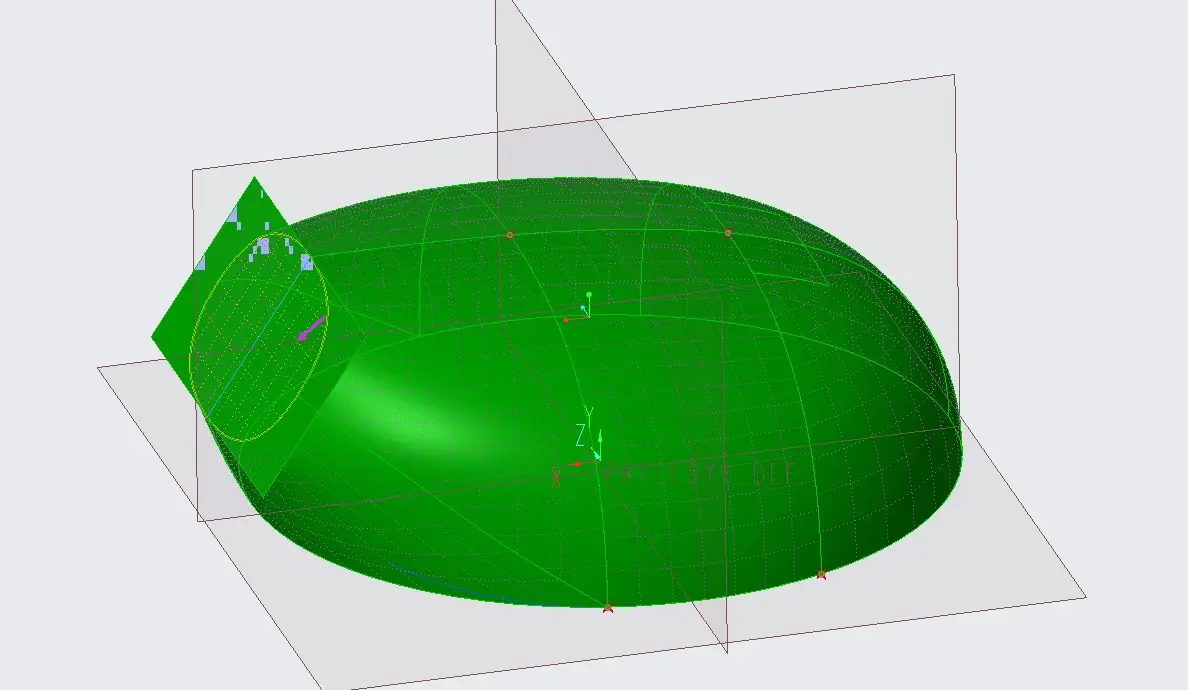
拉伸出中心线-标注距离
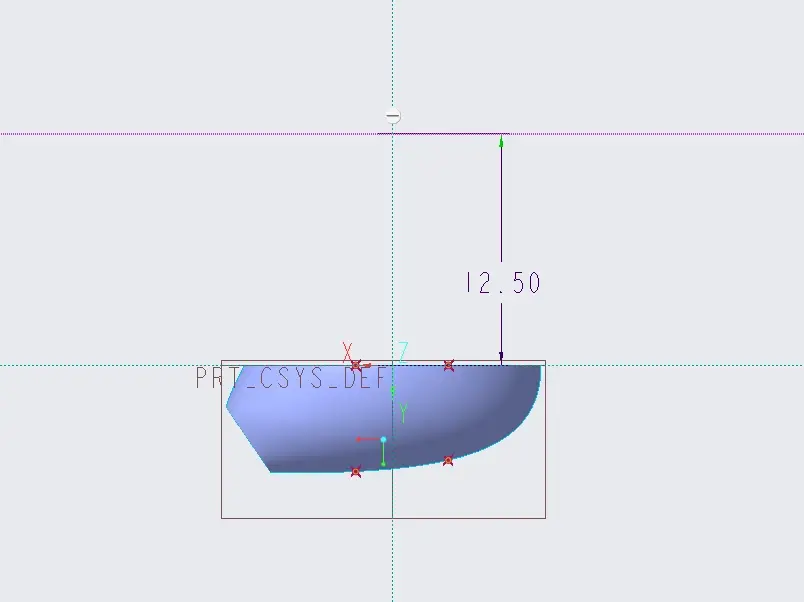
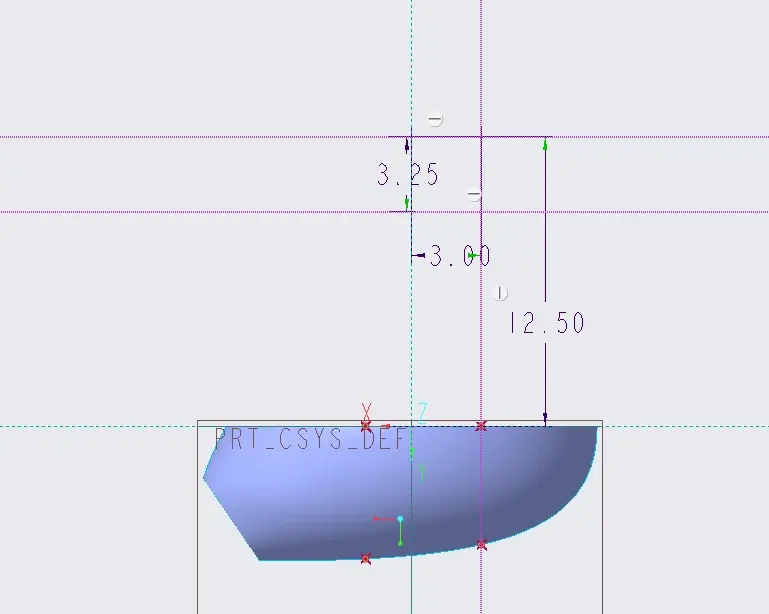
样条
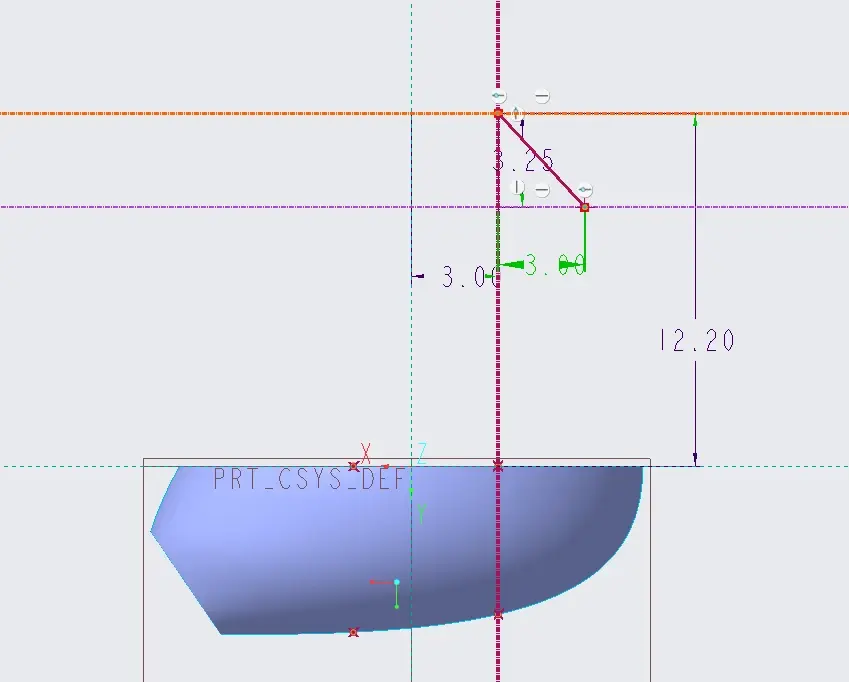
给上90度 双击调整曲率
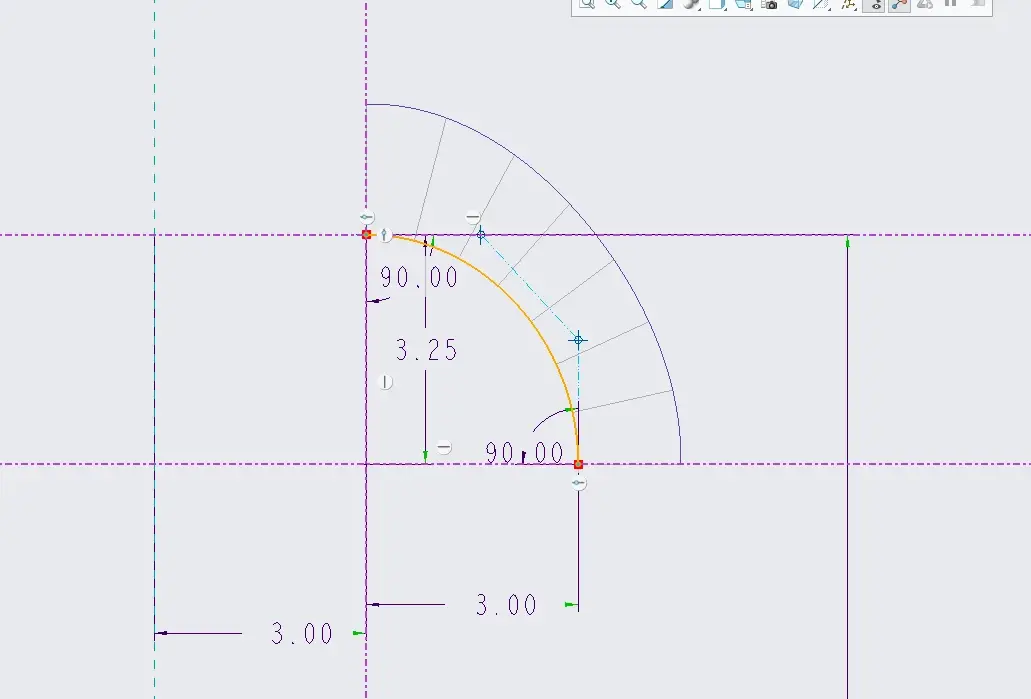
确定
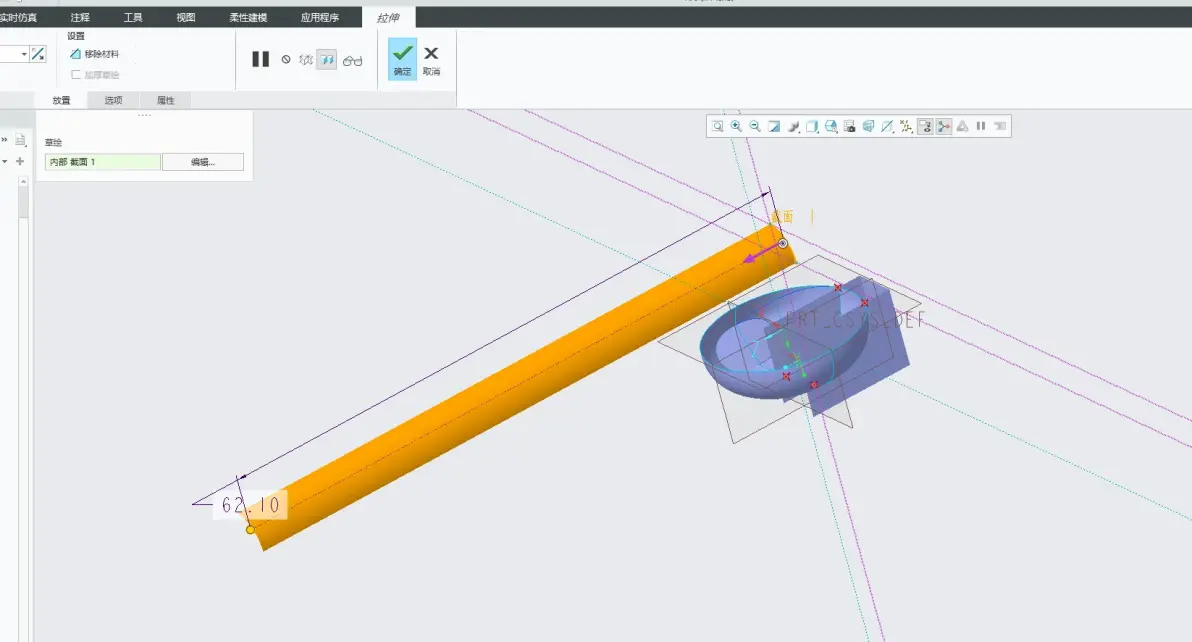
拉伸-线框显示或者参考-画出对称用的辅助面
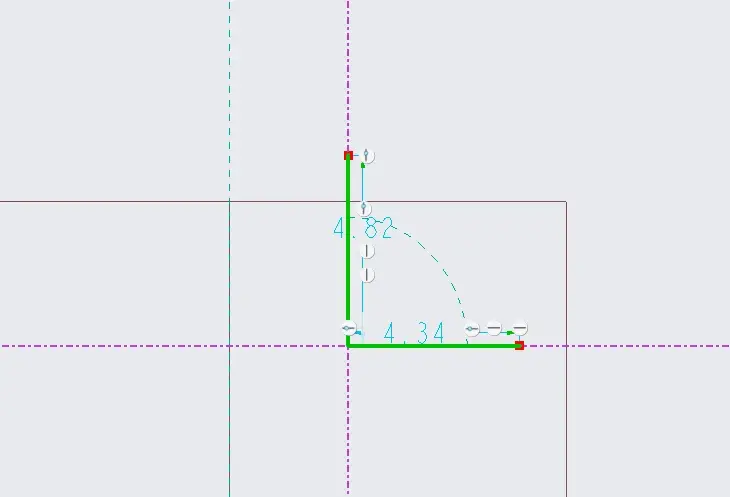
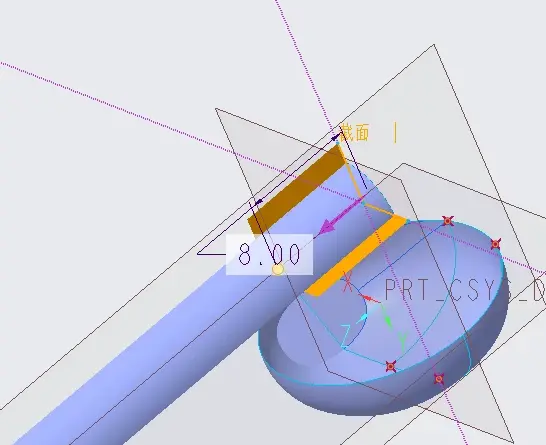
镜像-合并-镜像-合并
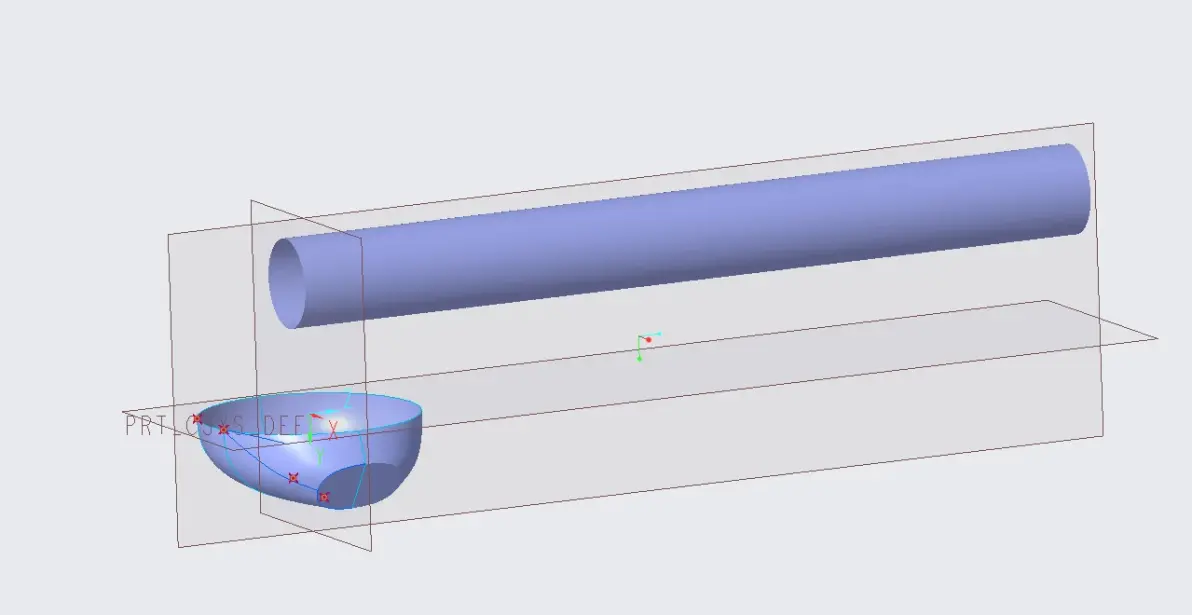
拉伸-距离6.5把多余的东西切掉
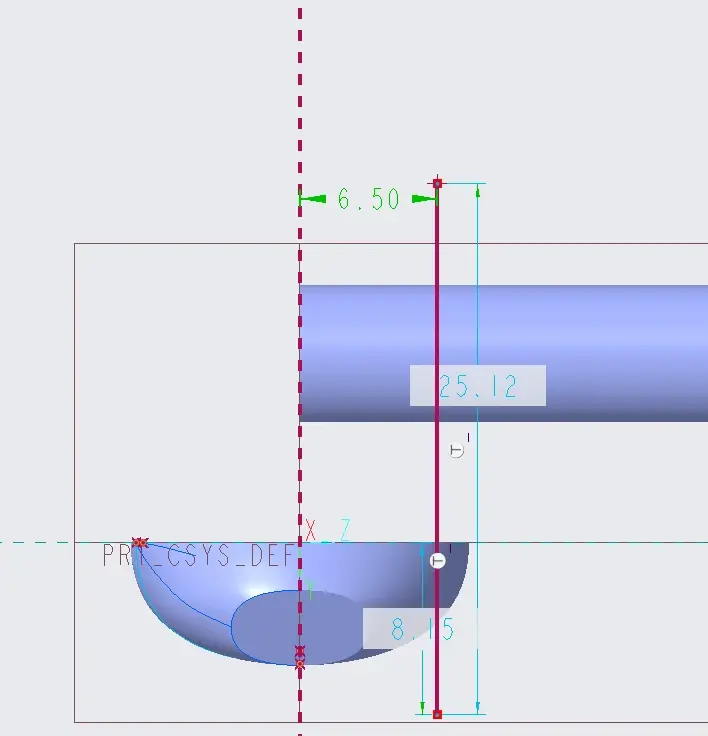
拉伸出辅助面
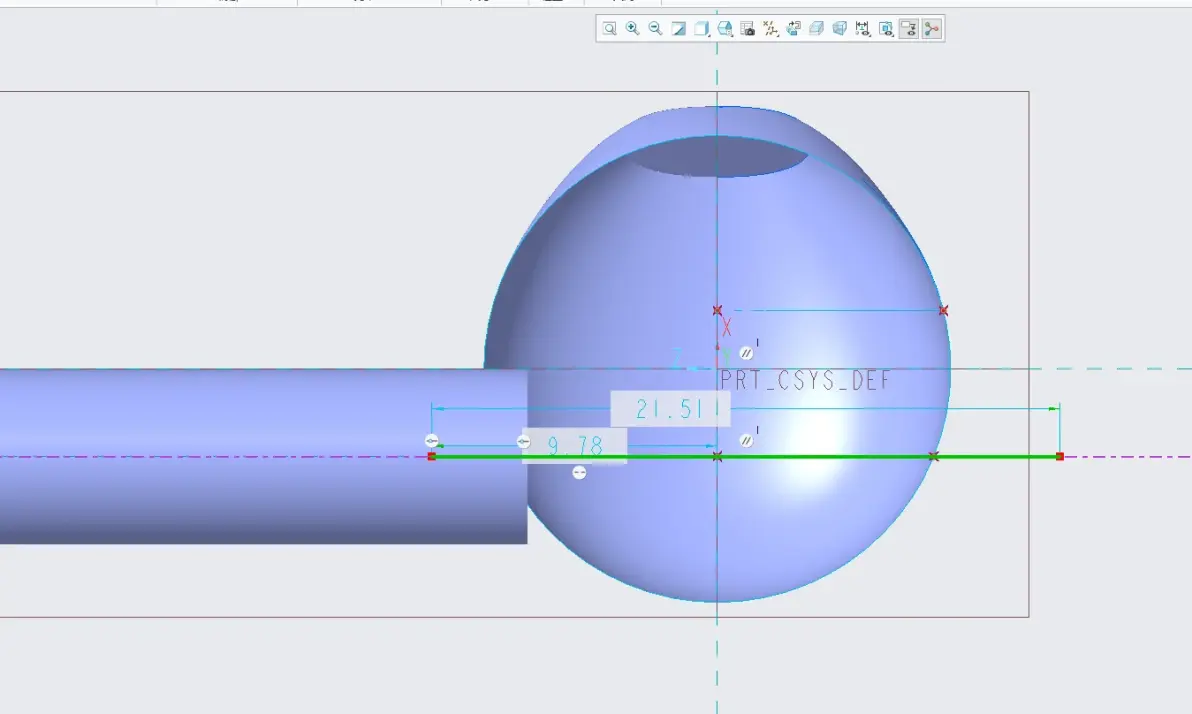
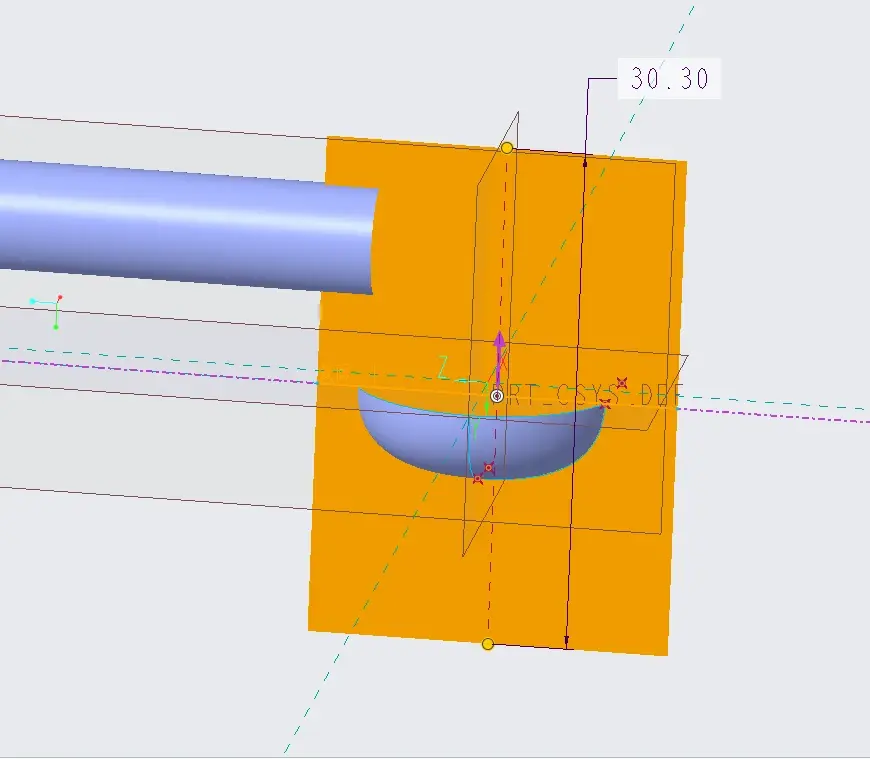
草绘s-样条-约束相切
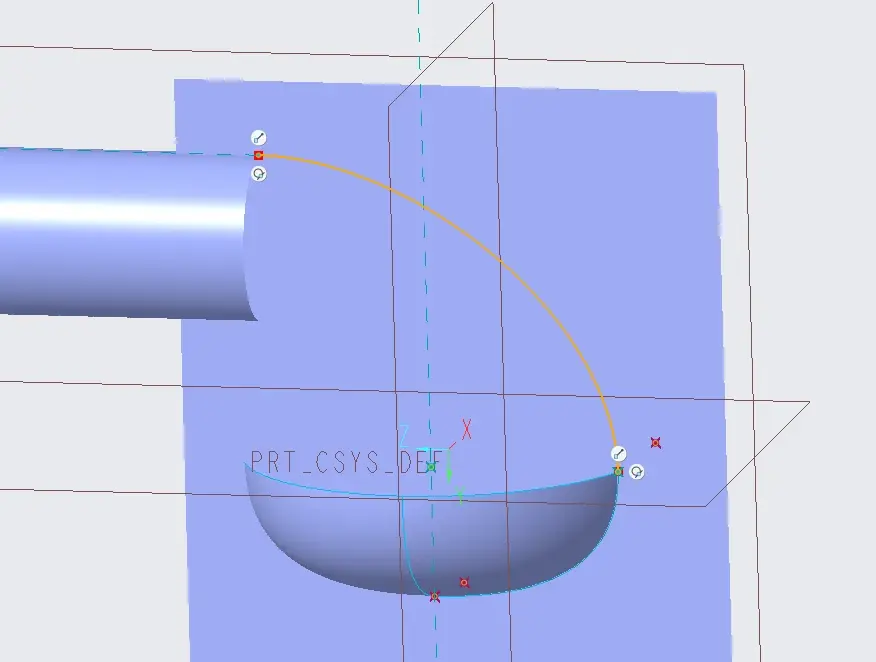
双击曲线调整曲率饱满
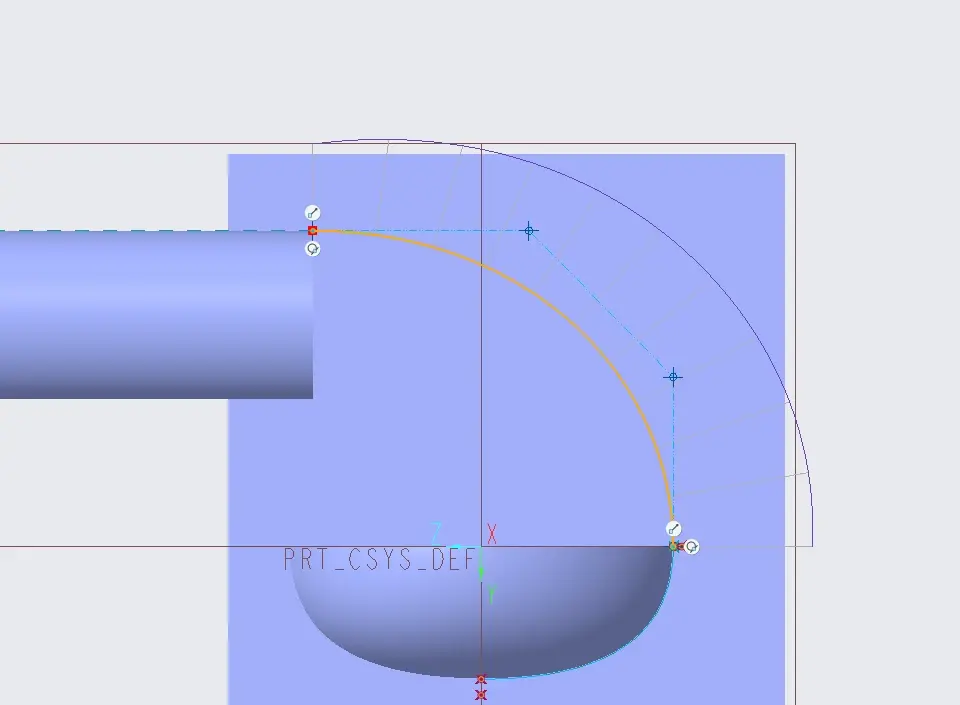
同理做出另一条线 (样条抓取时显示绿色则是抓取对应的线)
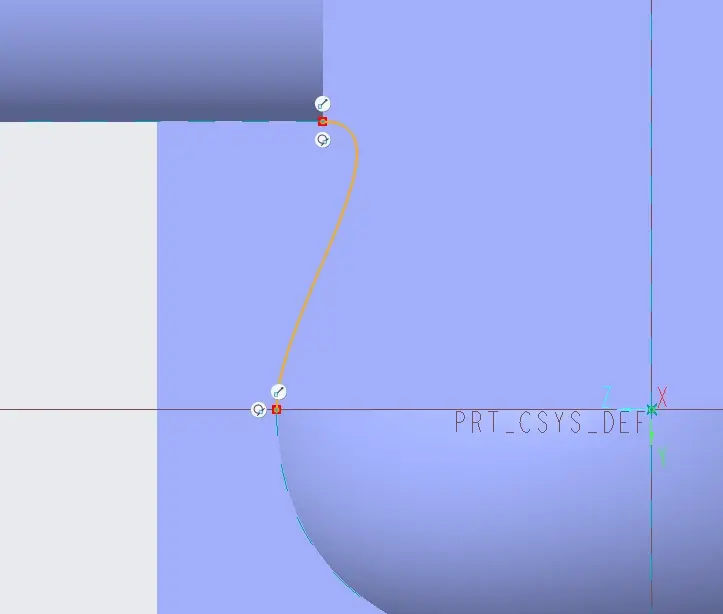
双击调整曲率
样式-曲线-自由曲线-按住鼠标左键-按住shift键-吸附出线
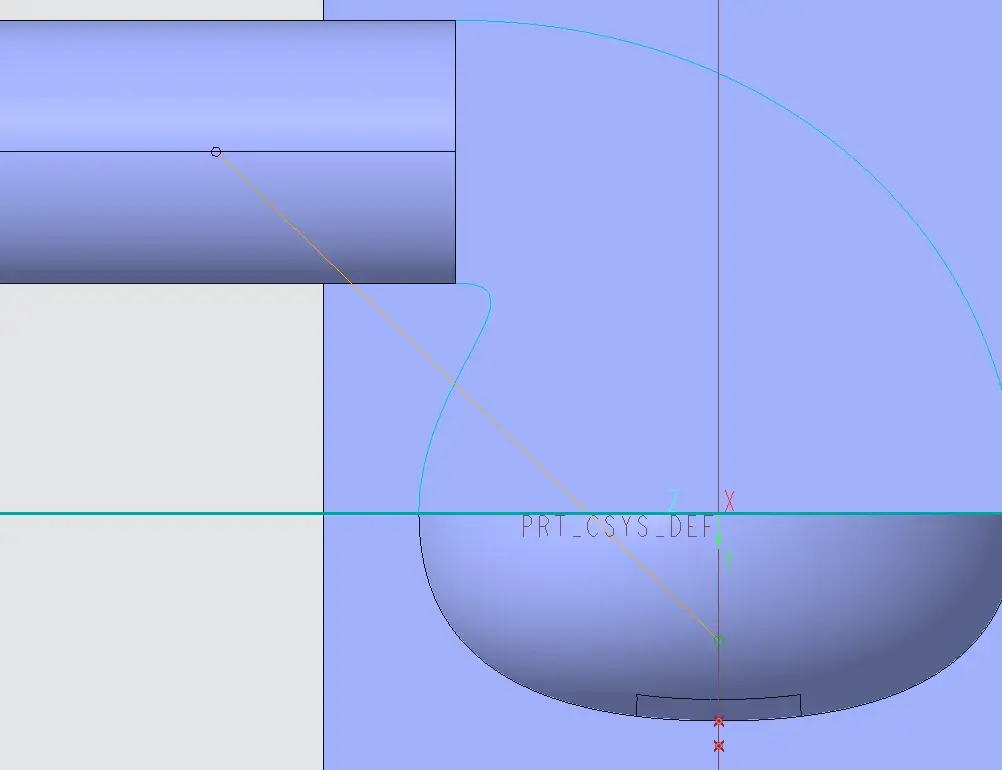
中键2下 左键1下 双击线-拖动到端点 鼠标在点的调整线上按住右键-相切
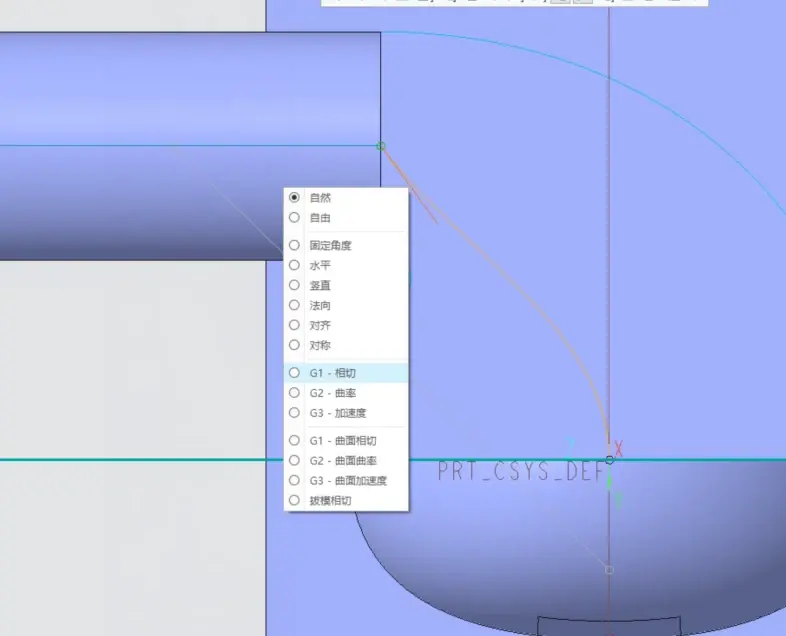
曲率调饱满
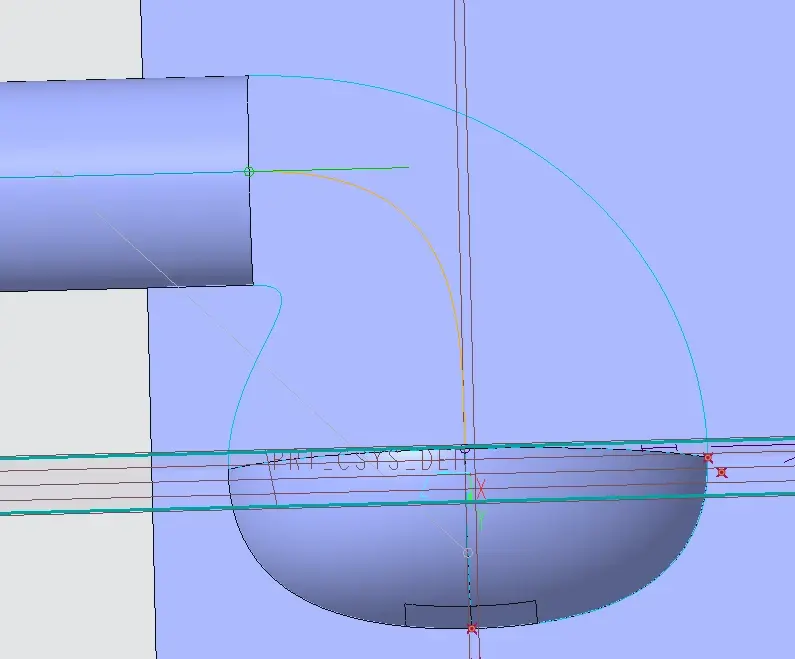
2次边界混合出面
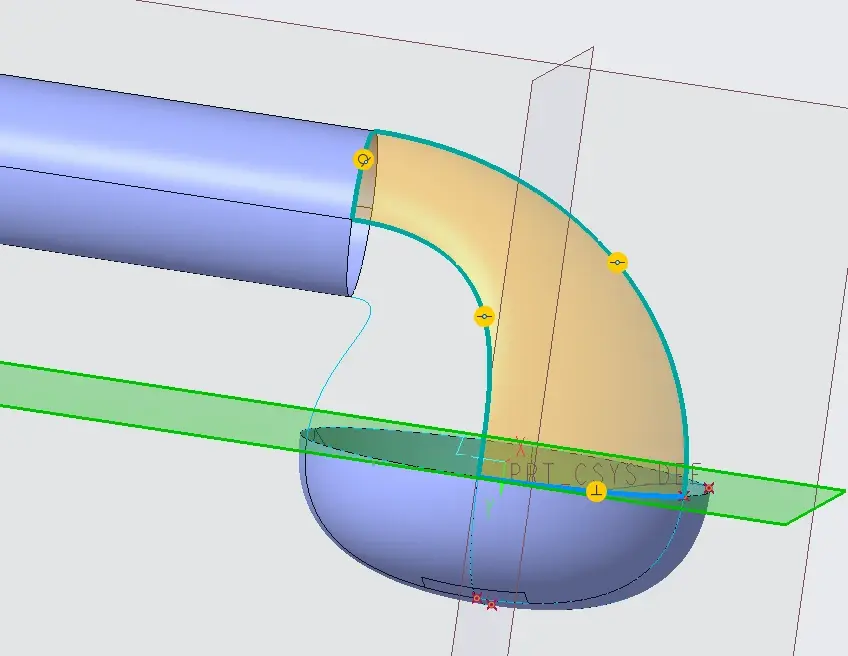
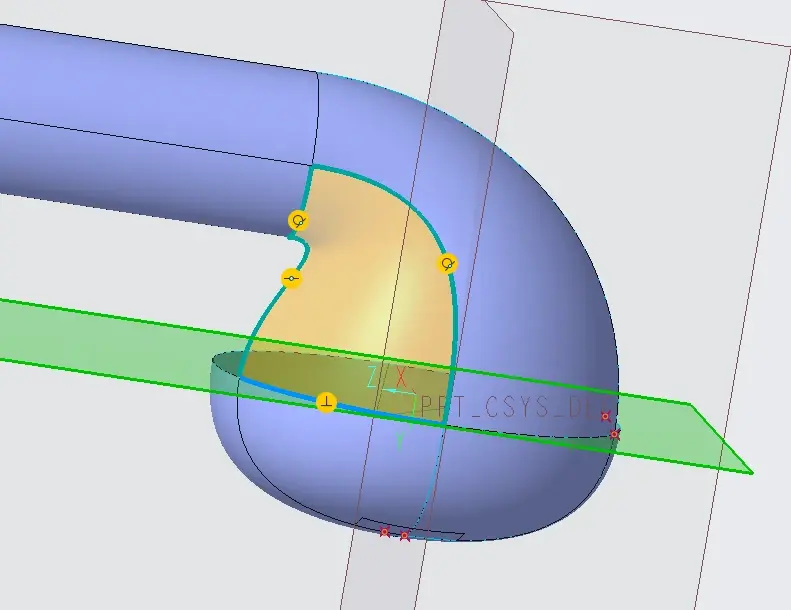
样式-自由曲线-抓出骨架线
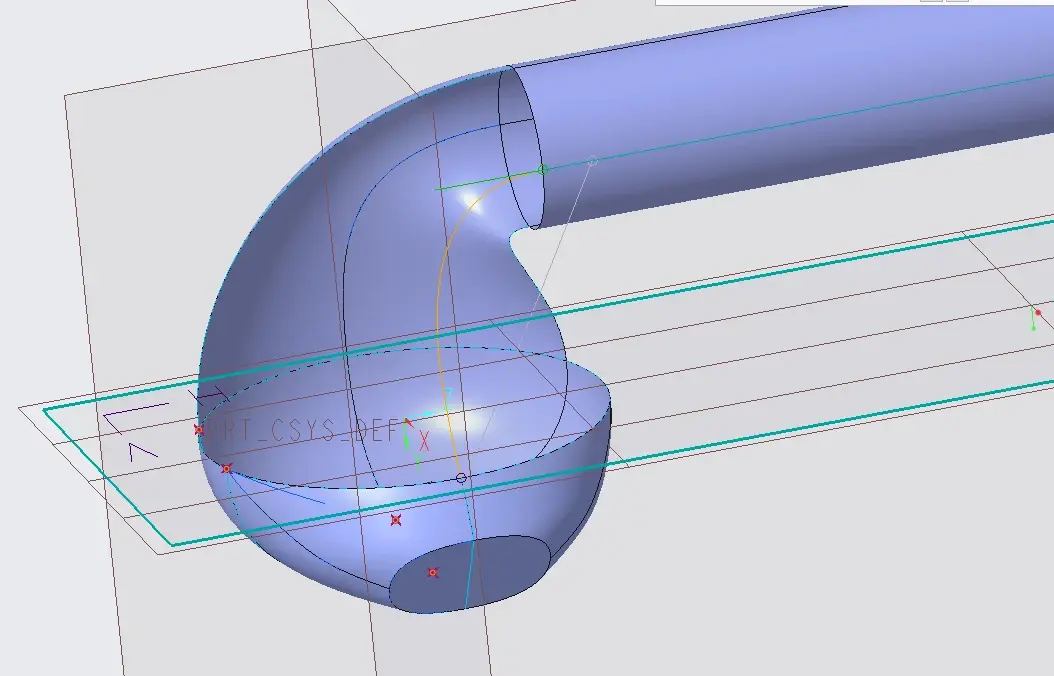
拉伸辅助面
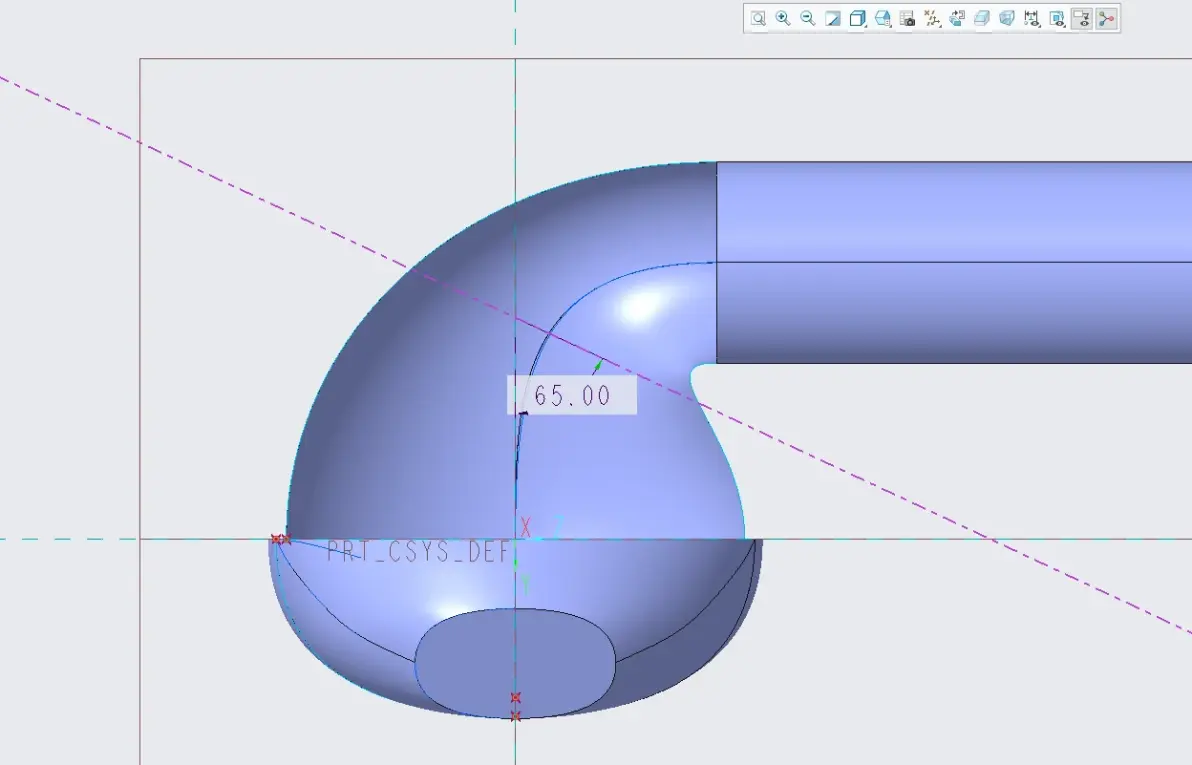
点-选择面-按住ctrl加选线 抓出2个交点
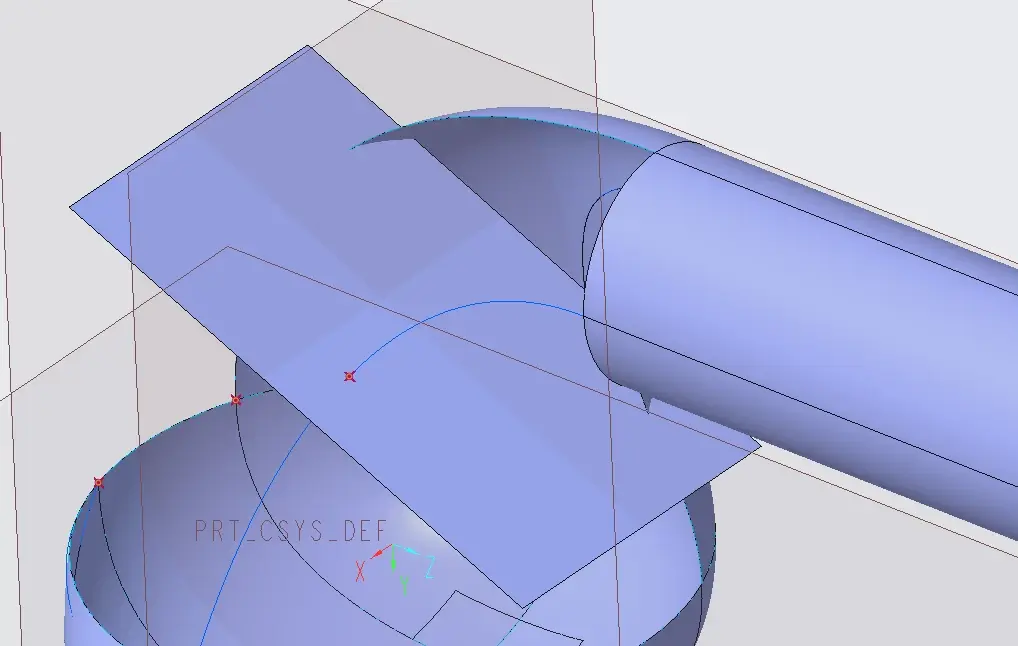
分别相交出线
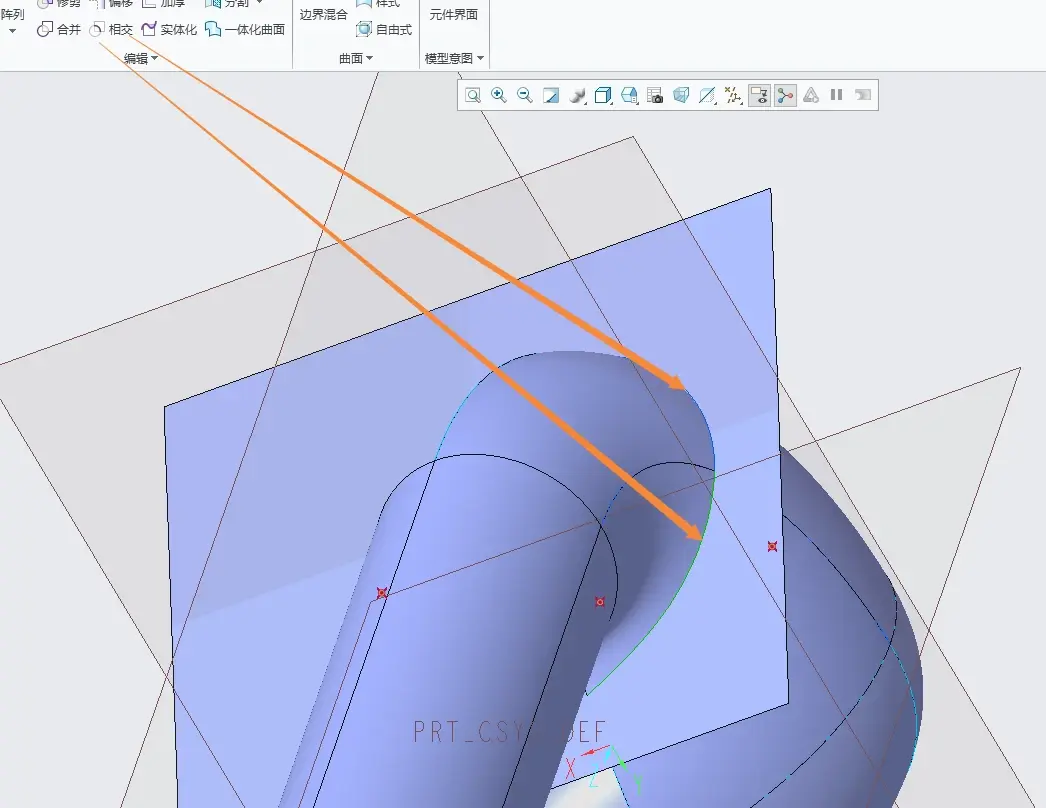
样式-平面上的曲线-右键-参考收集器-选择平面
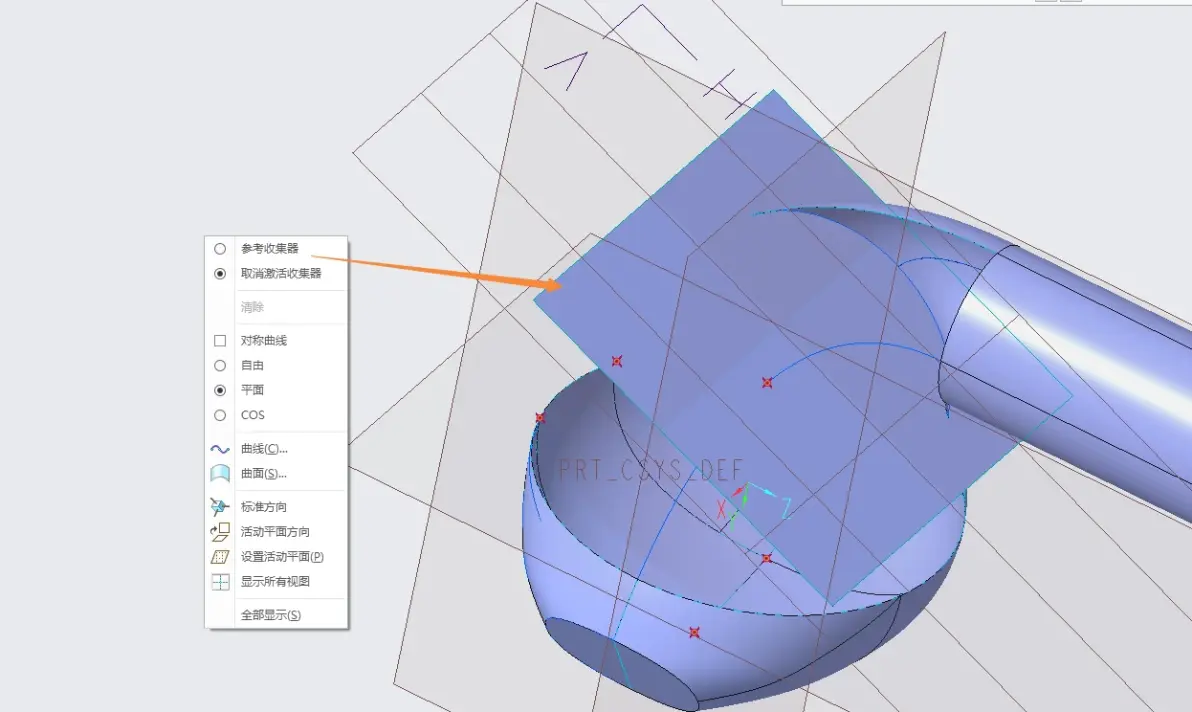
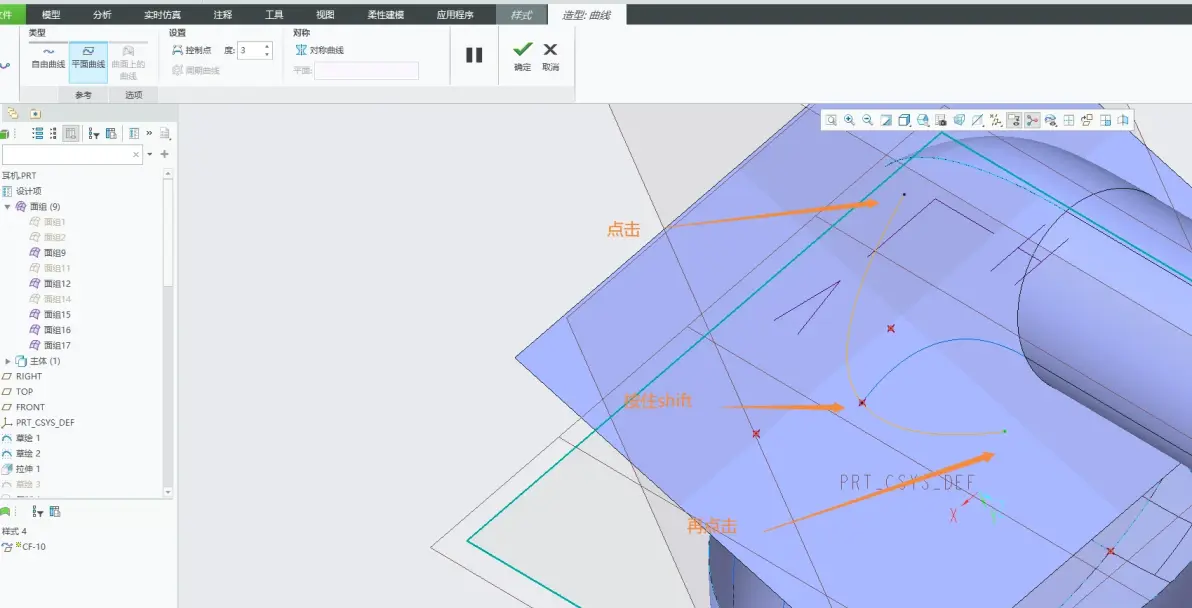
中键2次 左键1次 双击曲线
按住shift吸取到线上 右键 相切
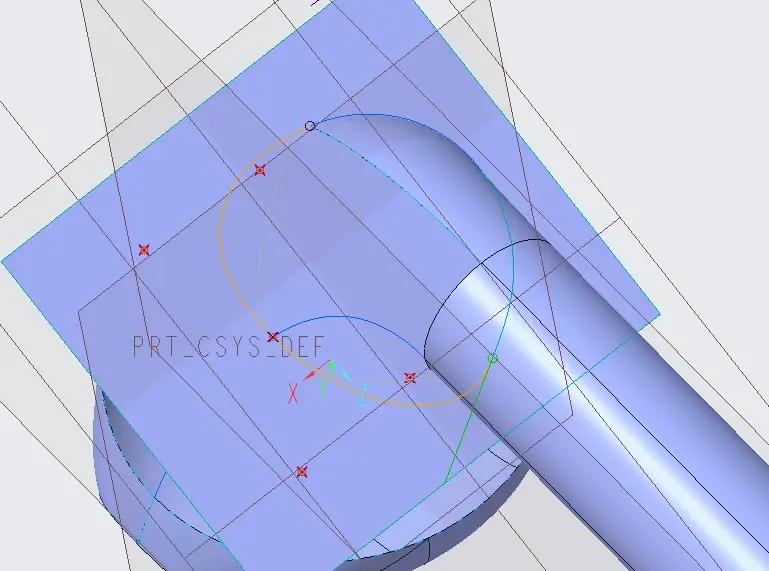
调整各自样条曲线让曲率饱满圆润些
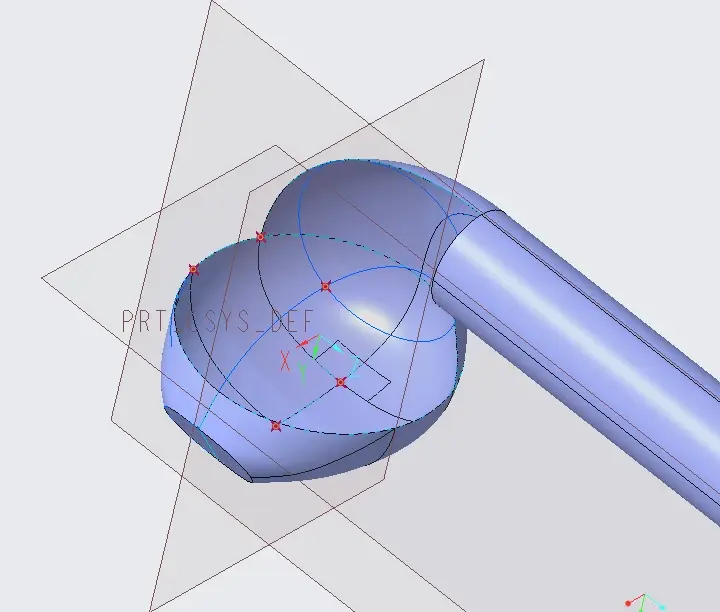
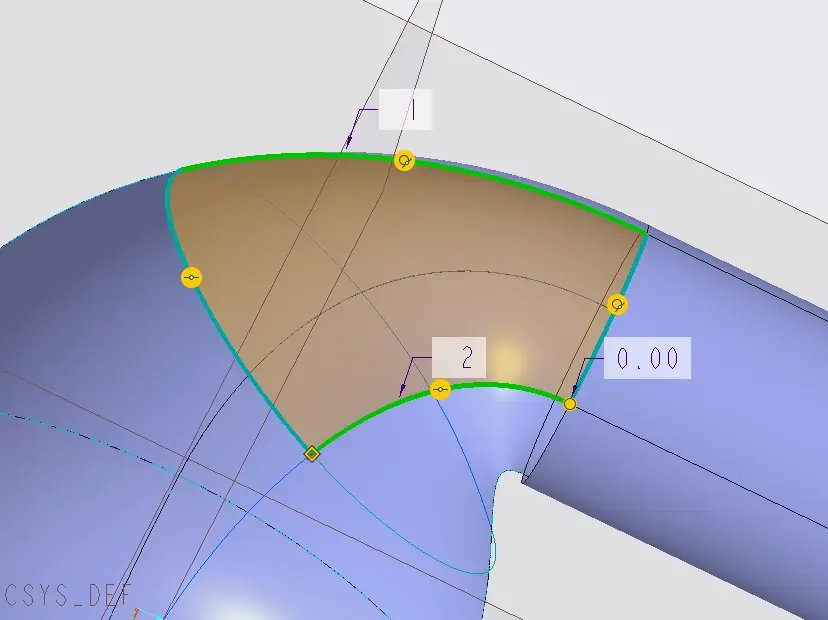
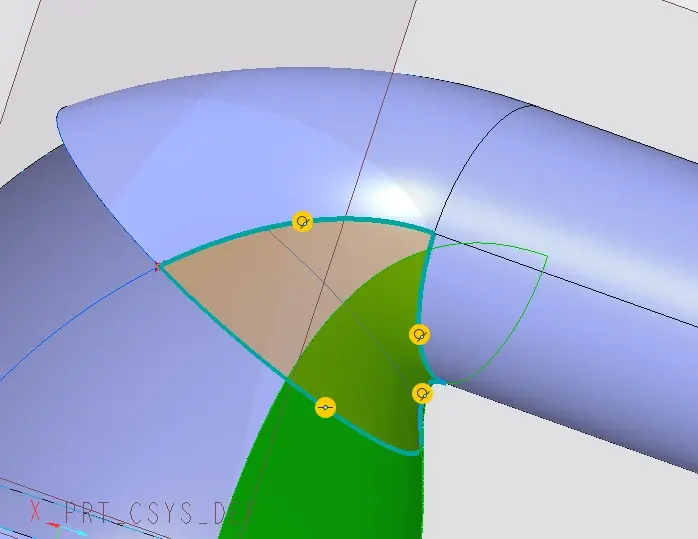
边界2次补出面
拉伸辅助面
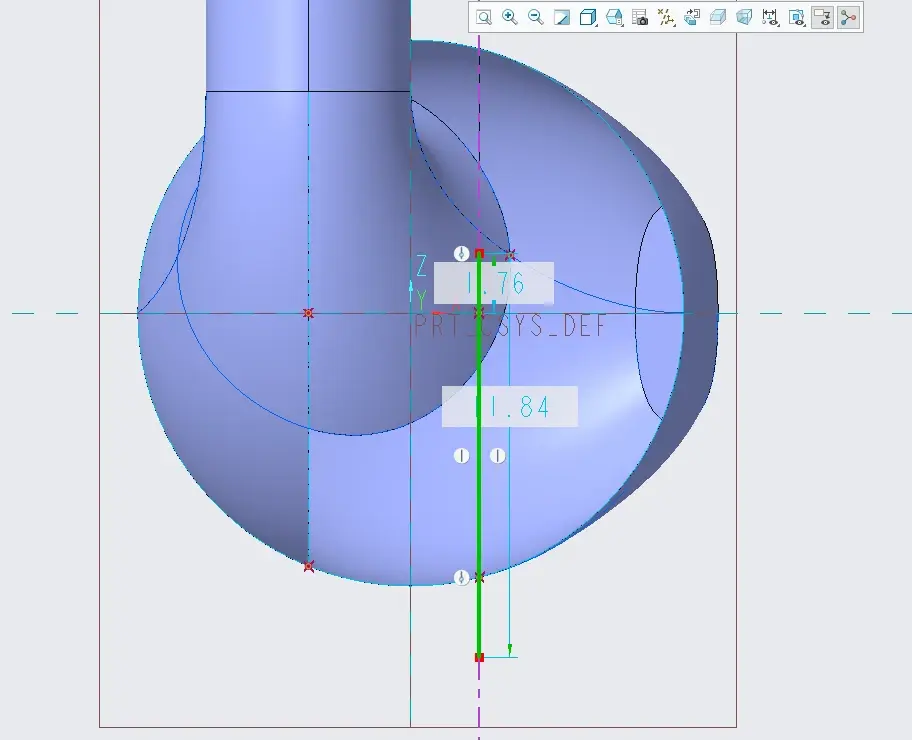
分别与上下2面相交
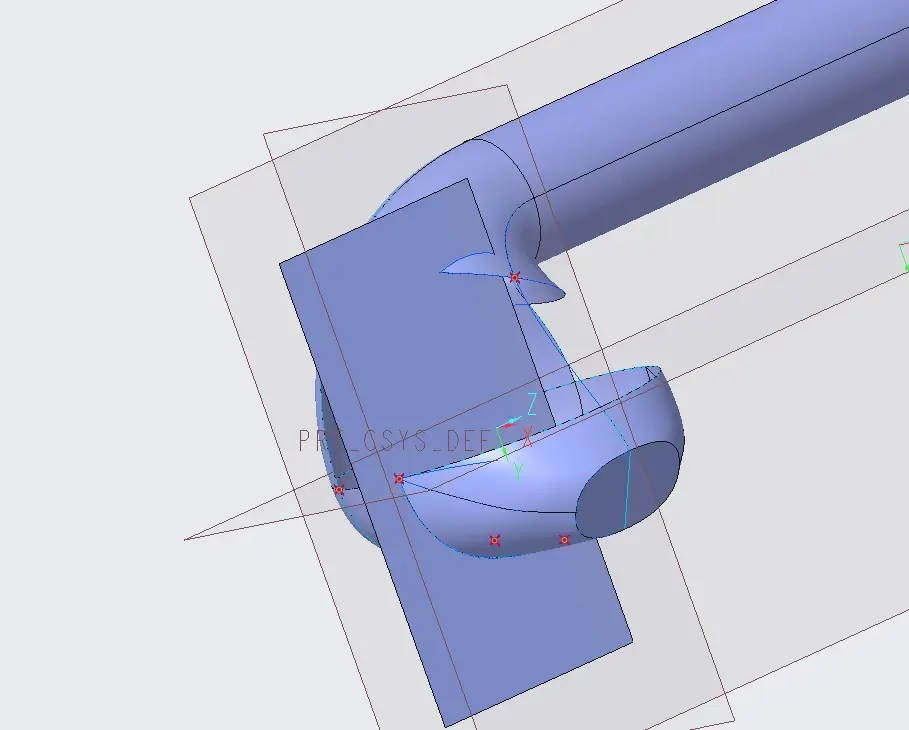
草绘-样条-约束相切-双击调整曲率
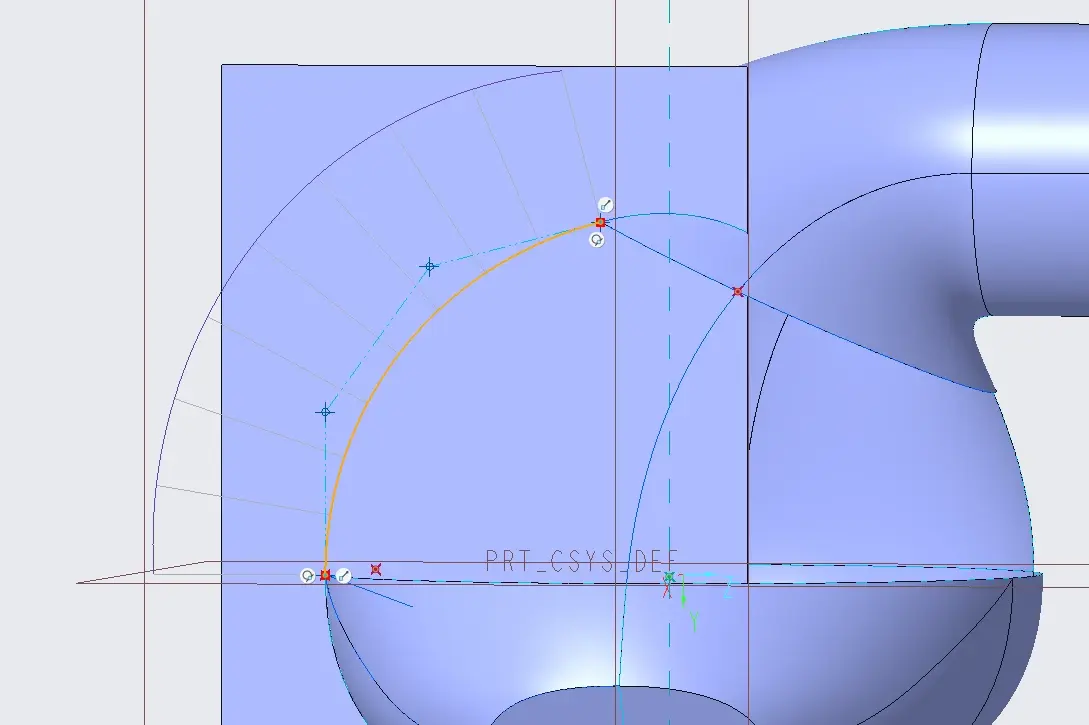
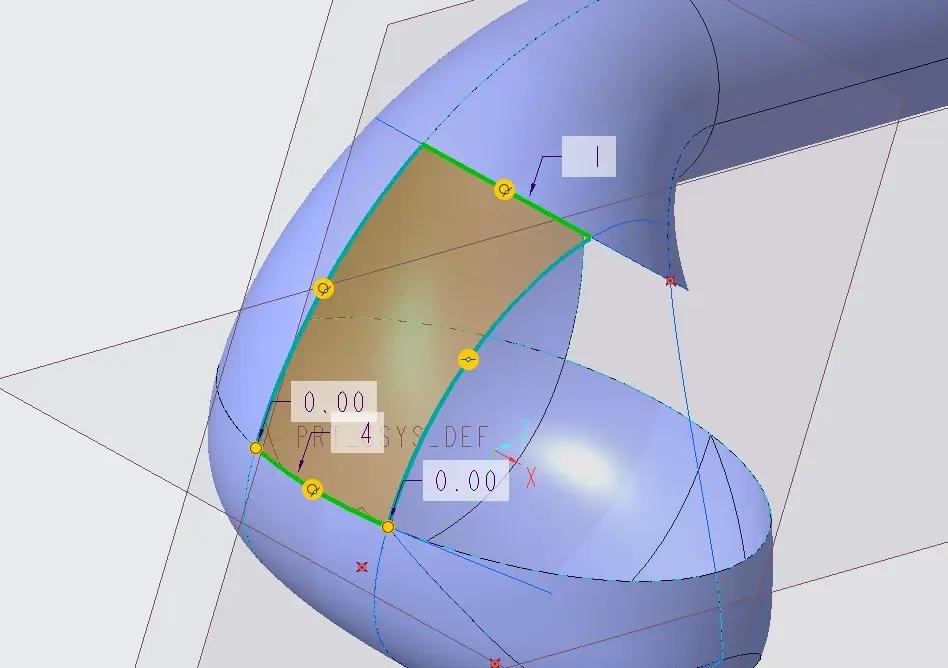
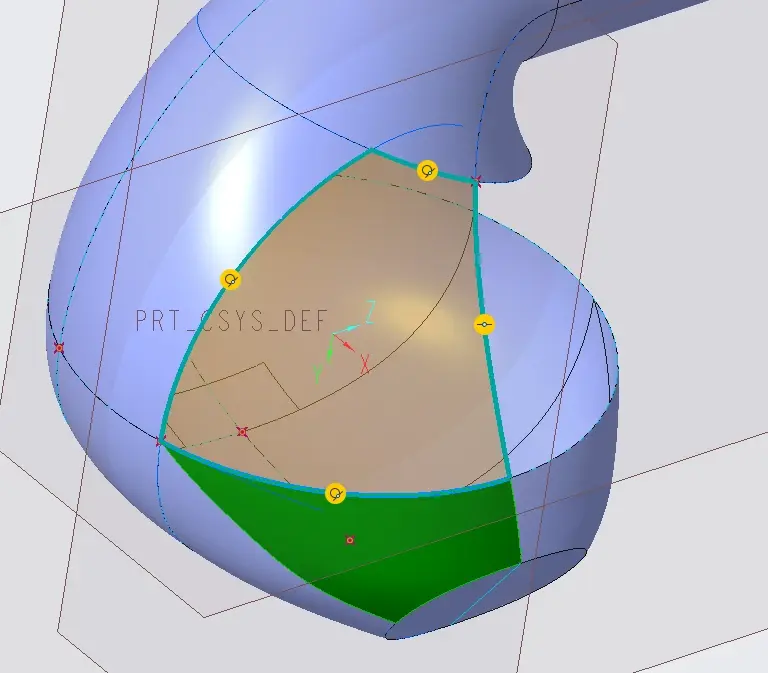
2次边界补出面
拉伸辅助面
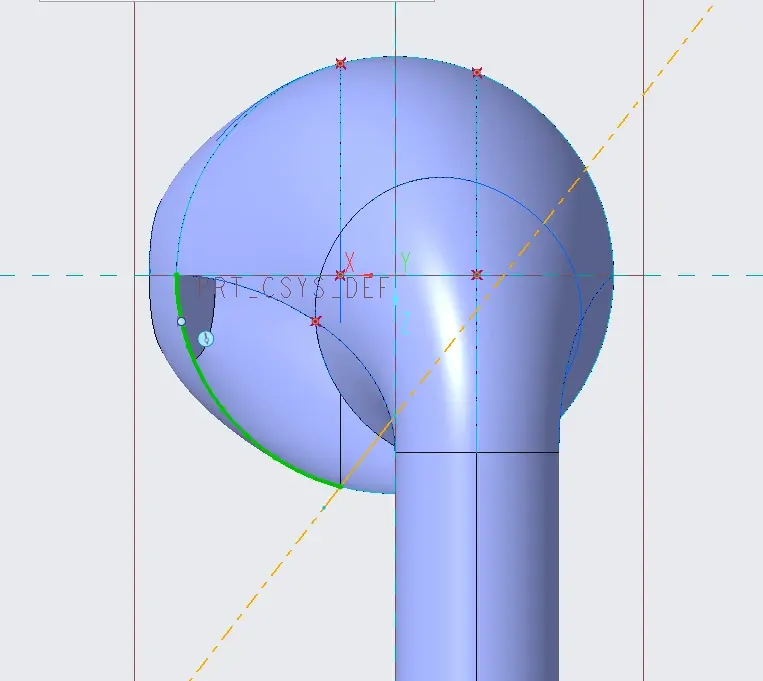
相交处线
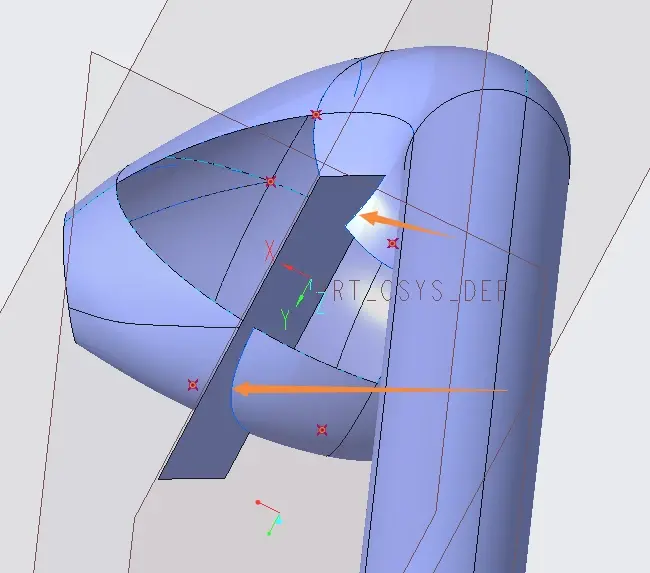
草绘 样条 相切 调曲率
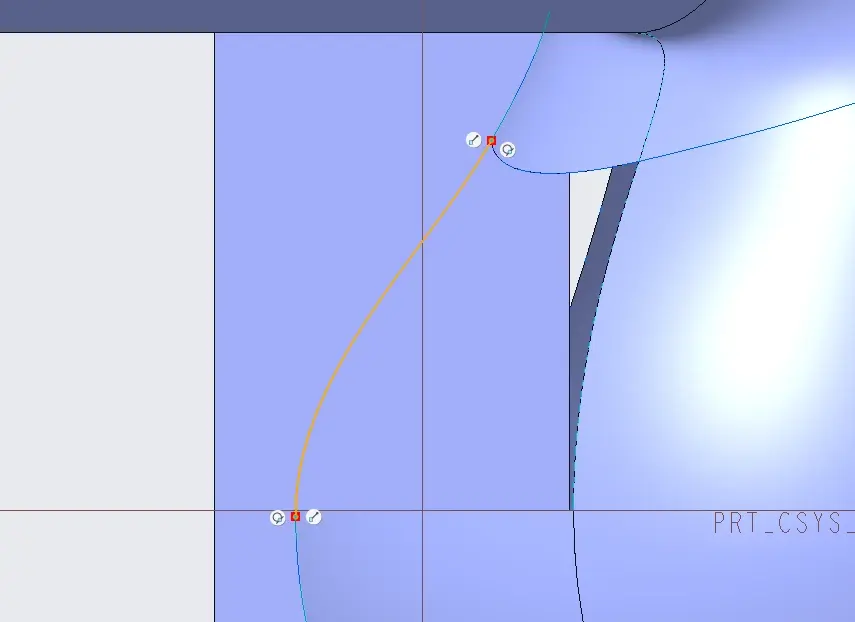
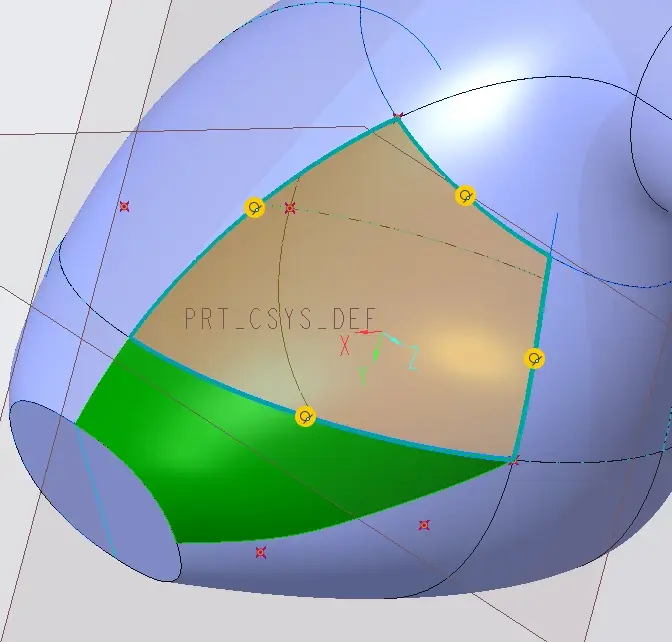
边界2次补齐面
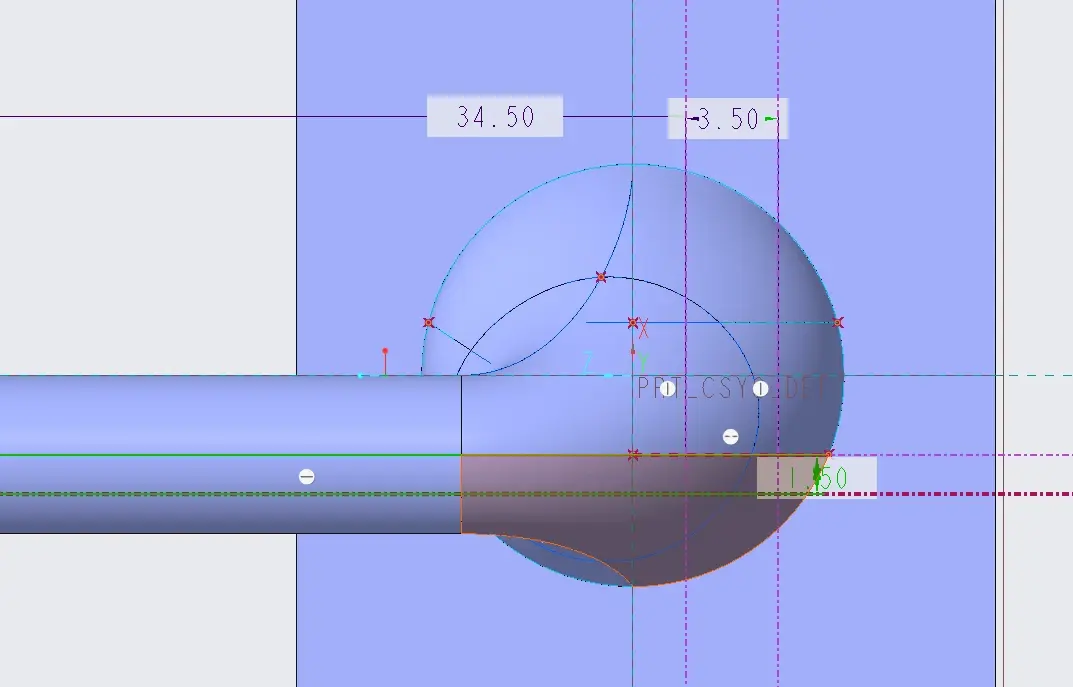
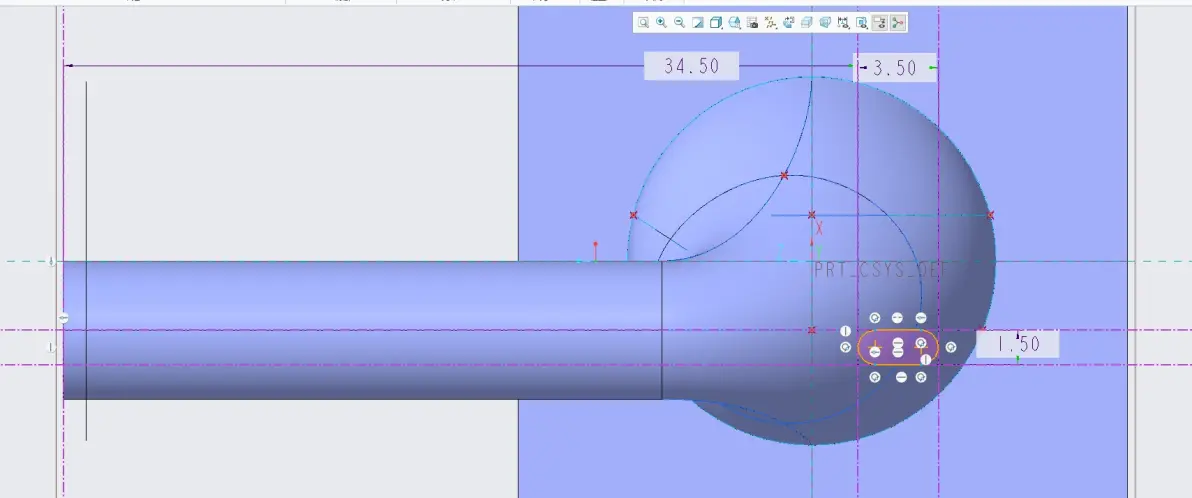
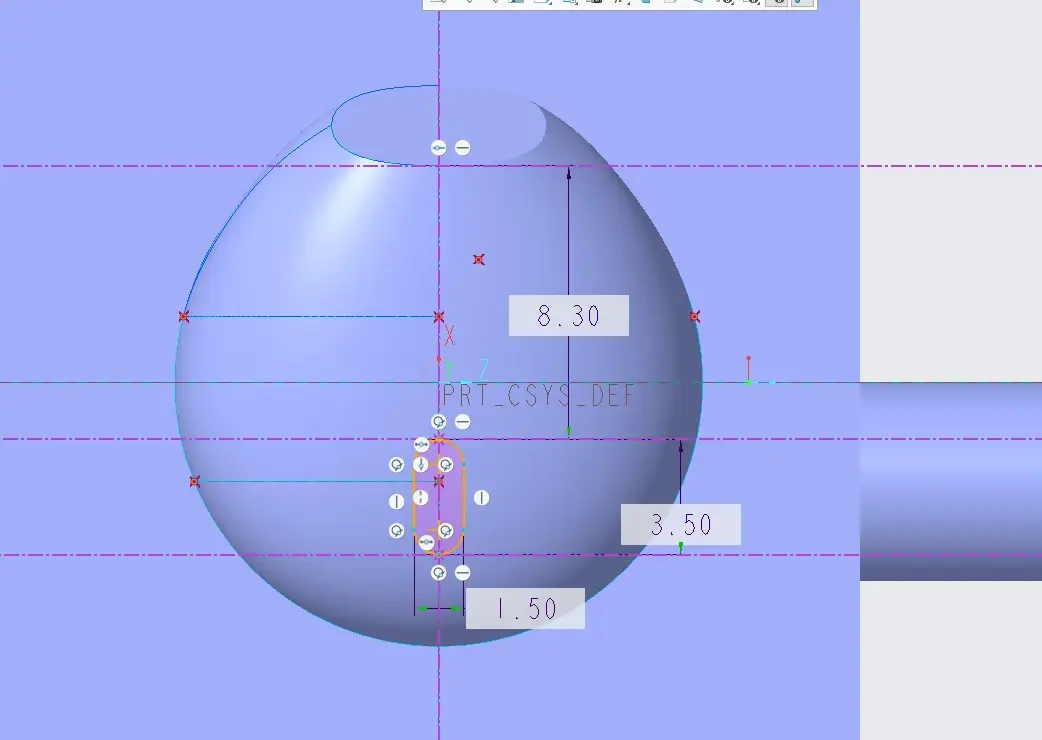
实体化-抽壳 0.8
免责声明:本文系网络转载或改编,未找到原创作者,版权归原作者所有。如涉及版权,请联系删
 技术文档
技术文档
 推荐好文
推荐好文






 155-2731-8020




