




软件

产品


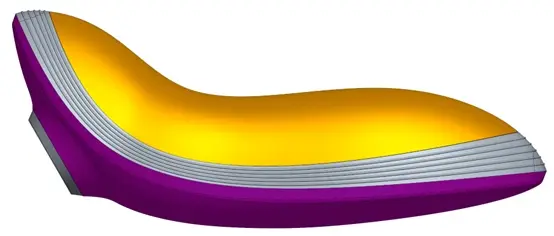
在以下图片中,存在着多条均匀分布的曲线特征。倘若在 Creo 里手动逐条绘制,很难取得理想效果。实际上,Creo 中存在一个隐匿的功能,只要将其启用,就能轻松达到下面图片中的效果,这个功能就是扇形曲线。要启用该功能,必须首先把配置选项 enable_offset_fan_curve 设置为 yes ,默认情况下其设置为 no 。
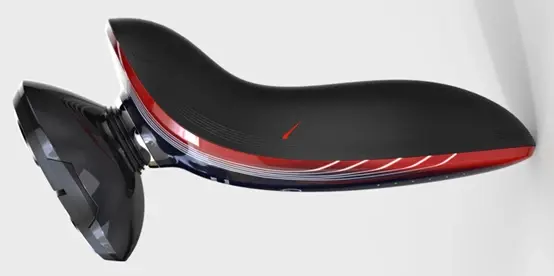
接下来讲解一下这个功能的使用方法:
扇形曲线是偏移曲线命令里的一个选项,它能够在选中的两条曲线之间创建出多条均布的曲线,但前提是选中的两条曲线必须处于同一个曲面上,这个曲面可以是平面曲面,也可以是 3D 曲面。
在下图的红面曲面上可以使用此功能,然而经测试结果并不理想,所以改在平面曲面上创建,然后再采用投影的方式来完成。
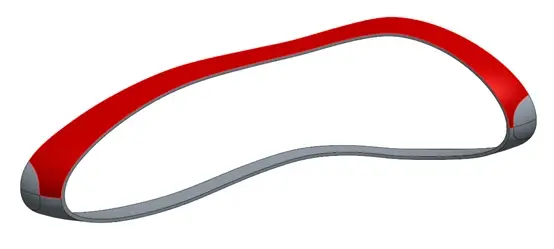
1、首先创建一个足够大的平整曲面(为何要足够大,后面会加以解释)。
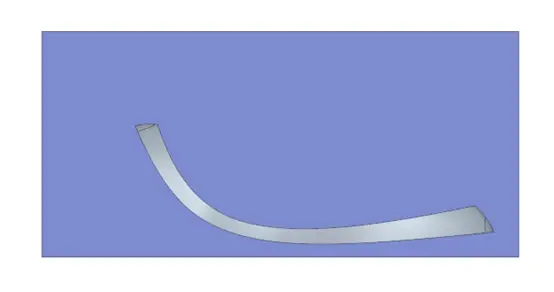
2、在平面上画出两条边界线
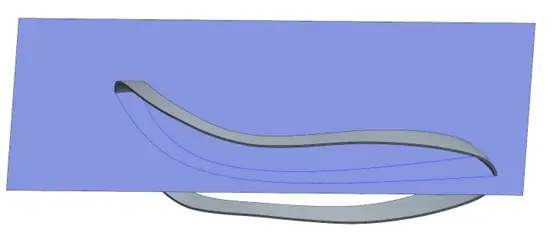
3、点击“模型”菜单下“编辑”选项卡里的“偏移”命令

4、进入“偏移”命令后,点击“链”,“偏移方式”下选择“扇形曲线”
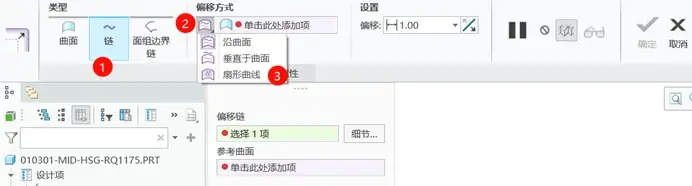
5、在“第一参考曲线”收集器里点击一下,然后选择第二步创建的两条边界线中的任意一条,此时“参考曲面”会自动选中第一步创建的平面面组。倘若“第二参考曲线”收集器没有出现,就把偏移方式切换几次,待“第二参考曲线”收集器出现后,选择第二步创建的两条边界线中的另一条。在“测量平面”收集器里选择一个平面,至于选择哪个平面合适,可以多尝试几个,然后根据预览结果进行选择。根据自身需要在“曲线数目”里输入想要创建的曲线数量,比如这里输入“5”。
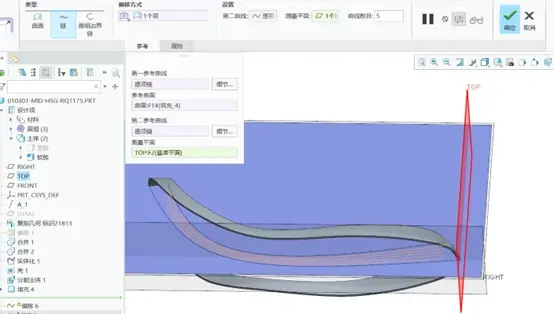
6、从下图中能够看出,所创建的曲线的长度和两条边界曲线不一样长。所创建曲线的长度实际上是由测量平面和两条边界曲线的端点共同决定的。下图最右边为测量平面,两条边界曲线的端点分别为 A、B、C、D,系统会分别通过这四个端点创建四个和测量平面平行的平面(绿色线即为创建的平面)。通过端点 A 和端点 D 的平面没有和较短的那条边界线相交,通过端点 B 和端点 C 的平面和较长的那条边界线相交于 E 和 F。这时系统会将 AE 段和 DF 段裁剪掉,在通过端点 B 和端点 C 的平面之间创建曲线,并且将线段 BE 和 CF 进行 N+1 等分,N 为第 4 步输入的“曲线数目”。在所创建的曲线上任选一点创建一条和测量平面平行的曲线,两条边界线内的线段都是 N+1 等分的。
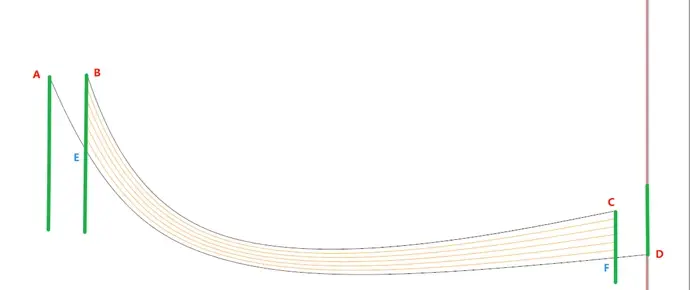
7、所创建的曲线是要投影到3D曲面上做扫描特征的,从下图看曲线明显不够长。
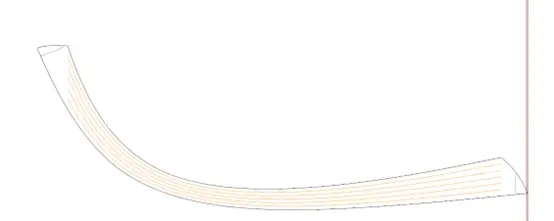
8、分别选中两条边界线将其延长。从下图中我们发现,这次系统并没有过上面那条边界线的端点创建和测量平面平行的平面,而是过边界线和边界线所在的曲面的边界的交点创建和测量平面平行的平面,这便是我们在第 1 步中提到的曲面要足够大的原因。
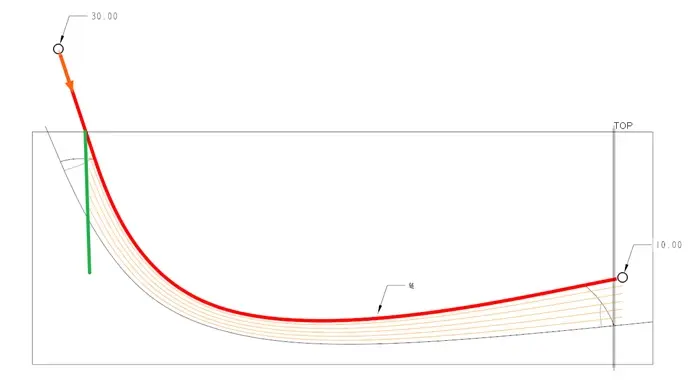
9、将曲面调大,由于所创建的曲线是在绿色线段上平分,而不是将我们想要的蓝色曲线平分,所以将边界曲线适当延长,使最短曲线刚刚超过蓝色曲线即可,超出越长,在蓝色曲线上分布越不均匀,希望PTC将这个功能改进下。
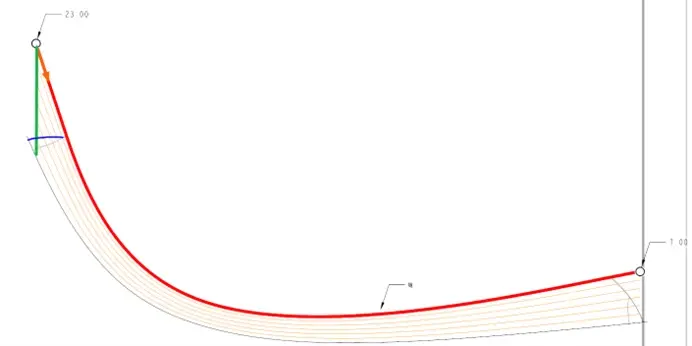
10、将得到的曲线投影到曲面上
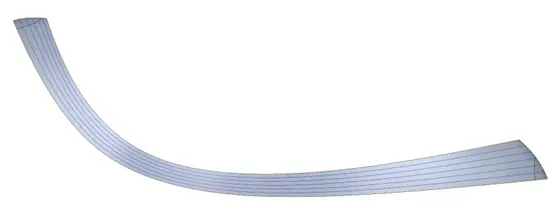
11、分别通过5条曲线扫描。
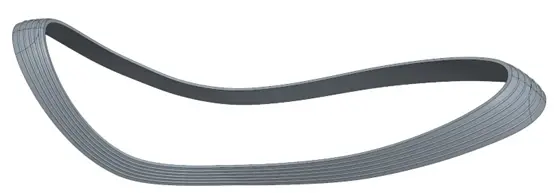
12、下图为完成后的整体效果。
本文作者乃是一位具备 20 余年工厂实战经验的资深工程师,
曾在多家上市公司任职,拥有 30 余件以第一署名发明人身份的专利。
在软件方面,其精通 CAD 绘图、creo 建模、钣金、分模、工程图、曲面以及运动仿真等、Nx 分模。
工作范畴主要集中于电子产品结构设计与塑胶模具设计等领域。
现面向社会招收学徒,采用线上教学模式,提供一对一指导,只需一次缴费,即可终身学习。
有意向者可私聊,若有项目需外发,同样可私聊沟通。
免责声明:本文系网络转载或改编,未找到原创作者,版权归原作者所有。如涉及版权,请联系删
 技术文档
技术文档
 推荐好文
推荐好文






 155-2731-8020




