




软件

产品


你提到的需求涉及两个不同层面:**AI自动生成CAD生产图**,以及**用Pro/E(即Creo Elements/Pro,写的pore11是Creo 11)画镗刀三维图**。目前AI还无法完全自动化生成可直接生产的精密刀具图纸,可以辅助很大一部分工作。
一、AI辅助生成CAD生产图(现阶段可行方法)
1. 文字生成图纸(实验阶段)
使用 Text-to-CAD 类工具(如CADGPT、Design2CAD等),输入描述如“镗刀,直径20mm,刀片角度90度”,AI会输出简易STEP/IGES模型或DWG草图。但这些结果通常需要人工修正才能用于生产。
2. 图像转CAD
用深度学习模型(如Sketch2CAD、Pix2CAD)把手绘或参考图片转为矢量图。适合提取外形轮廓,再导入Creo细化。
3. 参数化驱动(推荐)
用Creo自带的 Program 或 Excel驱动模型:
- 建立镗刀标准参数表(直径、长度、刀片类型等)
- 通过AI脚本(Python调用Creo API)修改参数值,自动再生模型并输出工程图。这是最接近“自动画生产图”的方案。
4. 自动化出图
在Creo工程图中录制映射键(Mapkeys):自动放置三视图、标注尺寸、生成公差表。搭配AI视觉识别标注位置(需二次开发)。
### 二、在Creo 11里画镗刀三维图(基础步骤)
如果你需要从头建模一把**模块式镗刀**(直径范围可调),可以按以下流程:
1. 旋转做出刀杆主体
2. 拉伸/切除做出安装刀片的方槽或燕尾槽
3. 混合扫描做出螺旋排屑槽(如果镗刀带螺旋刃)
4. 组装标准刀片模型(从Sandvik、Kennametal等官网下载STEP格式)
5. 添加锁紧螺钉孔,使用修饰螺纹
6. 完成工程图:剖面图表示内部冷却孔,局部放大刀尖坐标
更高效的思路:从 McMaster-Carr 或 TraceParts 下载现成的镗刀模型(多数为STEP格式),导入Creo后直接修改非标尺寸。
### 三、关键限制说明
- AI无法自动做工艺决策:比如刀片前角角度、涂层类型、断屑槽形——这些需要加工知识。
- Pro/E(Creo)没有原生AI生成功能,必须通过API(Creo Object TOOLKIT)或第三方插件连接AI模型。
- 真正“输入文字→输出生产图纸”目前仅存在于论文和非常初级的demo中,工业上不可用。
### 四、建议的实际工作流
> 人工画模板 + AI辅助微调 + 自动出图
1. 在Creo里先画一个**参数化镗刀模板**(设置好所有可变尺寸)
2. 写一个Python脚本,调用ChatGPT API将客户的文字要求(如“镗φ35H7孔,余量0.5”)转换成参数值
3. 脚本通过Creo API更新模型,并触发工程图再生
4. 输出PDF/DWG图纸
如果你想具体实现**参数化镗刀模板**或**Python与Creo的接口方法**,我可以进一步展开说明。
好的,我们直接进入**可落地执行**的具体实现。这里以**镗刀模块化参数化模板**为例,覆盖从Creo建模到Python+API自动改参、出图的完整流程。
> 注意:需要你已安装 Creo 11 和 Creo Object TOOLKIT Python (或 pywin32 通过COM调用,但Creo COM支持较弱,推荐用TOOLKIT)。
---
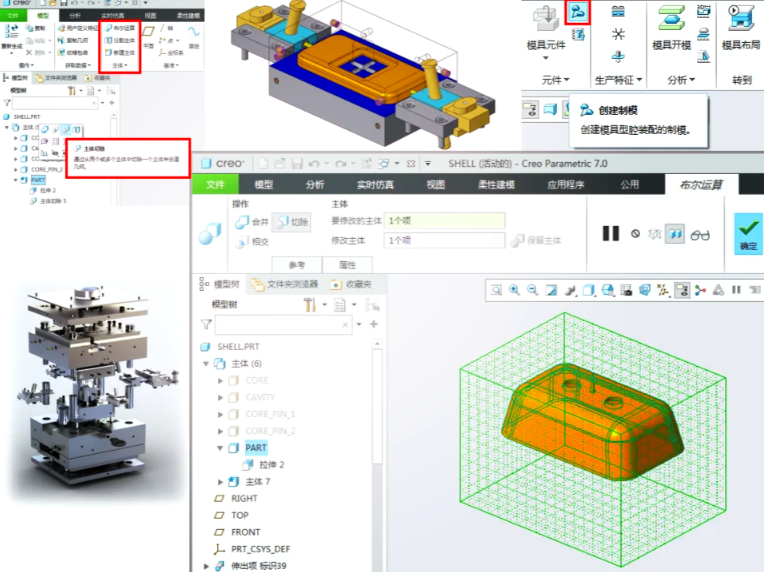
## 第一步:在Creo 11中创建参数化镗刀模板(手动一次,终身复用)
### 1.1 定义参数
打开Creo → 新建零件 `BoringBar_Template.prt` → 工具 → 参数,添加以下参数:
| 参数名 | 类型 | 默认值 | 说明 |
|--------|------|--------|------|
| D | 实数 | 20.0 | 刀杆直径(mm) |
| L | 实数 | 150.0 | 总长(mm) |
| L1 | 实数 | 30.0 | 头部切削长度 |
| W1 | 实数 | 8.0 | 刀片槽宽度 |
| H1 | 实数 | 6.0 | 刀片槽高度 |
| ANGLE | 实数 | 93.0 | 主偏角(°) |
| D_BORE | 实数 | 6.0 | 内冷孔径(mm) |
勾选“已指定”,以便后续API能修改。
### 1.2 建模步骤(关联参数)
- 主体:旋转特征,草绘中尺寸用 `&D` 引用
- 刀片槽:拉伸切除,深度和宽度用 `&W1`、`&H1`
- 主偏角:用基准面旋转控制,角度用 `&ANGLE`
- 内冷孔:孔特征,直径 `&D_BORE`
确保每个尺寸名称(如 `d1`, `d2`)都与对应参数建立关系:
`关系` → `d1 = D`,`d2 = L` 等。
### 1.3 生成工程图模板
新建绘图 `BoringBar_Drawing.drw` → 插入三视图 + 局部放大图 → 标注关键尺寸(这些尺寸会随参数自动更新)。
保存模板零件和工程图。
---
## 第二步:搭建Python控制环境
### 2.1 安装Creo Object TOOLKIT Python
- 下载 PTC 官方 `Creo_Object_TOOLKIT_Python`(需要正版许可)
- 安装后,确保 `ptc.py` 和 `win32com` 可用
测试连接:
```python
from ptc import session
s = session.get_session()
print(s.GetCurrentModel().GetFileName())
```
### 2.2 编写参数更新脚本
以下脚本接收用户输入(文本或Excel),自动打开镗刀模板、修改参数、再生、导出图纸。
```python
import json
from ptc import session
def update_boring_bar(params_dict):
# 连接到Creo
s = session.get_session()
# 打开模板零件
part = s.OpenFile("D:/Creo_Templates/BoringBar_Template.prt")
# 修改参数
for param_name, value in params_dict.items():
param = part.GetParam(param_name)
param.SetValue(value)
print(f"已设置 {param_name} = {value}")
# 再生模型
part.Regenerate()
# 打开对应的工程图
drawing = s.OpenFile("D:/Creo_Templates/BoringBar_Drawing.drw")
drawing.Regenerate()
# 导出PDF/DWG
drawing.Export("D:/Output/" + params_dict.get("JOB_ID", "output") + ".pdf")
# 关闭文件
part.Close()
drawing.Close()
print("完成!")
```
---
## 第三步:连接AI解析客户需求(可选增强)
如果你希望输入“镗φ35H7孔,余量0.5mm”就能自动生成图纸,加一个解析模块:
```python
import openai
def parse_user_request(user_text):
prompt = f"""
用户需求:{user_text}
请提取以下镗刀参数(单位mm):
- 刀杆直径 D
- 总长 L
- 刀片槽宽度 W1
- 主偏角 ANGLE
只返回JSON格式,如 {{"D":20, "L":150, "W1":8, "ANGLE":93}}
"""
response = openai.ChatCompletion.create(
model="gpt-4",
messages=[{"role": "user", "content": prompt}]
)
return json.loads(response.choices[0].message.content)
# 使用示例
user_input = "镗φ35H7孔,余量0.5,刀杆直径25,长度180"
params = parse_user_request(user_input)
params["JOB_ID"] = "job_001"
update_boring_bar(params)
```
---
## 第四步:实现全自动出图
在工程图模板中预先做好:
- 所有需要标注的尺寸都已关联模型参数
- 图框、标题栏、公差表固定
导出时使用上述脚本中的 `Export` 方法,直接生成可打印的PDF。
---
## 需要你确认的环节
1. 你是否有Creo正版并安装了TOOLKIT Python?(否则只能手动改参数)
2. 是否需要我提供完整的工程图模板示例(.drw文件)和更详细的参数关系式?
3. 你希望AI解析的自由度:只改尺寸,还是包括刀片型号、涂层等非几何属性?
你可以先按前两步建立模板和测试Python连接,遇到具体报错或卡点,把截图和代码发给我,我帮你调试。
模块说明🔧 Creo 参数化模板提前定义好直径、长度、刀片槽尺寸、主偏角等参数,并建立关系式。🤖 AI 需求解析用 GPT 将自然语言转为结构化参数(JSON)。🐍 Python 控制层通过 Creo Object TOOLKIT 修改参数、再生模型、导出图纸。📄 全自动出图工程图模板中预设标注、公差、图框,模型更新后图纸自动同步。✅ 输出直接用于生产的 PDF 图纸或 DWG 文件。
免责声明:本文系网络转载或改编,未找到原创作者,版权归原作者所有。如涉及版权,请联系删
 技术文档
技术文档
 推荐好文
推荐好文






 155-2731-8020




