许可优化
许可优化
产品
产品
解决方案
解决方案
服务支持
服务支持
关于
关于
软件库
当前位置:服务支持 >  软件文章 >  Creo 5.0-M270非活动窗口滚轮缩放失灵?这个方法帮你彻底解决

Creo 5.0-M270非活动窗口滚轮缩放失灵?这个方法帮你彻底解决

阅读数 7
点赞 0
article_banner


一、问题描述

  • 目标:不关闭 Windows 的“将鼠标悬停在非活动窗口上时,滚动这些窗口”功能,在 Creo 5.0 模型绘图区直接滚动滚轮也能缩放模型。
  • 现象: 开启系统功能时,鼠标在 Creo 标题栏上滚动可以缩放,但在模型区滚动无效(滚轮被系统拿去滚动窗口,Creo 无反应)。 关闭系统功能后,Creo 内一切正常,但其他程序的悬停滚动功能也随之关闭。


二、根本原因

  1. Windows 的悬停滚动机制将滚轮消息发给了鼠标下的顶层主窗口(标题栏归主窗口处理),所以标题栏滚动正常。
  2. Creo 模型区是一个独立的子控件,它只认窗口激活后由系统底层分派的原始硬件滚轮事件,对外部注入的模拟消息(PostMessage、ControlSend、模拟按键)一概忽略。
  3. 要让非活动的 Creo 模型区响应滚轮,必须将携带正确屏幕坐标的 WM_MOUSEWHEEL 消息直接发送给 Creo 主窗口,并确保坐标参考系为屏幕坐标(非客户区坐标),同时处理好高 DPI 缩放。


三、最终解决方案

使用 AutoHotkey 编写脚本,实现:

  • 检测鼠标是否悬停在 Creo 主窗口上。
  • 截获滚轮动作,将携带准确屏幕坐标的 WM_MOUSEWHEEL 消息直接发送给 Creo 主窗口。
  • 在 Creo 配置中启用“光标中心缩放”,使缩放跟随鼠标位置。

优点

  • 系统悬停滚动功能保持开启,其他软件正常使用。
  • Creo 处于非活动状态时,鼠标在模型区滚轮即可缩放。
  • 缩放中心跟随鼠标(结合 zoom_about_cursor = yes)。

Creo 5.0-M270非活动窗口滚轮缩放失灵

四、完整 AutoHotkey 脚本

autohotkey

; ====================================================

; 脚本名称:Creo_悬停缩放.ahk

; 功能:不关闭系统“悬停滚动”,在非活动 Creo 窗口模型区滚轮缩放

; 使用:以管理员身份运行;需将下方 targetProc 改为自己的 Creo 进程名

; ====================================================

#SingleInstance Force

#Persistent

; 声明按显示器 DPI 感知,防止坐标偏移

DllCall("SetProcessDpiAwareness", "Int", 2)

; ★ 修改为你的 Creo 进程名(任务管理器 → 详细信息,例如 xtop.exe)

targetProc := "xtop.exe"

#If MouseIsOverCreoMainWindow(targetProc)

   WheelUp::

   WheelDown::

       creoHwnd := WinExist("ahk_exe " targetProc)

       if !creoHwnd

           return

       ; 1. 获取鼠标屏幕物理坐标

       VarSetCapacity(pt, 8, 0)

       DllCall("GetCursorPos", "Ptr", &pt)

       physX := NumGet(pt, 0, "Int")

       physY := NumGet(pt, 4, "Int")

       ; 2. 根据 Creo 窗口 DPI 转为逻辑屏幕坐标

       hdc := DllCall("GetDC", "Ptr", creoHwnd)

       dpi := DllCall("GetDeviceCaps", "Ptr", hdc, "Int", 88)

       DllCall("ReleaseDC", "Ptr", creoHwnd, "Ptr", hdc)

       sysDPI := 96

       if (dpi != 0 and dpi != sysDPI) {

           mouseX := Round(physX * sysDPI / dpi)

           mouseY := Round(physY * sysDPI / dpi)

       } else {

           mouseX := physX

           mouseY := physY

       }

       ; 3. 构造 lParam(高16位Y,低16位X)

       lParam := (mouseY << 16) | (mouseX & 0xFFFF)

       ; 4. 滚轮增量(120 = 一格)

       delta := (A_ThisHotkey = "WheelUp") ? 120 : -120

       ; 5. 向 Creo 主窗口发送 WM_MOUSEWHEEL 消息

       PostMessage, 0x020A, % (delta << 16), % lParam, , ahk_id %creoHwnd%

       return

#If

MouseIsOverCreoMainWindow(proc) {

   MouseGetPos, , , hWin

   WinGet, pName, ProcessName, ahk_id %hWin%

   return (pName = proc)

}


五、使用步骤

  1. 确认 Creo 进程名 打开 Creo,按 Ctrl + Shift + Esc → 详细信息 → 找到 Creo 的进程名(如 xtop.exe、parametric.exe),替换脚本第 3 行的 targetProc。
  2. 保存并运行脚本 将代码保存为 .ahk 文件,如 Creo_悬停缩放.ahk,编码选 UTF-8。 右键 → 以管理员身份运行(必须)。 系统托盘出现绿色“H”图标即生效。
  3. 在 Creo 中启用光标中心缩放 Creo → 文件 → 选项 → 配置编辑器 → 添加。 选项名称:zoom_about_cursor,值设为 yes。 确定并重启 Creo。
  4. 开始使用 保持系统“悬停滚动”功能开启。 只要鼠标在 Creo 窗口内,直接滚轮就能缩放模型,中心跟随光标。 离开 Creo 到其他窗口,正常使用悬停滚动功能。


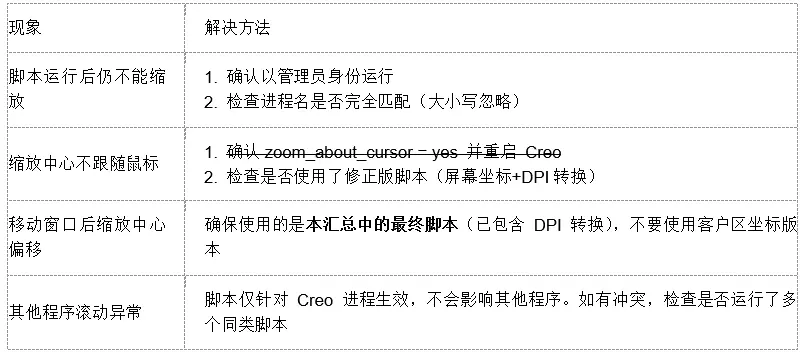
六、常见问题与排查


七、可选:开机自启

  • 按 Win + R,输入 shell:startup 回车。
  • 将 Creo_悬停缩放.ahk 的快捷方式放入该文件夹即可。


八、总结

通过 AutoHotkey 脚本直接向 Creo 主窗口发送携带正确屏幕坐标的 WM_MOUSEWHEEL 消息,彻底解决了 Windows“非活动窗口滚动”功能与 Creo 模型区缩放之间的兼容性冲突,实现了两者完美共存。整个过程避免了安装额外驱动,绿色、高效、开源。

用deepseek琢磨出来的


免责声明:本文系网络转载或改编,未找到原创作者,版权归原作者所有。如涉及版权,请联系删

相关文章
技术文档
QR Code
微信扫一扫,欢迎咨询~
customer

online

联系我们
武汉格发信息技术有限公司
湖北省武汉市经开区科技园西路6号103孵化器
电话:155-2731-8020 座机:027-59821821
邮件:tanzw@gofarlic.com
Copyright © 2023 Gofarsoft Co.,Ltd. 保留所有权利
遇到许可问题?该如何解决!?
评估许可证实际采购量? 
不清楚软件许可证使用数据? 
收到软件厂商律师函!?  
想要少购买点许可证,节省费用? 
收到软件厂商侵权通告!?  
有正版license,但许可证不够用,需要新购? 
联系方式 board-phone 155-2731-8020
close1
预留信息,一起解决您的问题
* 姓名:
* 手机:

* 公司名称:

姓名不为空

姓名不为空

姓名不为空
手机不正确

手机不正确

手机不正确
公司不为空

公司不为空

公司不为空