




软件

产品


Creo软件英制单位改公制单位工具
今天咱们专门解决 Creo 软件英制改公制的痛点问题。网上虽然有一大堆相关教程,但实操下来效果都很差。绝大多数教程只教大家这个操作:打开文件,点开选项,找到配置编辑器,在编辑器里修改模板参数,把软件默认调用的英制模板替换成公制模板。
可这种方法治标不治本,只是单纯修改了新建文件时的默认模板路径。等你画完零件测量尺寸、导出二维工程图转 CAD 的时候,软件里很多底层参数依旧是英制,等于单位转换改得不彻底。就算手动去修改 config 配置文件,本质逻辑和改模板完全一样,没法一次性把零件、装配、工程图全部统一为公制毫米单位。
今天给大家分享一款能彻底解决 Creo 英制转公制的专用工具,全程一键批量转换,不用手动改复杂配置。 第一步,打开电脑浏览器,找到工业软件插件分类,选择 Creo 公制转换工具,把压缩包下载解压到本地文件夹。 第二步,双击工具启动程序,根据自己软件版本对应选择,我这边演示的是 Creo 8.0,版本就勾选 Creo 8.0;工具还能同步设置投影视角,国标制图默认第一视角,也可以按需切换第三视角,这里先选择第一视角。 第三步,定位 Creo 软件安装根目录:找到桌面 Creo 快捷方式,右键打开属性,复制 “目标” 栏里 exe 程序前面的完整路径,路径里要包含四个同名核心文件夹才是正确安装目录,浏览选中这个文件夹,点击分析目录关系。 如果路径选对,页面会显示路径校验通过,允许执行转换;要是选错文件夹,工具会直接弹出报错提醒,重新定位目录即可。 第四步,目录校验无误后,点击执行英制转公制,弹窗选择 “是” 确认转换,等待工具自动批量修改软件底层模板、dtl 绘图配置、单位参数。
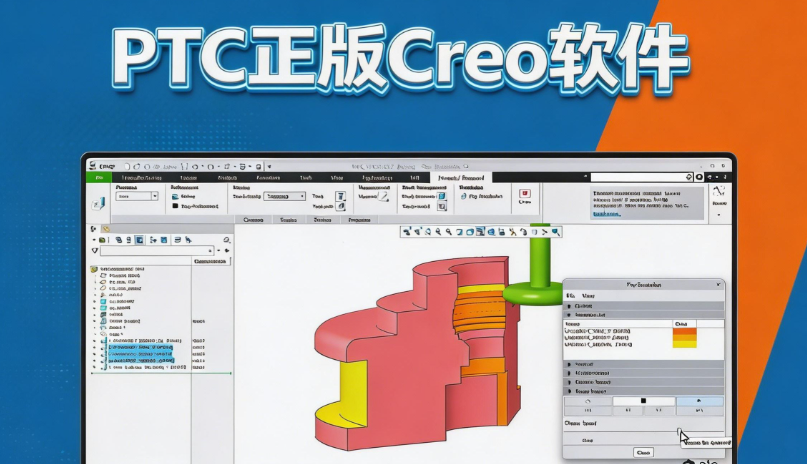
转换完成后重启 Creo 软件验证效果:
新建零件,默认直接调用公制 mm 模板;
新建装配,打开文件 - 准备 - 模型属性,单位系统已经统一为公制毫米牛顿秒; 很多设计师头疼二维工程图导出 CAD 打开还是英寸,根源就是绘图 dtl 模板单位没改,这款工具连绘图配置一并批量修改。 我们新建绘图文件,打开文件 - 准备 - 绘图属性,点击更改,选项按字母排序下滑,绘图单位已经从默认英寸自动替换为毫米;同时之前设置的第一视角也永久写入绘图模板,不会变回软件原生第三视角。
后续导出工程图转 CAD,打开 DWG 图纸尺寸全部为公制毫米,不用二次缩放、不用手动改图纸单位,Creo 英制转公制的各类遗留问题一次性彻底解决。
免责声明:本文系网络转载或改编,未找到原创作者,版权归原作者所有。如涉及版权,请联系删
 技术文档
技术文档
 推荐好文
推荐好文






 155-2731-8020




