




软件

产品


以散热器为例,进行热力学仿真。
给出它的初始温度,功率以及发热物件以及它的散热结构。
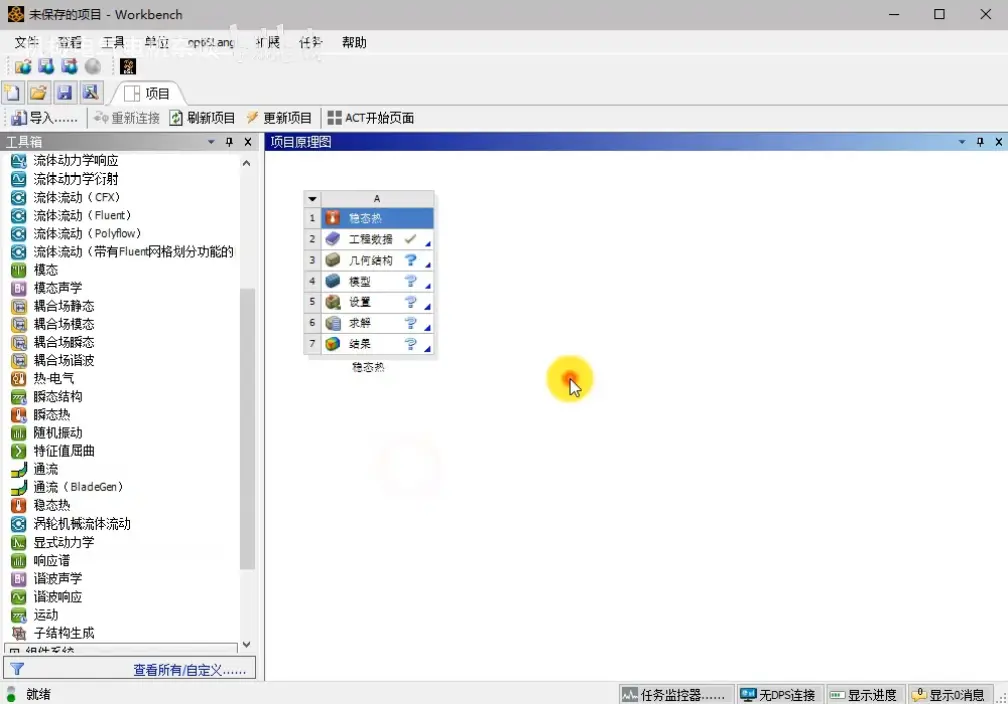
在项目中找到稳态热的选项,然后点击打开。接下来导入模型,右击几何结构,选择导入几何模型。
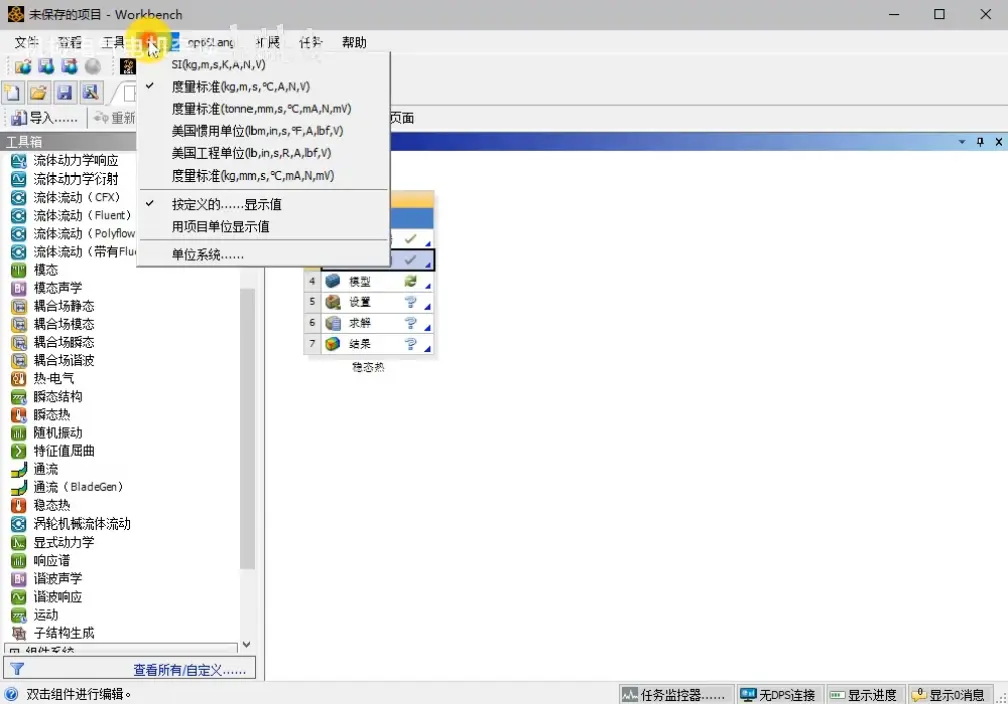
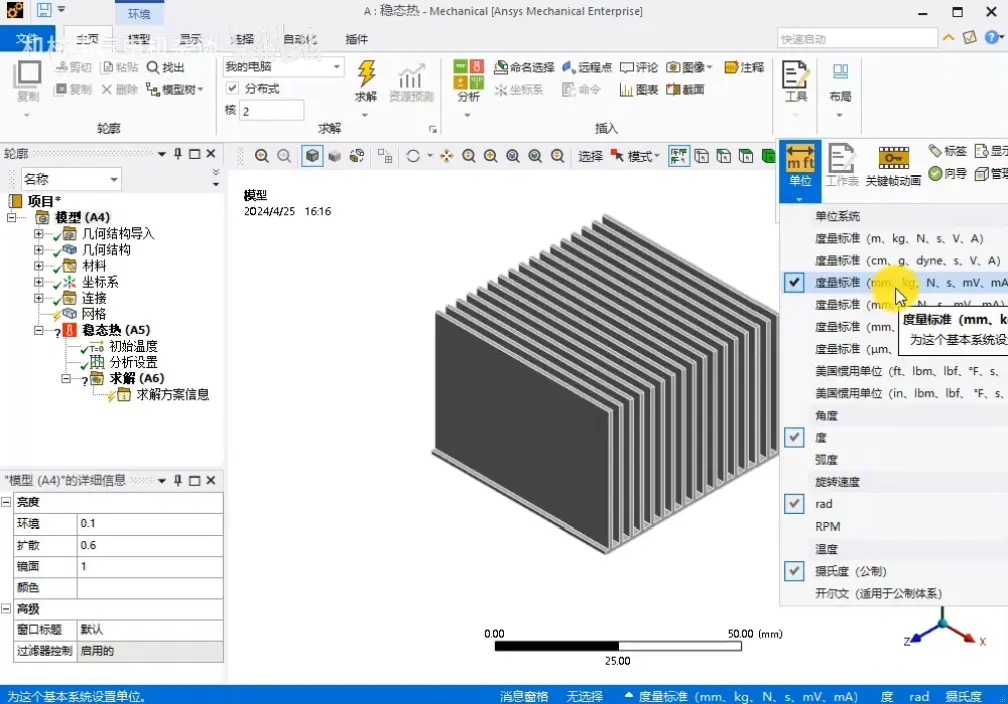
接下来我们选择我们的度量标准选择为千克,毫米。如果没有你想要的数量,点击下面的单位系统,然后去找你想要的值。
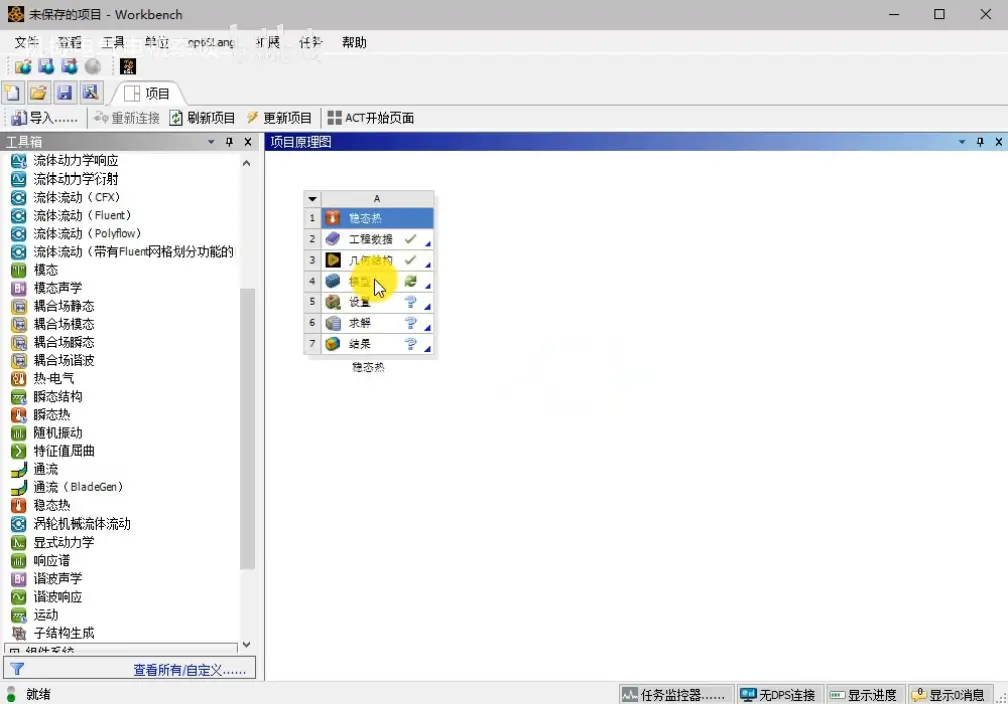
右击模型栏选择编辑命令,启动Merxhanical
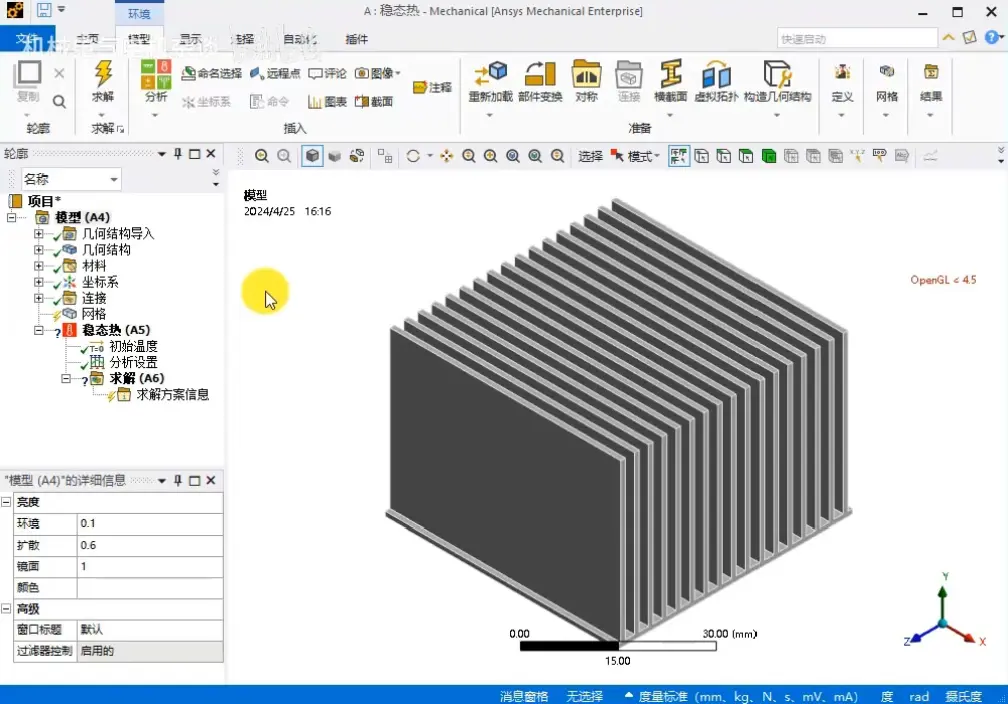
我们选择所需要的单位
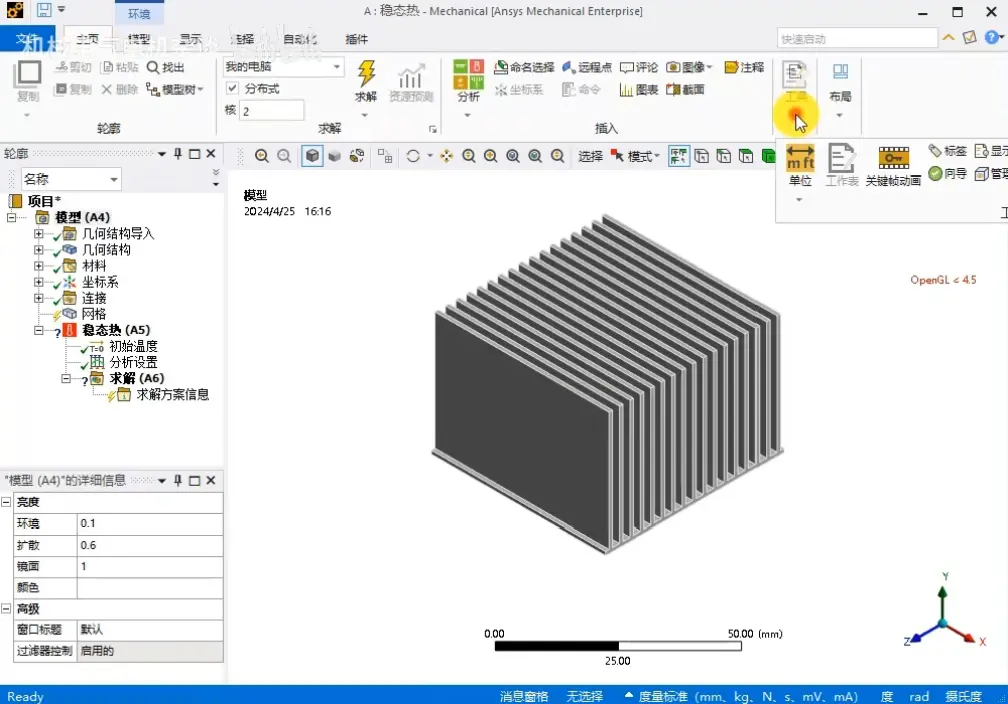
选择毫米千克单位,然后返回workbench。
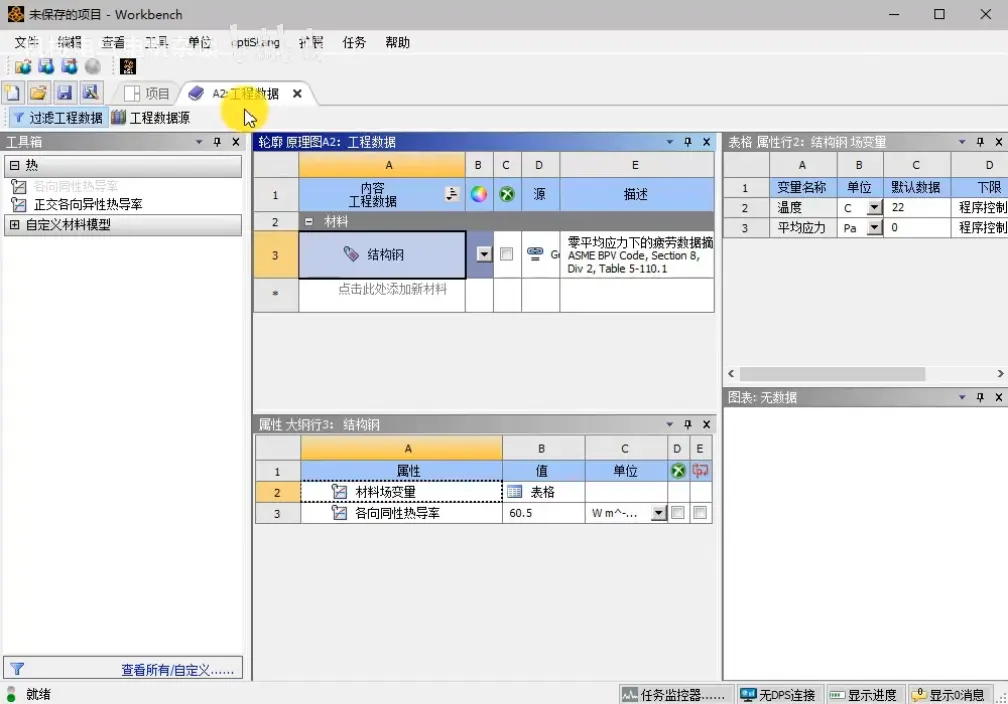
双击工程数据,打开工程数据选项。
单击工程数据源
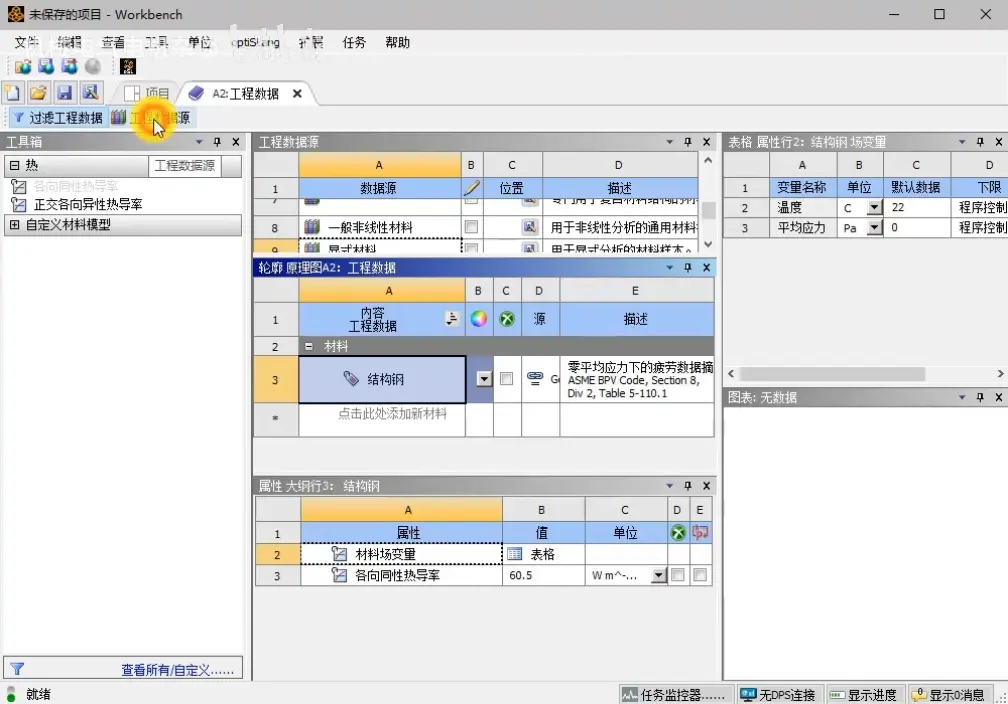
找到热材料。在材料中选择硅,铝
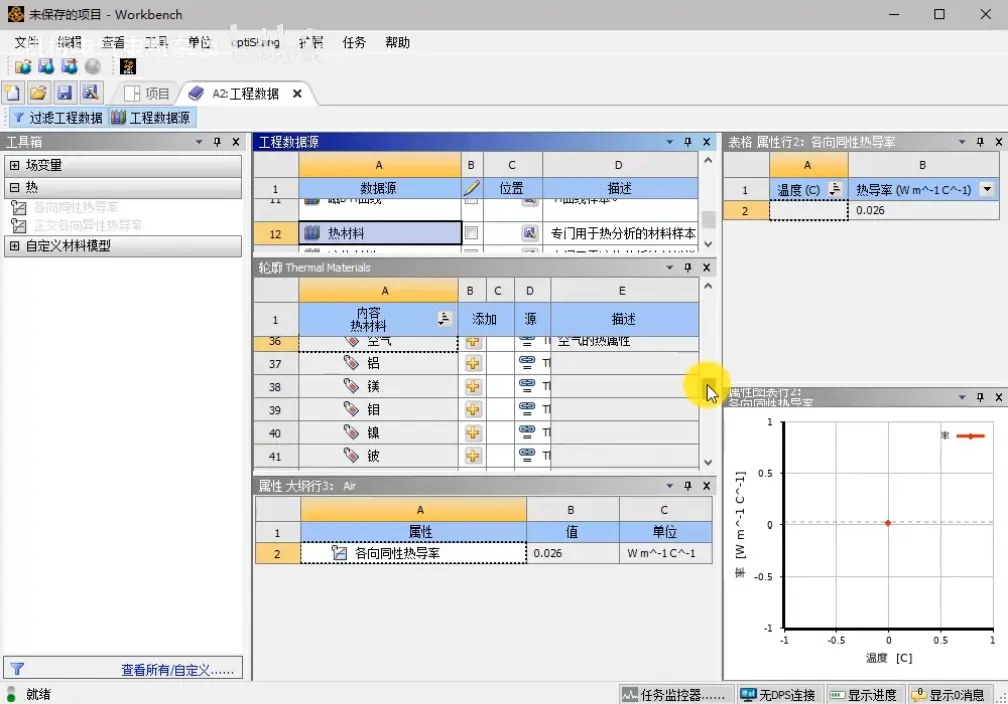
单击添加按钮。
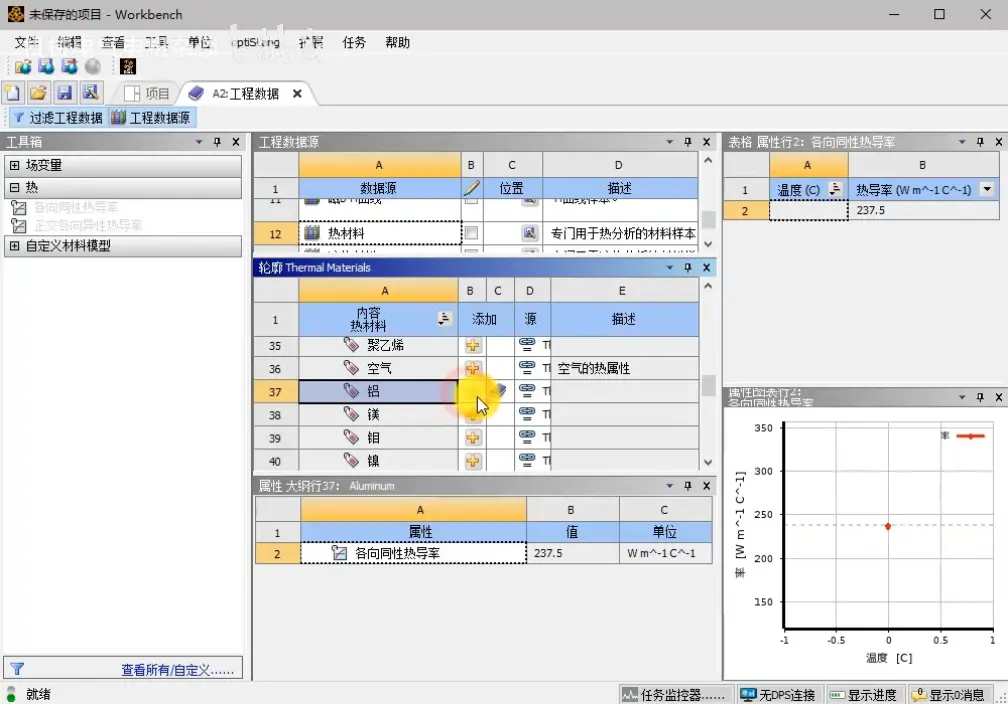
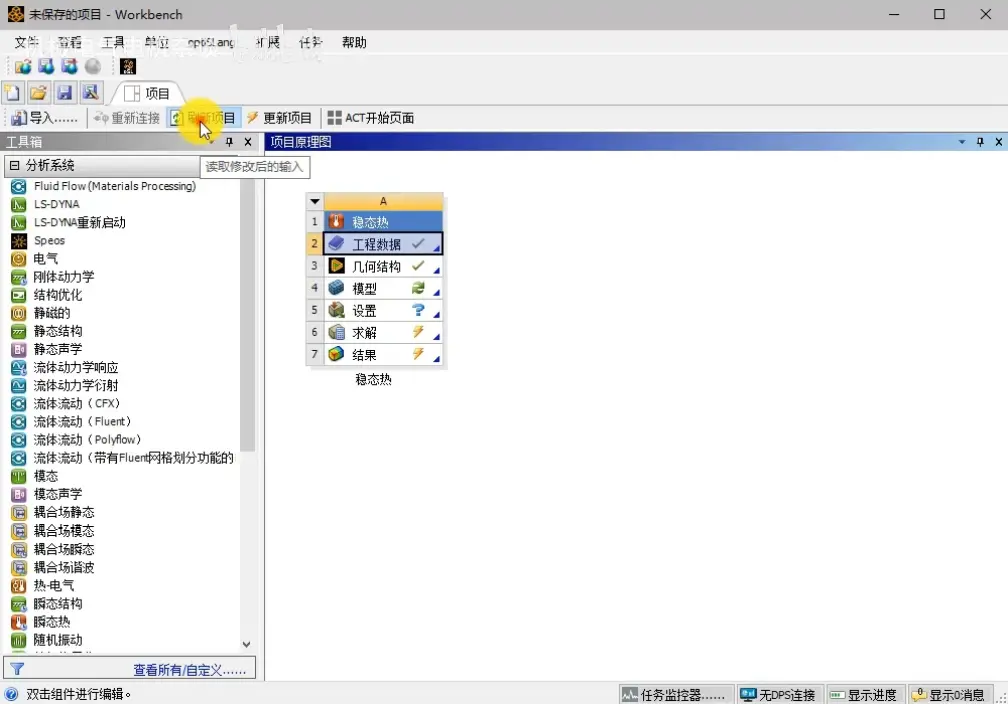
然后关闭工程数据,刷新项目
返回到mechanical。
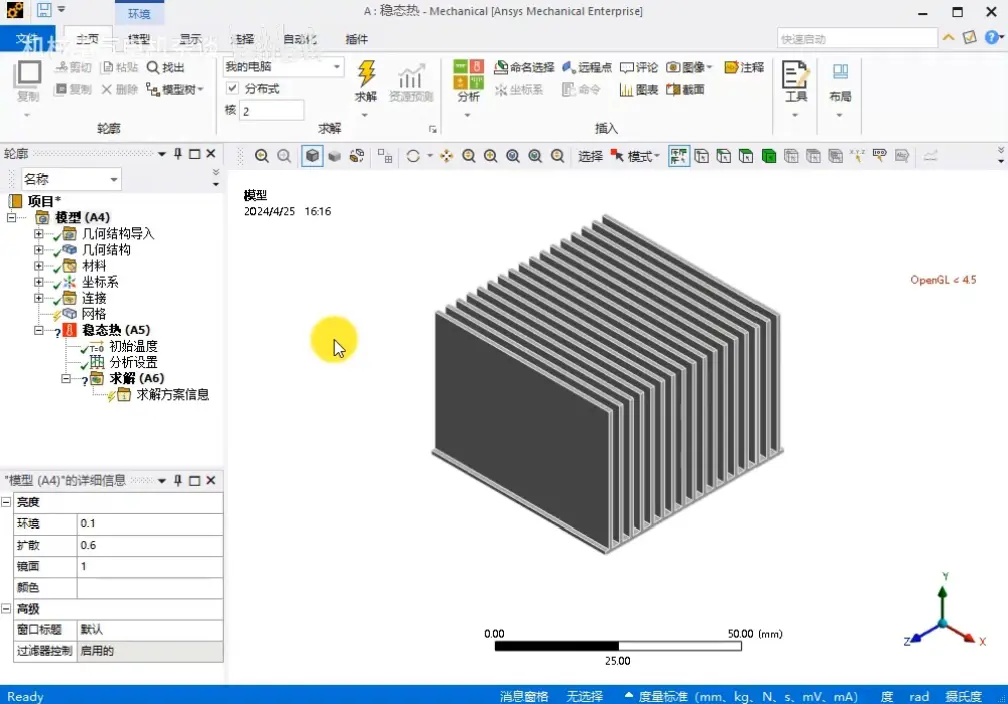
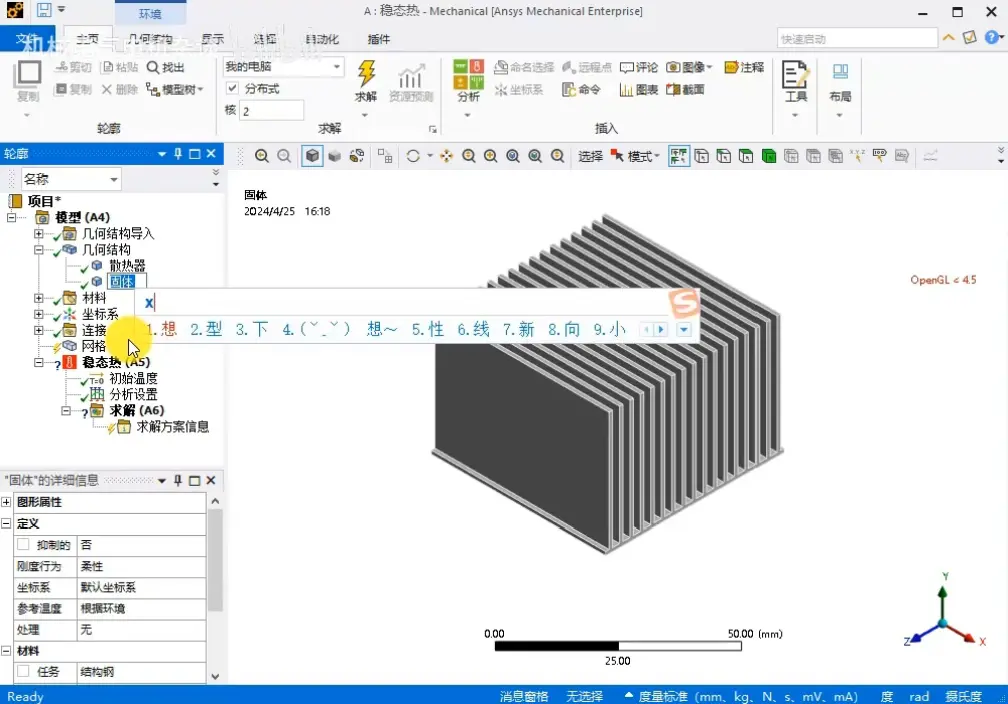
接下来对模型进行重命名。命名为散热器。
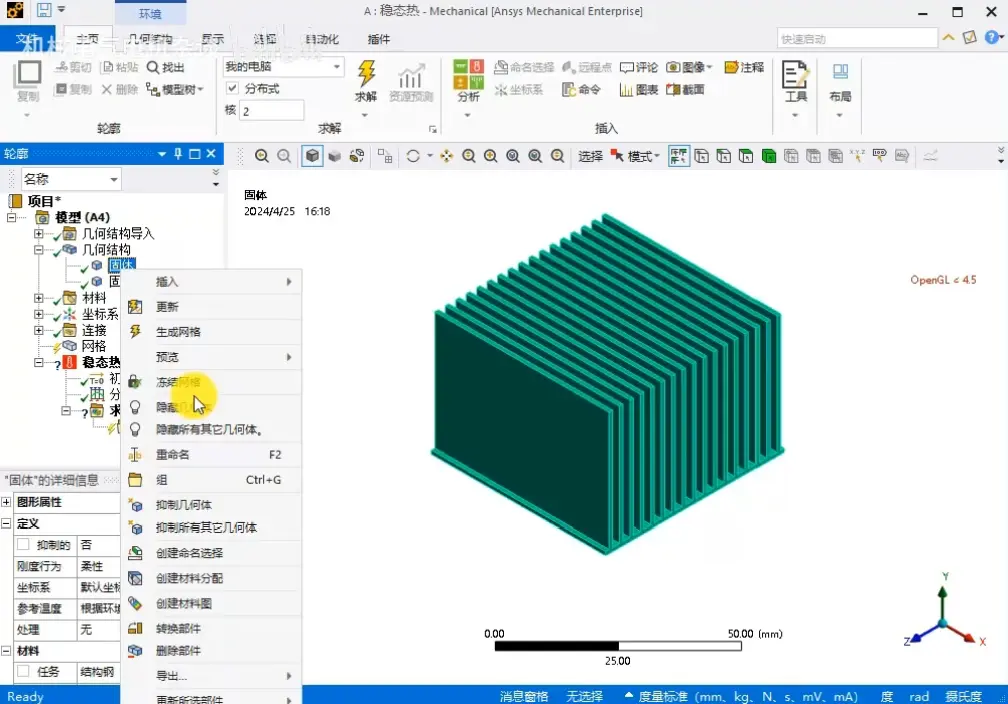
固体二命名为芯片。
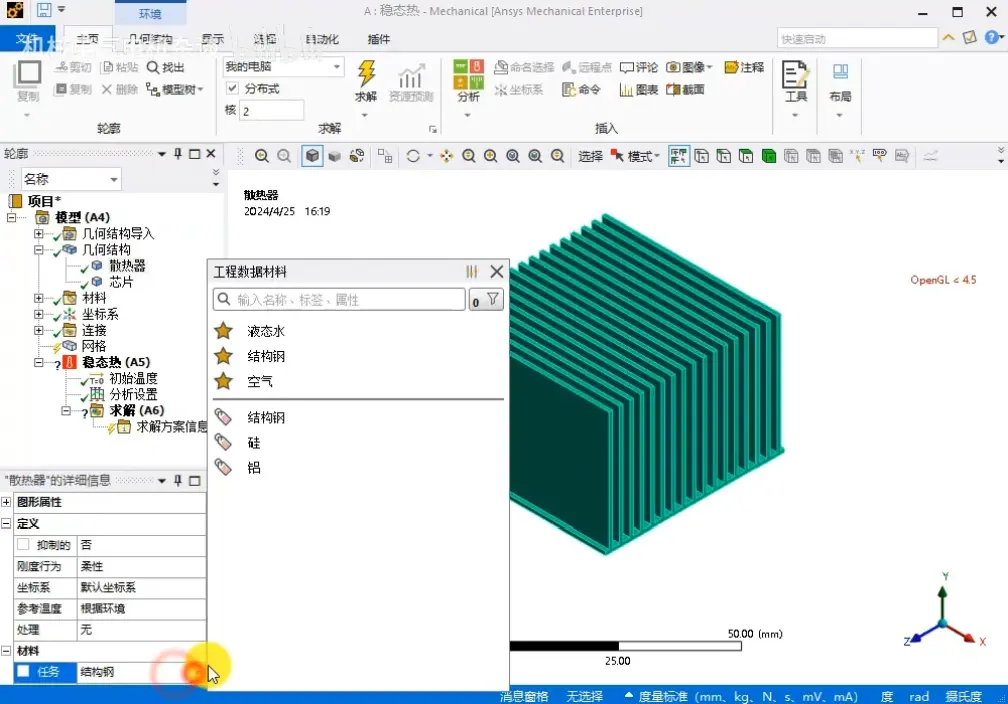
选择散热器。设置材料为铝
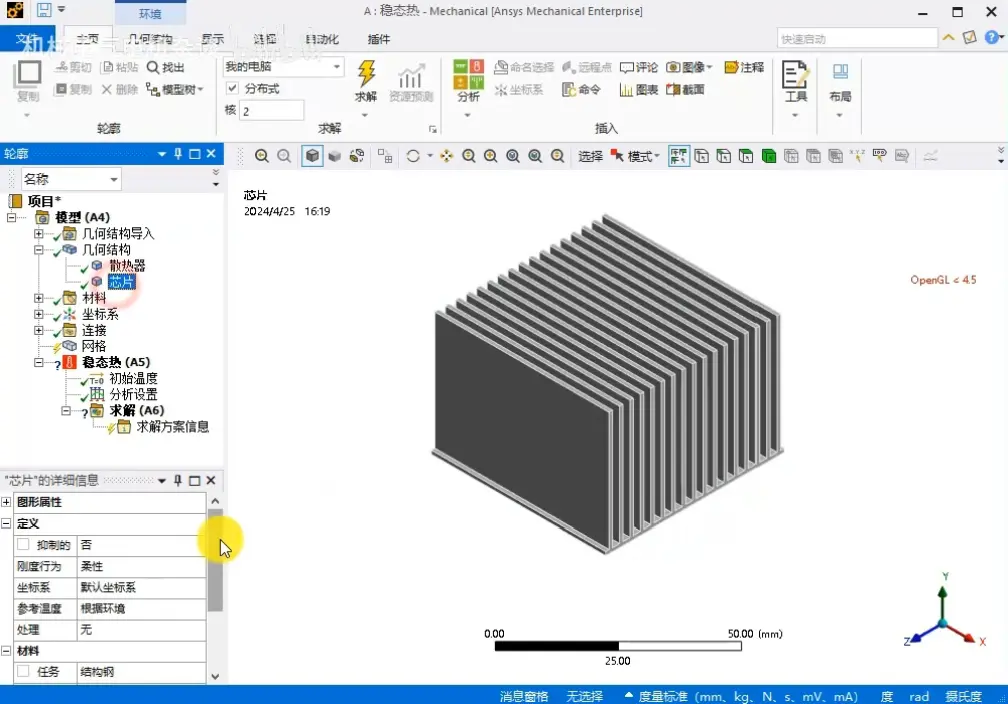
选择芯片设置为硅
划分网格,单击网格分支,在网格选项卡中选择尺寸调整。
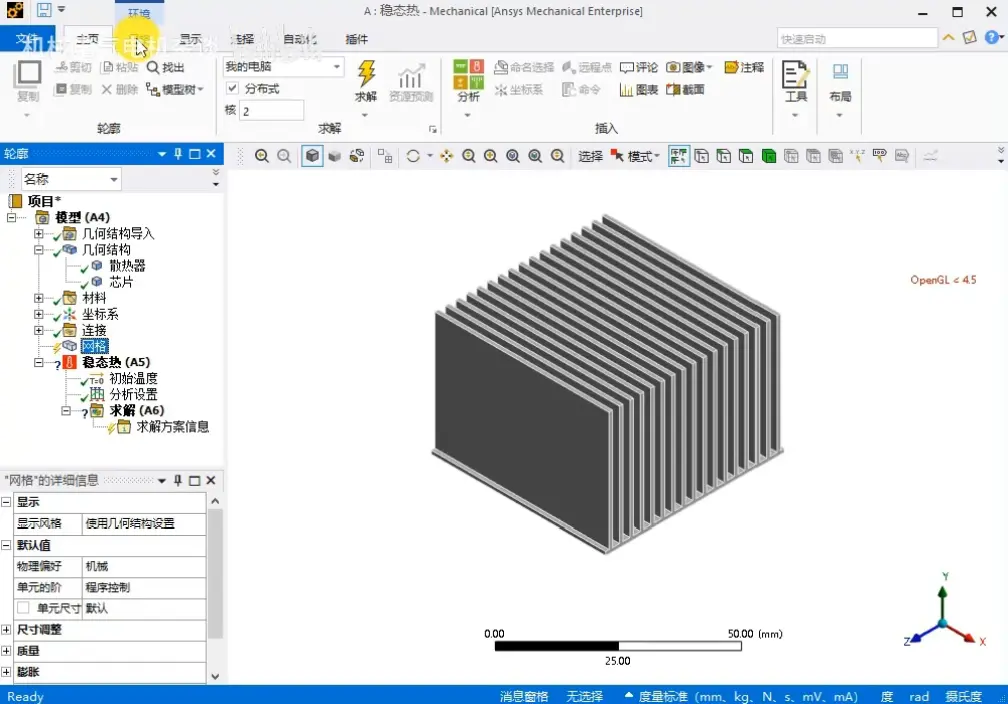
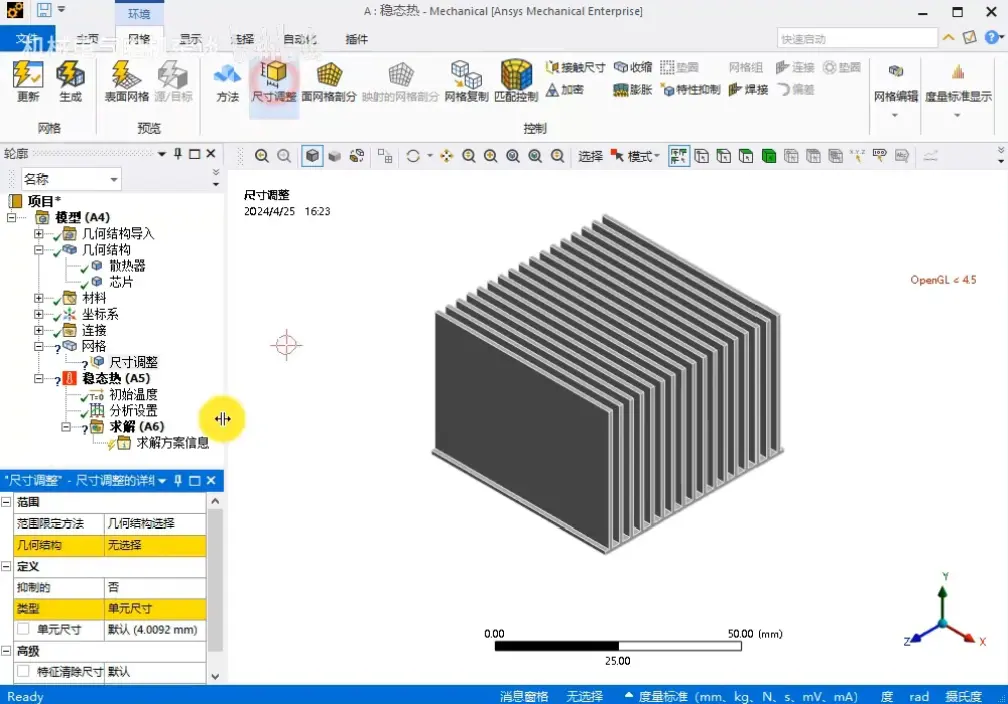
设置几何结构为散热器和芯片。应用
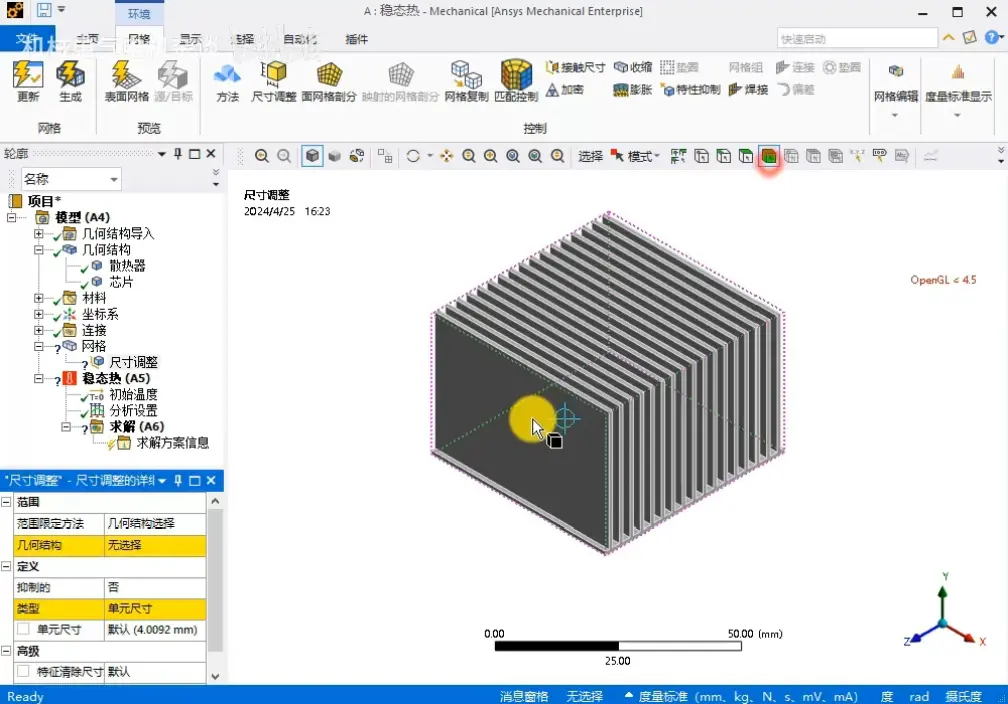
设置单元尺寸为2mm。
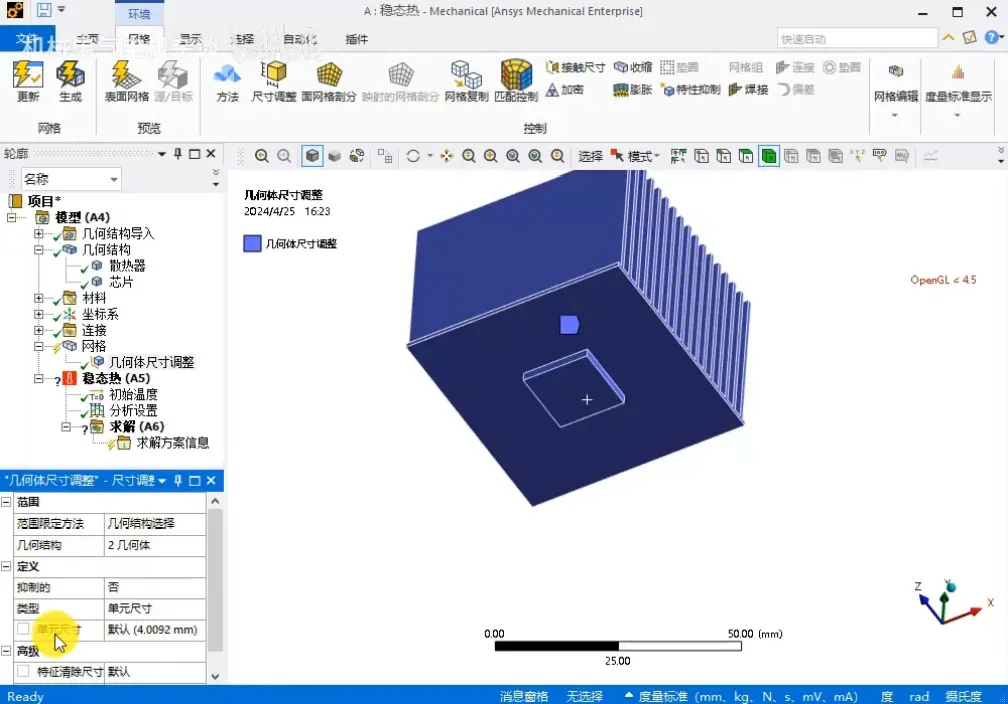
点击网格选项中的生成按钮。
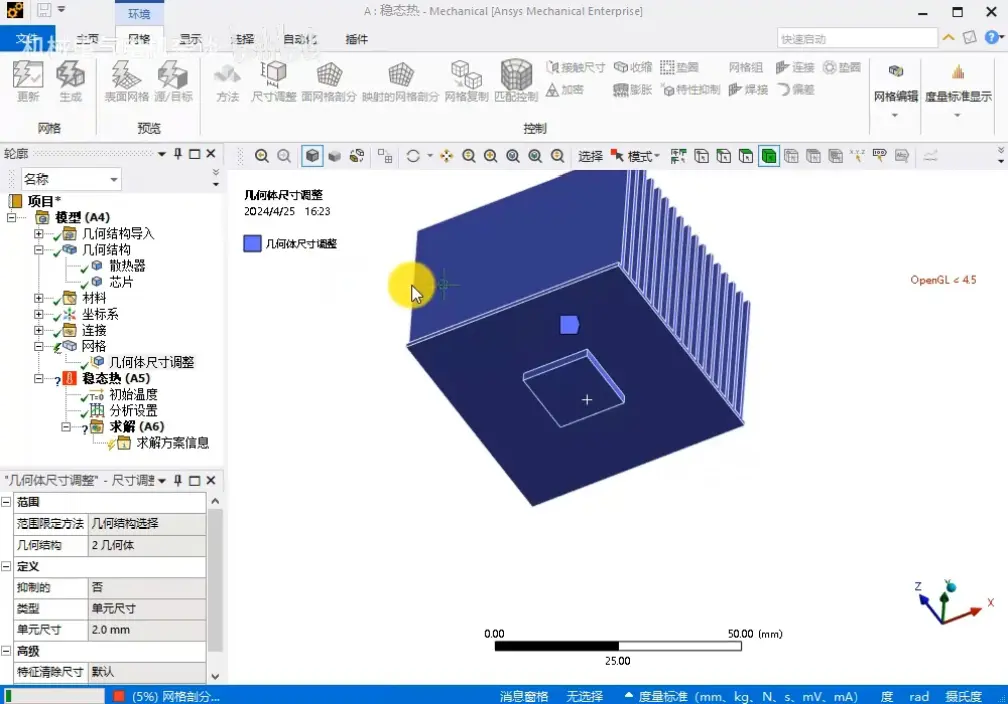
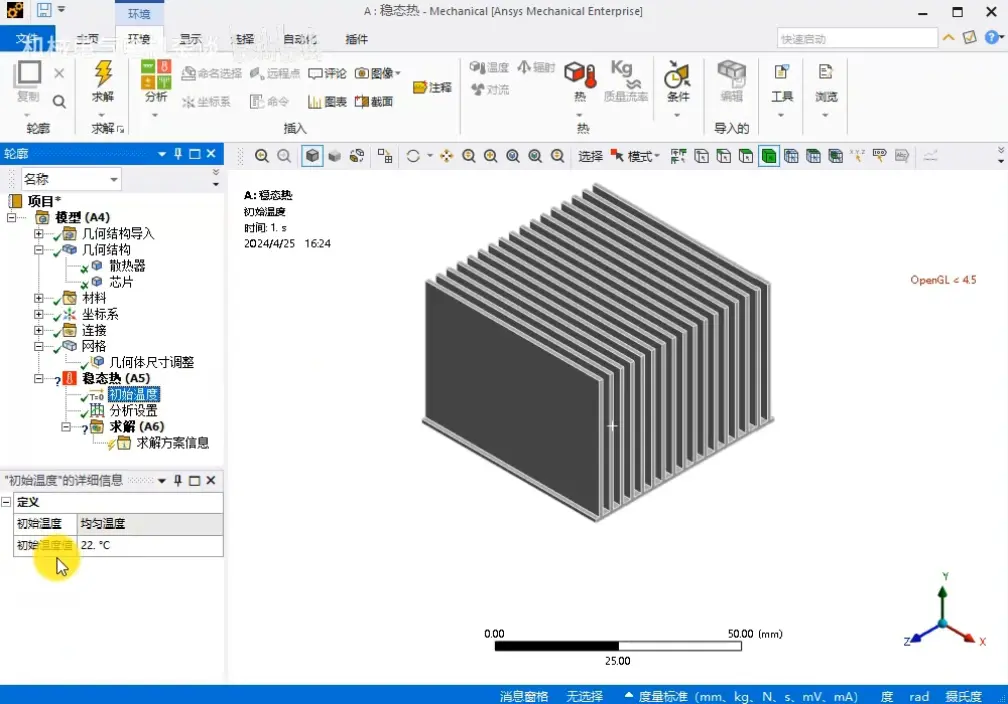
定义热载荷,单机稳态热节点下面的初始温度选项。
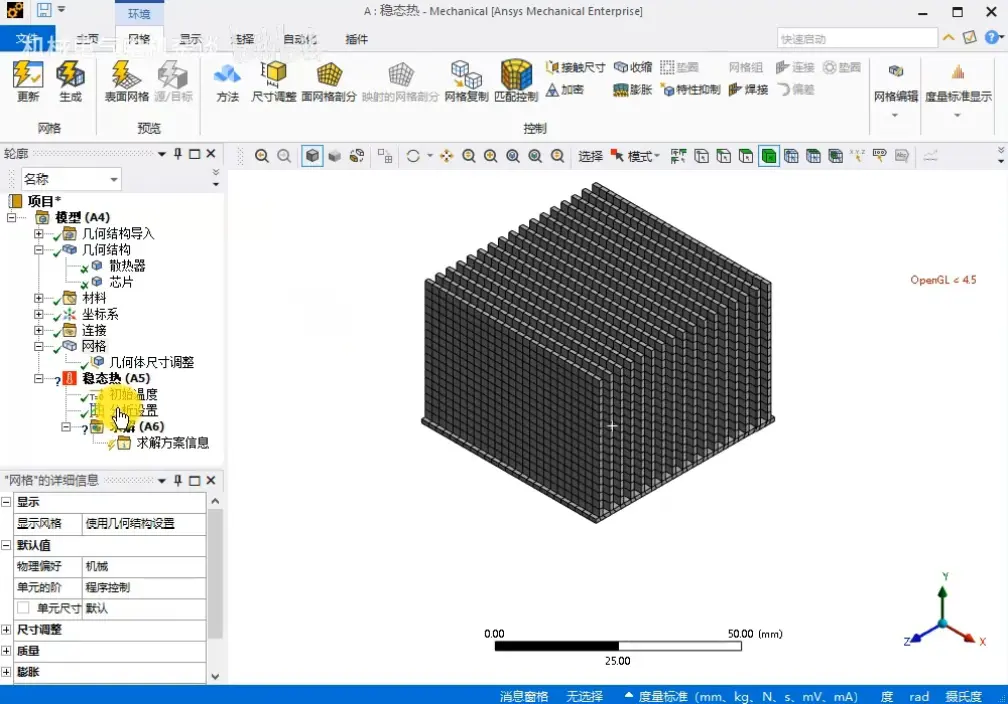
设置为20℃。
选择内部生成热,单击固态热a5分支。
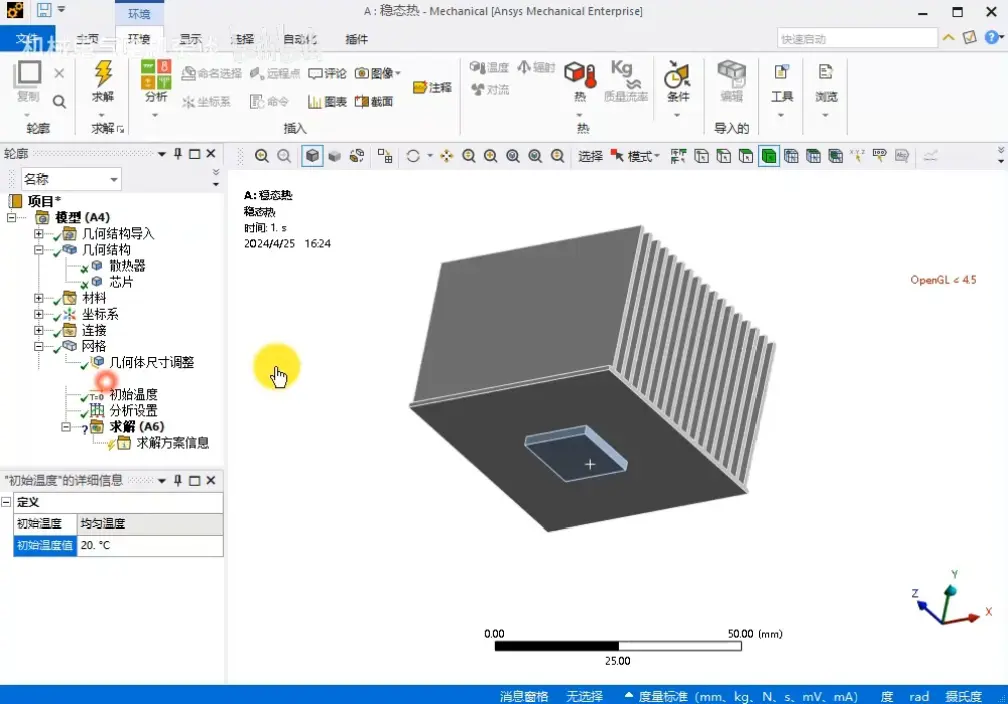
切换到环境选项卡。
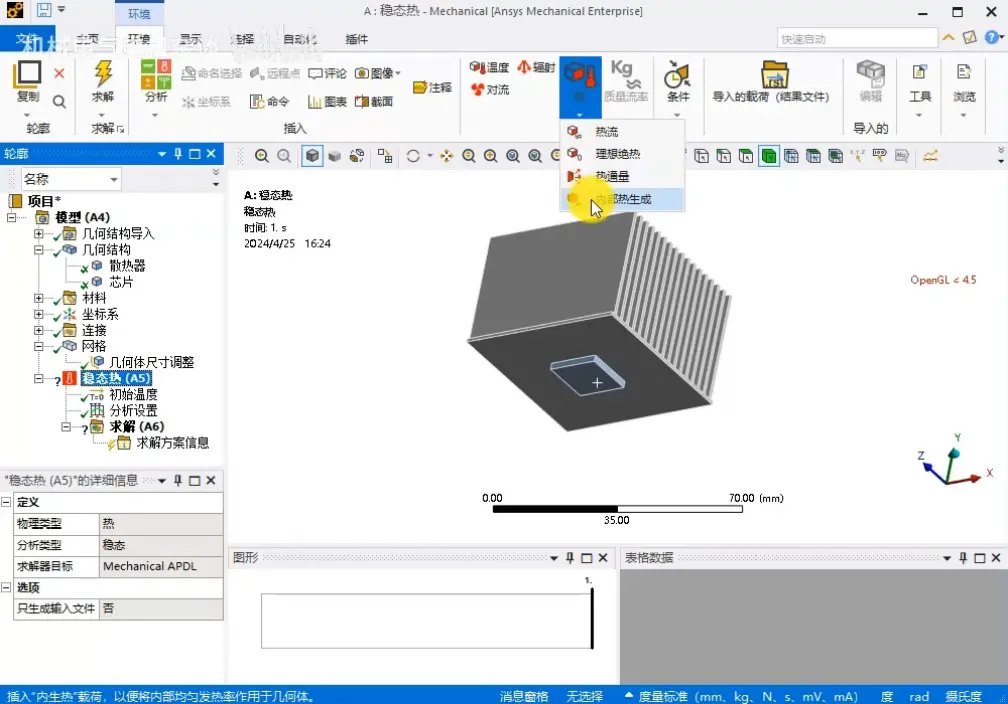
设置几何结构为芯片。
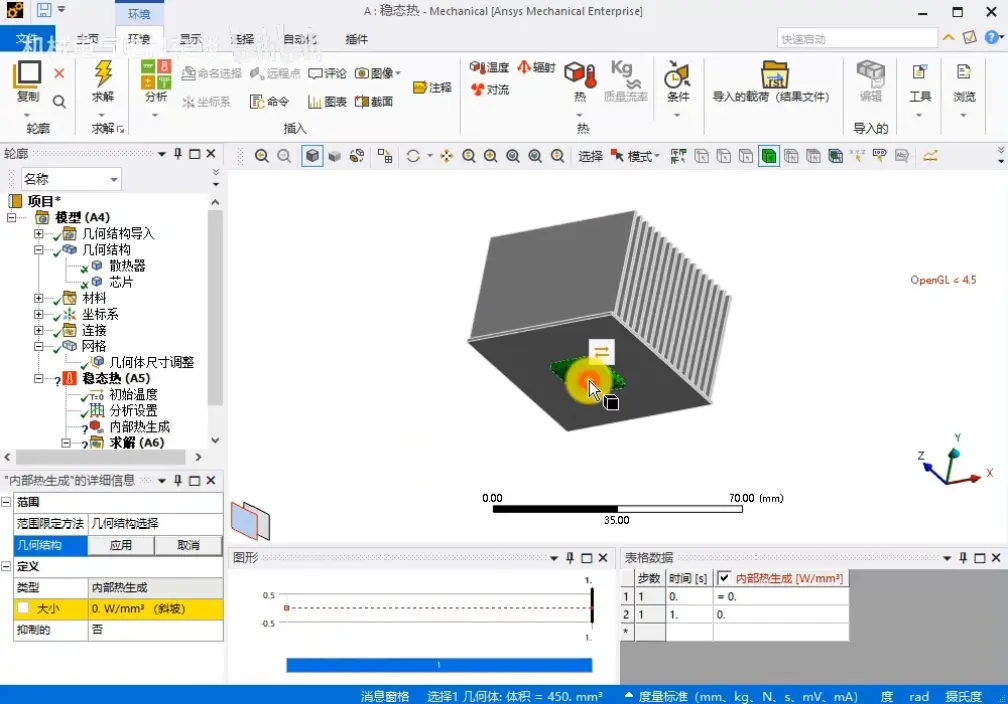
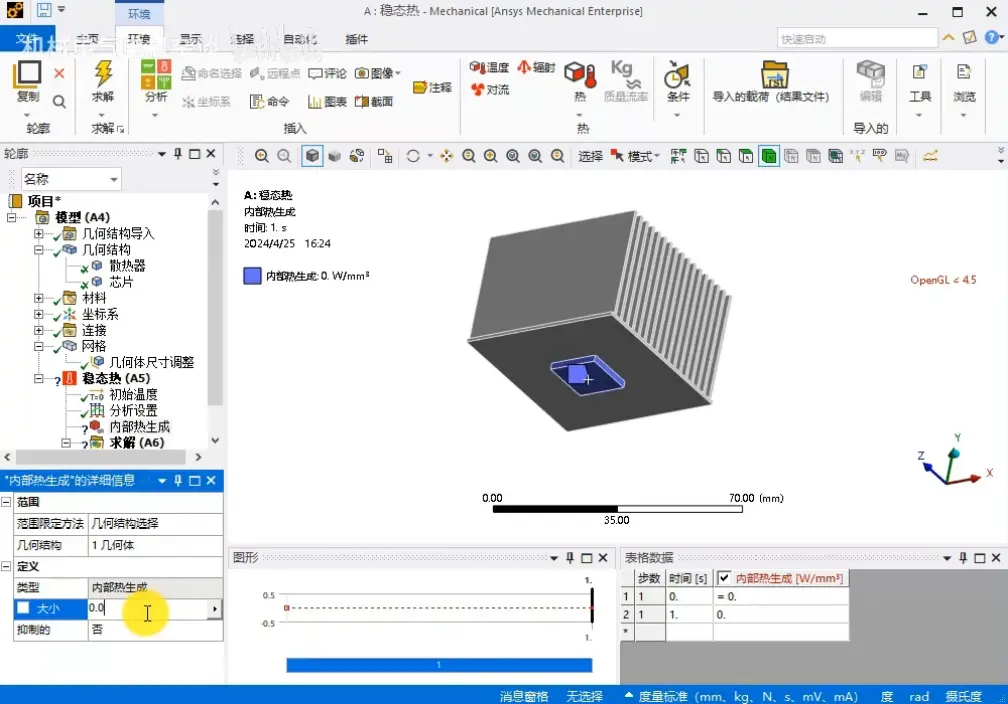
设置大小为0.02W。
添加对流
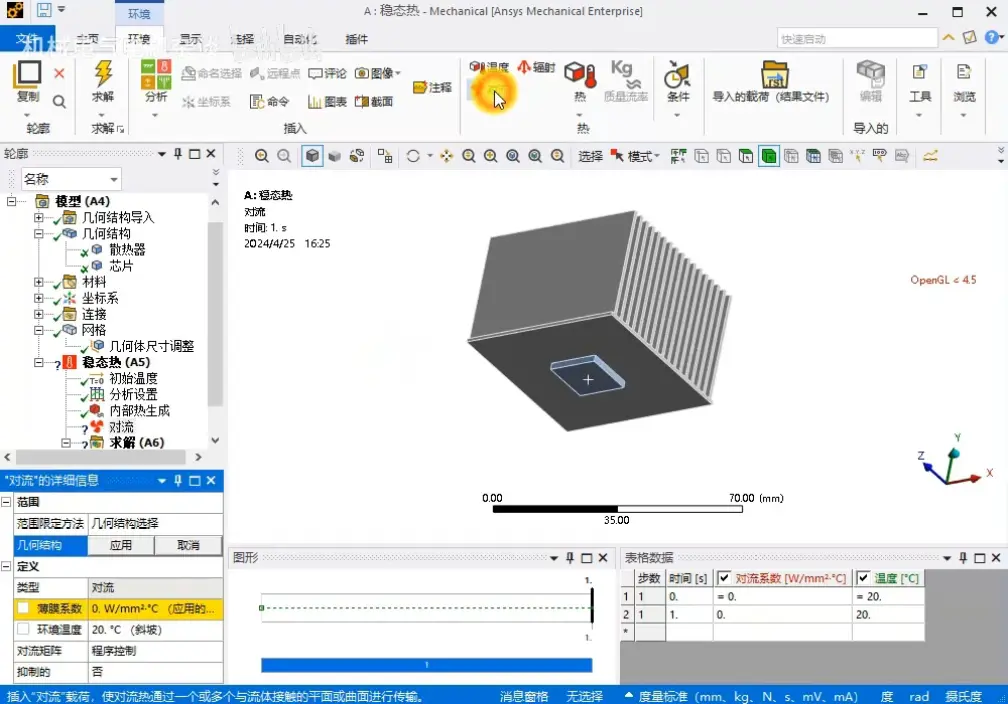
选择几何结构为散热器。
在薄膜系数中,我们单击左侧展开按钮,选择导入温度相关的选项。打开导入对流数据对话框,选择停滞空气,简化模式
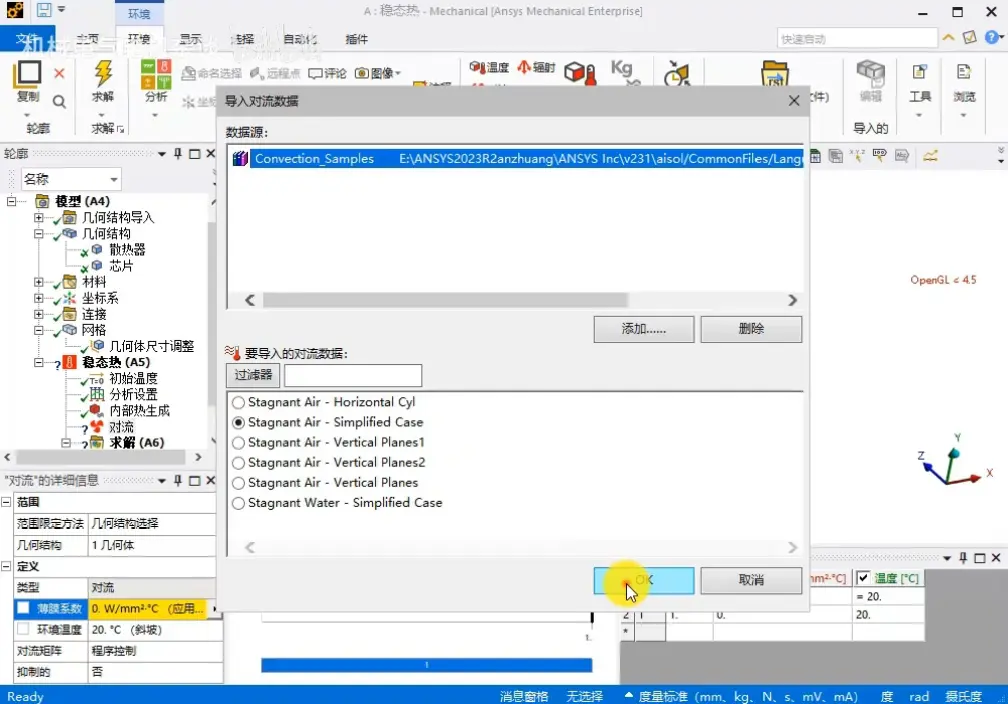
单击ok按钮,设置环境温度为20℃。
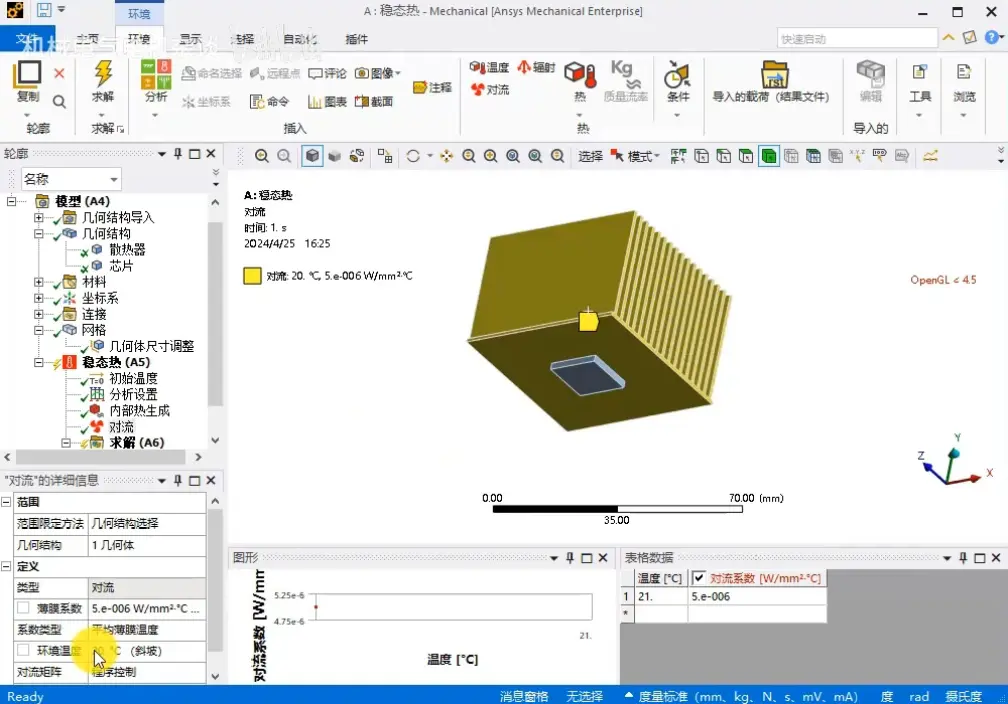
设置完成后,单击求解
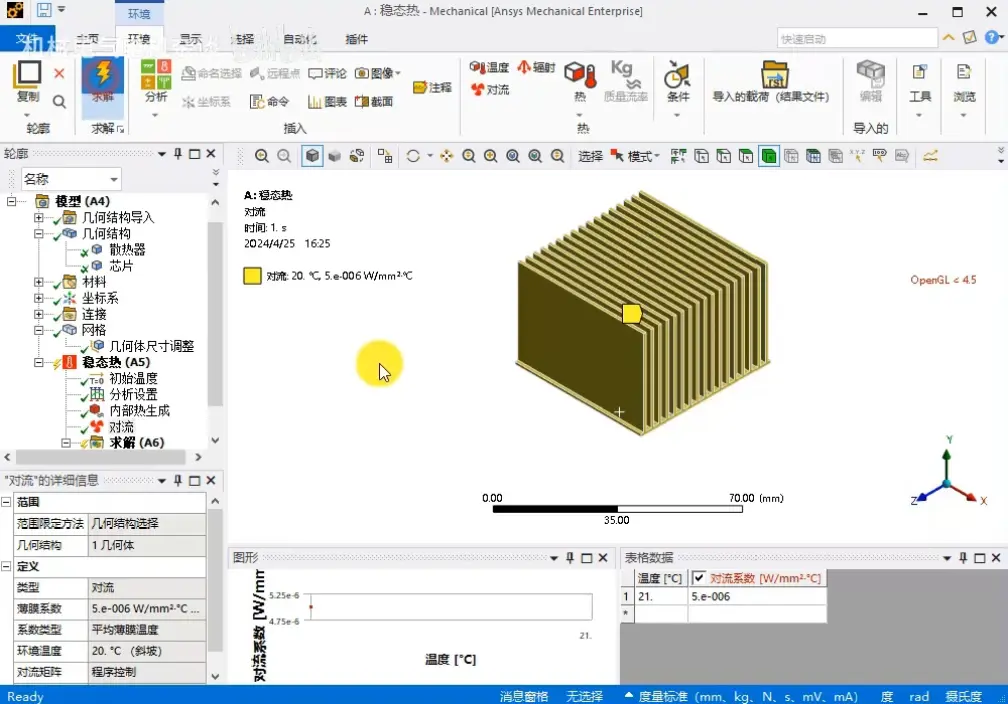
后求解操作。首先添加温度。
在求解选项卡中,单击结果,下拉菜表中的热,我们选择温度选项。
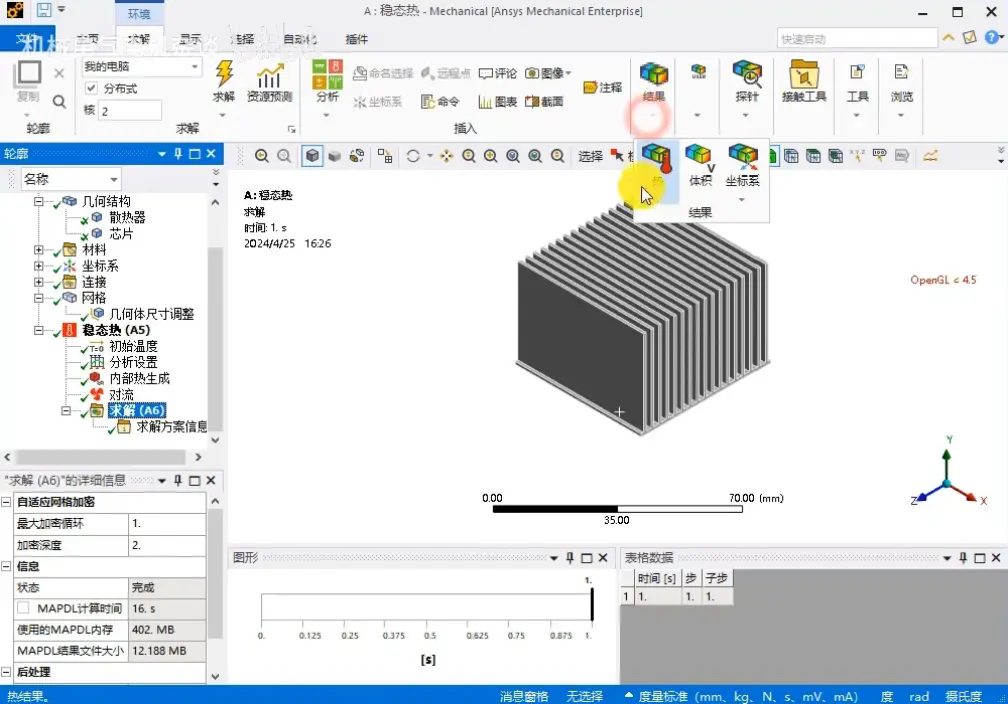
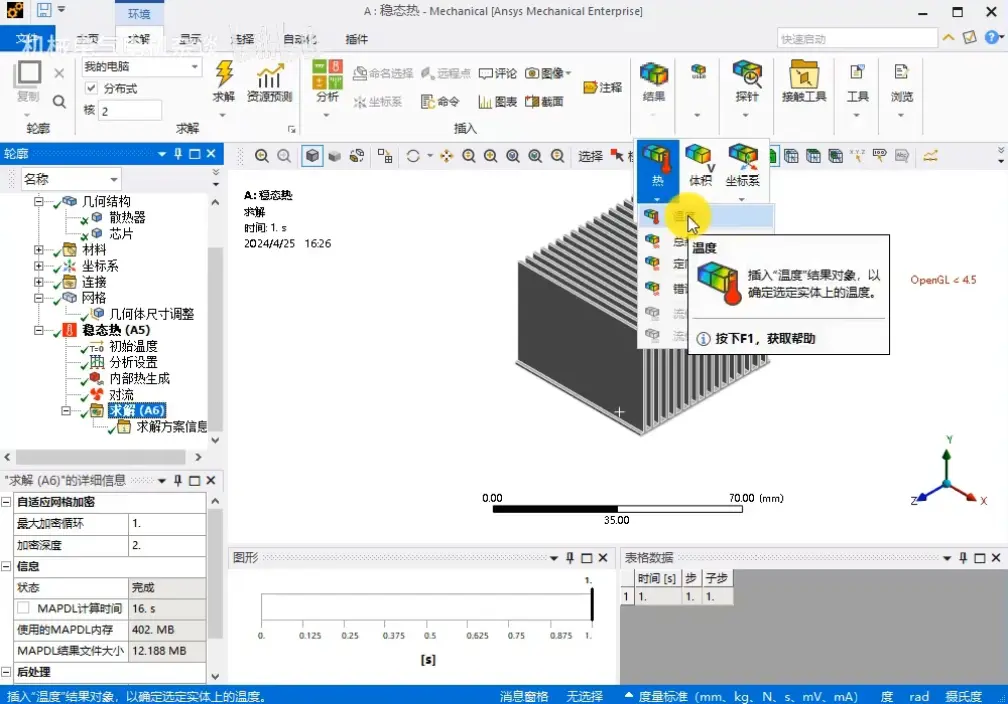
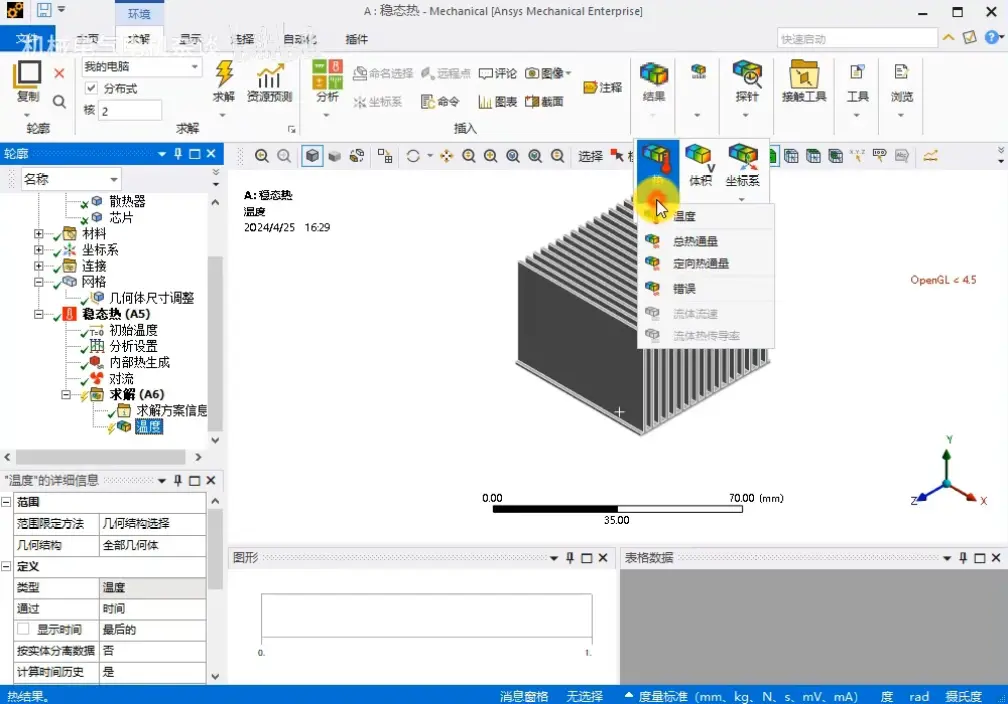
然后再选择总热通量。再次单击求解按钮,更新数据。
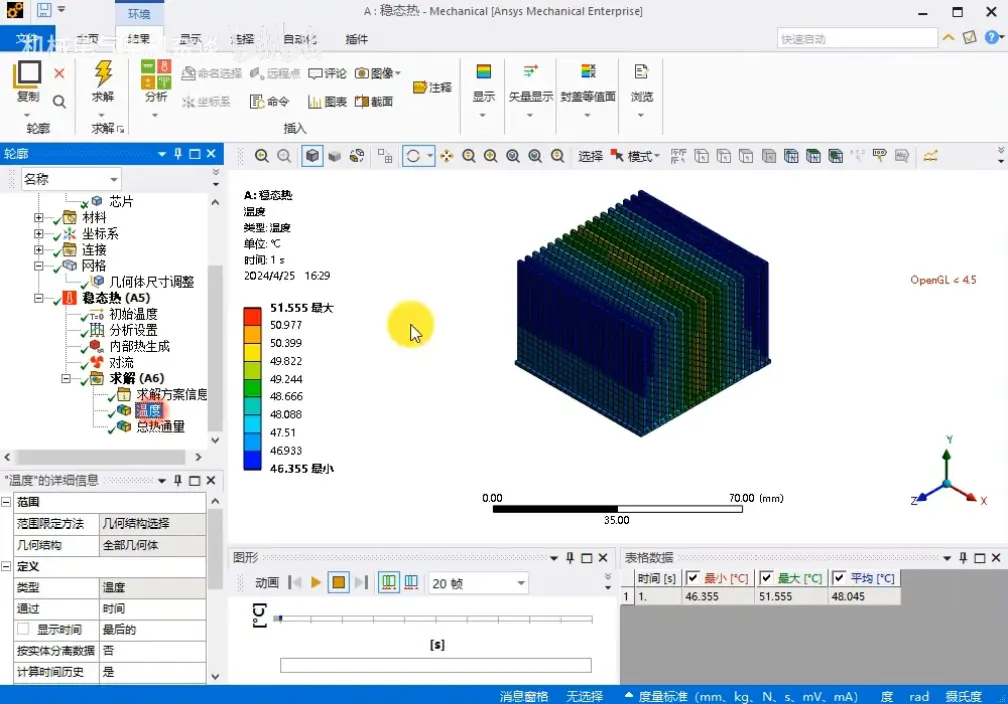
单击温度按钮,调整显示类型。
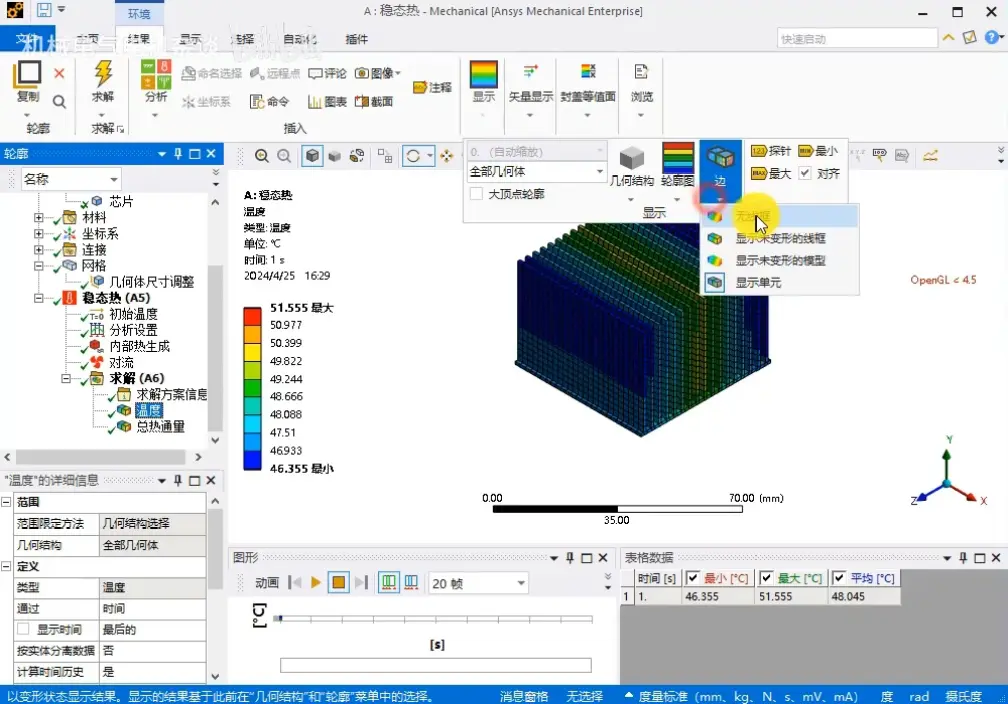
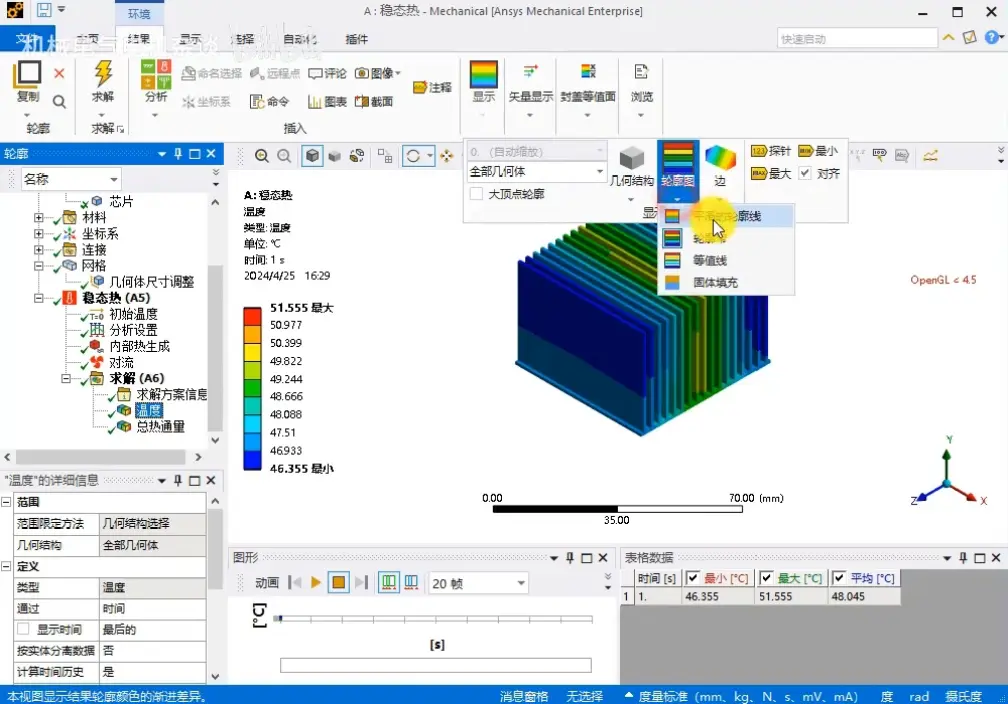
选择无线框和平滑的轮廓线。
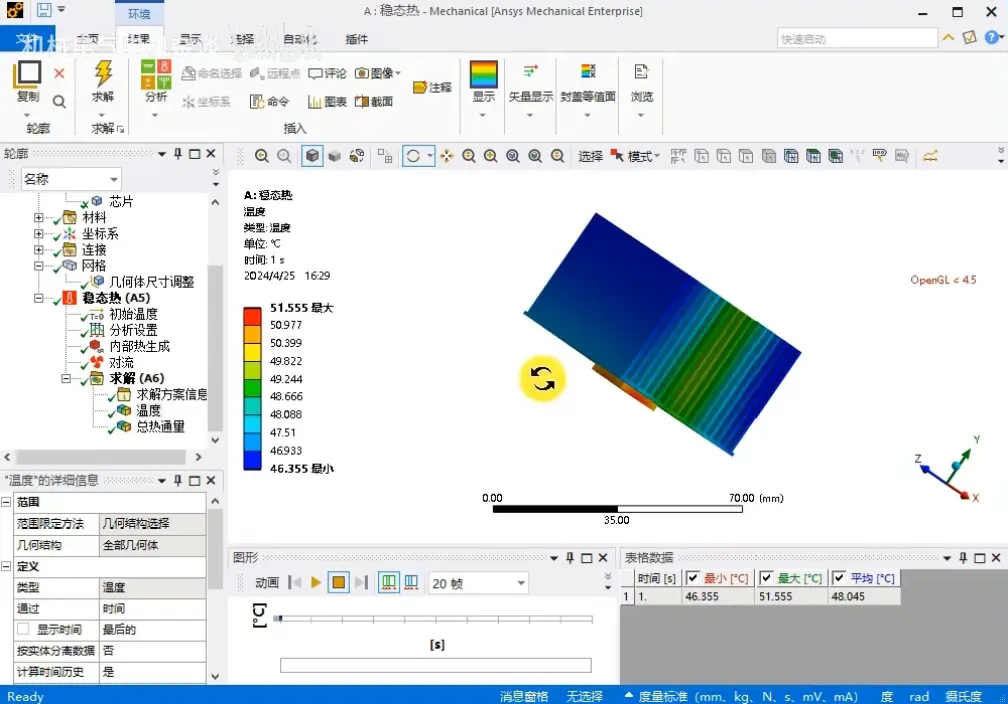
查看系统的温度显示。查看热通量。
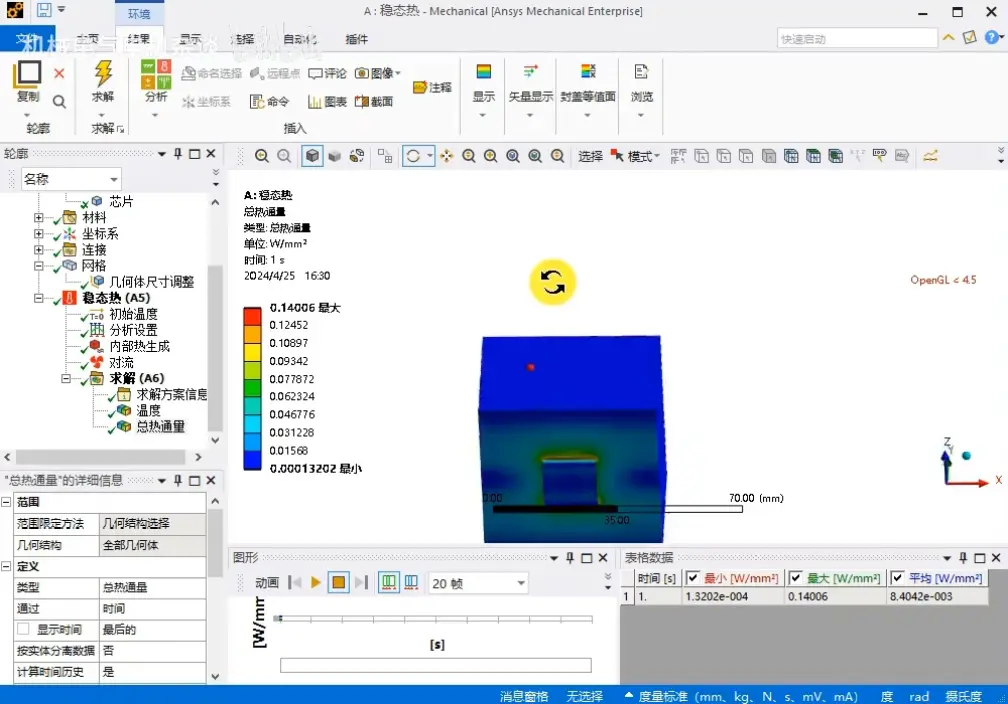
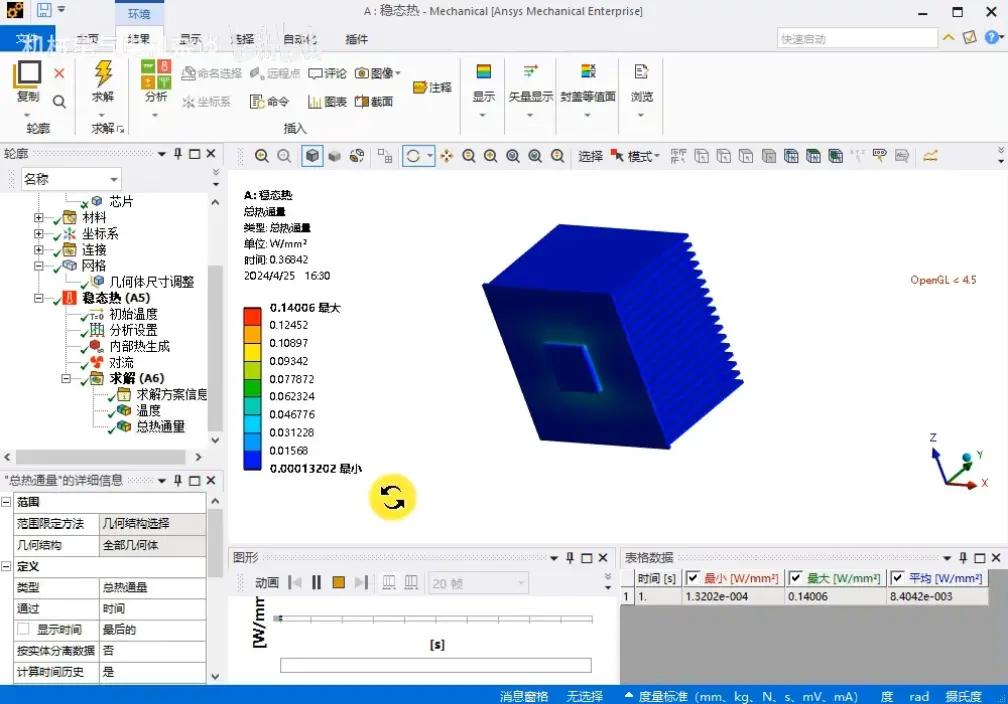
单击播放按钮查看动画。可以调整动画的帧数。最后完成分析保存文件。
免责声明:本文系网络转载或改编,未找到原创作者,版权归原作者所有。如涉及版权,请联系删
 技术文档
技术文档
 推荐好文
推荐好文






 155-2731-8020




