




软件

产品


【前言】本文旨在引导用户了解ANSA优化工具设置独立优化研究所需的步骤。
0. 概述
我们将在ANSA中对机翼进行形状优化,机翼前缘的曲率及后缘的厚度将被研究。然后导出Fluent格式的网格送入求解器进行稳态分析计算。随后使用META CFD Post工具栏完成仿真结果后处理,升力将在这一过程中被计算。最后可以通过设置ANSA优化任务完成机翼的设计优化。具体的优化流程概览见下图:
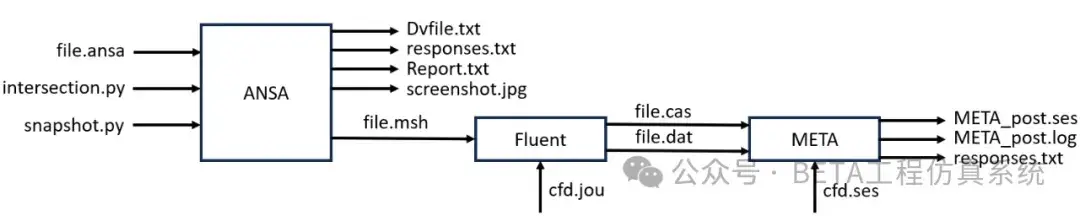
图1:优化流程
1. 在ANSA内创建变形参数
首先需要以CFD布局启动ANSA,切换至Fluent求解器,选择打开“wing.ansa”模型,该模型有包含边界层的纯六面体网格,且存在贴合机翼特征线的变形盒子。这些变形盒子的控制点将用于对机翼前缘曲率及后缘厚度进行参数化变形。
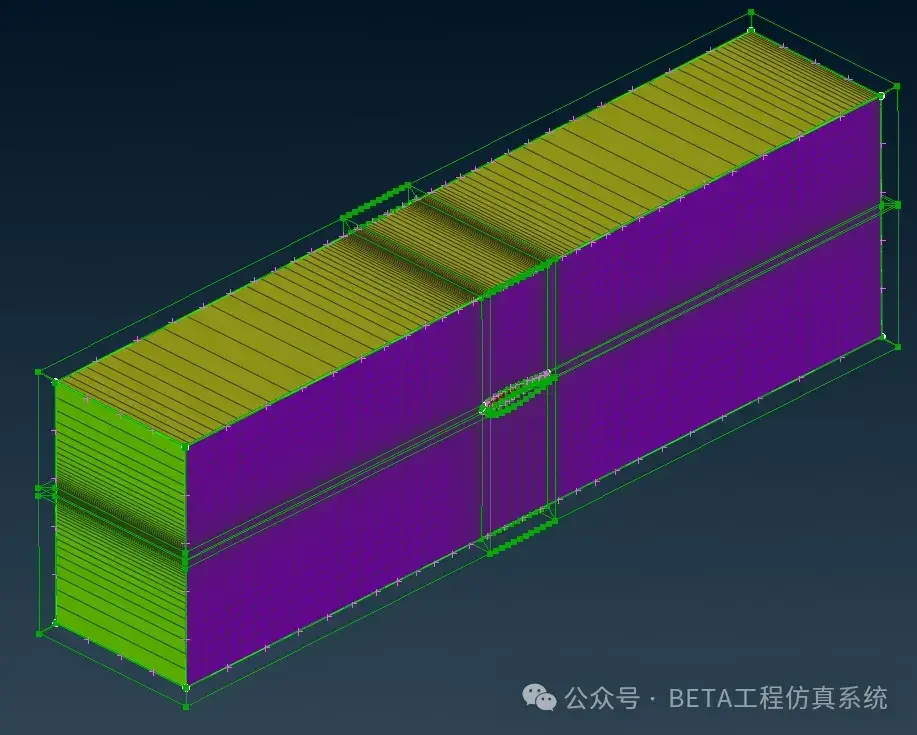
图2:机翼外流畅模型
切换到MORPH菜单,使用[Control>Parameters]功能创建并管理变形参数。共有三个变形参数将被创建:
首先是机翼前缘下方的曲率,将该变形参数命名为“Curvature_lower_wing”,选择Translate移动类型,并框选对应的变形节点,选择在-Z轴方向进行平移。
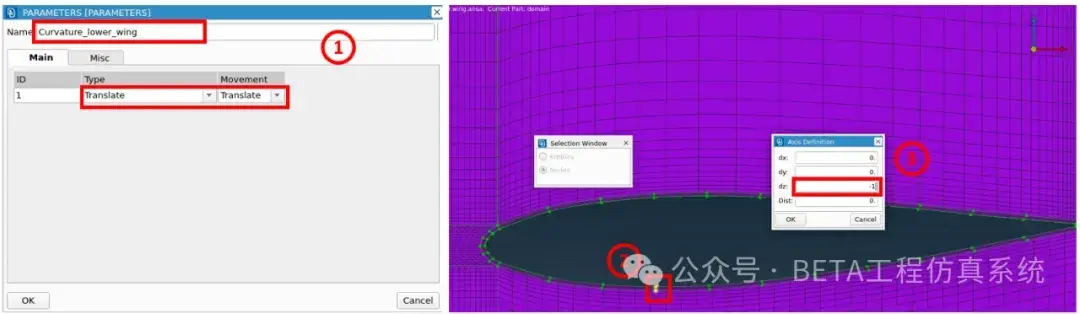
图3:变形参数1
其次是机翼前缘上方的曲率,将该变形参数命名为“Curvature_upper_wing”,选择Translate移动类型,并框选对应的变形节点,选择在+Z轴方向进行平移。
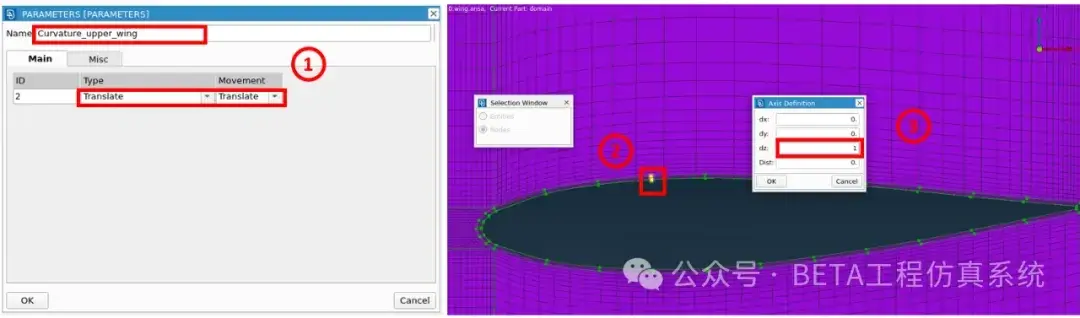
图4:变形参数2
最后为机翼后缘厚度创建第三个名为“Trailing_edge_width”的变形参数,分两次选择对应的变形框节点,为其定义不同的移动方向:后缘上方节点朝+Z方向移动;后缘下方节点朝-Z方向移动。
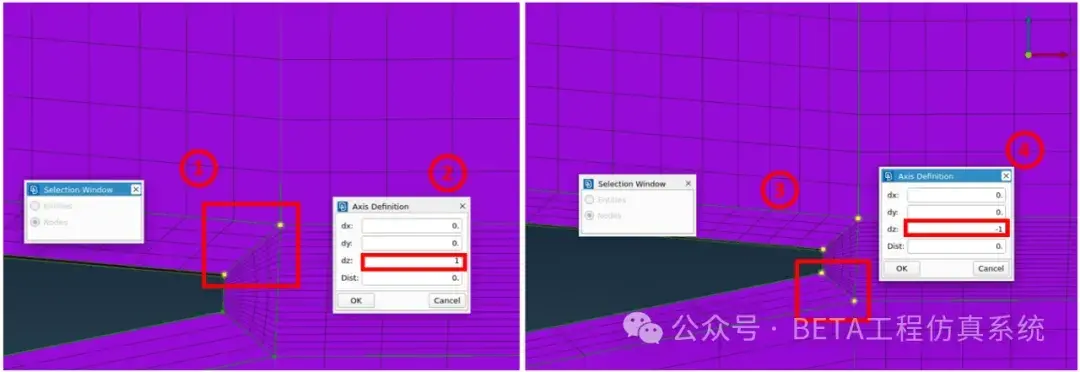
图5:变形参数3
2. ANSA优化工具设置
激活ANSA Optimization Tool,创建一个新的优化任务。首先需要定义工作路径,在下方[Working directory] 处选择保存优化任务的路径。
使用[New>Design Variables>From Parameters] 选项,根据现有的变形参数定义新的设计变量,为全部三个变形参数分别定义设计变量,这些设计变量将会出现在右侧列表中。双击列表中的设计变量,可以在窗口中修改各个参数的变形范围:机翼下方变形框节点移动范围为 [-40, 40] ,机翼上方变形节点移动单位为 [-40, 40] ,而机翼后缘变化范围为 [0, 5] 。
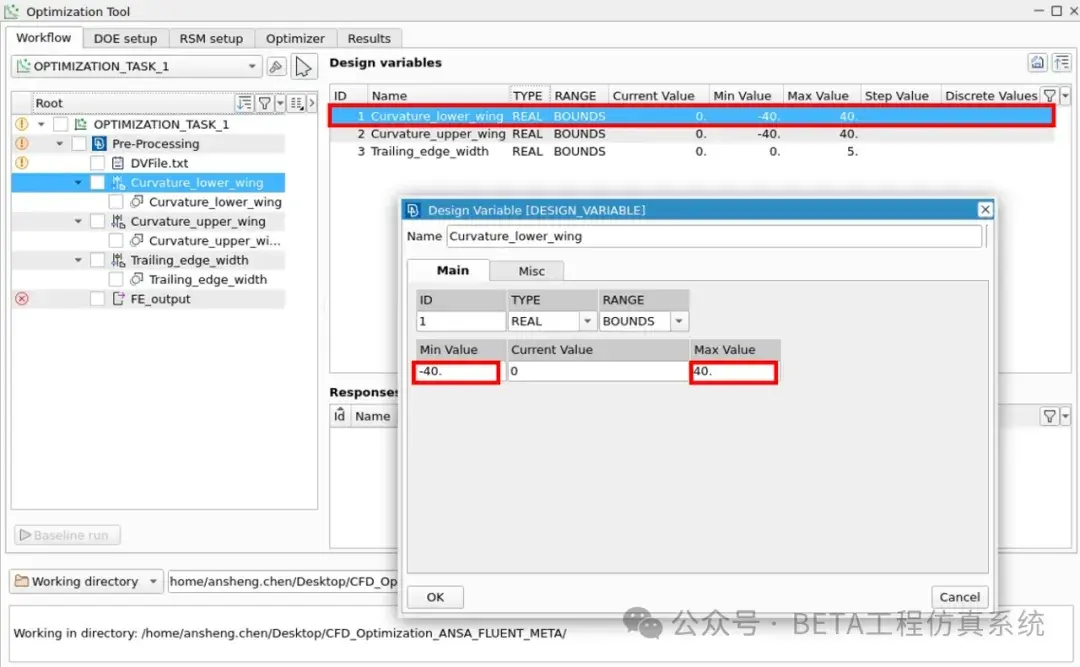
图6:创建Design Variables并修改参数变形范围
我们在前处理过程中还可以添加其他一些用户自定义脚本实现特定功能。比如导入“intersection.py”脚本实现穿透检查,导入“snapshot.py”实现截图功能。最后双击FE_output修改模型导出设置,选择Fluent作为求解器。
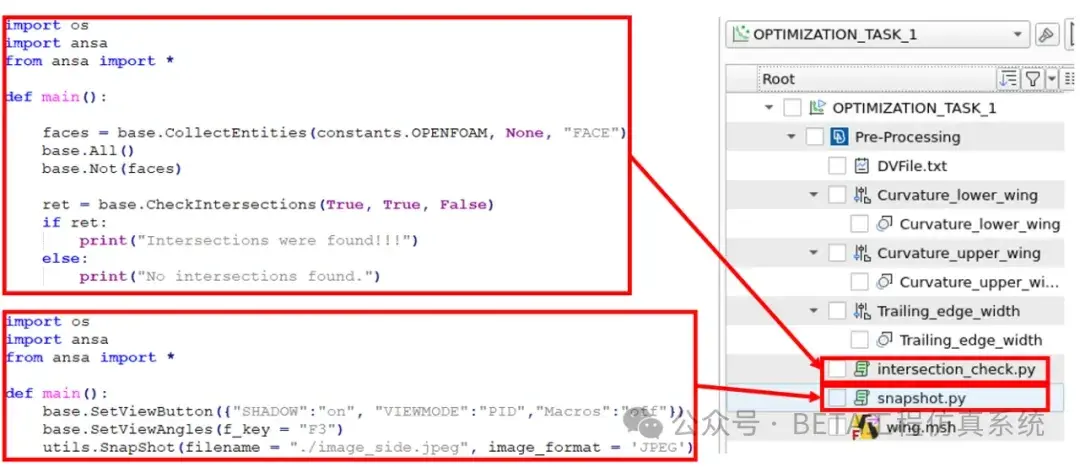
图7:导入自定义脚本
为了更好地监控特定测量的结果,可以加入ANSA响应。首先使用Measure功能测量并储存机翼厚度测量结果。然后就可以在前处理进程中添加该测量结果作为响应了,添加相应项目的同时会生成txt格式的响应文档,与此同时优化列表右侧也将出现ANSA响应列表。
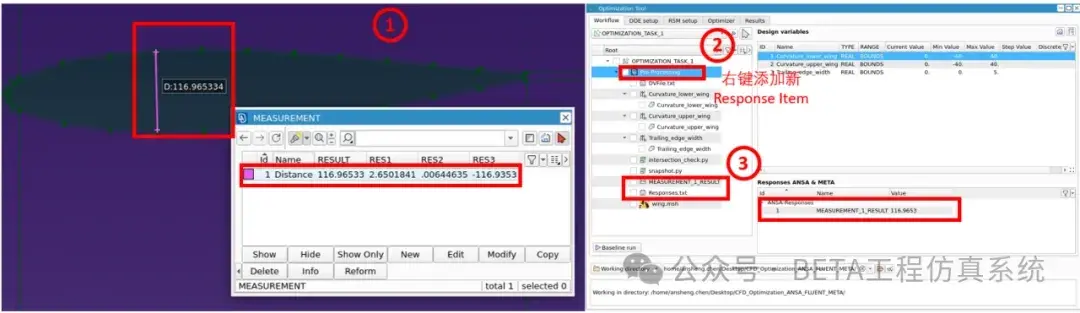
图8:添加Response Item
在完成前处理设置后,开始设置求解器参数,需要输入Fluent运行路径,并选择对应的Fluent日志文件。
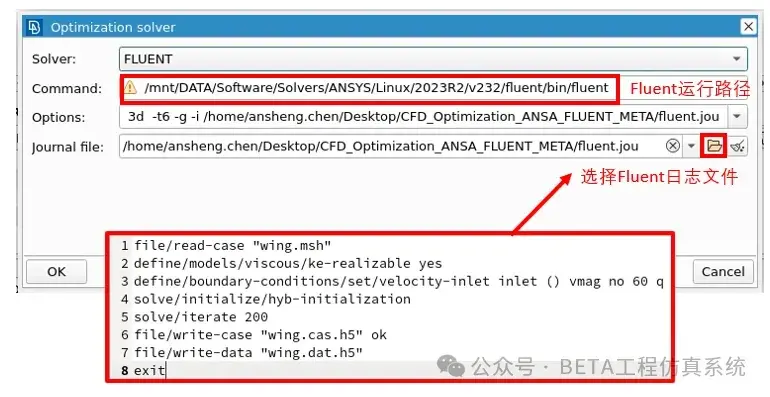
图9:Fluent求解器设置
先运行一次当前的优化任务,并根据该任务使用META中的[User Toolbars > Optimization > OptimizerSetup] 工具,导出META session文件并生成后处理响应,该响应能够直接被ANSA识别。在ANSA优化工具中编辑后处理设置时,需要选择META运行路径,并选择对应的META session文件,ANSA将自动读取对应的响应文件。
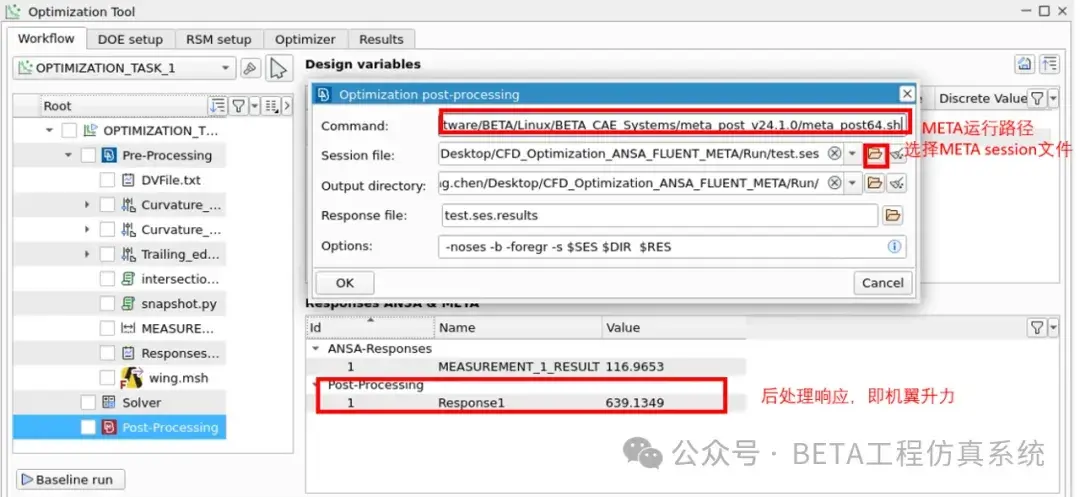
图10:使用META完成后处理
完成优化任务所有设置后,点击左下角[Baseline run]按键,用以测试优化流程的可用性。
3. DOE设置
确认优化任务流程无误后,切换至DOE Setup栏,完成DOE设置与运行计算。使用[New DOE] 选项创建新一组运算,确认所有变形参数都将计入运算,根据最优拉丁超立方设计生成20组试验。
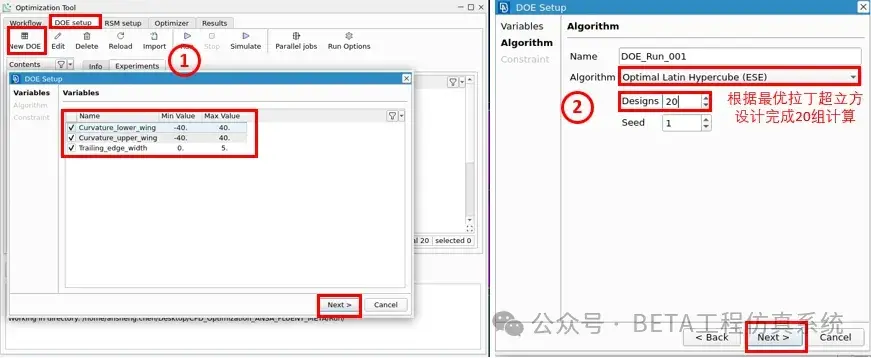
图11:DOE试验设置
在完成DOE设置后,Experiments栏会出现与该DOE任务对应的20组试验任务,当任务还未被执行时,其Id左侧为黄色感叹号标记,而已经完成的任务Id左侧则为绿色对勾标记。点击[Run]按键执行DOE计算。
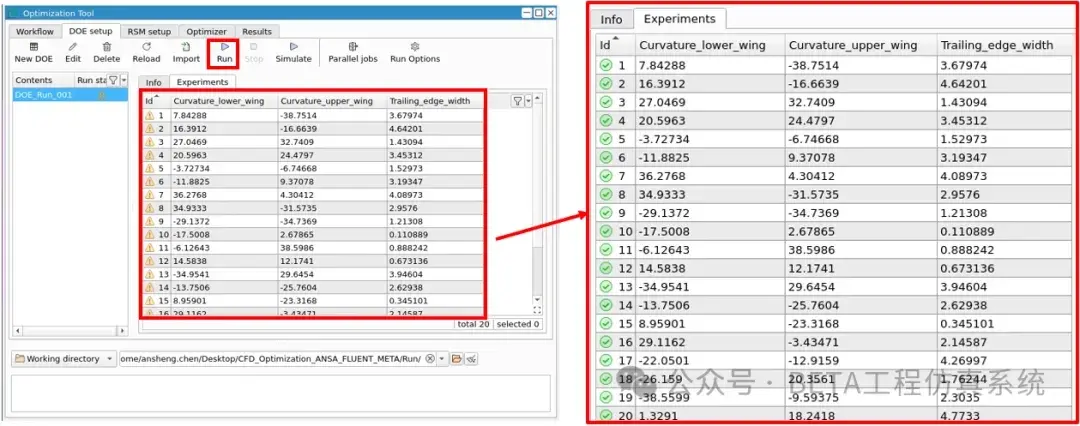
图12:运行DOE计算
4. DOE结果分析
DOE计算结果将被保存在DOE工作路径/DOE_Run_001文件夹中,每一组计算将被保存在独立的文件夹内。
切换至Results栏,检查各试验的升力数值。在这20组计算中,第8组试验的升力最大,则直接前往DOE工作路径/DOE_Run_001/Exp_008文件夹检查几何和结果文件。
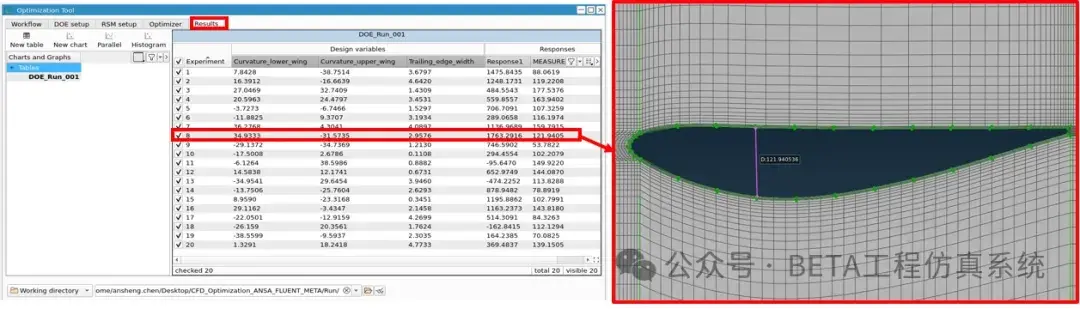
图13:DOE运行最优结果
5. 优化
进行优化进程前切换至RSM Setup栏,使用[New RSM]功能根据Kriging算法创建新的RSM分析。前往KPIs栏目查看各响应对设计变量的敏感程度。
现在使用Optimizer栏内的功能创建新的优化学习。使用模拟退火算法以最大化升力为目标完成迭代计算。
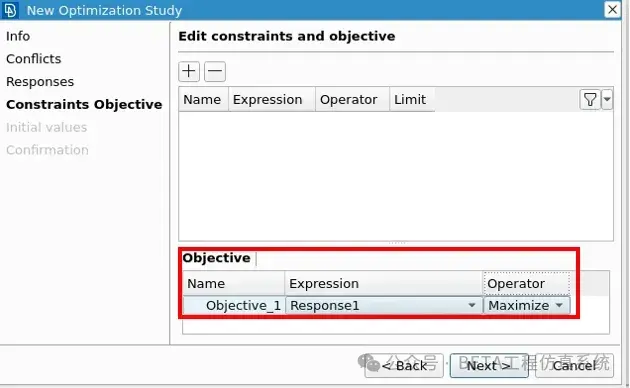
图14:设置优化目标
在优化计算收敛后,在Results栏中查看设计变量具体数值和响应结果。
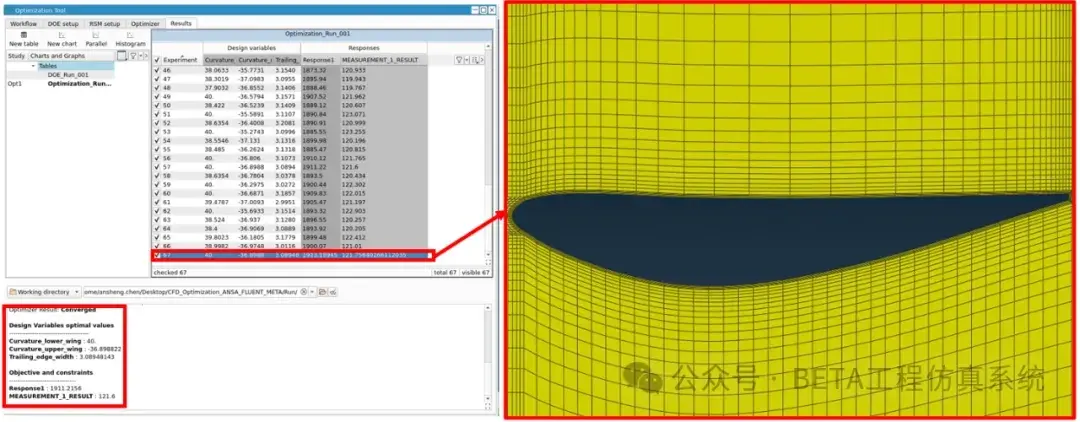
图15:优化结果
总结
使用ANSA优化工具与Fluent耦合实现优化任务的全流程,我们实现了最大化升力的目标。
END
作者 | 陈安生
BETA CAE 工程师
免责声明:本文系网络转载或改编,未找到原创作者,版权归原作者所有。如涉及版权,请联系删
 技术文档
技术文档
 推荐好文
推荐好文






 155-2731-8020




