




软件

产品


ANSA中的实体选取工具是CAE前处理的关键功能,主要用于从复杂模型中快速准确地选择特定几何或网格对象, 几乎所有的ANSA功能都涉及到该工具的使用。该工具提供多种选择方式:可按属性(如材料、PID)筛选,可基于几何特征(如边界、孔洞)选择,也可通过拓扑关系选取相连区域。支持点选、框选、区域选取等交互操作,并实时显示选择结果以便核对。
在实际工程应用中,如汽车白车身焊点选择等场景,该工具能显著提升工作效率,减少人工选择错误,是CAE建模流程中不可或缺的实用工具。
本文将详细介绍在ANSA v25版本中选取工具的使用。
1.v25版本新功能及小技巧
1.1 通过节点选取相关实体
在ANSA v25 中,用户可以通过选取节点选取含有该节点的实体,这意味着可以使用一系列为选取节点设计的辅助工具,例如Loop(闭环选取)和Path(路径选取)。
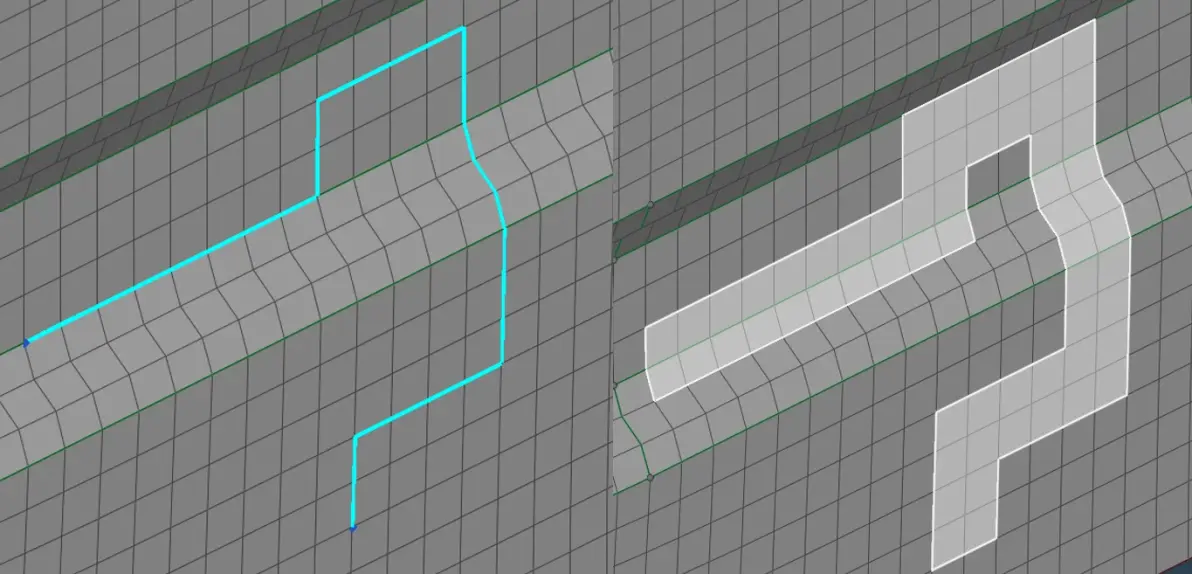
1.2 右键快捷操作
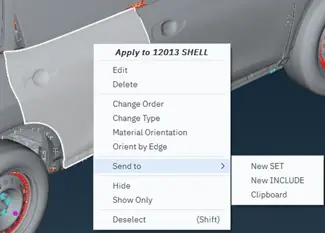
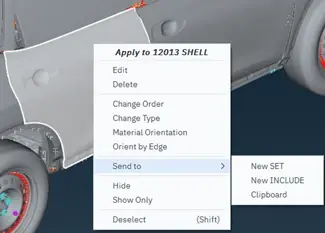
在ANSA v25中,在选取完实体后,可以右键执行与该实体类型相关的操作,大幅提高操作效率。例如快速将选取实体添加进新的集合(SET)或Include文件中。并且,可使用的快捷操作可通过脚本自定义,实际案例可至文末查看。
1.3 快速扩张或减缩选取
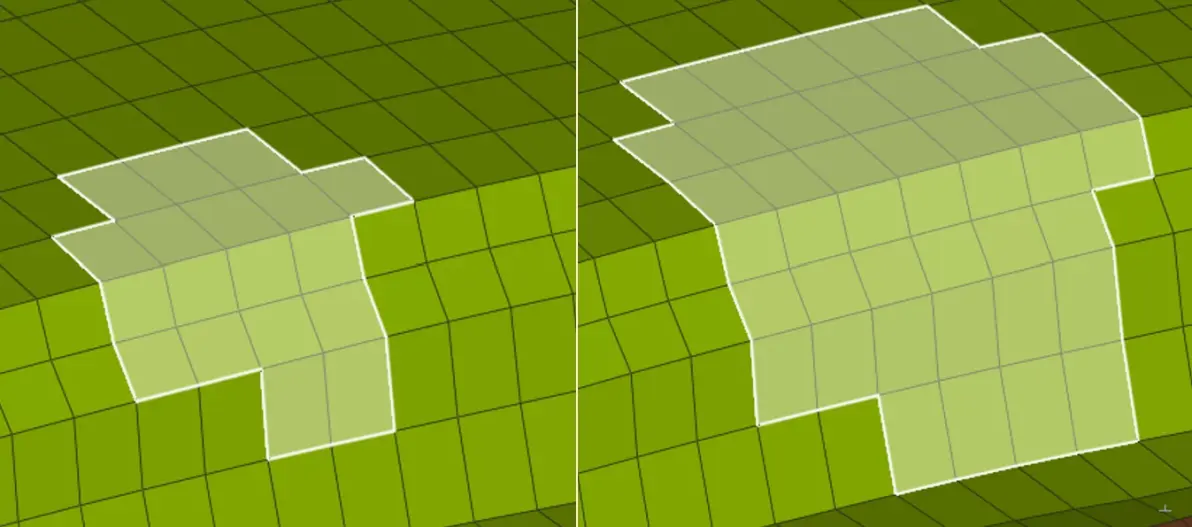
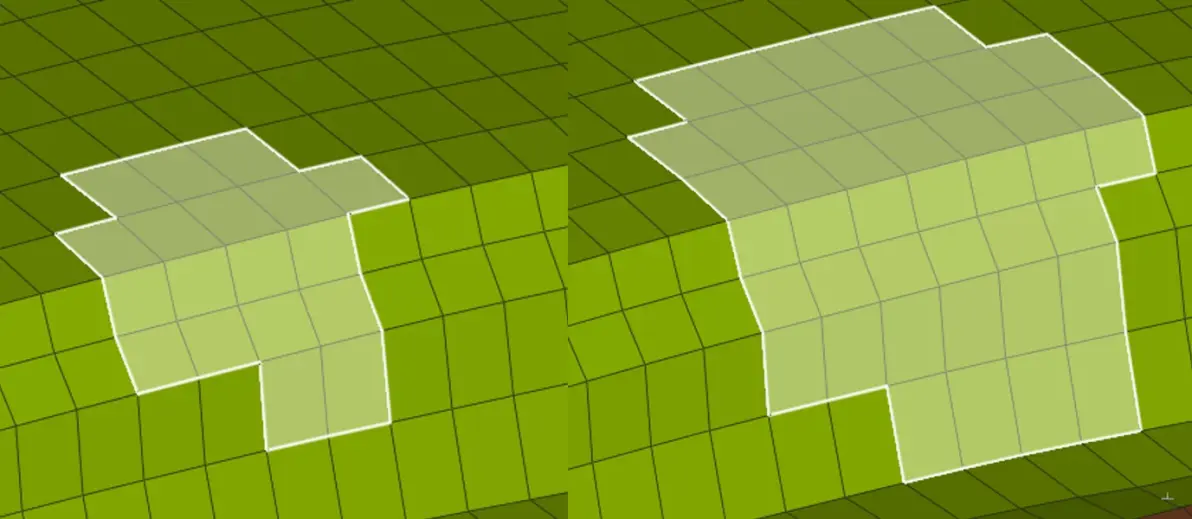
在ANSA v25中,新增了扩张(Expand)和减缩(Shrink)功能,可以快速对当前选区扩张或缩减一个单位实体,也可以通过快捷键Alt + E和Alt + S执行扩张和减缩功能。
1.4 笔刷选取工具
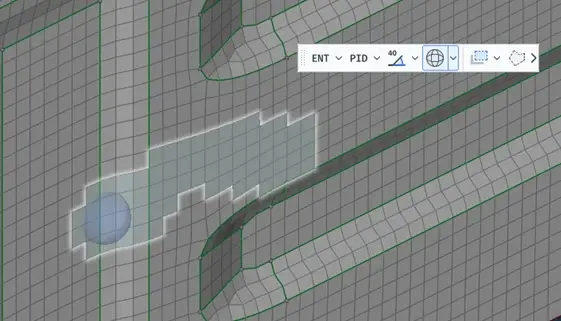
在ANSA v25中,新增了笔刷工具。可通过鼠标拖拽笔刷实现"涂抹式"智能选区,自动识别连通区域,还可通过按住Shift键实现反选。
2.选取工具的使用详解
2.1 激活选取工具

点击以上图标激活选取工具。
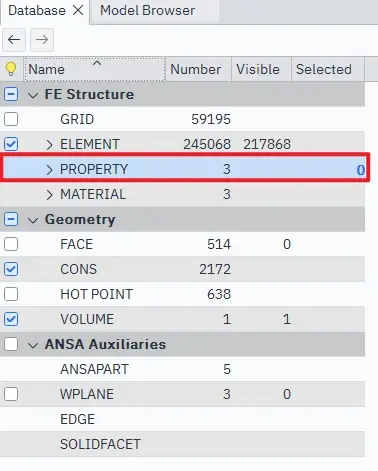
选取工具默认以'任意实体'模式激活。用户可通过左侧Database指定目标实体类型,指定后将筛选出该类型实体,有效避免误操作。根据目标实体类型,选取工具栏中可使用的功能会自适应改变。
2.2 直接/间接选取实体
选取功能可使用的工具会根据选取的实体类型发生改变,例如在节点选取时可使用的闭环选取、射线。
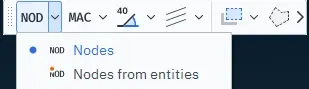
Entities from nodes (节点->实体):选取时激活该选项,点击节点将自动选中含有该节点的所有实体。
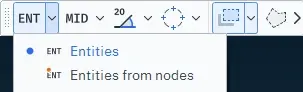
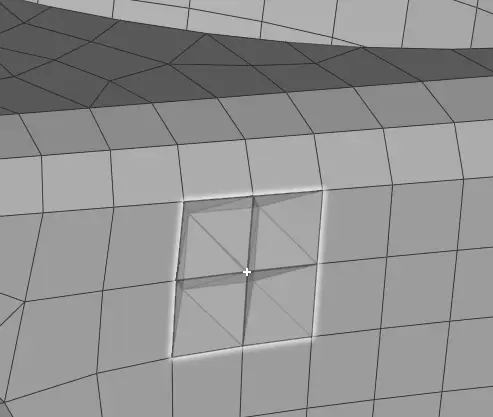
Nodes from entities (实体->节点):激活后,点击实体将自动选中该实体所包含的所有节点。
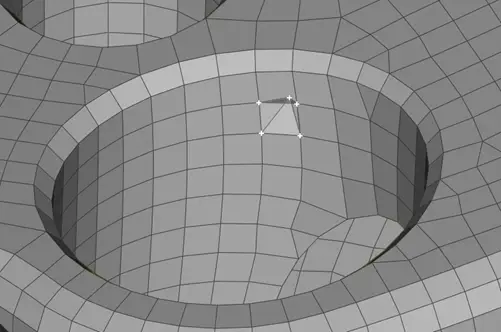
2.3 通过类别选取

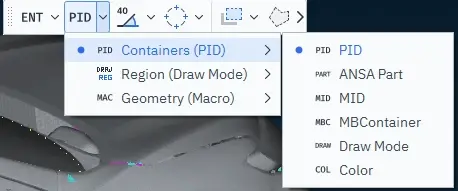
如图所示的是通过类别选取的相关工具,其所含工具如下:
Container (容器):容器功能允许用户按照逻辑分组选取实体。例如激活PID作为容器类型后,点击任意单元,系统将选中与所选单元同属同一PID的所有可见单元。
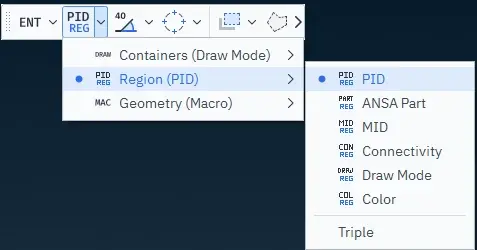
Region(连通域):在容器选取的基础上限定了选取的边界。例如同样激活PID作为容器类型, 点击任意单元,系统将选中与该单元同属于同一PID下且位于连通区域的可见单元;若激活Triple,则系统会将三面交界处视为边界,超出边界的单元不会被选取。
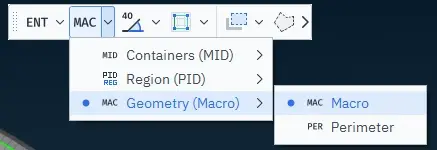
Geometry(几何):根据几何相关信息选取。例如激活Macro后,点击任意单元,系统将选中与该单元属于同一Macro区域的所有可见单元;Macro区域指由特征线或边界围成的封闭区域。
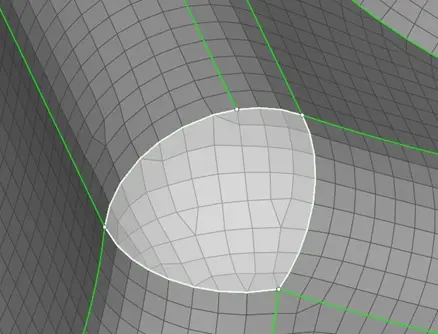
2.4 角度选取工具

如图所示的是角度选取工具。其工作原理类似磁铁吸附:系统会根据设定的"角度容差"自动选取所有相连且转折平缓的区域,遇到明显拐角就会停止。
用户设置角度值后,可以通过鼠标悬停实时预览选区结果,从而快速调整至合适的角度阈值。
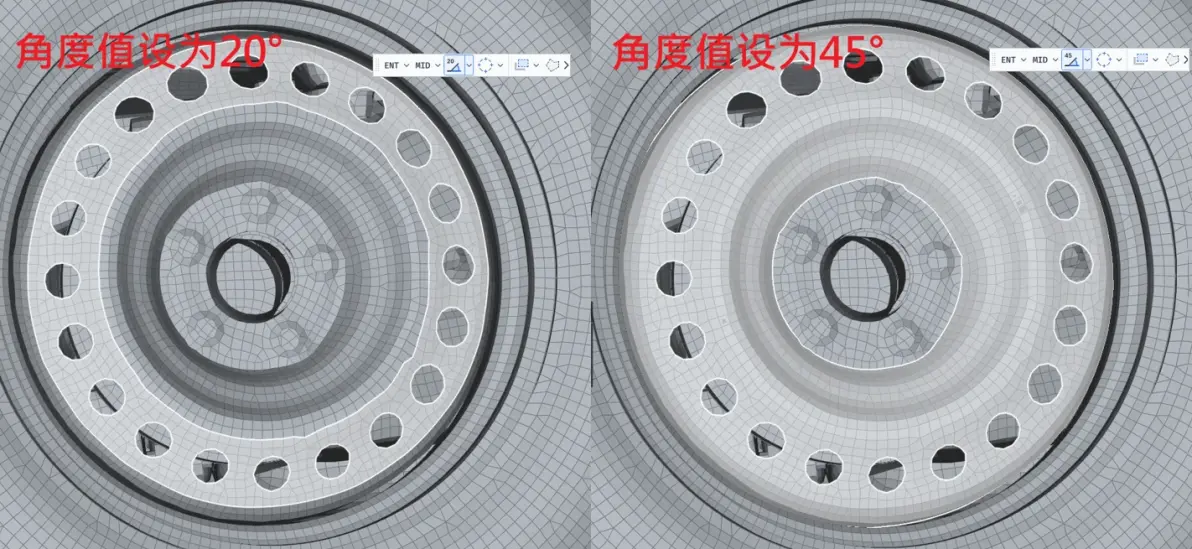
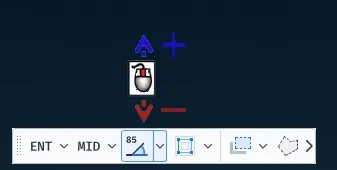
可以通过在鼠标悬停在该工具图标上滚动滚轮来快速设置角度值。
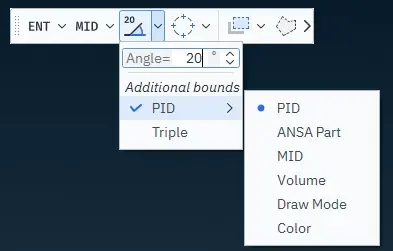
同时,可以设置用于限定选区的边界,例如在激活PID为边界类型时,选区不会超出选取单元所属的PID的范围。
2.5 高级辅助选取工具
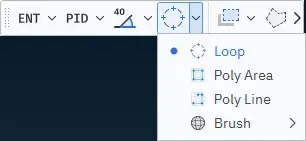
如图所示的是一系列高级辅助选取工具,其可用选项会根据当前选取的实体类型动态调整:
Loop(闭环选取):自动识别并且选中模型中连续的边线或节点组成的闭合环。
Opposite (对侧选取):可用于线段 (如CONS),选中一个线段实体时,系统会选取所有与该线段相邻的平行线段。
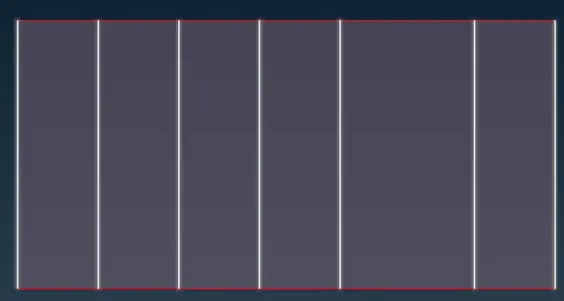
Poly Area (多边形区域选取):通过点击单元形成封闭多边形区域,系统会选取所有位于该区域内的单元。
Poly Line (多段折线选取): 通过点击单元形成多段折线,系统会选取所有位于该折线上的实体。
Brush (刷子工具):该工具通过鼠标拖拽笔刷实现"涂抹式"智能选区,自动识别连通区域并支持Shift键反选,可精准选取模型中的面、边、点等元素。笔刷类型和大小可调控。
2.6 Front only

激活front only(”仅前面“)从而只选取当前视窗可见的实体,被遮挡的实体不会被选中,避免在框选或使用笔刷工具时选中遮挡在背后的实体。
2.7 多边形区域框选

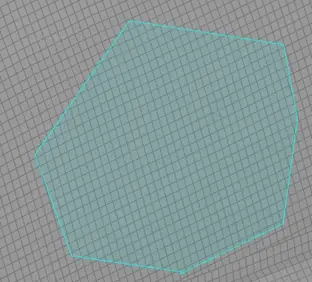
在当前视窗绘制一个封闭多边形,框选该封闭多边形内的实体。
2.8 其他
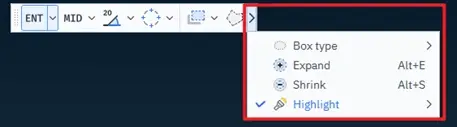
一些用于调整选区的额外选项:
Box type (框类型):设置鼠标拖动框选时,框的几何类型,可设置为矩形、椭圆或圆形。
Expand (扩张选区):将当前选区扩展一个单位区域,快捷键为Alt+E。
Shrink (减缩选区):将当前选区减缩一个单位区域,快捷键为Alt+S。
3.右键快捷操作
选取实体后,右键会弹出一个菜单栏,其中包含针对该实体类型的快速操作。例如在v25版本中可以将选区中的单元创建为新的集合(SET),而无需找到创建集合的功能后再选择目标实体,极大提高使用效率。
此外,可以使用的快捷操作可使用脚本自定义,接下来将教会大家创建一个为选中PID生成PART的快捷操作。
首先,创建一个脚本,在本文中命名为PID2PART.py。
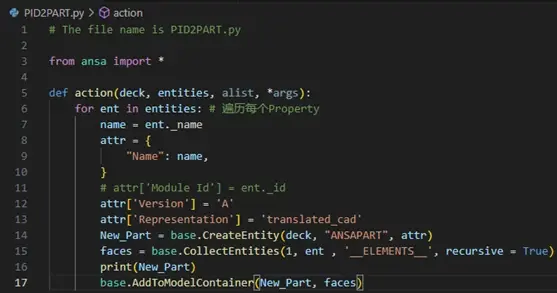
其含有根据PID生成ANSA零部件(ANSAPART)的函数。它具有固定数量的参数,在菜单栏调用时系统会自动给该函数输入参数,他们分别代表:
deck:当前图形界面的求解器类型
entities:使用选取工具选中的实体
alist:选取实体的统计相关信息
*args:其它任意参数
然后,修改ANSA安装路径下config文件夹中名称为ANSA_TRANSL.py的文件。
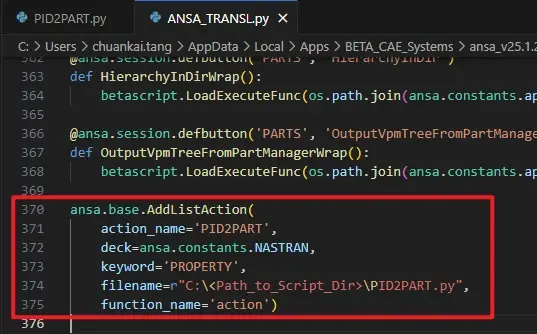
在其末尾添加以上框出的代码,从而在ANSA启动时自动加载。该函数每个参数分别代表:
action_name: 右键菜单栏中显示的名字
deck: 应用于哪些求解器
keyword: 应用于哪些实体类型
filename: 填写先前所写的PID2PART.py脚本路径
function_name: 在脚本中函数的名称,在PID2PART.py中我们想要调用的函数名称为action
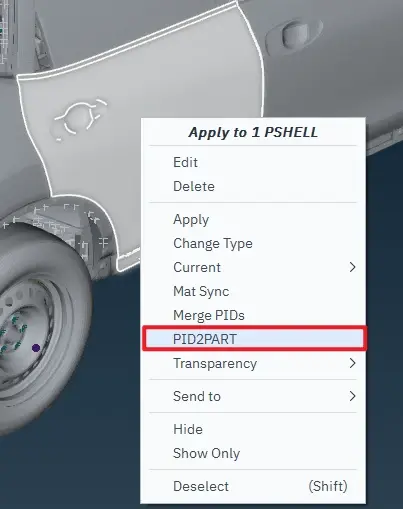
重启ANSA,现在在选取PID后右键会显示一个新的快捷操作,名称为先前定义的PID2PART。点击后会生成一个新的ANSA PART,其名称与PID名称相同。
总 结
ANSA通过智能选取工具(几何特征识别、角度选取、拓扑关联选取)与可定制的右键快捷操作(脚本批处理、快速生成集合),显著提升CAE前处理效率,使复杂模型实体选取准确率大幅提升,支持用户通过Python脚本扩展个性化功能,实现高效精准的建模流程。
END
作者 | 唐传凯
BETA CAE 工程师
免责声明:本文系网络转载或改编,未找到原创作者,版权归原作者所有。如涉及版权,请联系删
 技术文档
技术文档
 推荐好文
推荐好文






 155-2731-8020




