




软件

产品


在有限元仿真建模过程中,接触关系的定义始终是有限元前处理阶段较为耗时、依赖用户经验的一环。随着有限元模型规模的不断增大,建模精细化程度的日益提高,以及几何结构的日趋复杂,手动定义模型接触参数不仅越发耗时费力,而且更易发生遗漏,从而导致求解失败或结果失真。
为解决上述问题,ANSA中提供了模型接触自动检测工具 Contact Flanges,该工具通过几何邻近性分析,能够自动检测模型中的潜在接触区域,并返回给用户接触候选列表,以供用户进一步筛选,为工程师提供便捷、高效的接触建模手段。
本文旨在从关键参数、使用流程角度帮助用户快速熟悉ANSA中的模型接触自动检测工具。
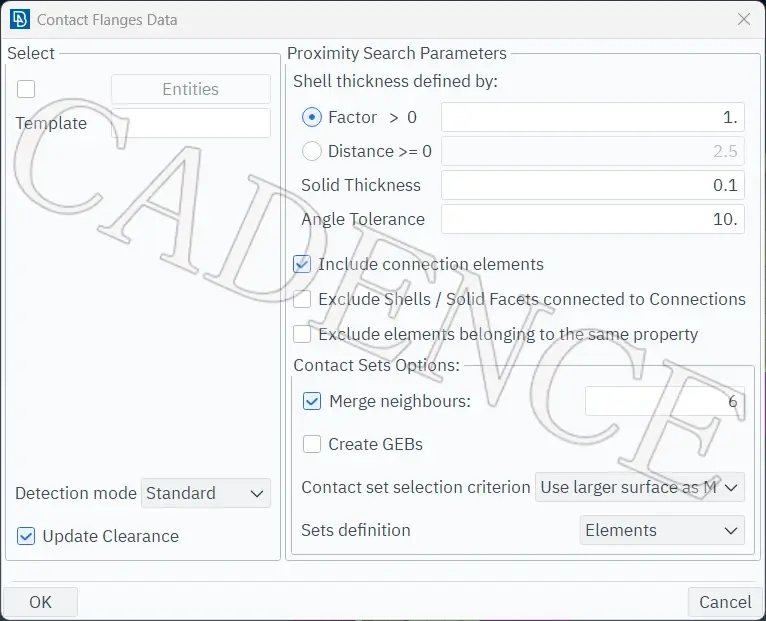
图1 Contact Flanges 工具界面
ANSA中的Contact Flanges工具对于Nastran、Abaqus等求解器均适用,Contact Flanges工具的界面如上图1所示。
该工具界面左侧的“Select”部分主要用于选择拟进行接触探测的模型区域、以及接触参数预定义模板。 其中,接触参数预定义模板又支持通过两种方式进行定义:当前ANSA Database中的已经创建的Contact Entity 的参数、其他ANSA Database中既有的Contact Entity 的参数(图2)。
采用上述第二种方式时,需在ANSA Settings中给定参数“Entities reference library”,将其值设置为拟引用的ANSA Database的文件路径(图3),然后在“Template Window”中的“Reference database”界面下选择对应Contact Entity即可。
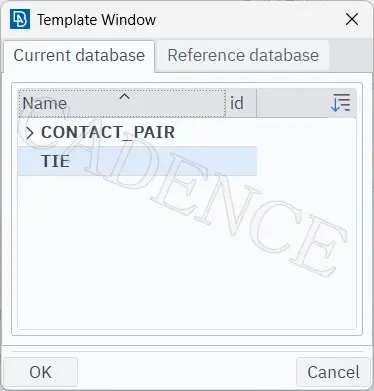
图2 接触参数预定义模板定义的两种方式
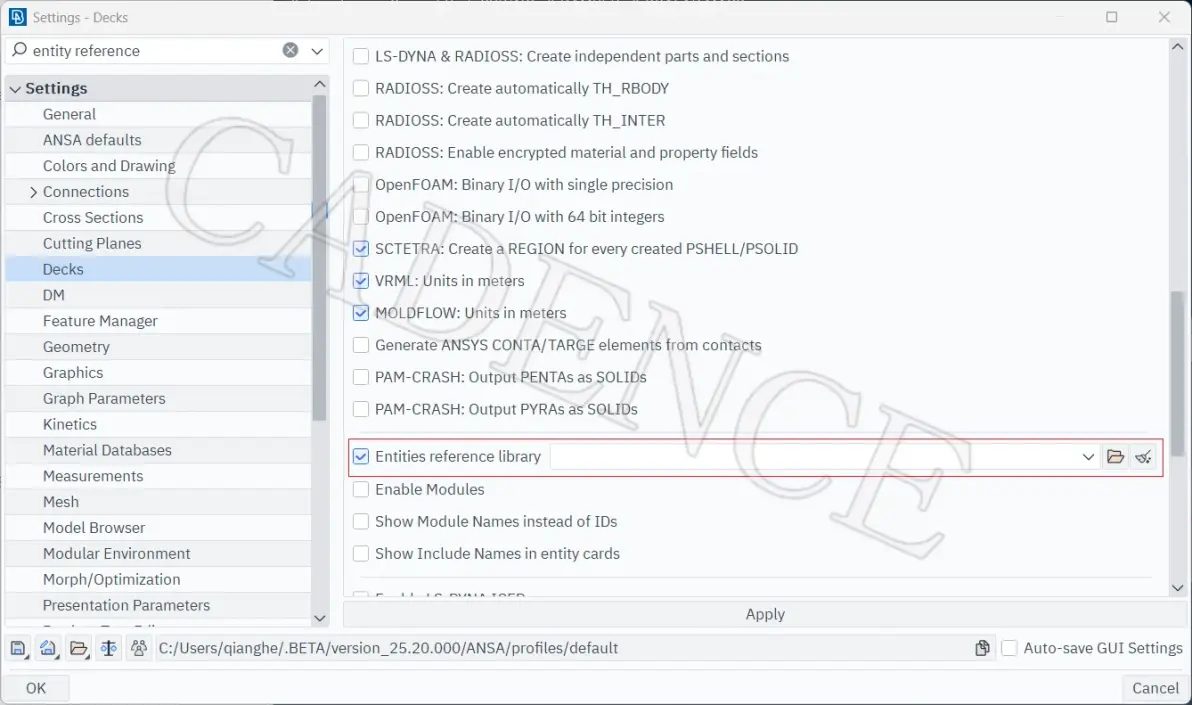
图3 在ANSA Settings中给定参数“Entities reference library”
工具界面右侧的“Proximity Search Parameters”主要用于给定几何邻近性分析的参数:Shell thickness、Solid thickness、Angle tolerance。
Shell thickness的定义方式提供两种:by factor 和 by distance(图4)。
此外,界面右侧还有若干参数用于更精准的接触检测逻辑定义,如:是否考虑connection 单元,是否检测同一property内的潜在接触等。
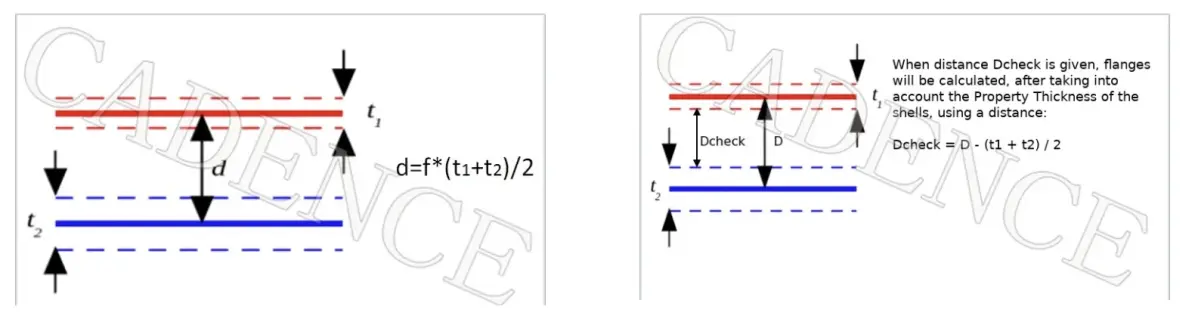
Shell thickness by factor(左图) or by distance(右图)
图4 Shell单元进行几何邻近性分析的参数示意
现通过示例模型(图5(a))展示Contact Flanges工具的后续使用流程。完成参数定义后,点击“OK”按钮,Contact Flanges工具就会返回给用户接触筛选列表(图6)。在列表中选择某项检测出来的接触,ANSA的画布区域中就会高亮显示出该接触在模型中的位置区域(图5(b))。
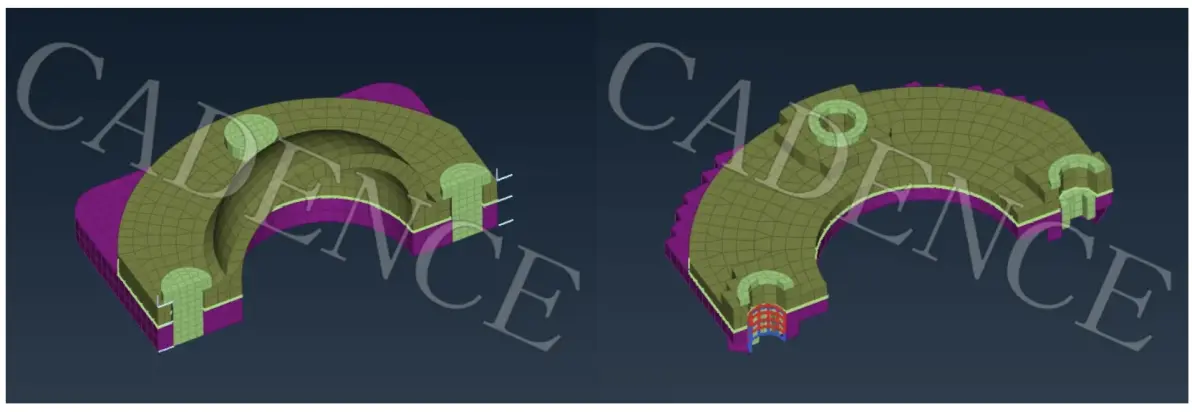
图5(a) 和 图5(b)
图5 Contact Flange工具在示例模型上的接触检测效果
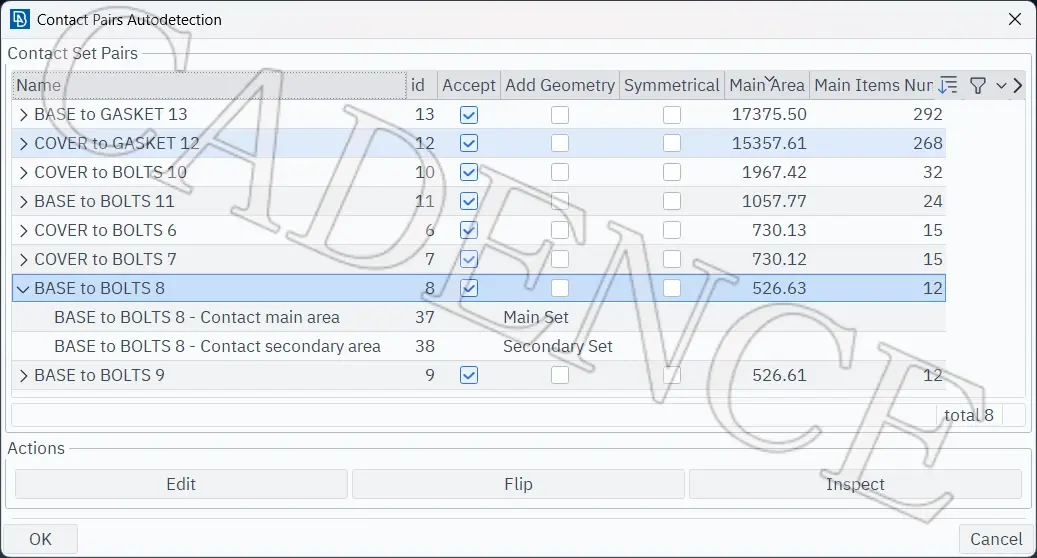
图6 Contact Flanges 工具检测出的待筛选接触列表
如图6,在接触列表的下方,Contact Flanges提供了3个功能:Edit、Flip和Inspect。
Edit用于对当前求解器接触卡片参数进行具体定义,Flip用于反转接触对中的主、从关系,Inspect用于对接触区域进行进一步地细致检查(图7)。Inspect中的功能可用于对主、从接触对的区域进行增减,以云图的方式显示接触对之间的距离(图8)。
当用户对列表中的接触逐一检查完成后,再次点击工具面板上的“OK”按钮,ANSA则会为各接触创建接触参数卡片。
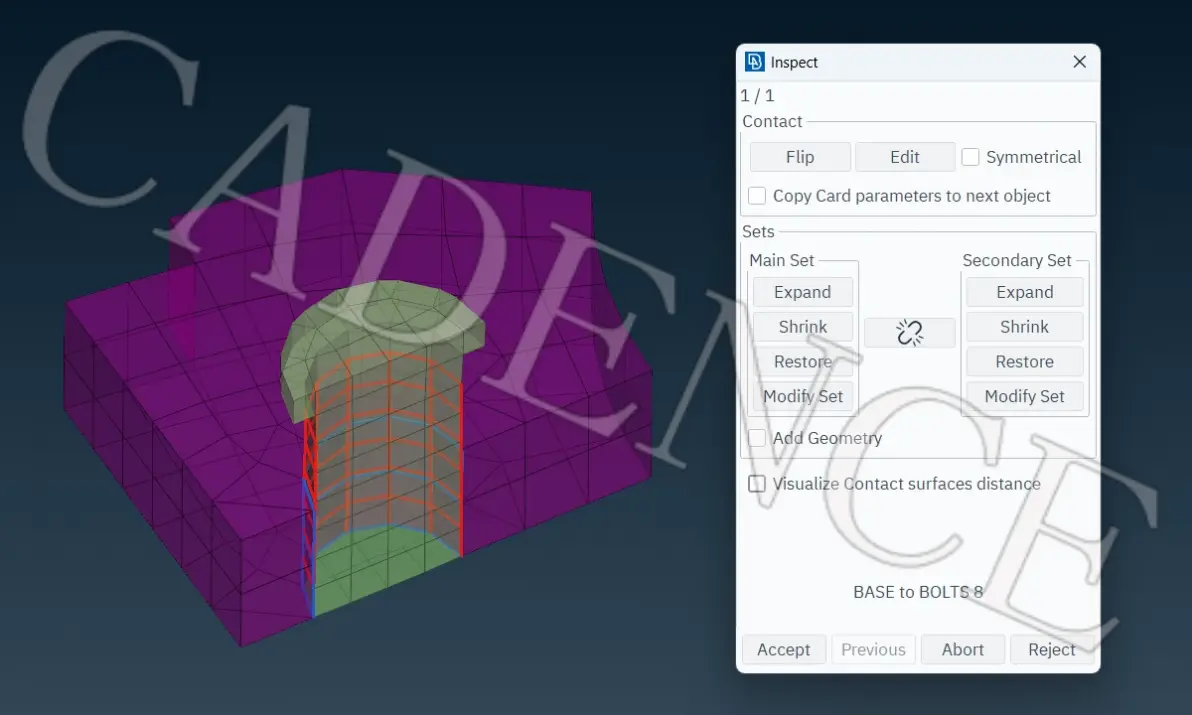
图7 Contact Flange工具中的Inspect功能
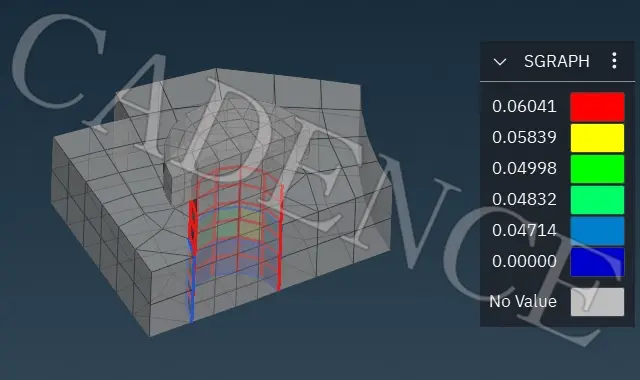
图8 Inspect功能以云图方式显示接触对距离
此外,值得一提的是, ANSA在另一个接触建模向导助手工具Contact Assistant中提供了Contact Flange工具的算法接口(图9)。
以Abaqus Deck为例,用户可以通过Contact Assistant工具直接创建 *GENERAL CONTACT关键字,也可以激活“Automatic Contact Calculation”选项以调用Contact Flange工具的算法,再进一步创建 *CONTACT PAIR关键字。
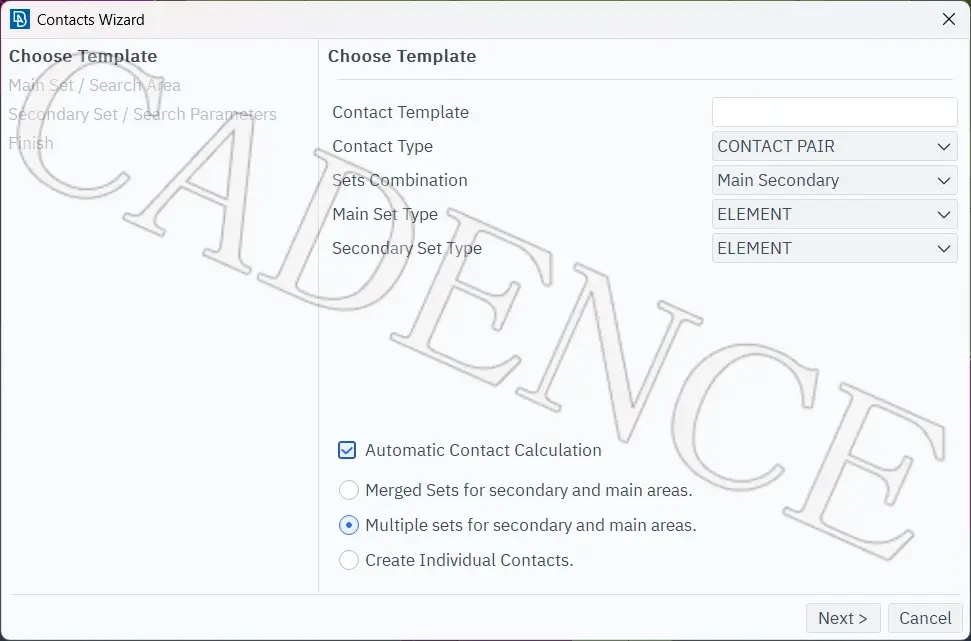
图9 在Contact Assistant调用Contact Flange接触检测功能
总结
综上,通过ANSA中的Contact Flange工具进行接触自动检测,以及对应求解器关键字的创建,可以提高有限元仿真前处理建模的效率和质量,使工程师将更多精力投入到模型策略制定与结果分析之中 。
END
作者 | 何强
Cadence CAE 工程师
免责声明:本文系网络转载或改编,未找到原创作者,版权归原作者所有。如涉及版权,请联系删
 技术文档
技术文档
 推荐好文
推荐好文






 155-2731-8020




