




软件

产品


本文将会继续介绍选择辅助模式并分享部分Pick功能和选择辅助模式的组合应用。
选择模式的选项栏在Pick功能的右边。当激活Pick功能后,选择功能也会同时被激活并搭配Pick功能一起使用。
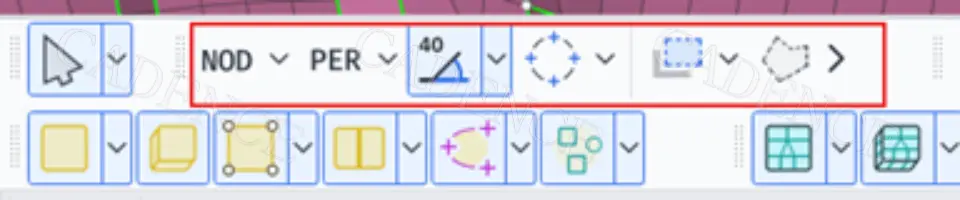
图 1
选择模式左边4个按钮对应的4种选择模式,从左到右依次分别是Entity模式、Select From模式、Angel模式以及选择工具。用户选择的Pick功能不同所能够使用的选择模式也会有所不同,这部分内容将会在后文中介绍。
使用Entity选择模式可以支持用户选择多种实体,例如图2所示的一些几何实体。
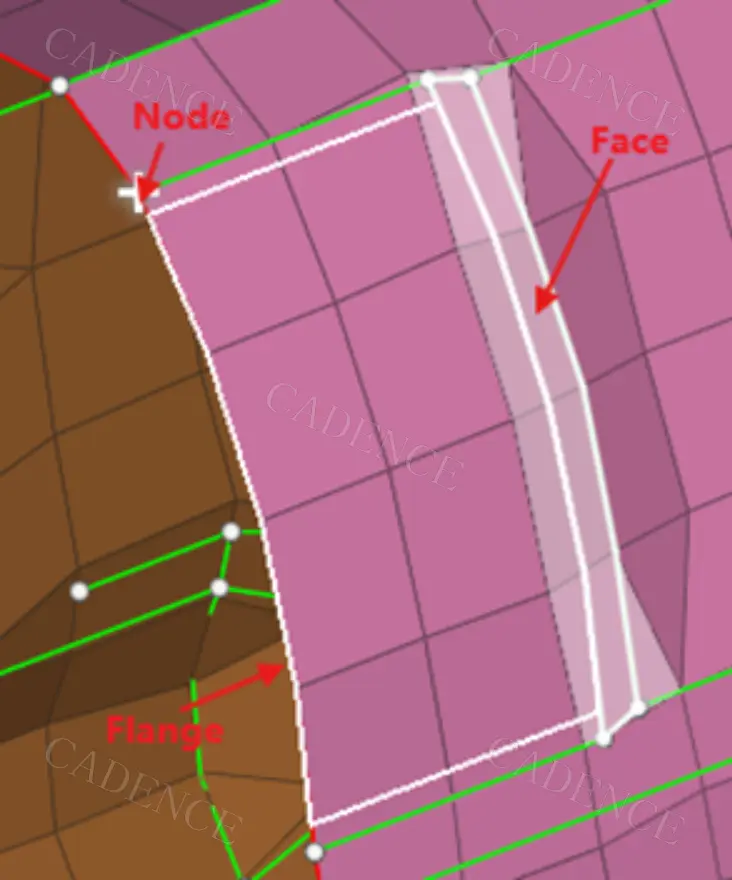
图 2
而在点击Entity模式右边的下拉选项按钮,会展开可切换的模式。在Pick功能处于Entity的状态下,可供选择的有Entities模式以及Entities from nodes模式。
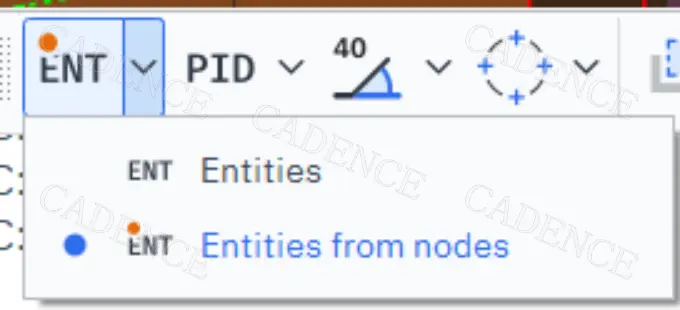
图 3
Entities from nodes模式允许用户通过选取节点来将与节点相邻的实体都选择上。
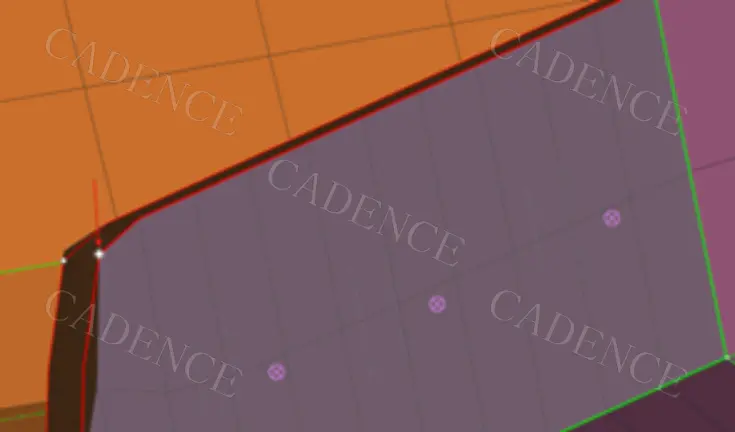
图 4
如图4所示,当鼠标点击了一个节点后,与其相邻的面就会被选择上。
注意:本文展示的模型中包含了几何与FE网格并且FE网格并没有从几何上release掉。所以当Entity模式处于Entities from nodes时,选择节点时ANSA会默认选择与节点相邻的几何实体。如果模型是纯FE网格模型,使用Entity模式并选择Entities from nodes的话,鼠标点击一个节点后,与之相邻的单元会被选择上。
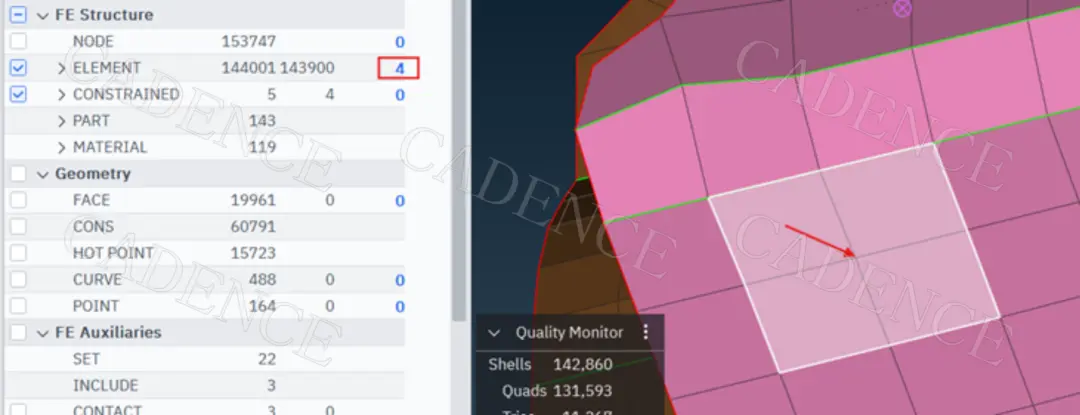
图 5
当用户从Entity模式切换至Select From模式时,Select From 模式给用户提供了通过Container(如PID,MID,ANSA Part,Draw Mode,Color),Region(如PID,MID,ANSA Part,Connectivity,Draw Mode,Color),以及Geometry(Marco,Perimeter)的形式来对实体进行选择。
本节将展示使用Select From –Containers(PID)的效果。
点击激活Select From模式,然后点击Select From右侧的下拉按钮。在展开的选项中选择Containers-PID。Pick功能保持在Entity状态。
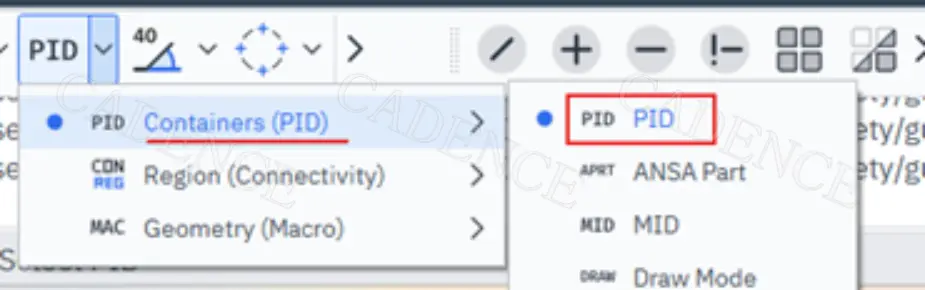
图 6
在该模式下,ANSA允许用户选择从属于同一PID下的全部实体。
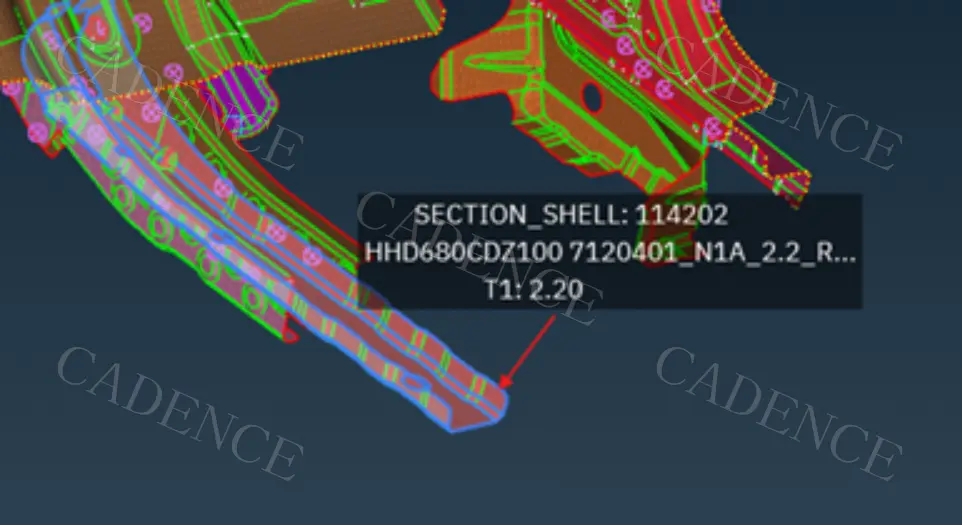
图 7
点击部件任意位置,就能完成选择。此时从属于这个PID下的全部实体将会被选择上并被高亮显示。
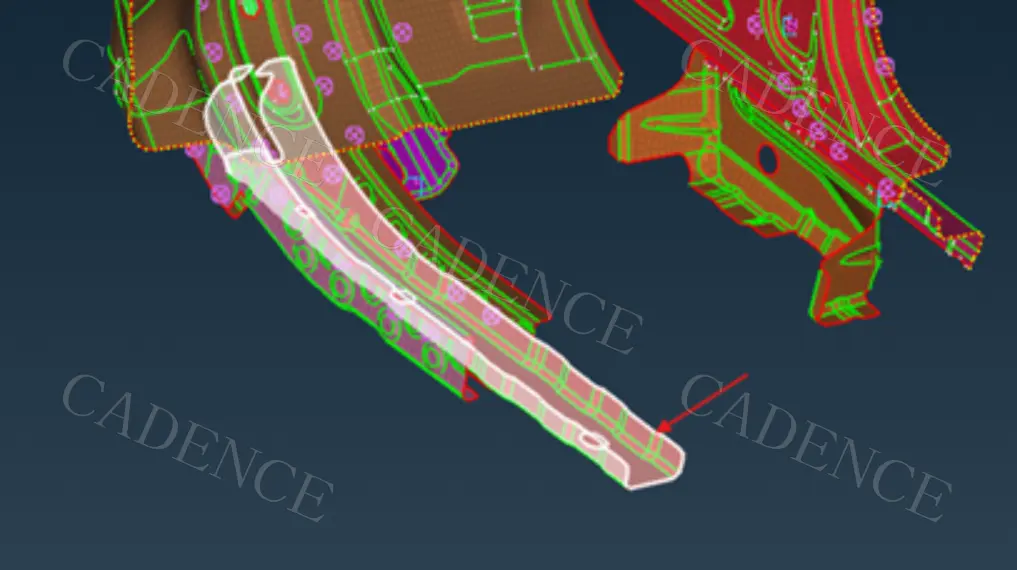
图 8
Angle选择模式可以让用户通过自定义弯曲角度的限制,快速大量选择表面带有一定弯曲的,存在连接关系的实体。除此之外,用户可以额外指定选择边界条件。
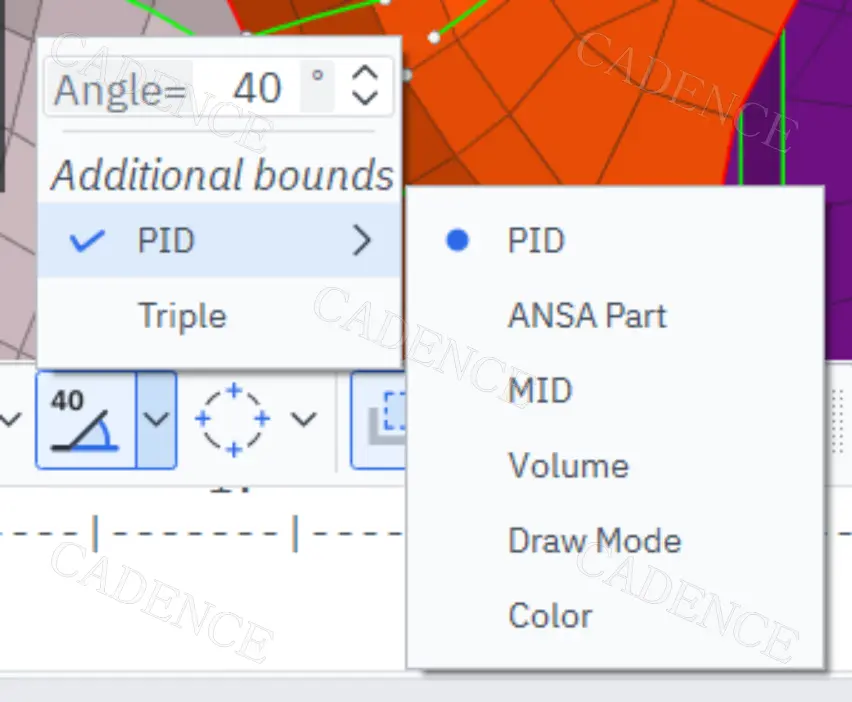
图 9
下面将通过两个例子简单介绍Angle功能的实际应用。
3.1 实体选择
激活Pick功能,然后选择Angle选择模式。点击Angle模式按钮右边的下拉选项按钮,在Angle输入框中输入20,此处不指定额外的边界条件。
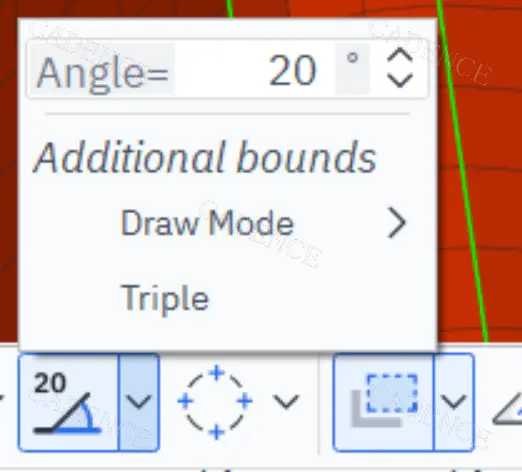
图 10
将鼠标移动到任意单元上,此时ANSA就会高亮显示能够被选择上的实体,最后点击鼠标完成选择。
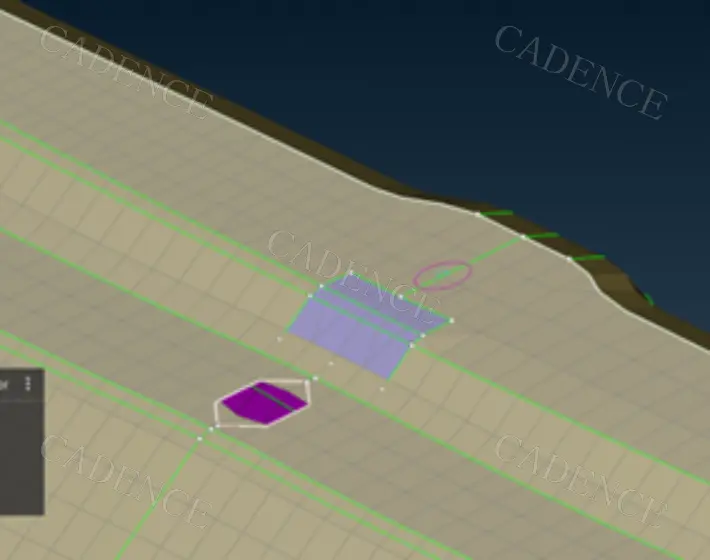
图 11
如果指定了额外的边界条件,此处以PID为例。
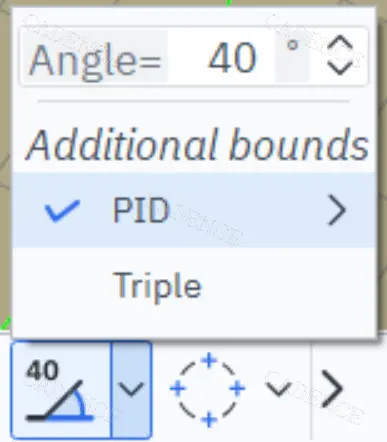
图 12
点击选择后,不属于同一PID的Part将不会被选择上。
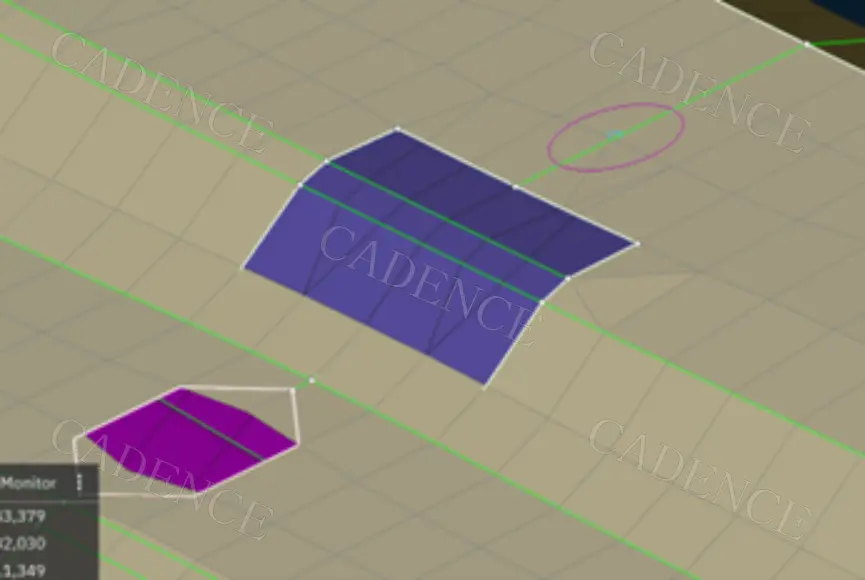
图 13
3.2 节点选择
通过按住鼠标右键拖拽,对之前选择的实体取消选择。将Pick功能从默认的Entity切换到Node。
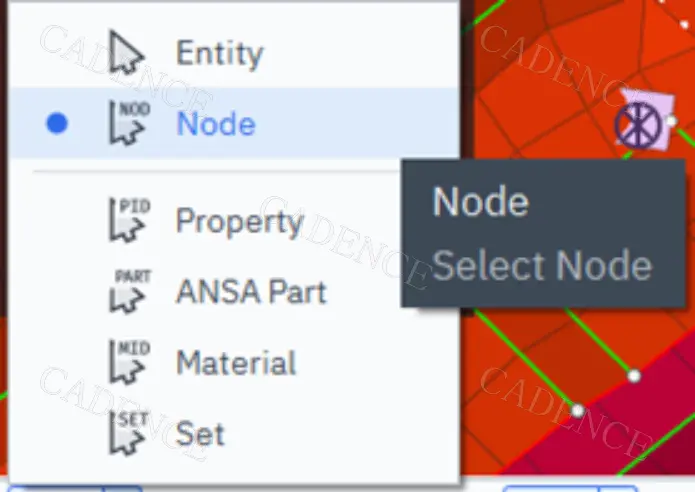
图 14
Angle模式里的角度设置为20,不指定额外的边界条件。
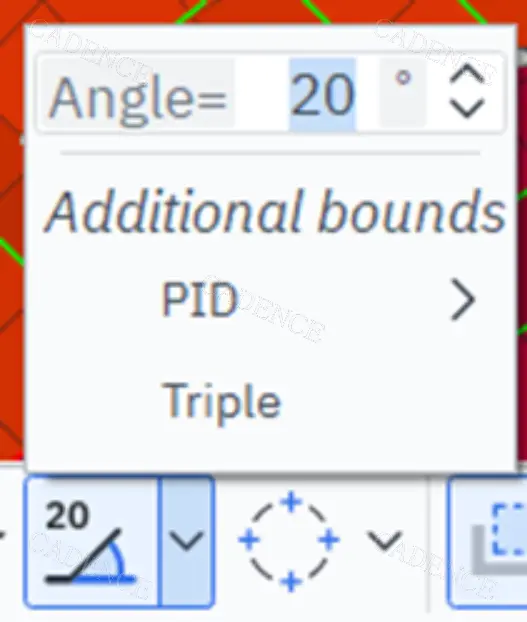
图 15
将鼠标移动到任意单元节点上,此时ANSA就会显示哪些节点将会被选择上。
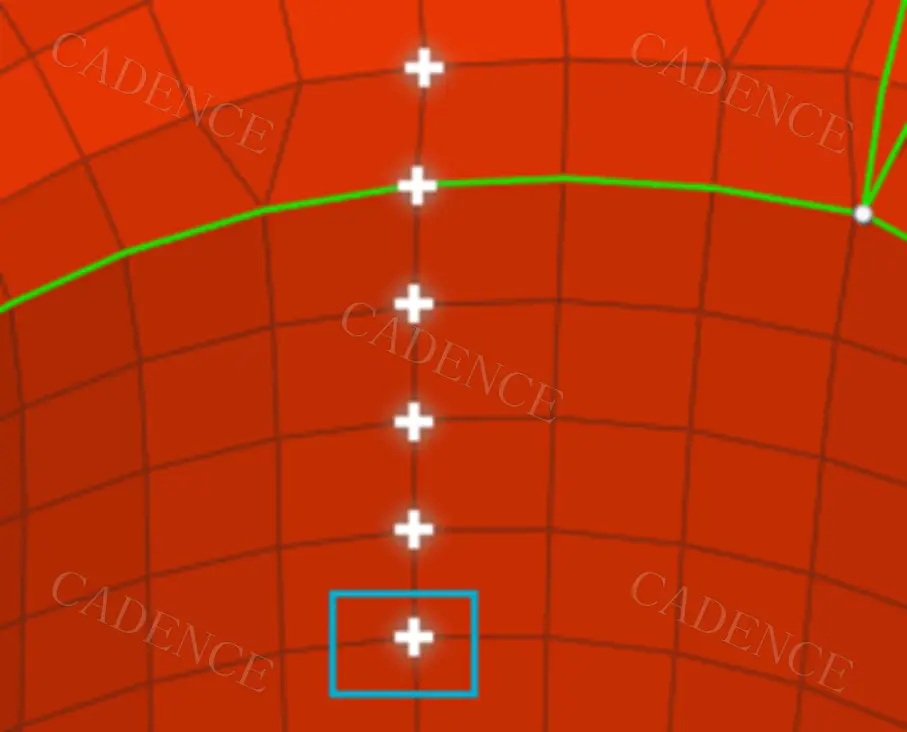
图 16
TIPS:将鼠标移到节点周围不同方向上可以选择不同方向上的节点(图16为将鼠标移动到框中节点的上方时的效果,图17为将鼠标移动到框中节点下方的效果)。
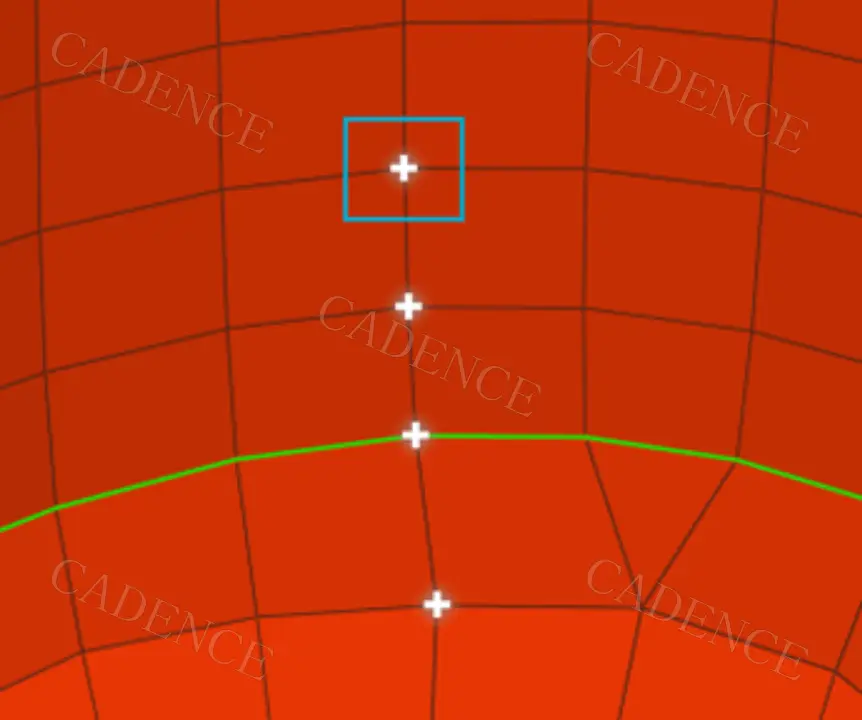
图 17
最后鼠标左键点击节点即可完成选择。
选择工具为用户提供了一种通过指定特定路径快速选择实体的方式。其中包含了:
Loop,Opposite,Poly Area,Poly Line,Path, Opposite Path,Brush这几种工具选项。
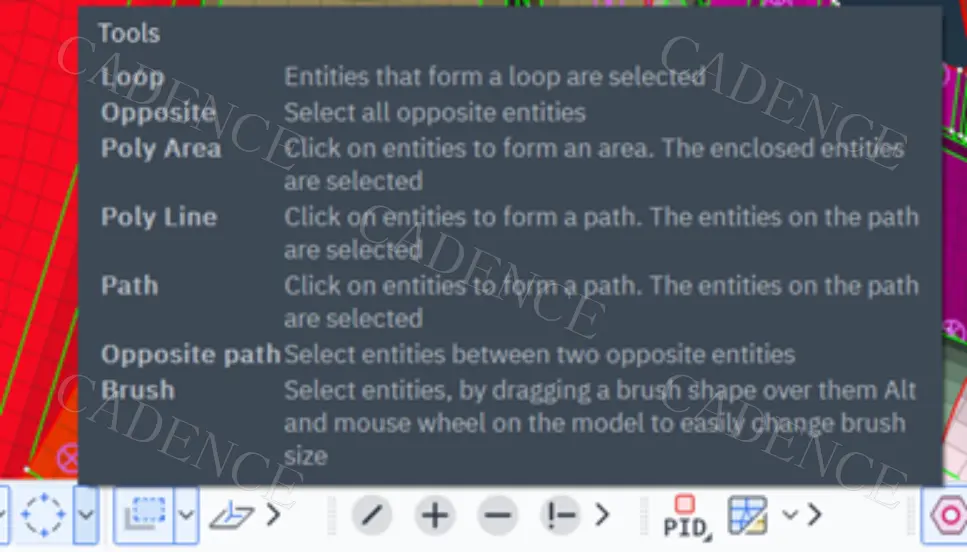
图 18
本节将依次演示这几种选项工具的效果。
4.1 Loop工具
首先在Database双击打开Part的列表,在其中找到带有圆孔的部件。右键点击该部件,在展开的选项里选择Show Only 来将该部件单独显示出来。
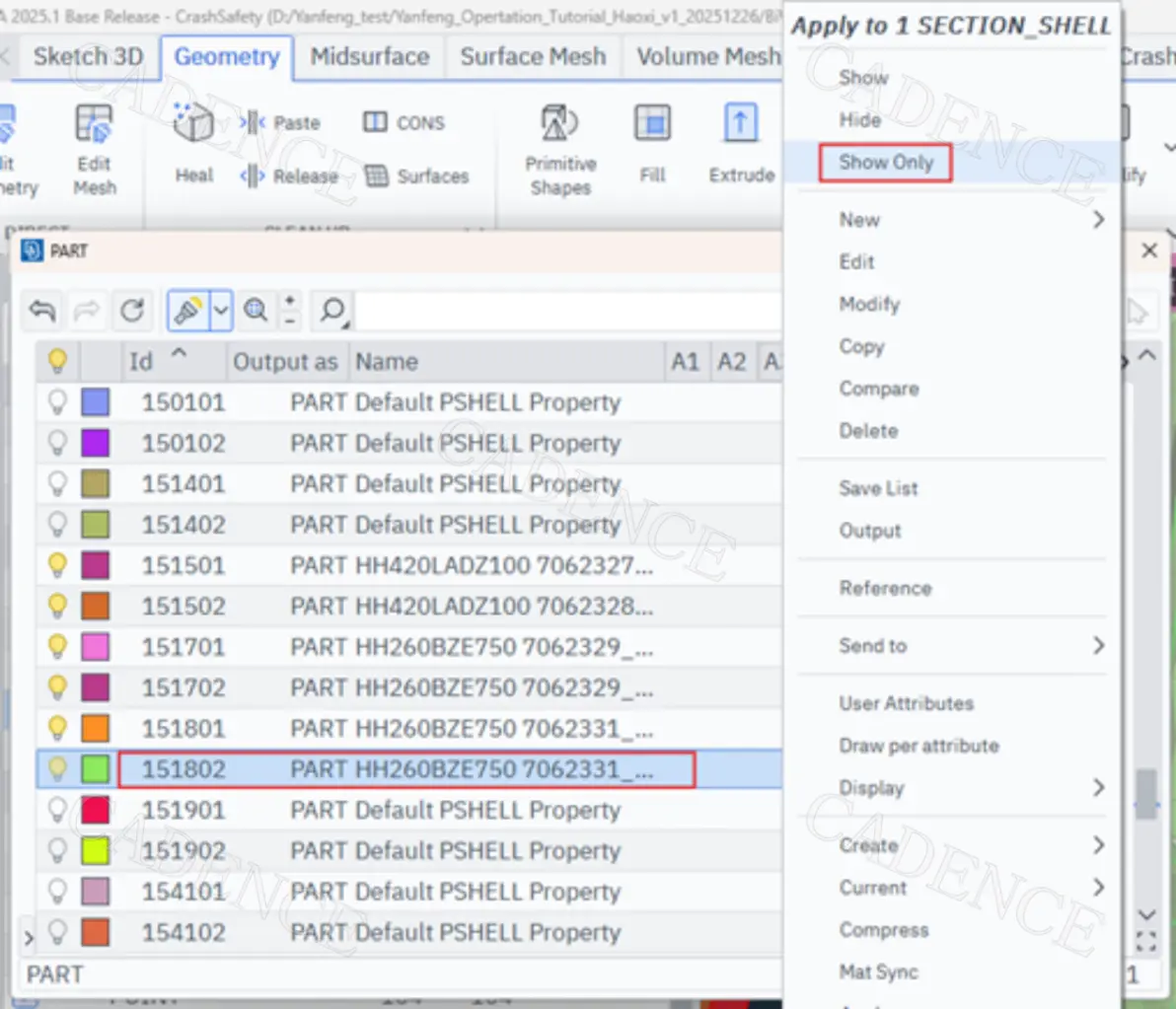
图 19
点击激活Pick功能并点击右边的下拉选项,将默认的Entity状态切换到Node状态。随后点击激活选择工具按钮并把工具切换至Loop。
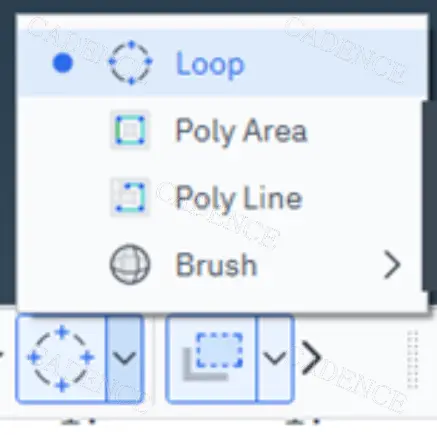
图 20
将鼠标移动到部件中间的孔边上的任意节点。此时与选择的节点存在连接关系并且能够形成闭环的其他会被选择的节点就会被显示出来。点击节点后,整个闭环上的节点就能被选择上。
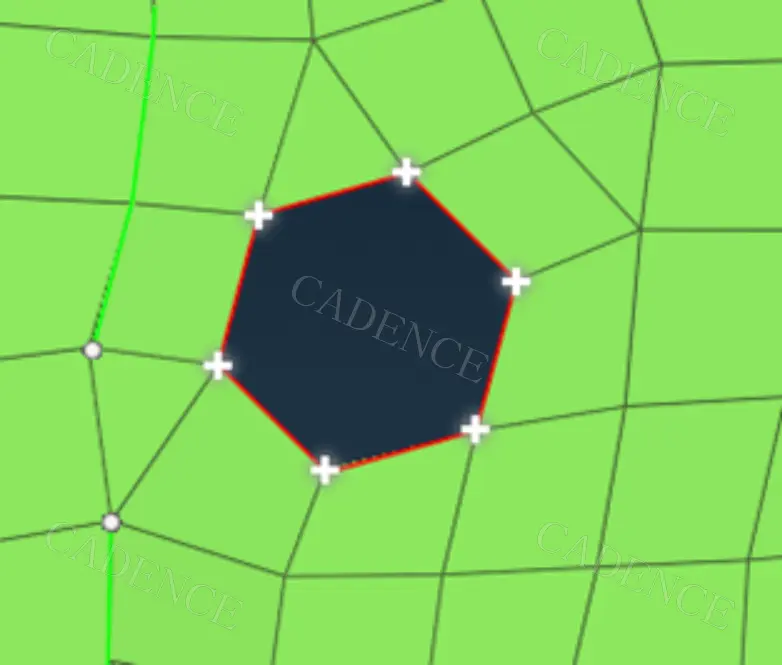
图 21
当然,Loop工具也存在一定的限制。
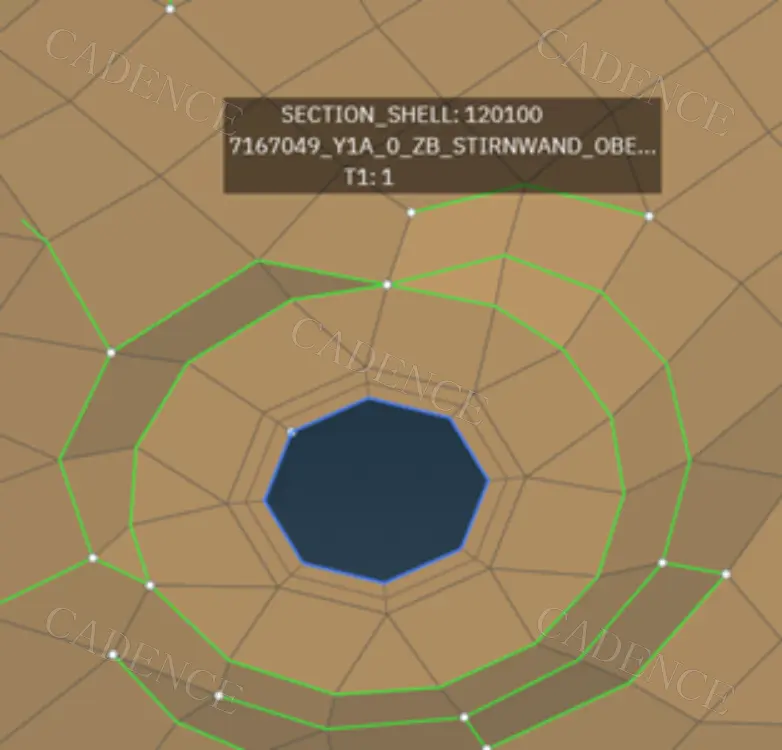
图 22
在使用Loop工具时选取washer最外层的节点时,Loop工具无法将最外层结构识别成闭环。
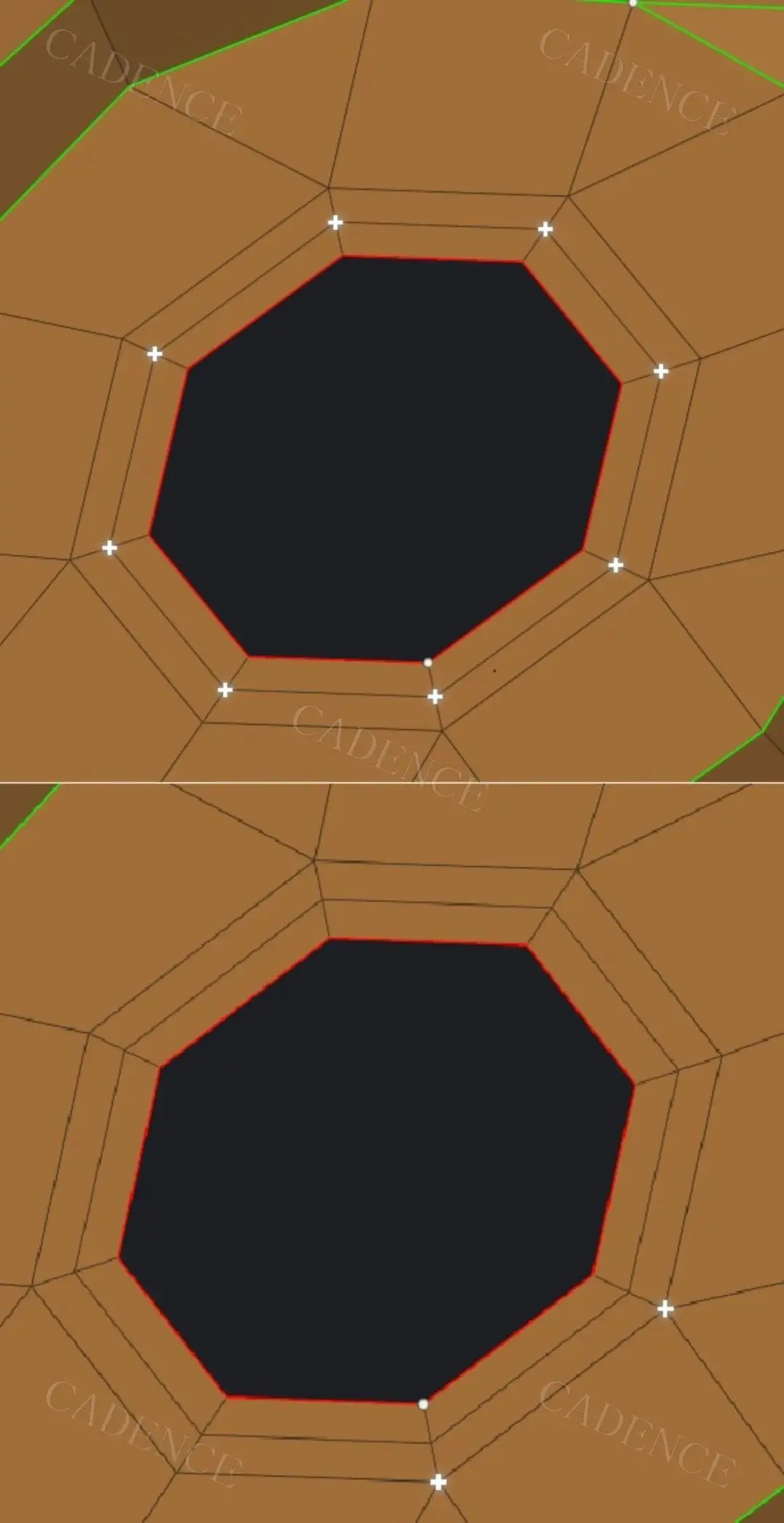
图 23
4.2 Path选择工具
Path工具运行用户自定义一条选择路径并在确定路径后对该路径上的实体都进行选择。激活选择工具后,点击工具按钮右边的下拉按钮,选择Path。Pick功能保持在Node状态下。
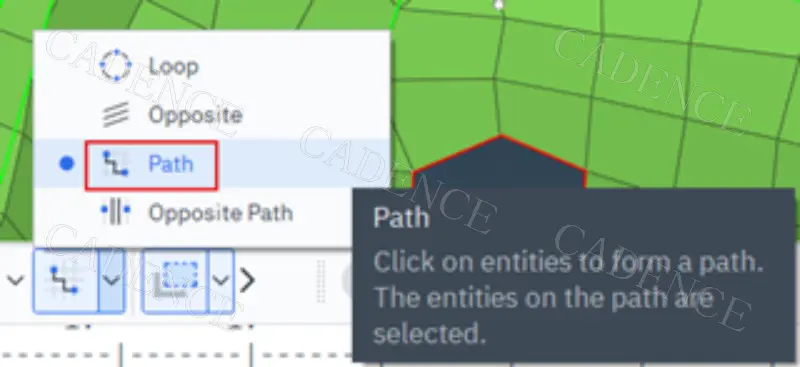
图 24
此时需要先确定一个路径的起点。被确定好的点会以蓝色显示。将鼠标沿着部件边缘向右移动任意数量节点然后向上移动一个节点。点击确定这一节点。
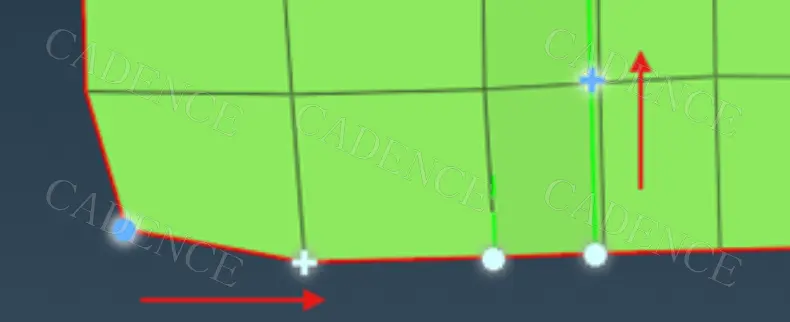
图 25
接着再向右移动任意数量的节点并点击确定第三个节点。
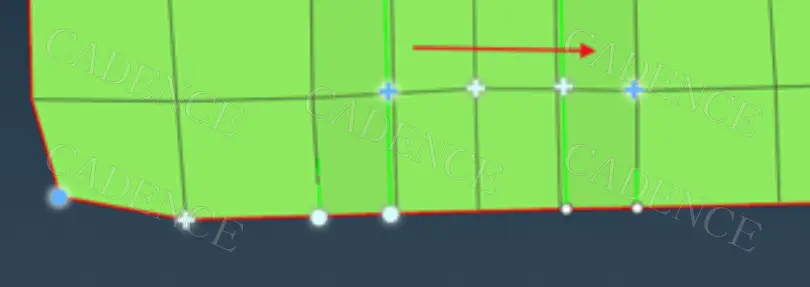
图 26
最后点击鼠标中键,确认这一路径。此时在该路径上的全部节点就会被全部选择上。
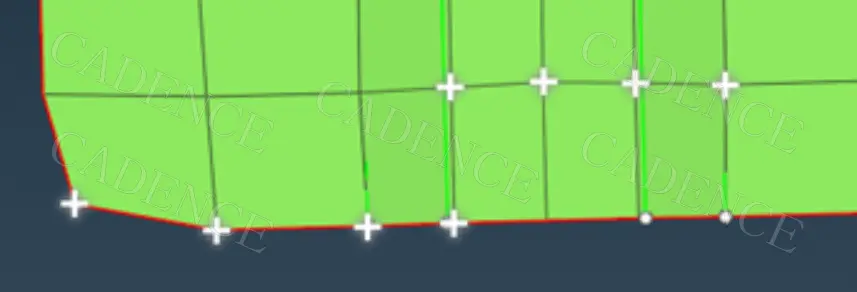
图 27
4.3 Brush选择工具
选择使用Brush工具后在ANSA中会出现“刷子”。通过按住鼠标左键拖拽的形式可以快速批选择刷子工具扫过的实体。需要使用Brush工具的话,首先需要将Pick功能切换回Entity状态,然后在选择工具里选择Brush。
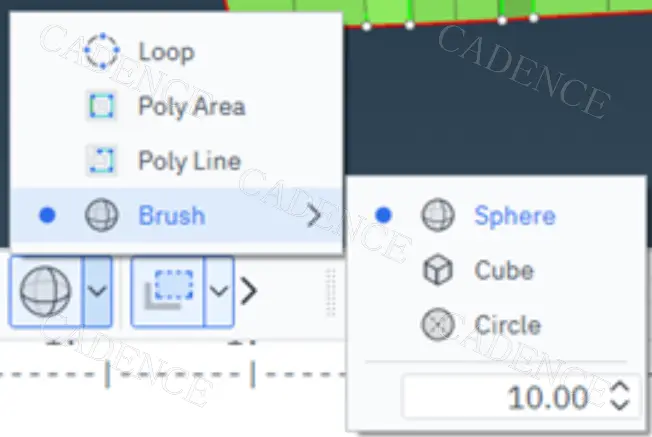
图 28
除了球形的刷子,ANSA还提供了立方体和圆形的刷子。下面的数值是Brush工具的直径。此处使用默认的球形刷子,直径保持为10mm。按住鼠标左键,在部件里随意拖动刷子,被扫掠过的实体就会被自动选择并高亮显示。
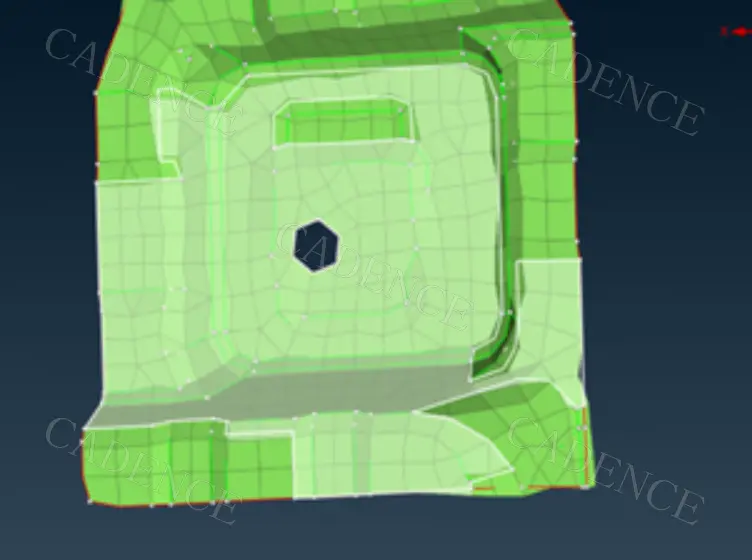
图 29
4.4 Opposite
Opposite选项一般多用于Node的选择上,其效果是将与鼠标最近的一个实体所在的整排/列实体,以及与之相对的整排(列)实体都选择上。ANSA判定与相对的方法是根据在Node周围鼠标摆放的位置。例如,当鼠标放在一个Node左侧,与之相对的整列实体则是该节点所在的一列的实体左边的整列实体。
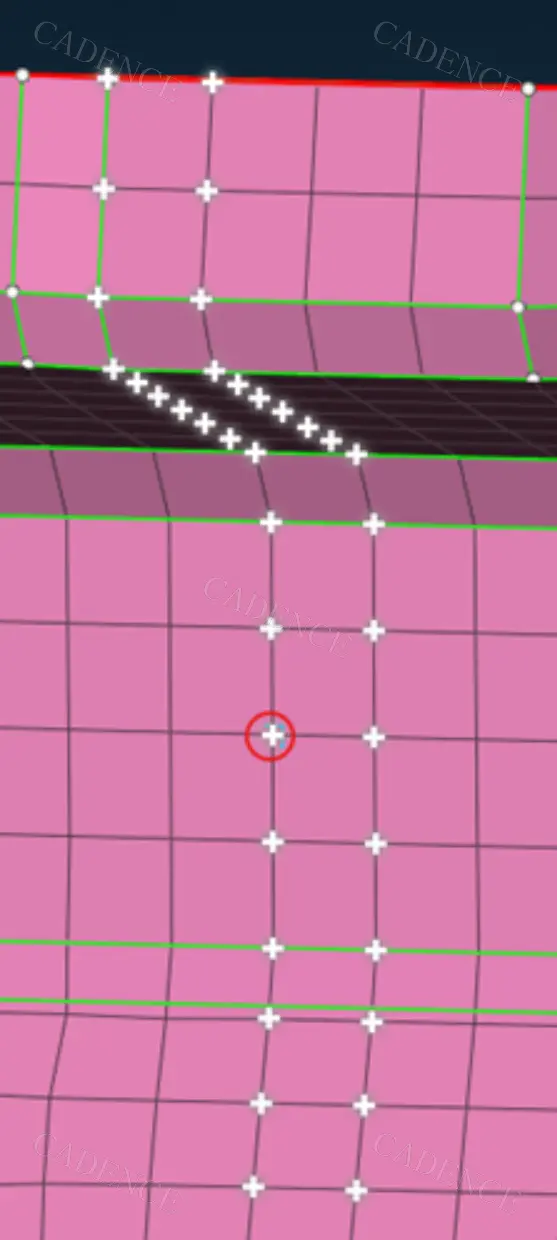
图 30
4.5 Opposite Path
Opposite path选项与path功能相似,但在规定选择路径时会将与之相对的位置的实体也选择上。以选择Node为例,和使用Path选项一样,首先需要确定一个起始点。这时ANSA会根据鼠标摆法位置,在相对位置也定义一个起始点。
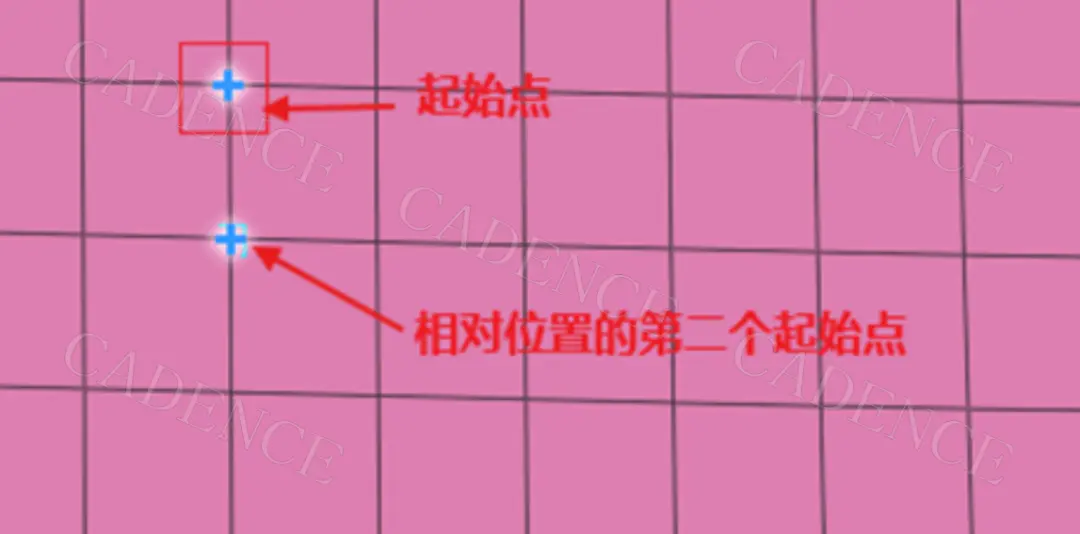
图 31
随后平移鼠标。若需要改变路劲的选择方向,则需要在中途确定该方向结束的节点。
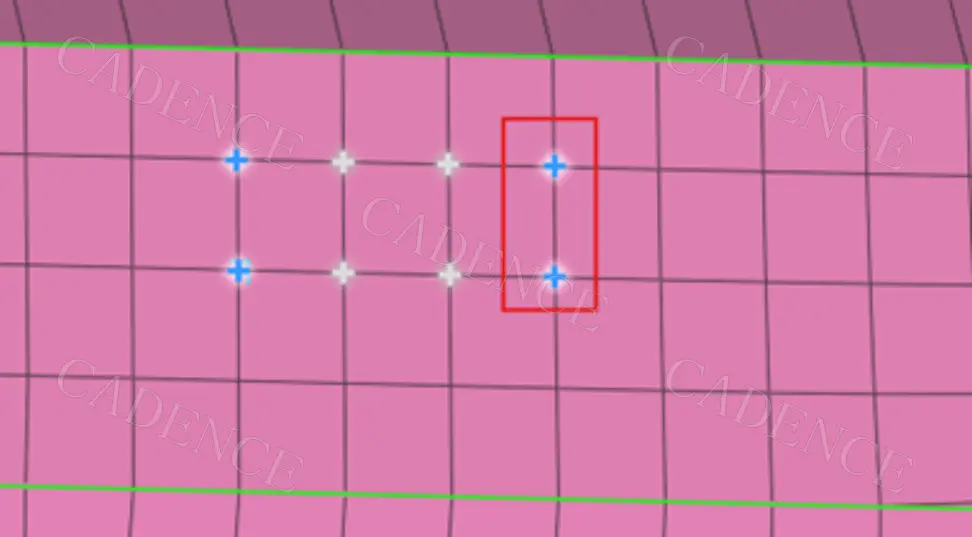
图 32
然后在定义一个转折节点。以向下移动为例,此时就要顶定义图33中红色框里下面的Node对角的Node以确定接下来的现在方向,同时确保这Node也会被选择上。
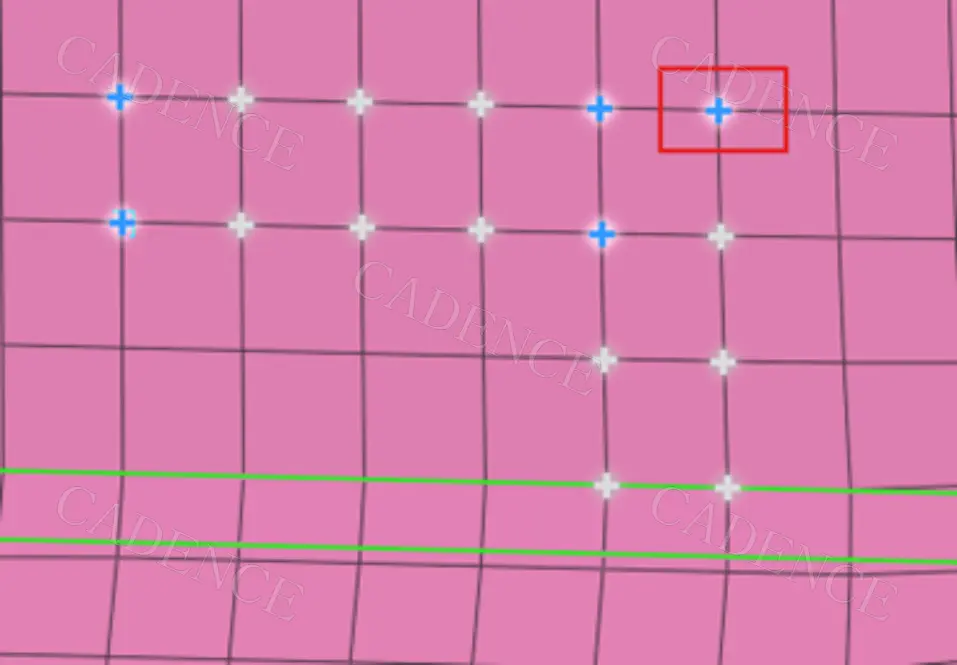
图 33
确定好路径后鼠标点击,确认路径结束的Node,然后鼠标中间点击,规定好的选择路径上的Node就都会被选择上。
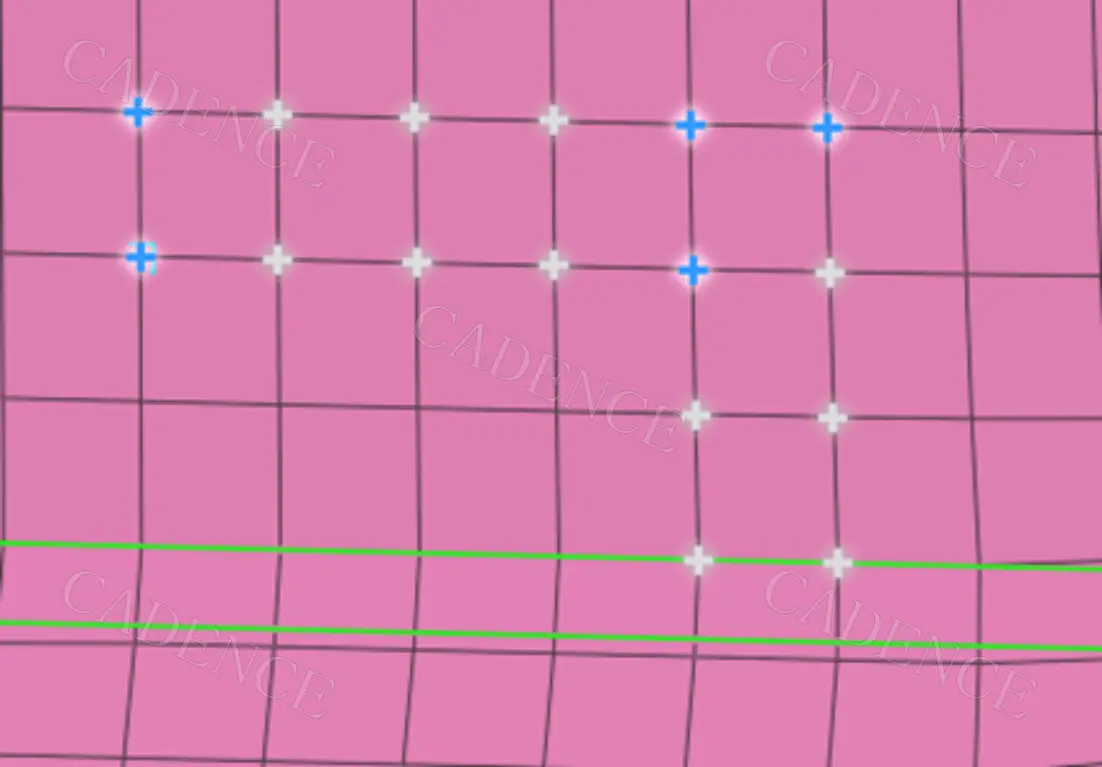
图 34
4.6 Poly Area
Poly Area多用于Element的选择,用户通过选择多个Element来形成一片区域,区域内的全部Element都会被选择上。和Path类似,在使用Poly Area时需要定义多个节点以确定选择区域,确定好选择区域后鼠标中键确认就能把区域内的实体都选择上。
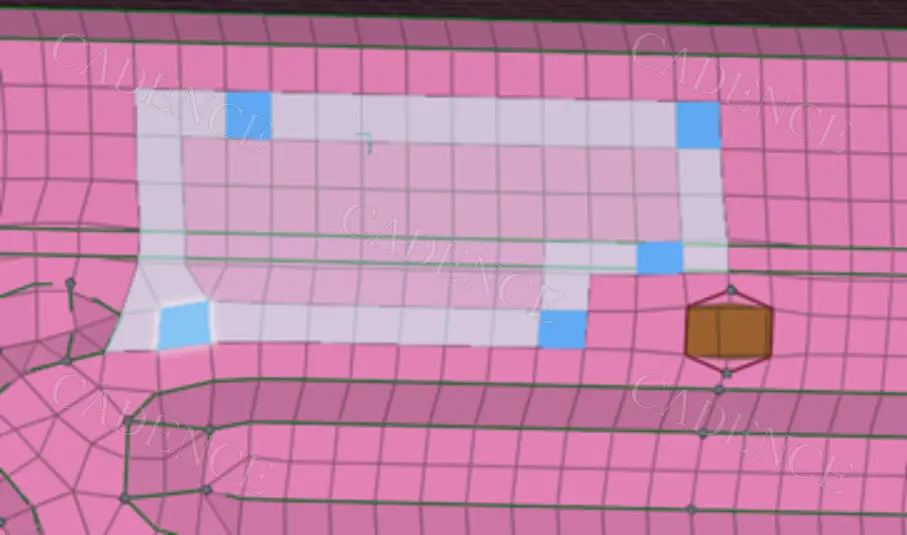
图 35
4.7 Poly Line
Poly Line 多用于Element的选择上,通过确定多个Element来确定一条选择路径。鼠标中键确认后路径上的Element将都会被选择上。
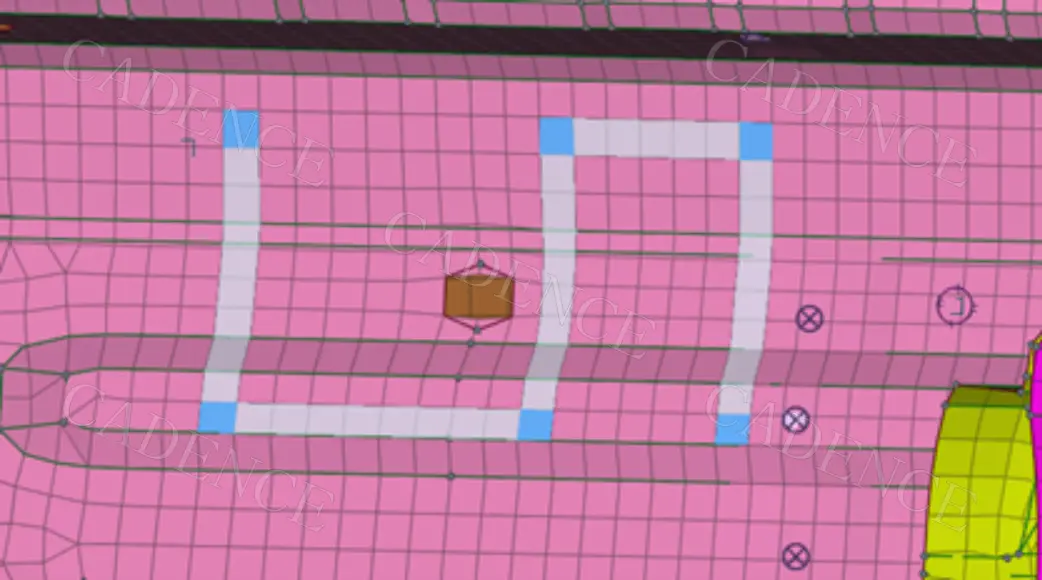
图 36
用户在切换不同的Pick功能状态下时,所能使用的选择模式会有所不同。本节中将简单介绍其中的差异。
5.1 Entity 状态
当Pick功能处于Entity状态下时,所能使用的选择模式有 Entity,Select From,Angel和选择工具这几种选择模式。
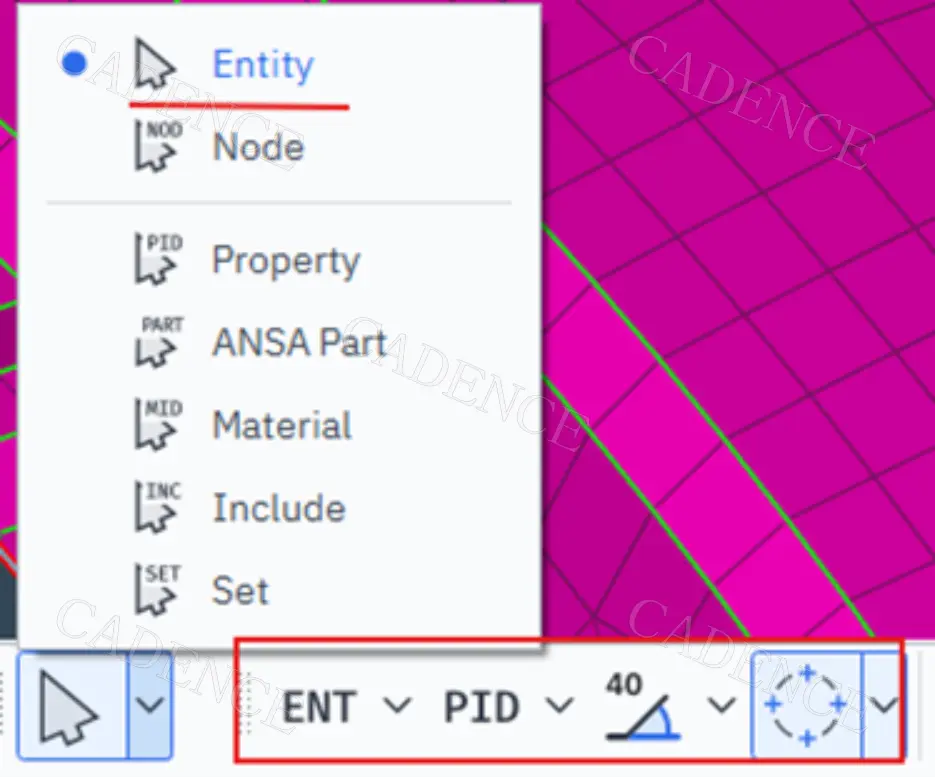
图 37
其中Entity模式提供了Entities和Entities from node两种选项;Select From模式提供了Containers,Region和Geometry这3种选项;选择工具提供了Loop,Opposite,Poly Area,Poly Line和Brush这5个选项。
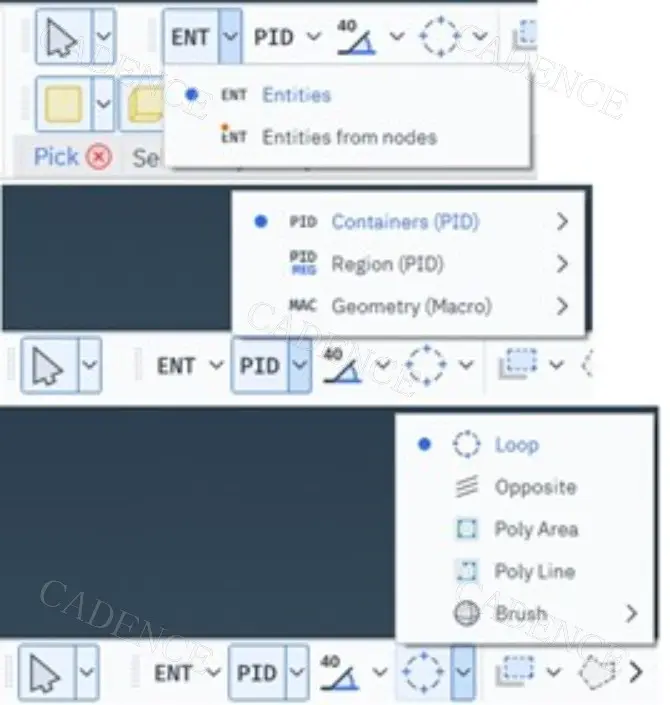
图 38
5.2 Node 状态
当Pick功能处在Node中状态下时,所能使用的选择模式有Entity,Select From, Angle和选择工具。其中Entity模式提供了Nodes和Nodes from entities 2 种选项;Select From提供了Containers,Region,Geometry 3种选项;选择工具提供了Loop,Opposite,Path和Opposite Path这4种选项。
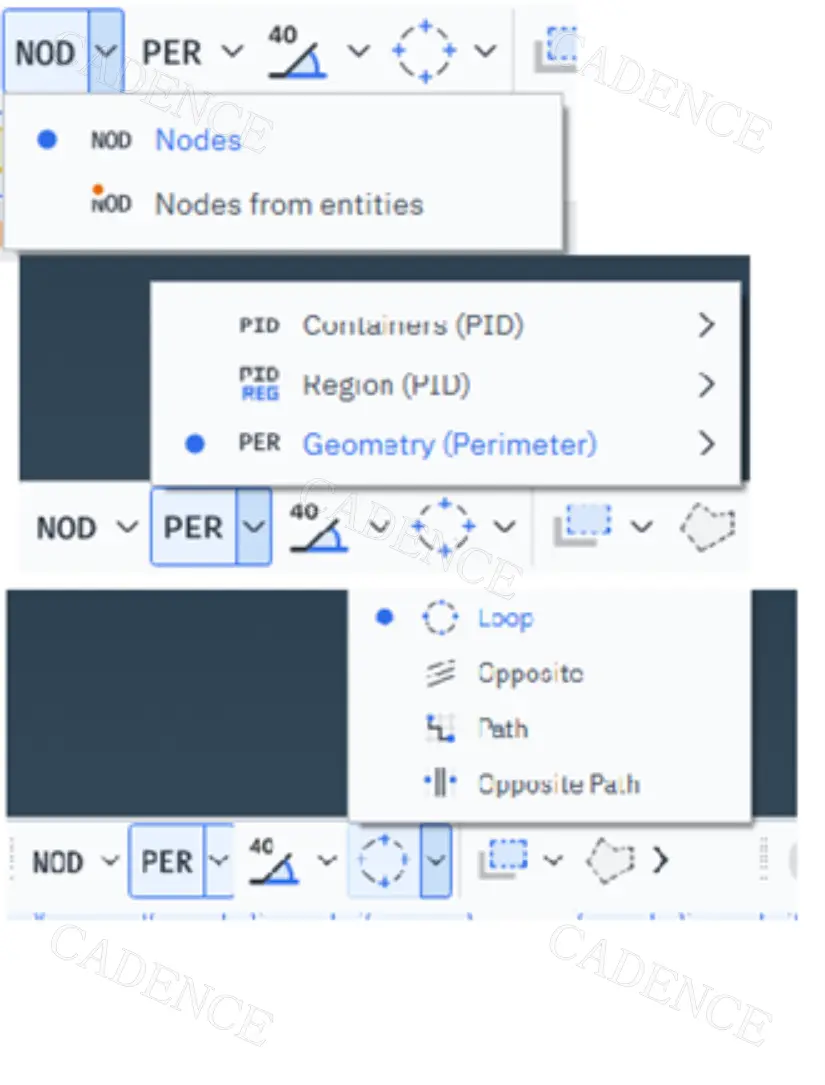
图 39
5.3 Properly 状态
当Pick功能处于Property状态下时,选择模式仅提供了Entity模式和Select From模式。其中Entity模式提供了Property 1个选项;Select From模式仅提供Containers选项:
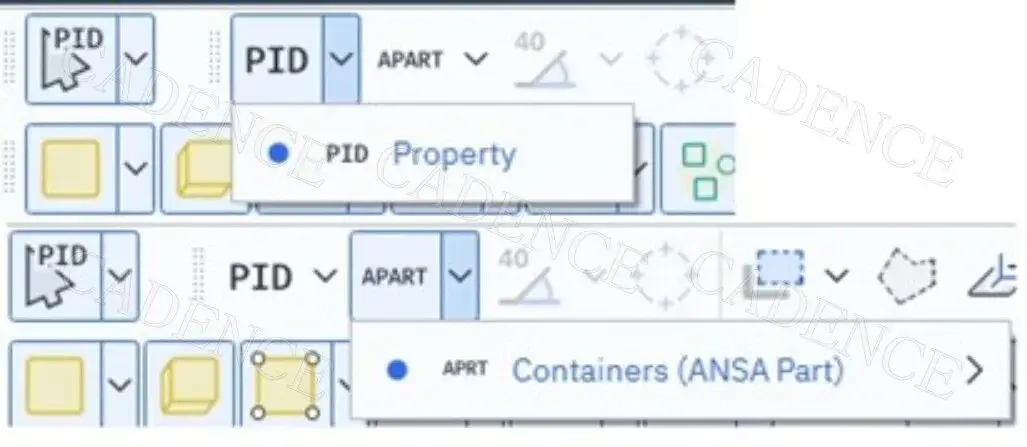
图 40
5.4 ANSA Part 状态
在ANSA Part状态下,能够使用的选择模式有Entity和Select From。 其中Entity模式提供了一种选项;Select From模式提供了一种选项:
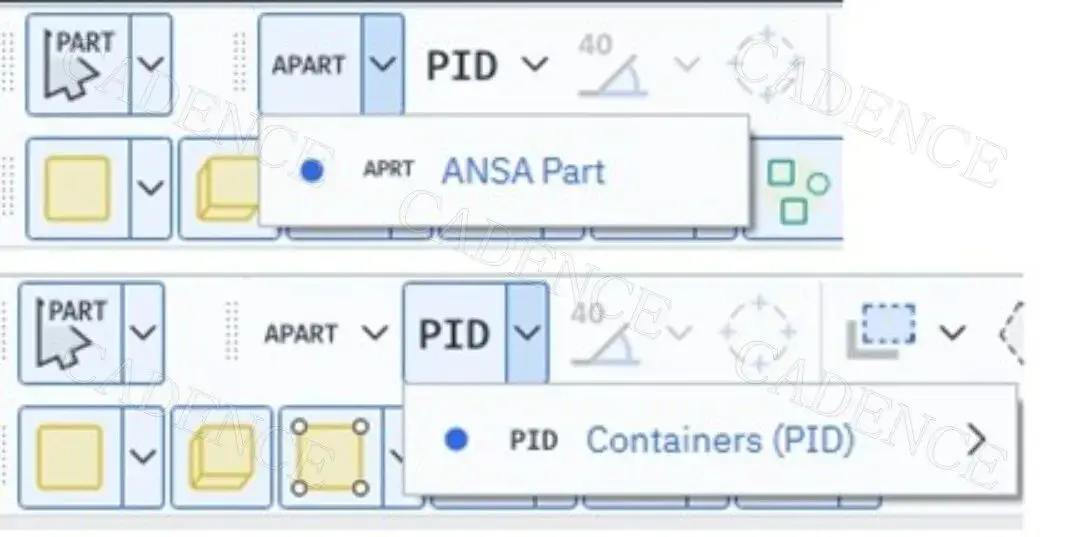
图 41
5.5 Material 状态
Material状态提供了两种选择模式,Entity模式和Select From模式。其中Entity模式提供了一种选项;Select From模式提供了一种选项。
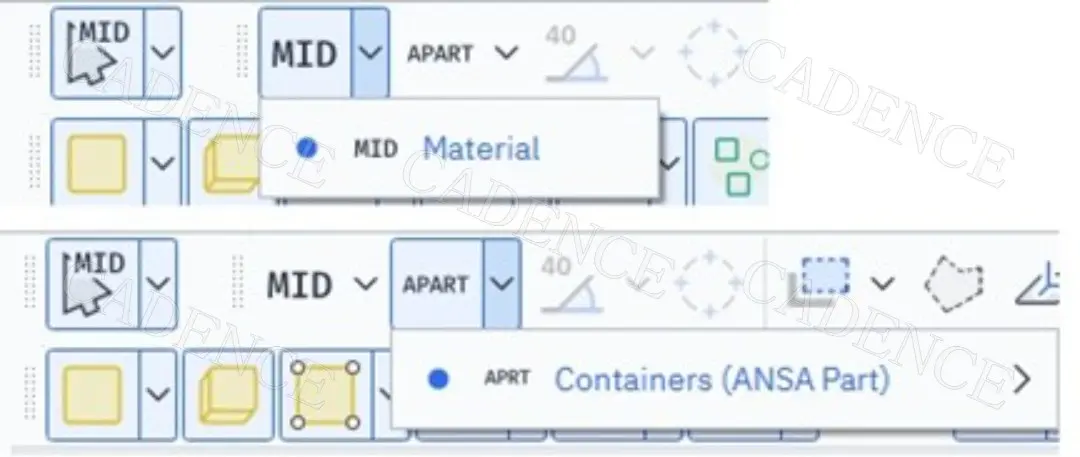
图 42
5.6 Include 状态
Include状态提供了两种选择模式,Entity模式和Select From模式。其中Entity模式提供了一种选项;Select From模式提供了一种选项。
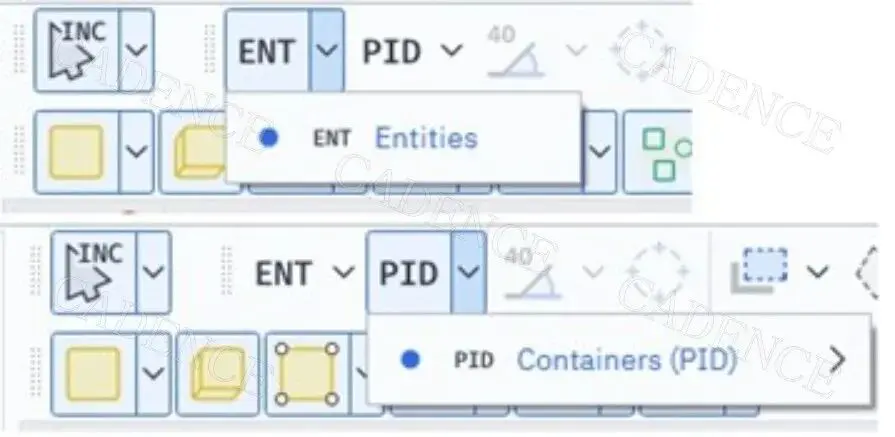
图 43
5.7 Set 状态
在Set状态下,能够使用后的选择模式有Entity,Select From, Angle和选择工具4种。其中,Entity模式提供了Entities和Entities from nodes两种;Select From模式提供了Containers,Region,Geometry 3种选项;选择工具提供了Loop,Opposite,Poly Area,Poly Line和Brush这5个选项。
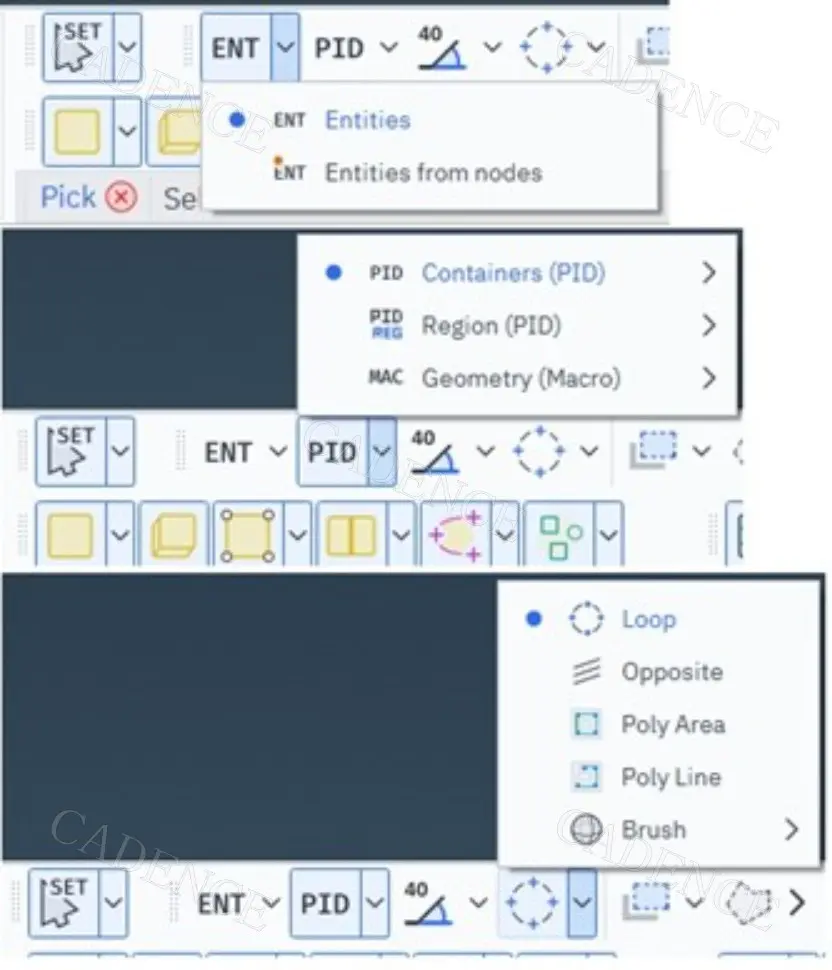
图 44
总结
以上便是ANSA 2025版本中的关于选择辅助模式的介绍以及和Pick功能进行组合后的一些应用分享。通过对Pick功能和选择辅助模式的灵活搭配,能够帮助工程师选择ANSA 中的实体,避免了重复操作,大大提升了前处理工作效率。
END
作者 | 汤昊希
Cadence CAE 工程师
免责声明:本文系网络转载或改编,未找到原创作者,版权归原作者所有。如涉及版权,请联系删
 技术文档
技术文档
 推荐好文
推荐好文






 155-2731-8020




