




软件

产品


在使用Allegro软件进行PCB设计的过程中,我们可能会遇到一个问题,那就是该软件并不支持直接放置中文字符,它仅支持英文字符。特别是在PCB设计完成之后,可能需要在丝印层上添加公司名称、产品型号、或者是PCB设计文件的版本号等信息。由于无法直接使用Allegro软件内“Add”菜单栏中的放置“Text”功能来实现这一需求,因此,我们不得不寻找其他的解决方案。凡亿开发的FanySkill脚本提供了一个非常实用的功能,即“添加中文字符”功能。通过这个功能,我们可以轻松地在Allegro设计的PCB板上添加所需的中文信息,从而满足设计需求和规范。
1、执行菜单命令“FanySkill-字符-添加中文字符”,或者Command对话框内输入快捷命令“acn”如下图1-1所示,都可以激活添加中文字符命令以及弹出其设置对话框如下图1-2所示。
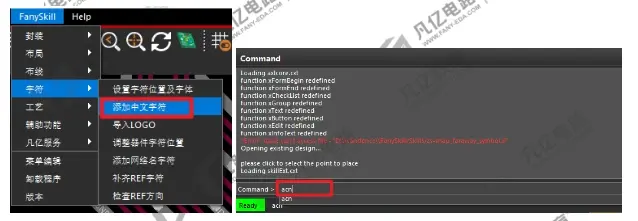
图 1-1 激活“添加中文字符”命令
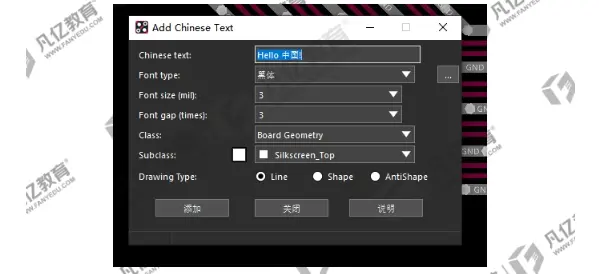
图 1-2 添加中文字符对话框
2、在此对话框内的“Chinese text”选项则是输入需要放置的中文字符,此处以放置“凡亿教育”为例如下图1-3所示;“Font type”选项则是选择中文字符的样式,按照具体设计需求设置即可;“Font size”则是设置中文字符的字体大小,按照具体设计需求设置即可;“Font gap”则是设置中文字符的间距值,按照具体设计需求设置即可;“Class”选项则是设置中文字符放置的层,一般放置在丝印层,推荐设置“Silkscreen top”,如有特别需求按照该需求设置层即可,具体设置如下图1-3所示。
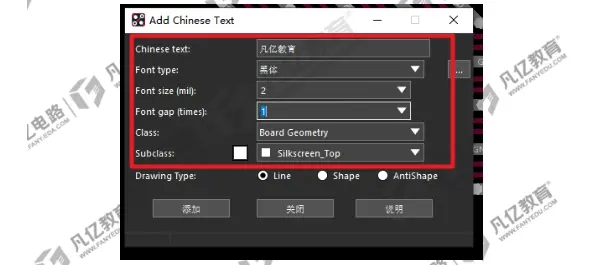
图 1-3 放置中文字符对话框设置
3、“Drawing Tyep”则是设置中文字符的显示类型,“Line”选项是以线段形式放置不显示填充,“Shape”选项是以铜皮形式放置显示填充,“AntiShape”是以割裂的铜皮显示一般不推荐设置,推荐前两种显示类型。放置字符对话框设置完成之后,点击“添加”选项即可将对应中文字符放置在PCB板上如下图1-4所示。中文字符显示类型前两种放置效果如下图1-5、1-6所示,按照设计需求进行选择即可。
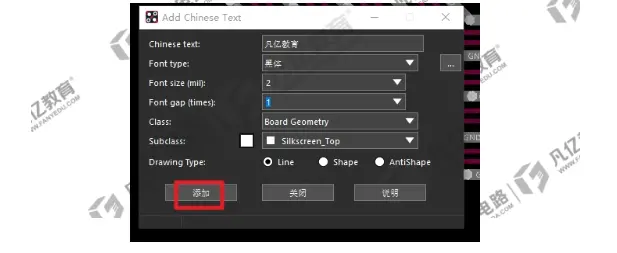
图 1-4 “添加”选项

图 1-5 以“line”形式放置中文字符

图1-6 以“shape”形式放置中文字符
凡亿Allegro Skill视频教程观看:https://www.fanyedu.com/course/21863.html
免责声明:本文系网络转载或改编,未找到原创作者,版权归原作者所有。如涉及版权,请联系删
 技术文档
技术文档
 推荐好文
推荐好文






 155-2731-8020




