




软件

产品


声明
由于安装包大同小异,参考本教程进行安装请选择我们提供的安装包,我们保证下载并解压好的安装包和教程里完全一致。
本教程适用于电脑上没有其他Abaqus版本的情况,如有上述情况,请根据教程自行稍微调整安装过程。
本教程会将Abaqus2023所有模块都安装上,包括帮助文档和Isight模块,如仅需CAE模块,请自行在安装过程中适当调整。
本教程仅用于学习交流使用,禁止作商业用途!!!
安装包获取
点击UP头像,主页置顶视频:“视频介绍与安装包获取方式”中有安装包获取方式,在此由于不便审核所以不过多介绍,(相应位置回复关键词:Abaqus2023),即可获取。
安装教程
注意事项:本教程将Abaqus2023安装在D盘,具体安装位置可以根据自己需求确定。
安装之前请关闭电脑所有杀毒软件和防火墙,并保证计算机名不是中文。
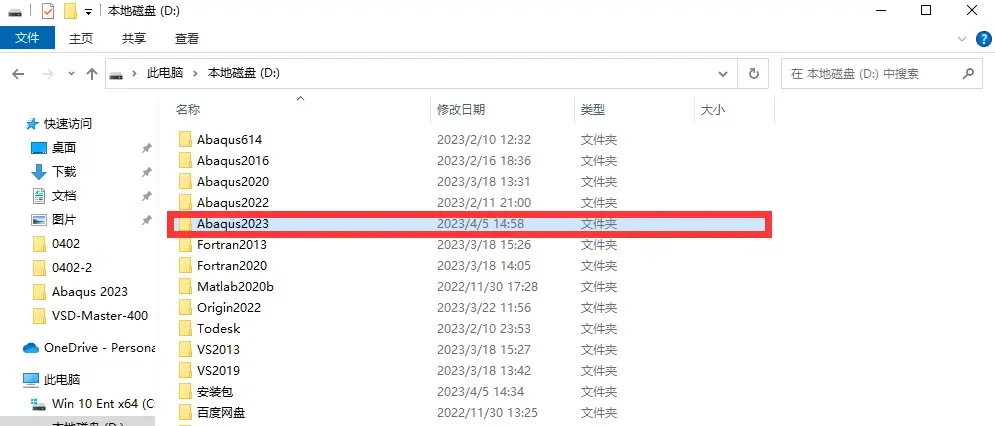
1.首先创建一个用于Abaqus2023安装的目录
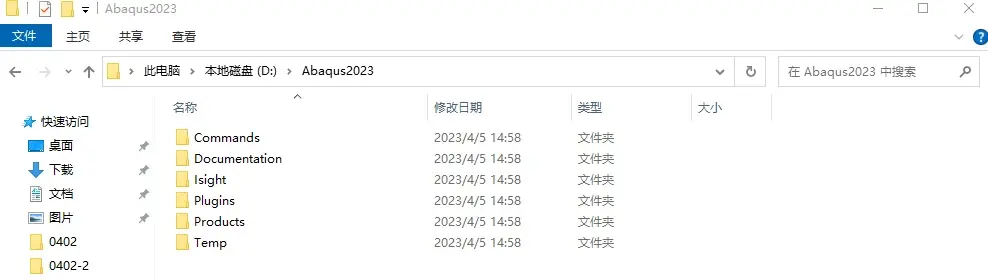
2.并相应在该目录下创建6个子文件夹:Commands、Documentation、Isight、Plugins、Products、Plugins
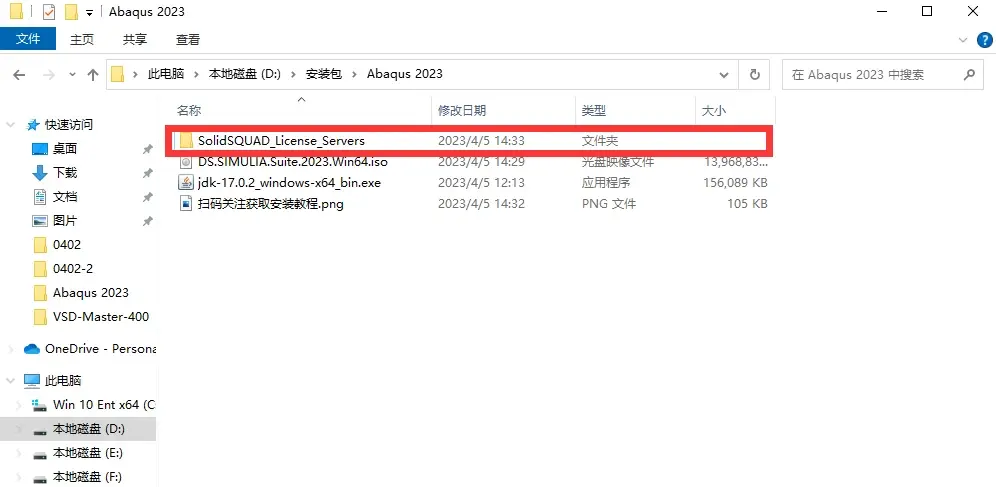
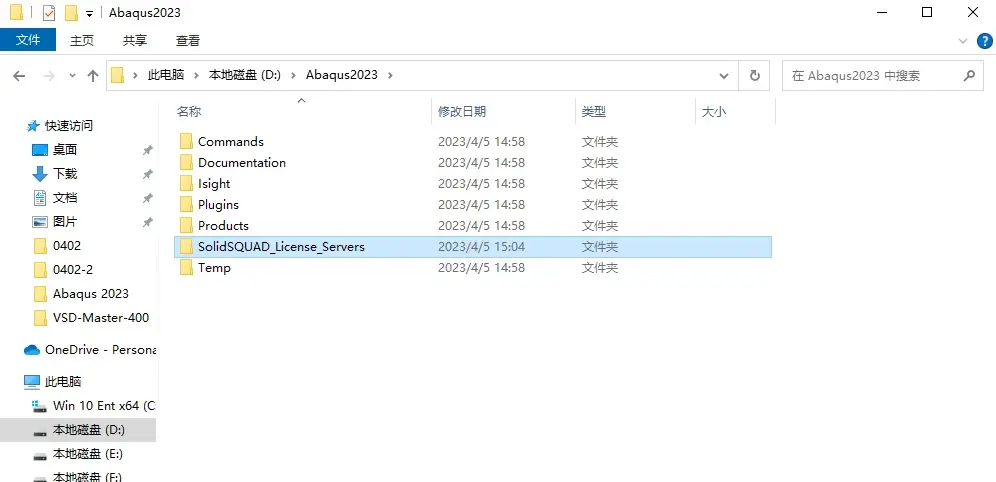
3.解压安装包,并将其中的“SolidSQUAD_License_Servers”文件夹复制到刚才创建的“Abaqus2023”文件夹内
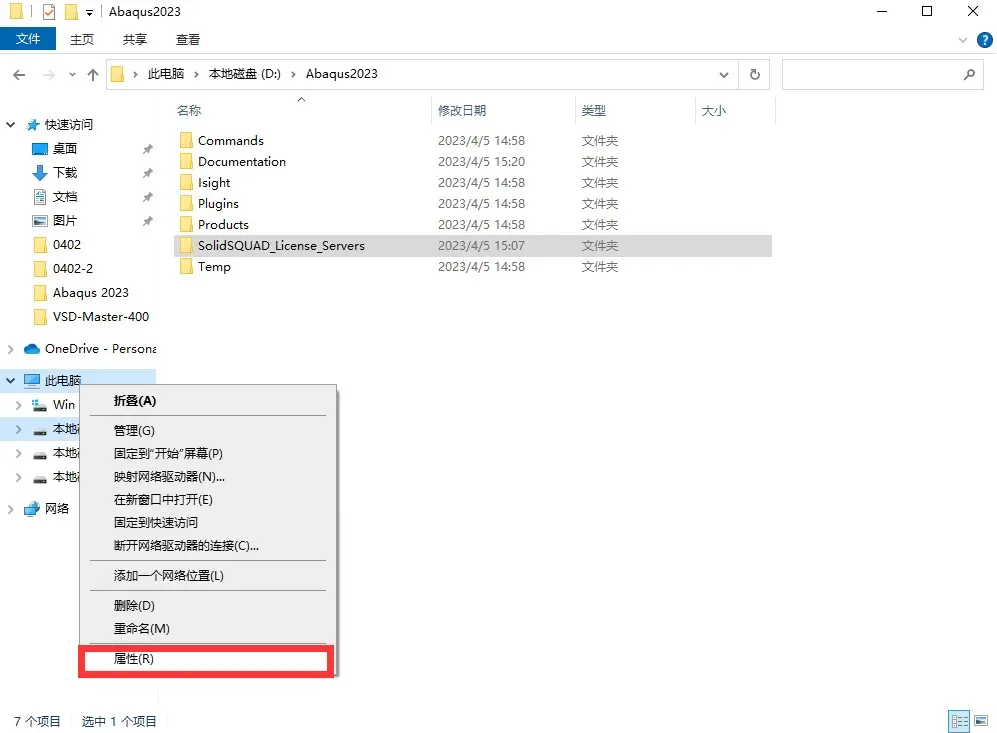
4.在左侧导航栏“此电脑”上右击,点击“属性”
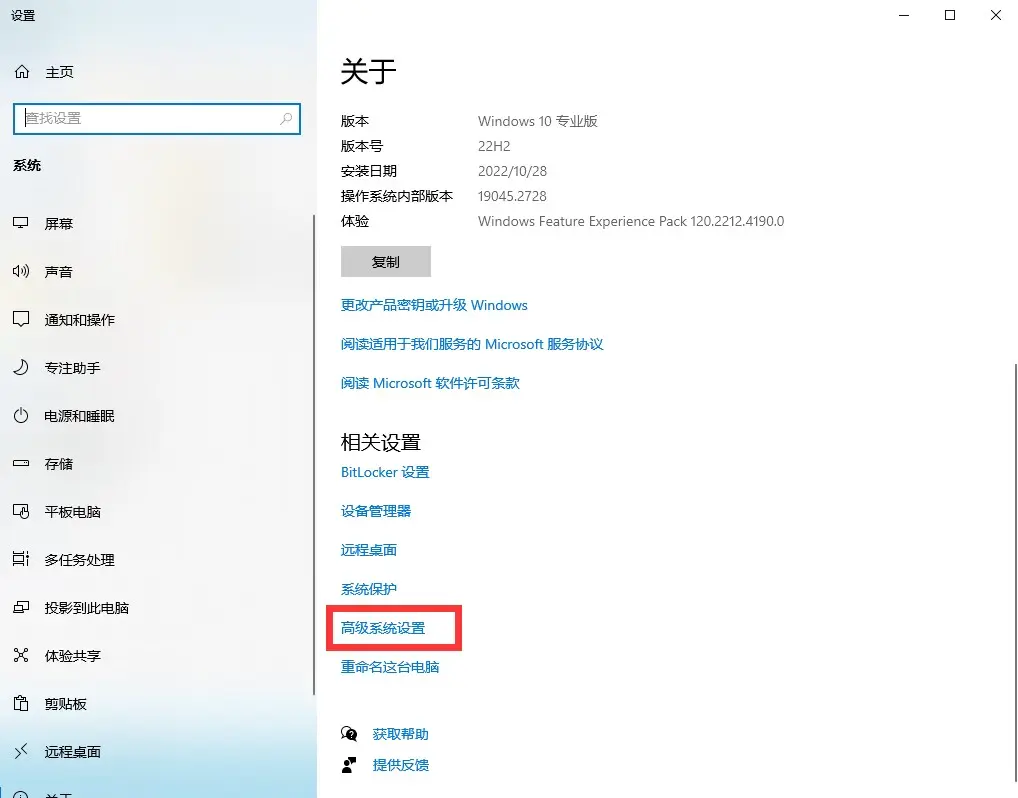
5.点击“高级系统设置”
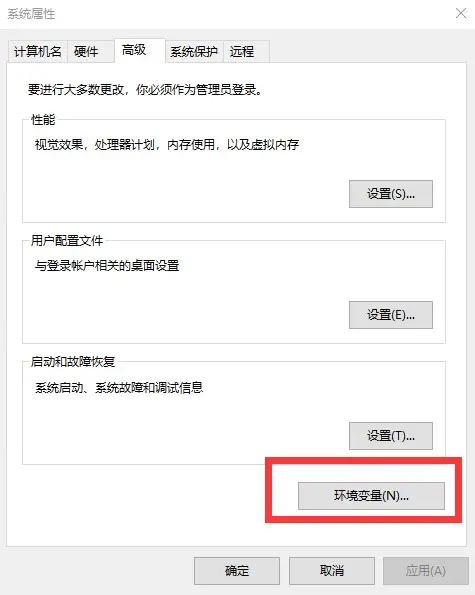
6.点击“环境变量”
7.在下方系统变量处,点击“新建”
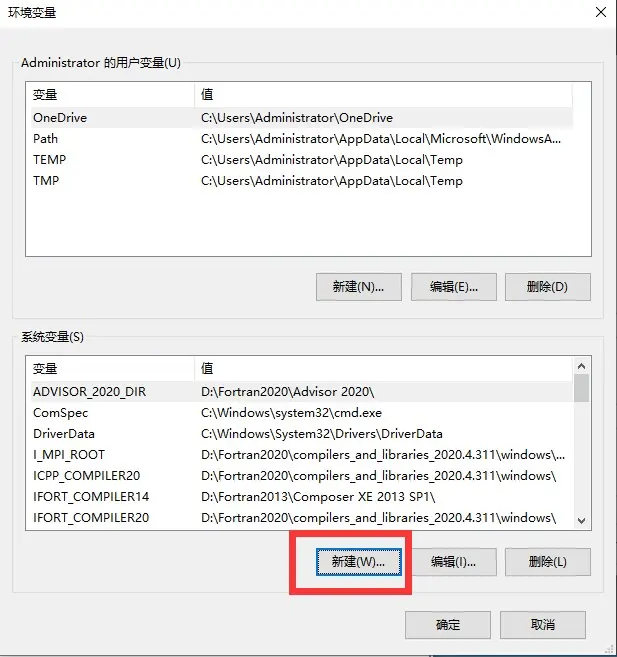
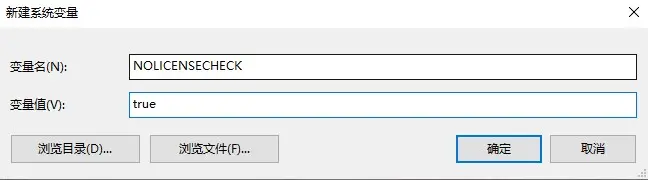
8.设置环境变量
变量名:NOLICENSECHECK
变量值:true
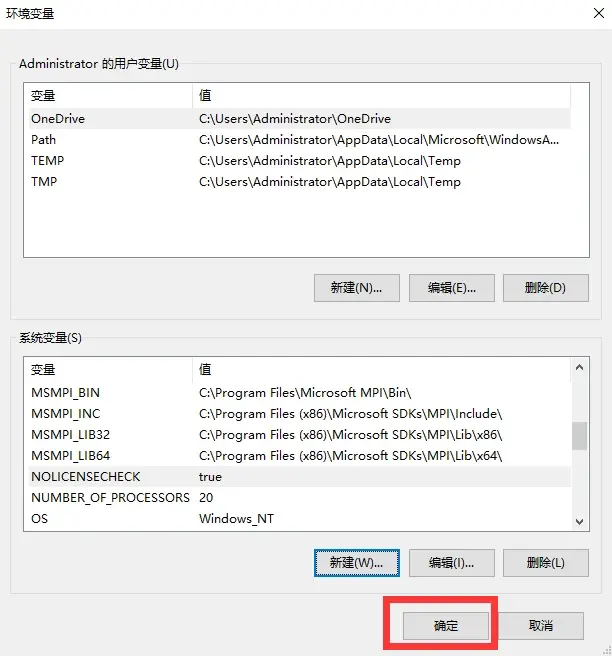
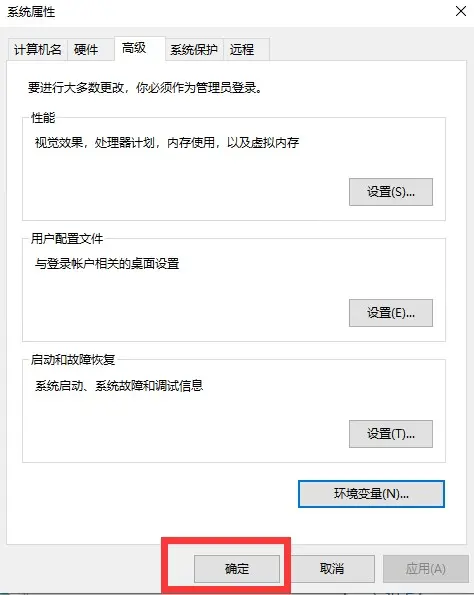
9.随后,分别点击3次确定,关闭环境变量设置页面
10.打开复制过来的“SolidSQUAD_License_Servers”文件夹,在“install_or_update.bat”上右击以管理员身份运行
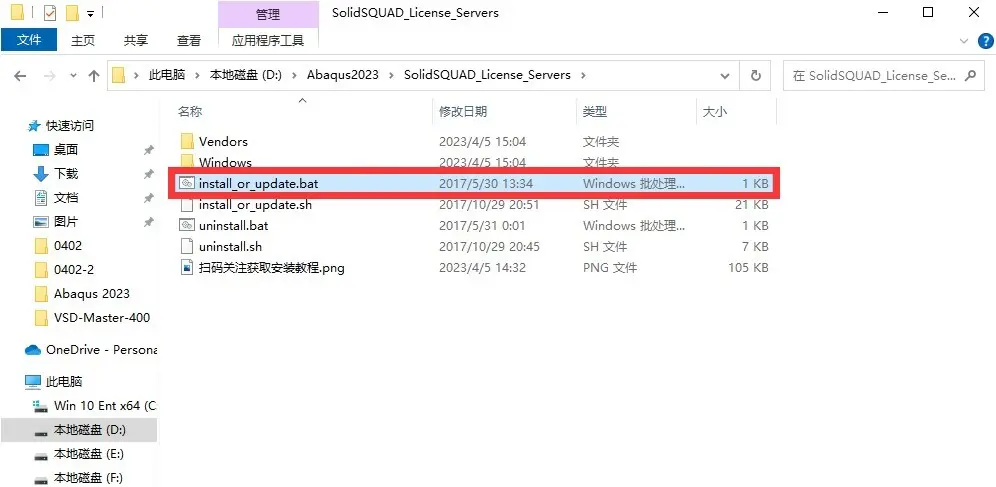
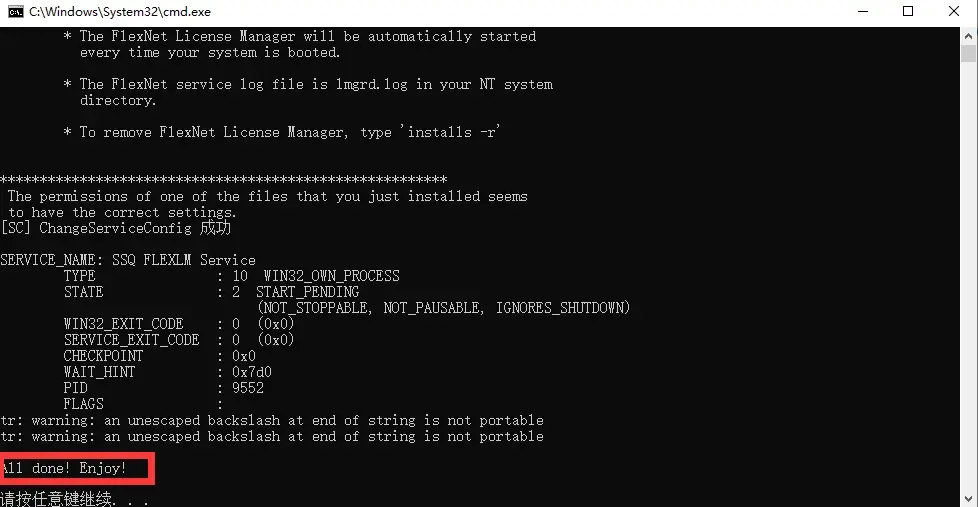
11.看到提示“ALL done! Enjoy”说明证书安装成功,按任意键退出此页面
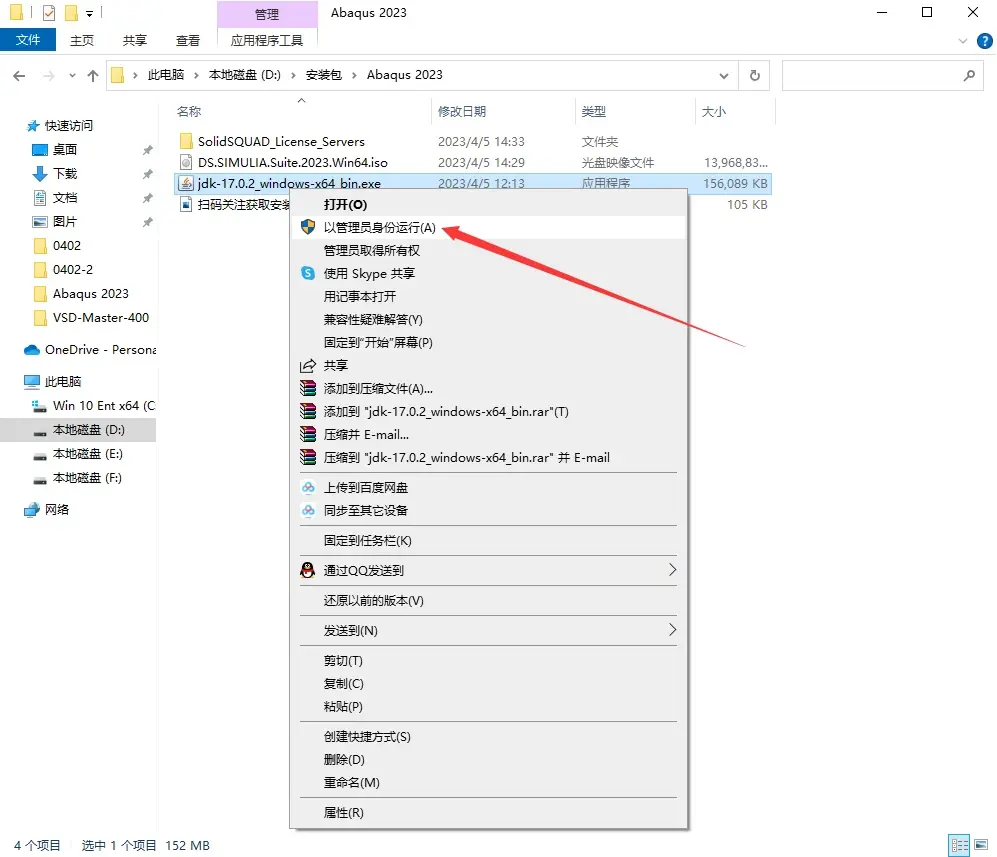
12.在“jdk-17.0.2_windows-x64 bin.exe”上右击以管理员身份运行
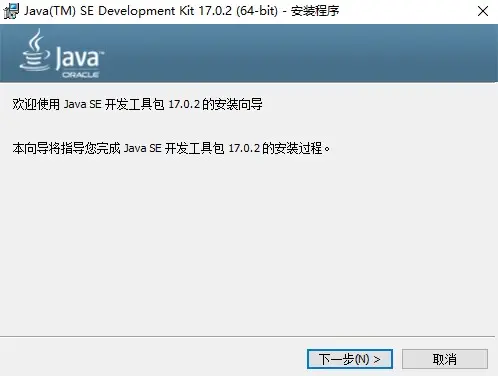
13.在Java的安装程序中点击“下一步”
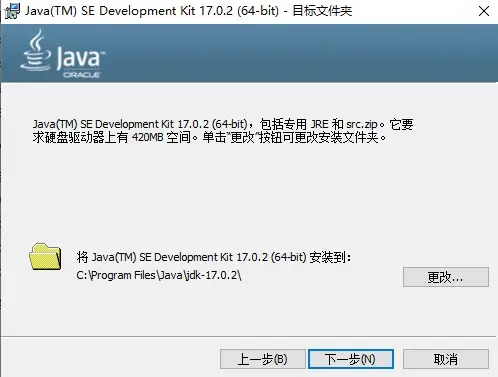
14.保持默认,点击“下一步”
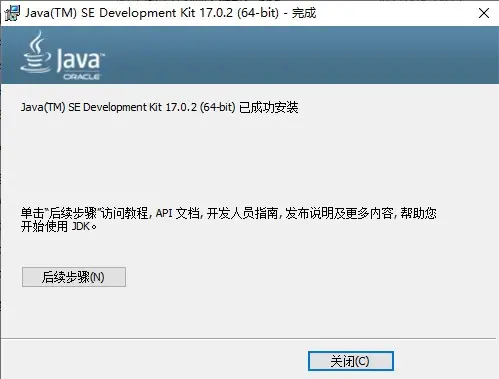
15.安装完成后点击“关闭”
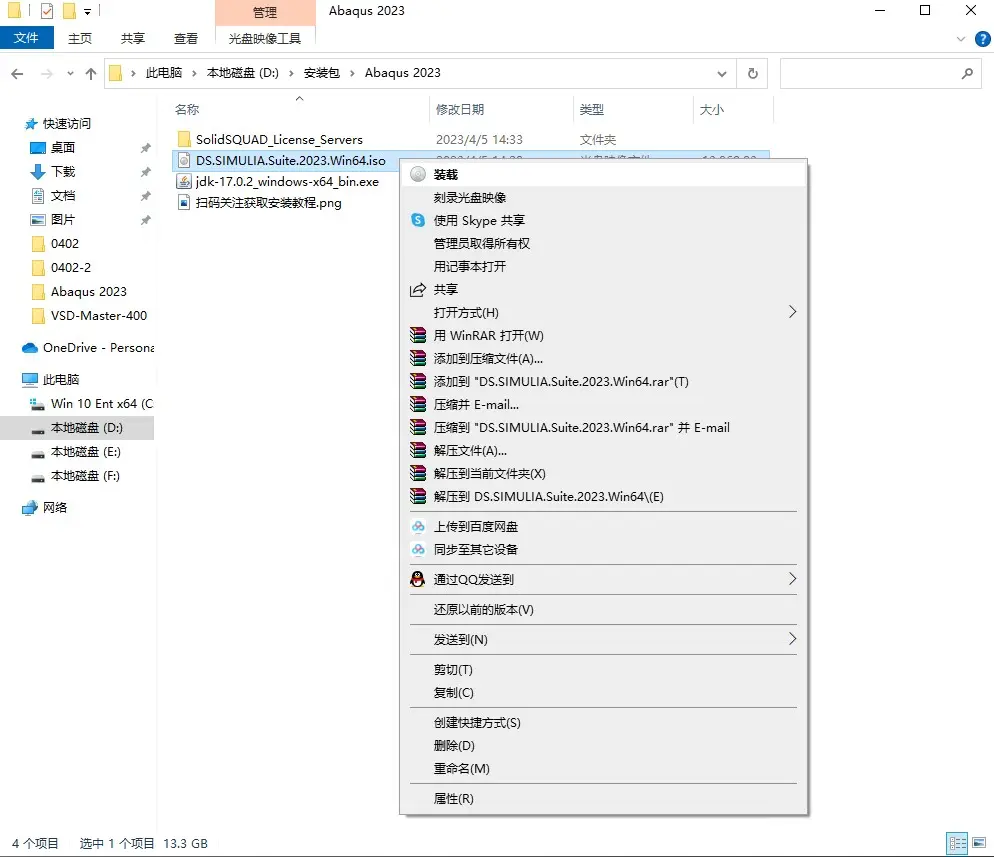
16.在安装包中的“DS.SIMULIA.Suite.2023.Win64.iso”上右击选择“装载”,或打开方式选择资源管理器打开
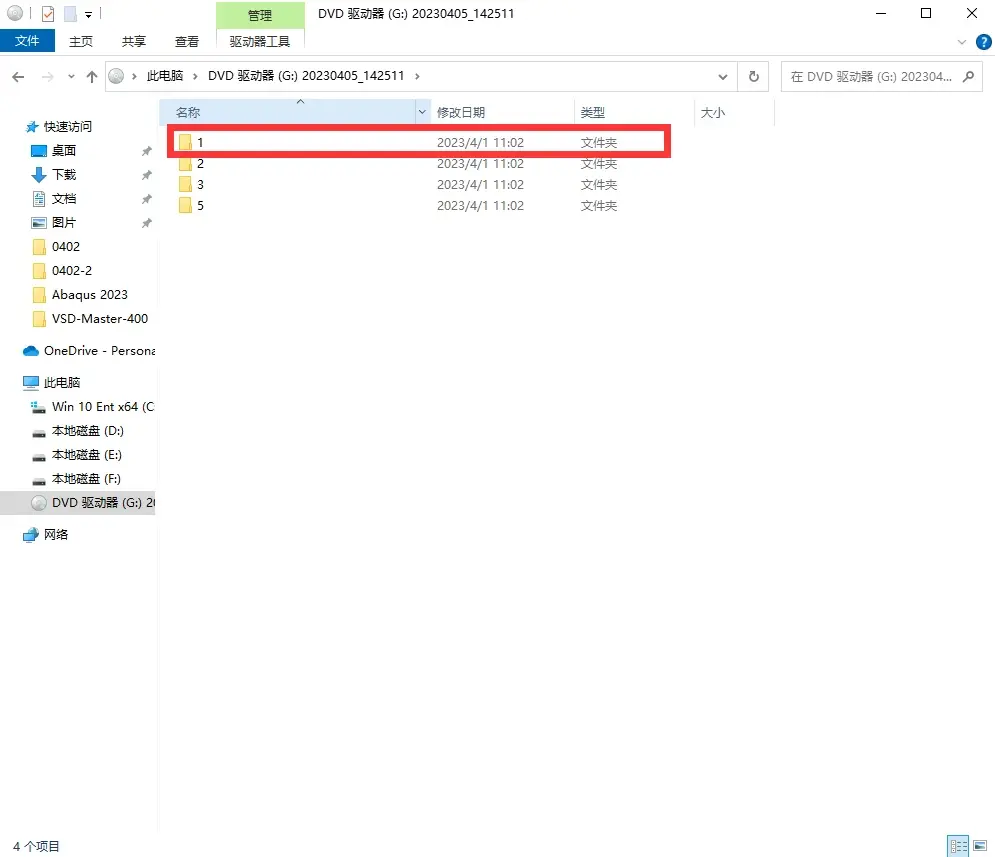
17.打开装在后的文件夹“1”
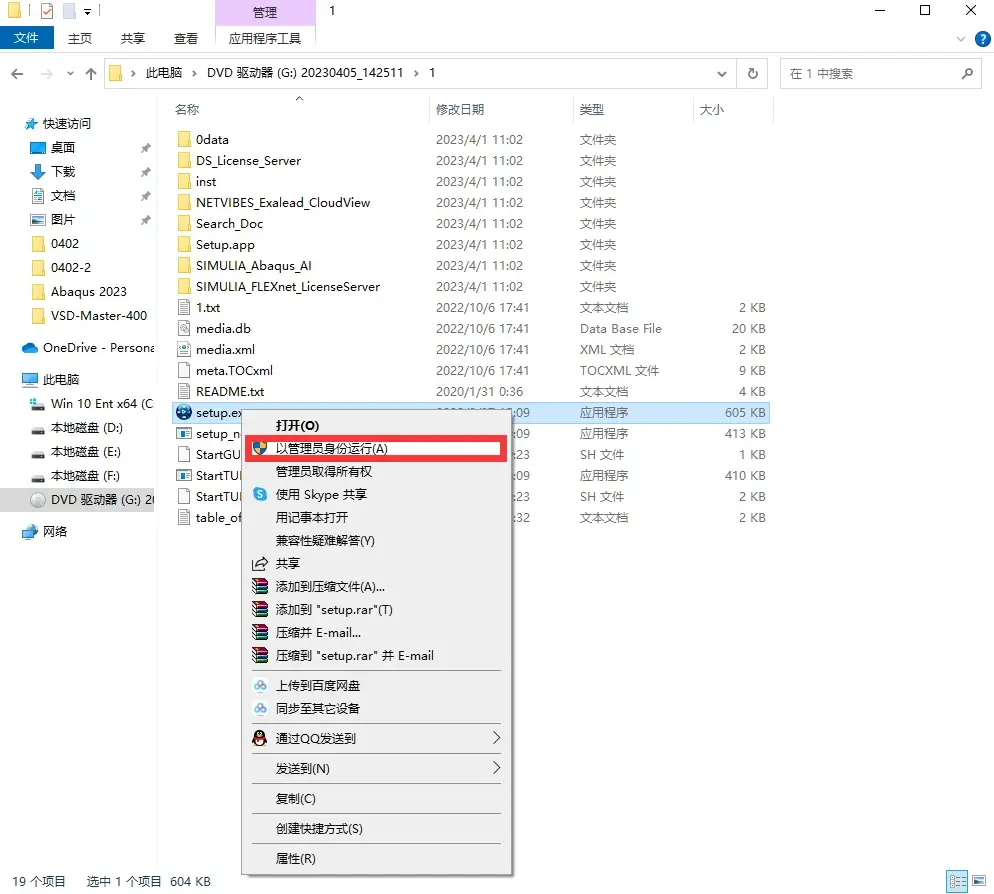
18.在“1”文件夹内的“setup.exe”上右击以管理员身份运行
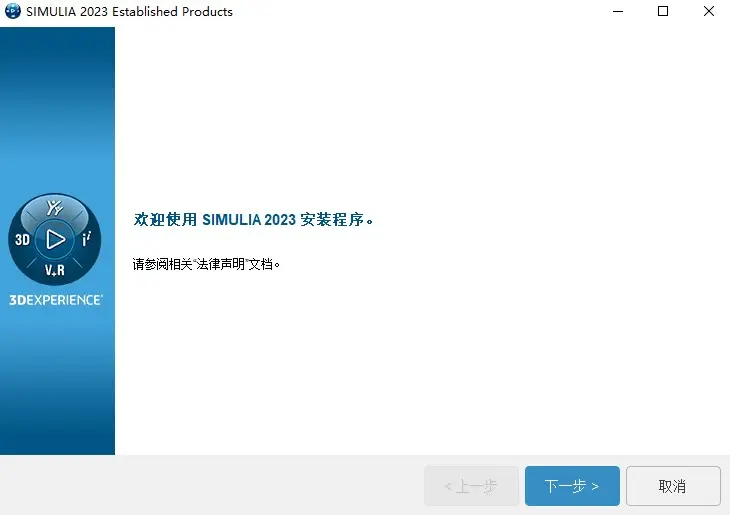
19.打开Abaqus2023的安装程序后,点击“下一步”
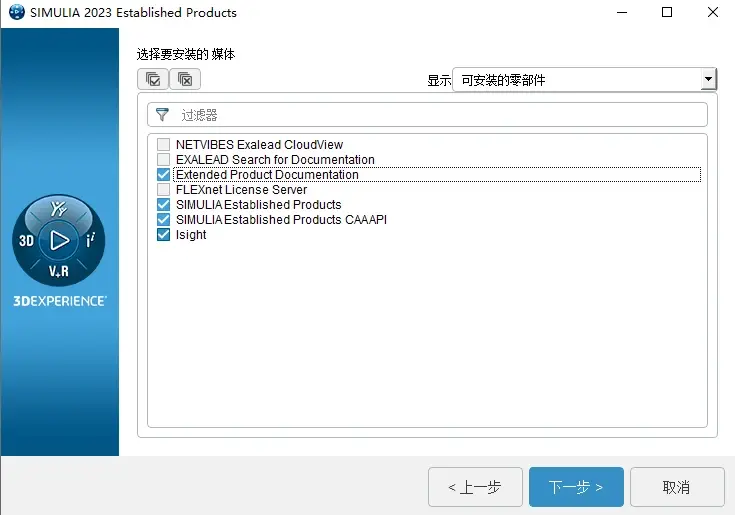
20.如图所示选择组件,即安装帮助文件、主程序、Isight模块,如果不知如何选择,按照教程选择即可。选择好之后点击“下一步”
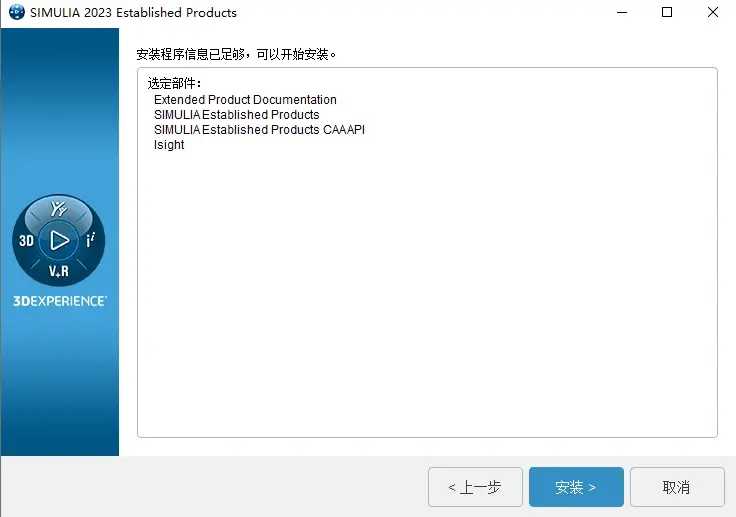
21.点击“安装”
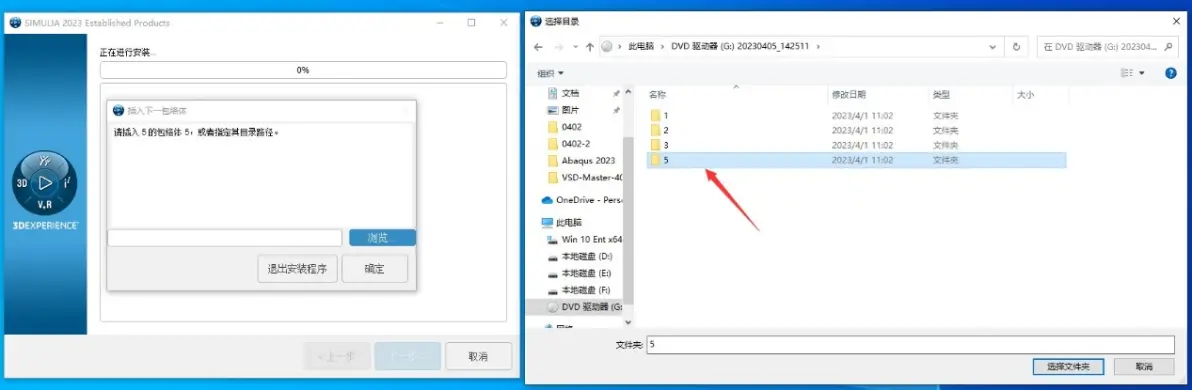
22.点击“浏览”,选择装在后的文件夹“5”,并点击“确定”,开始安装帮助文档
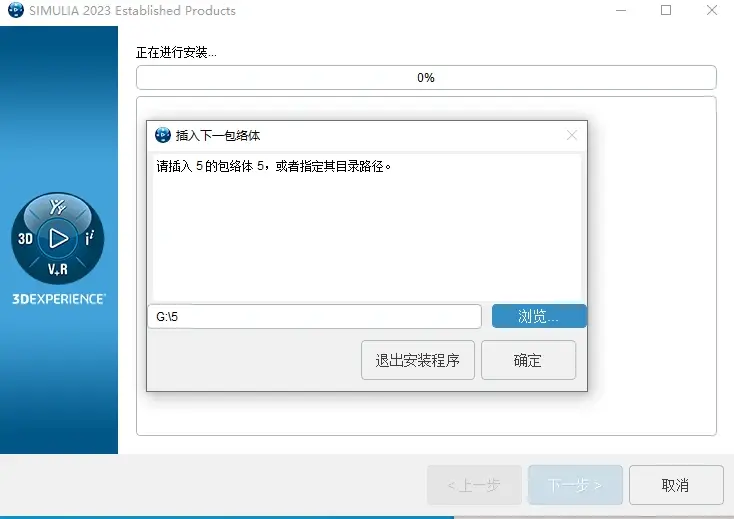
23.点击“浏览”选择自己创建的安装位置下的“Documentation”文件夹,并点击下一步
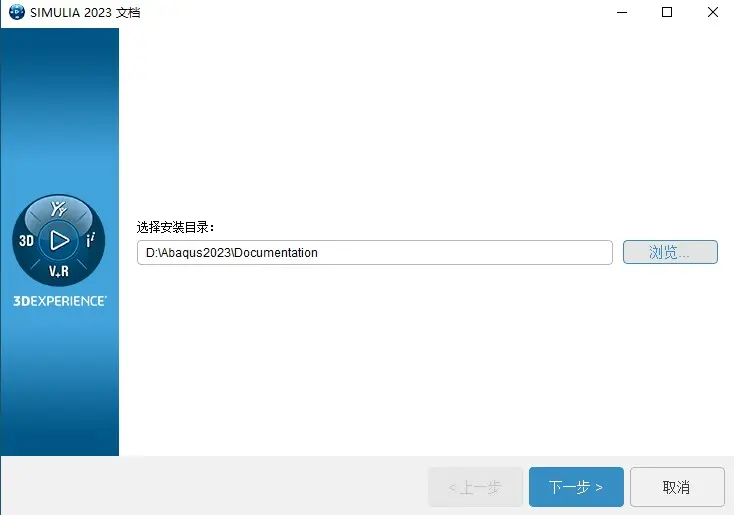
24.全选点击“下一步”
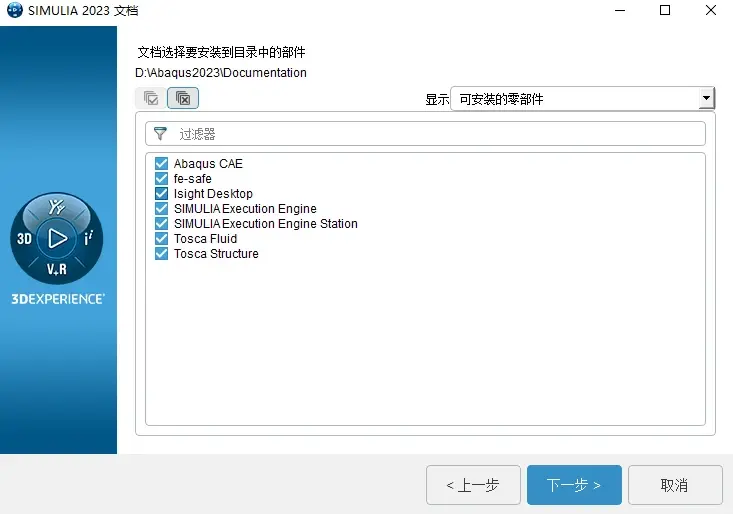
25.保持默认点击“下一步”
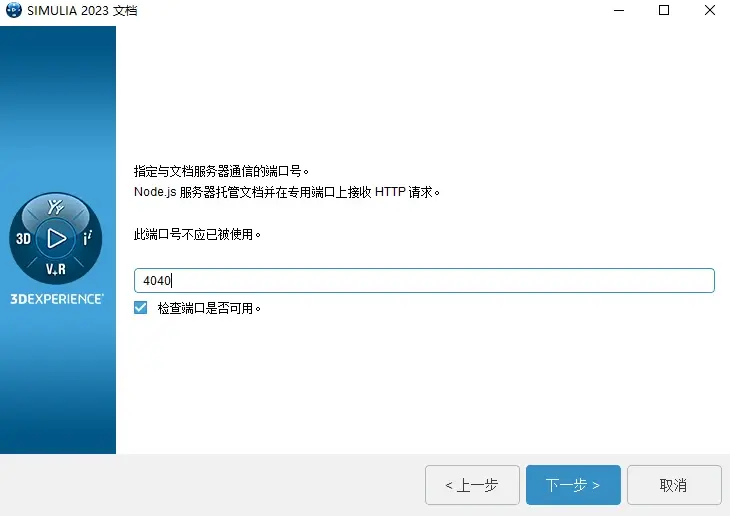
26.保持默认点击“下一步”
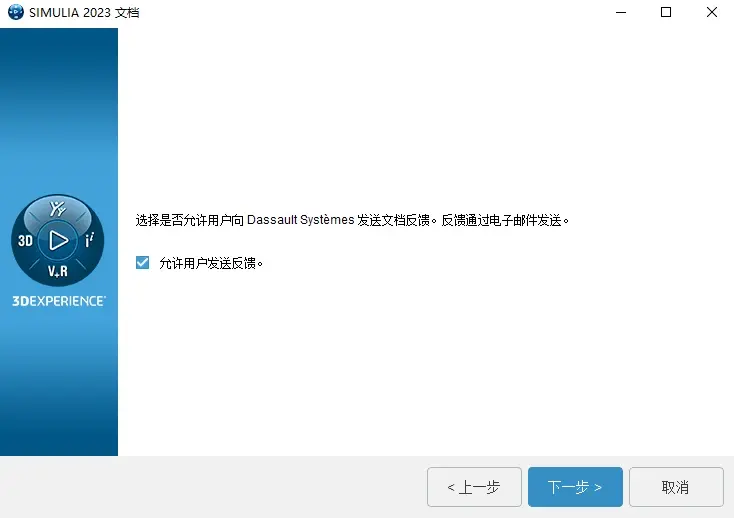
27.保持默认点击“下一步”
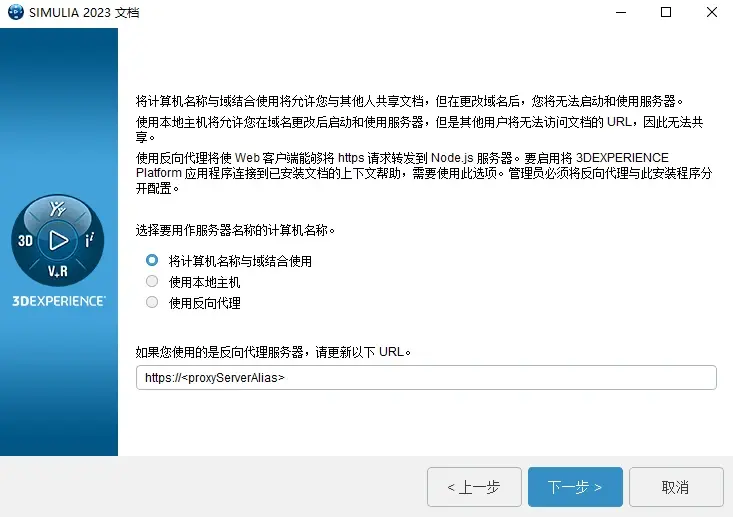
28.保持默认点击“下一步”
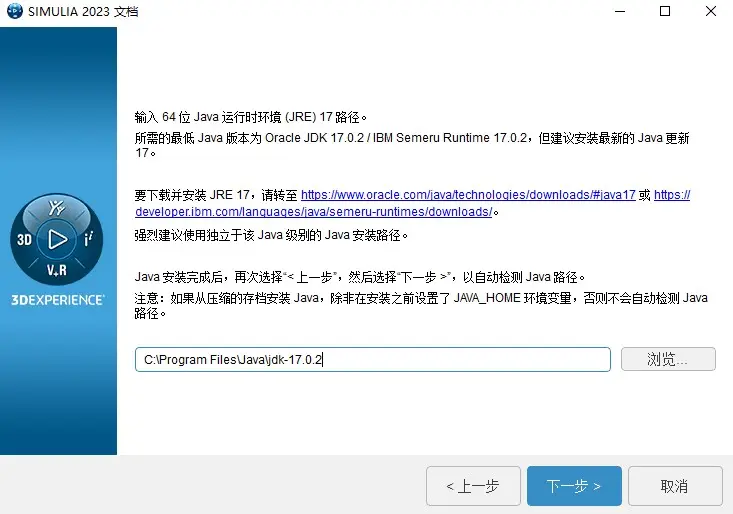
29.保持默认点击“下一步”
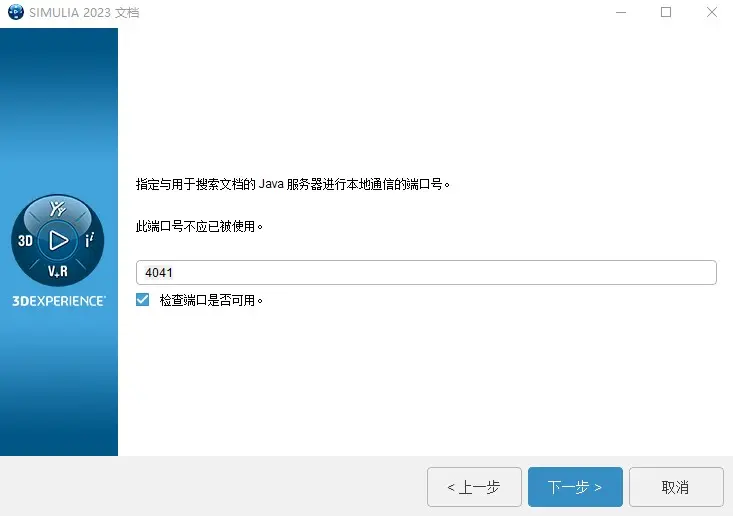
30.保持默认点击“下一步”
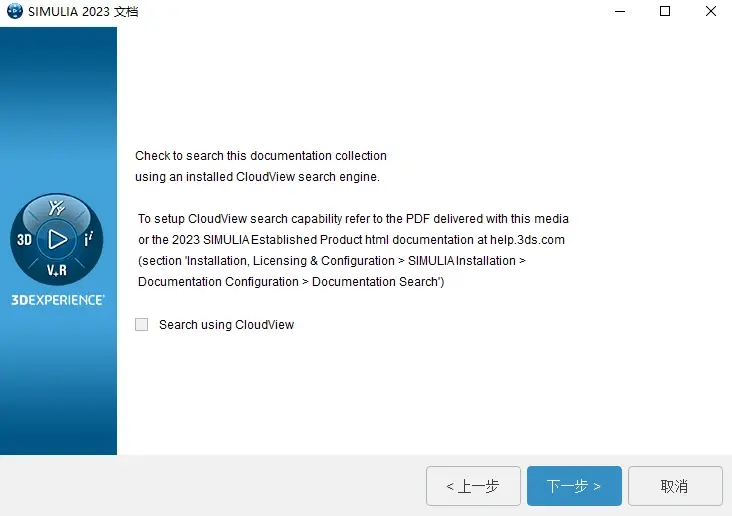
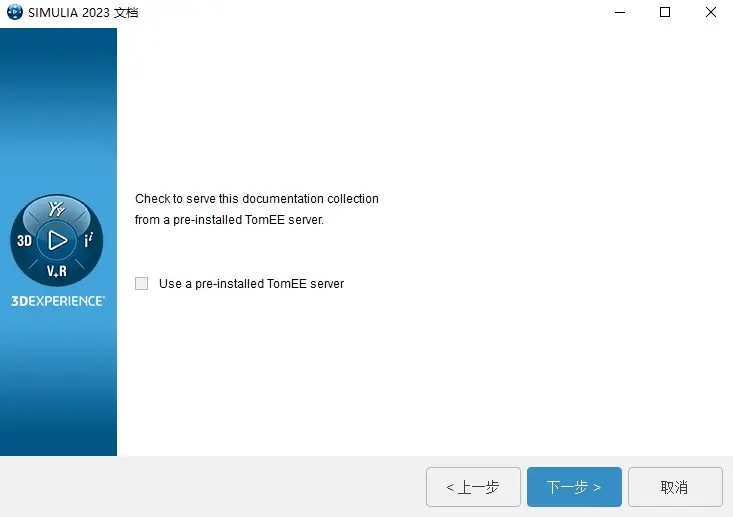
31.保持默认点击“下一步”
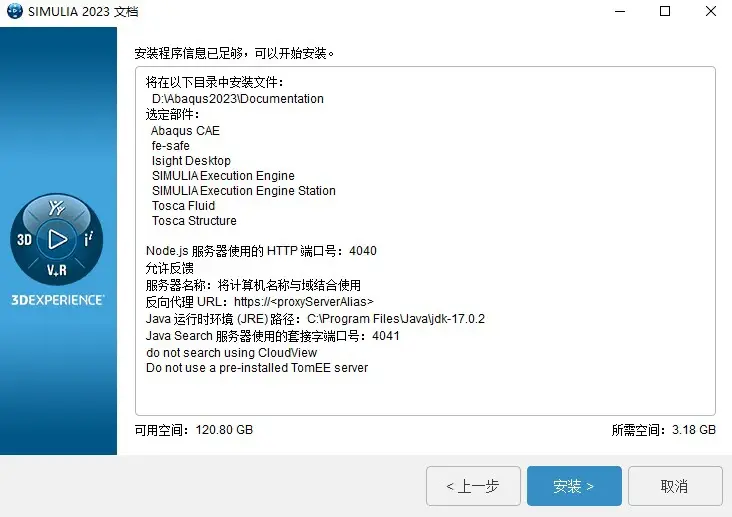
32.点击“安装”
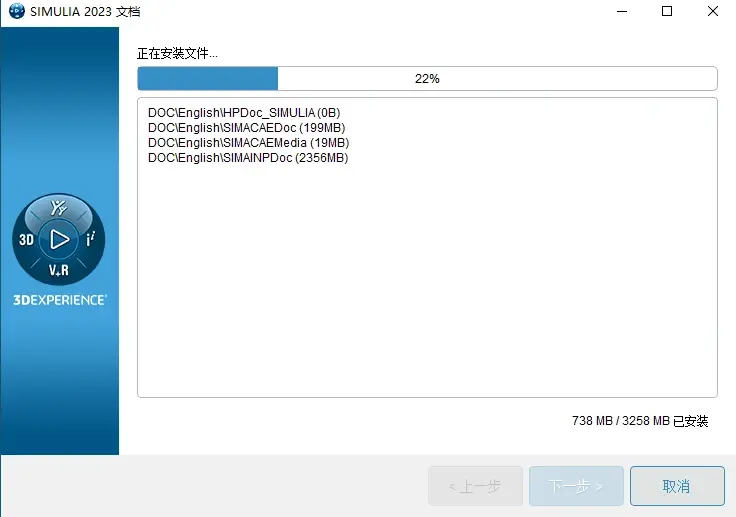
33.安装进行中
34.进度条读完之后,点击“Continue”
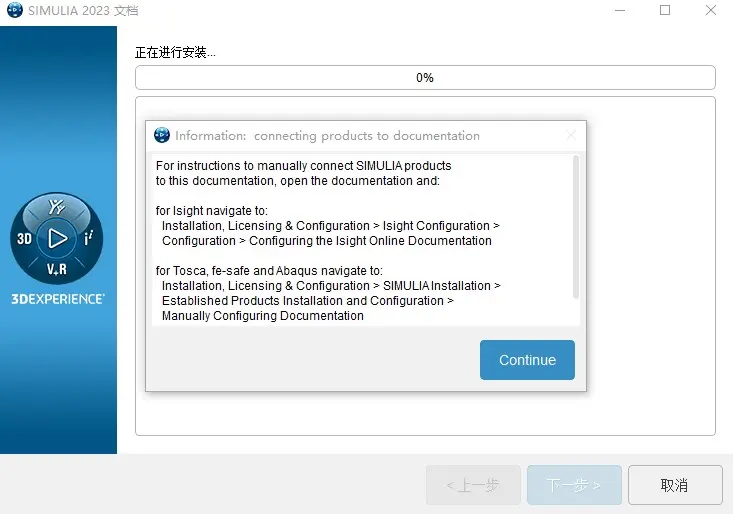
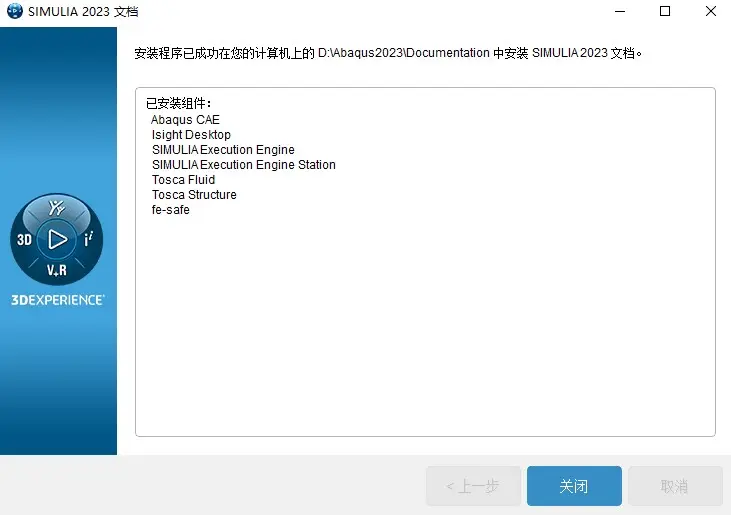
35.点击“关闭”
36.在跳出的选择包络体的窗口中,点击“浏览”,选择装载后的文件夹“2”,并点击确定,开始主程序的安装
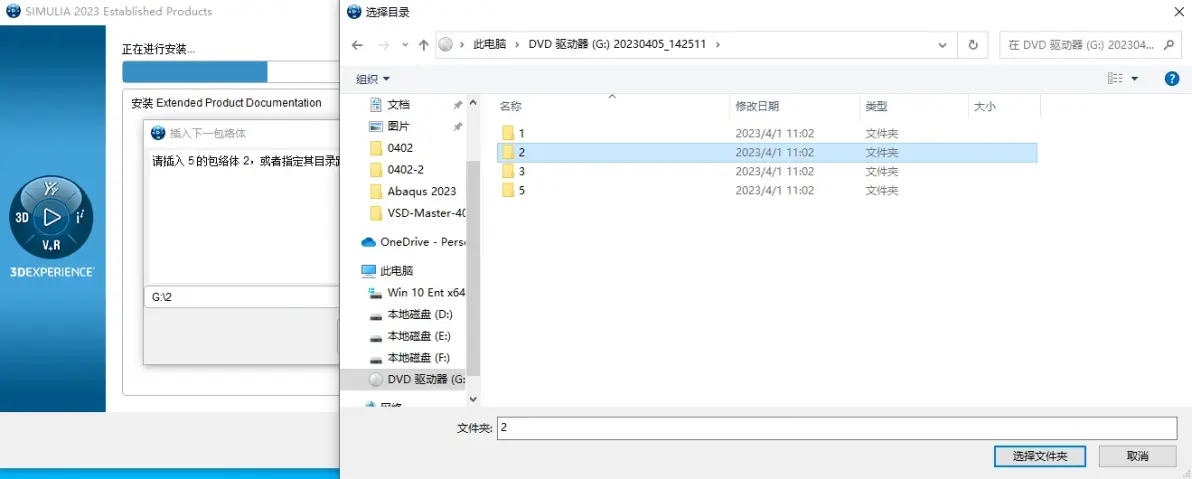
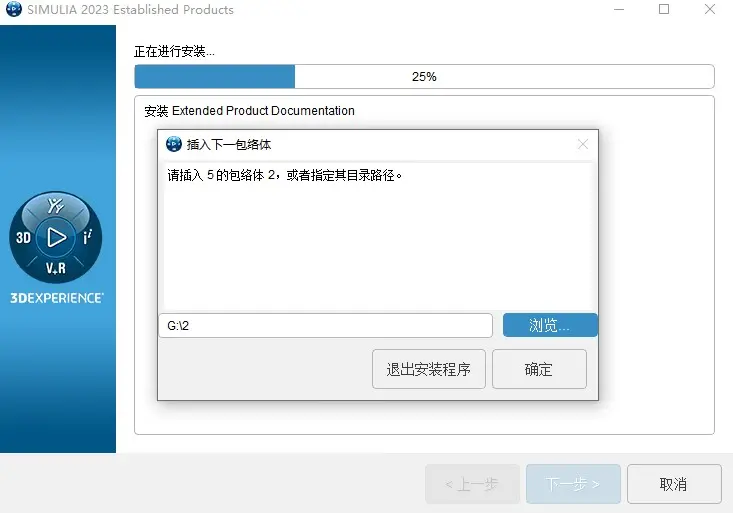
37.点击“浏览”,选择自己创建的安装目录下的“Products”文件夹,并点击“下一步”
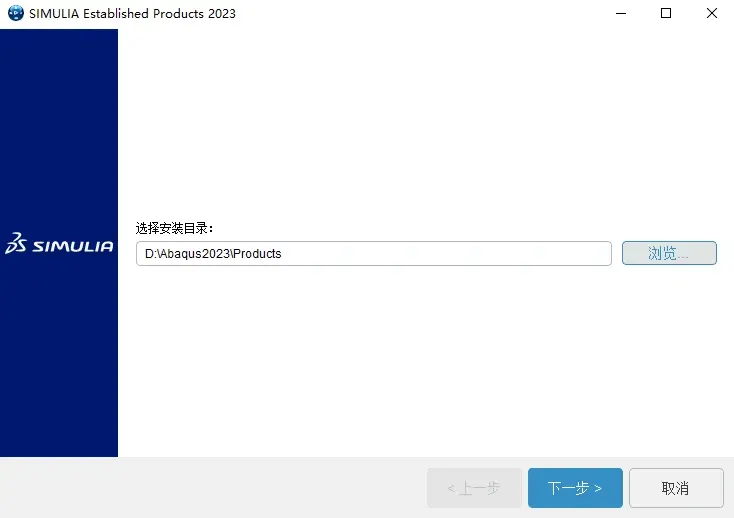
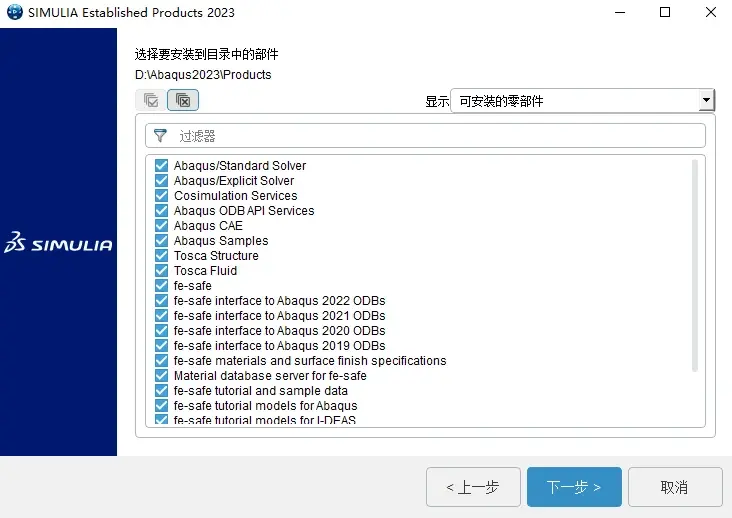
38.全选并点击“下一步”
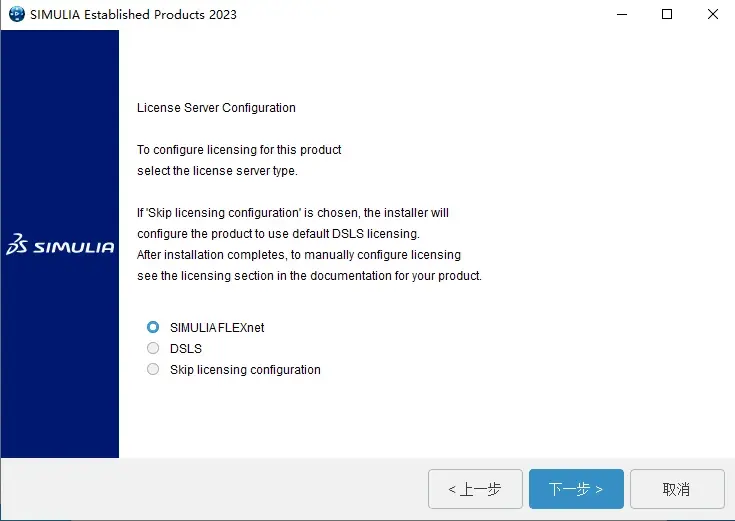
39.保持默认点击“下一步”
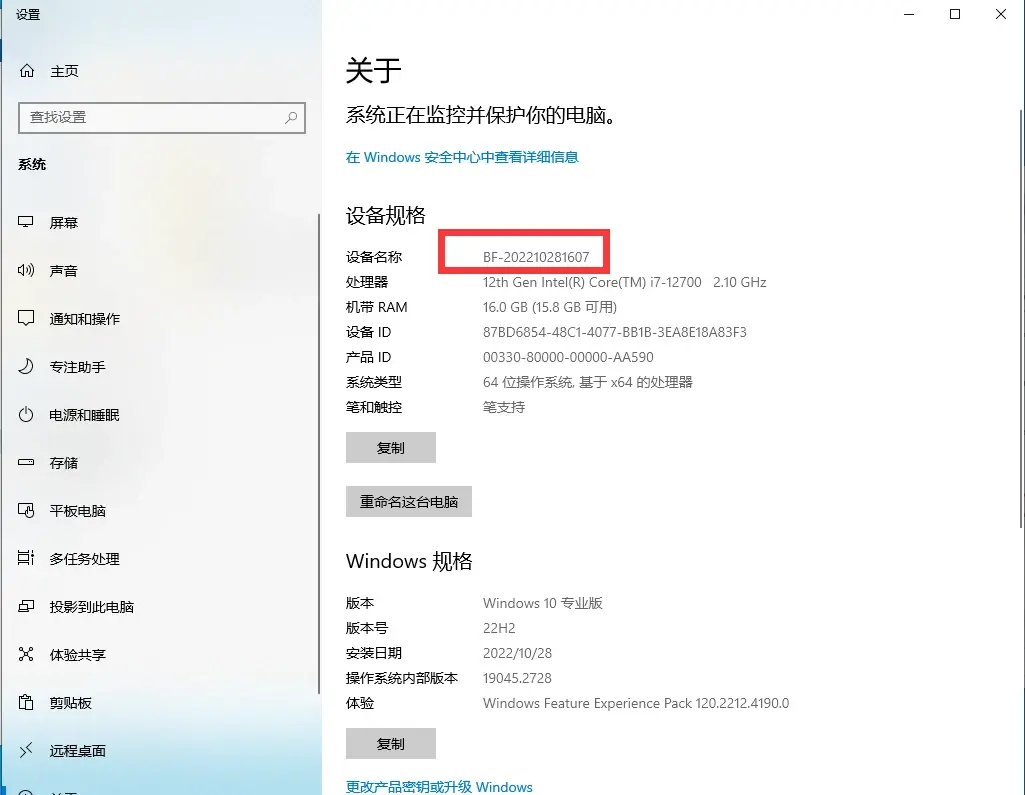
40.输入:27800@计算机名,并点击“下一步”
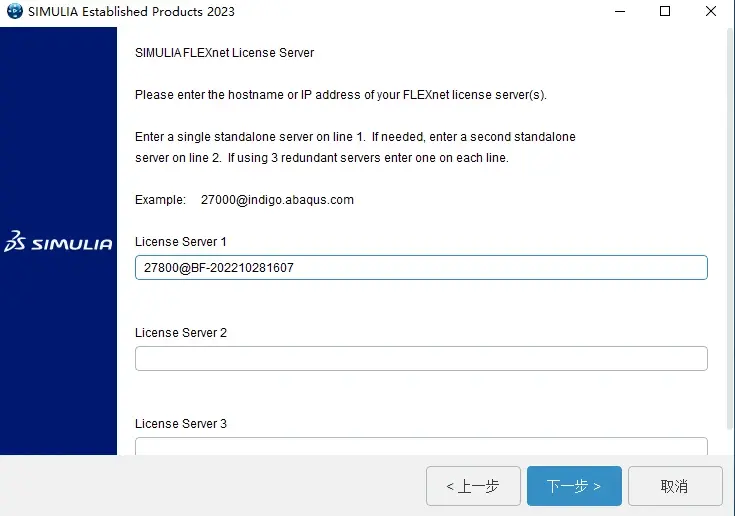
注:计算机名查看方式:
在任意文件夹左侧的导航栏内的“此电脑”上右击,点击“属性”
复制设备名称(计算机名),并到安装程序窗口输入27800@计算机名
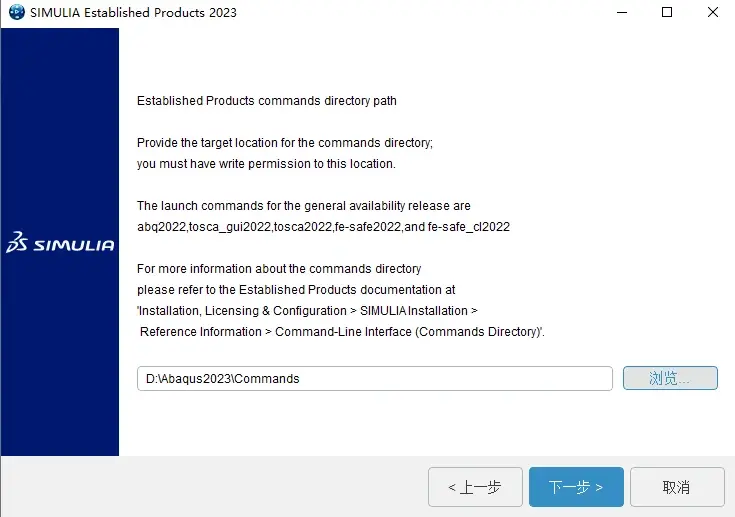
41.点击“浏览”,选择自己创建的安装目录下的“Commands”文件夹,并点击“下一步”
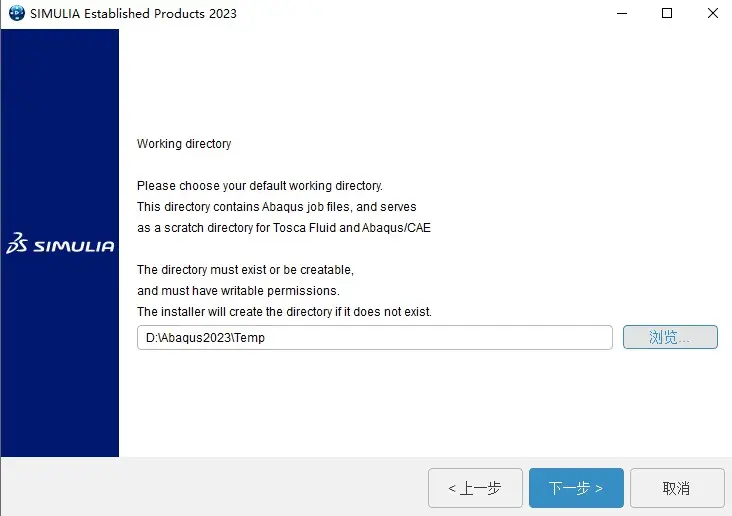
42.点击“浏览”,选择自己创建的安装目录下的“Temp”文件夹,并点击“下一步”
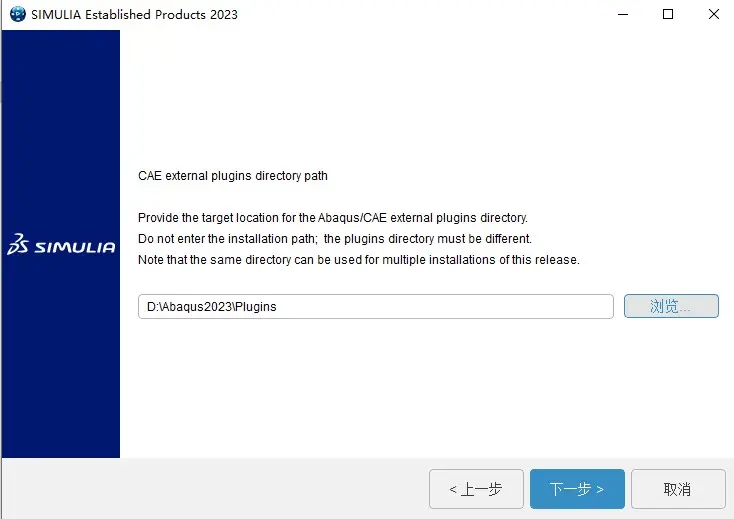
43.点击“浏览”,选择自己创建的安装目录下的“Plugins”文件夹,并点击“下一步”
44.保持默认点击“下一步”
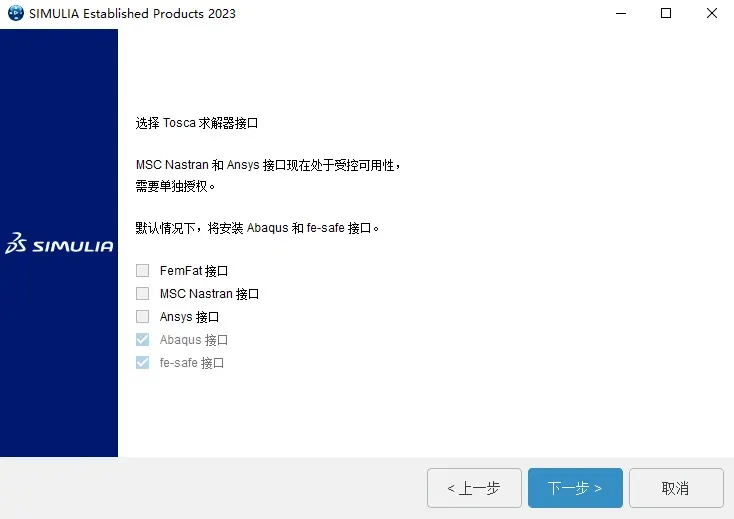
45.保持默认点击“下一步”
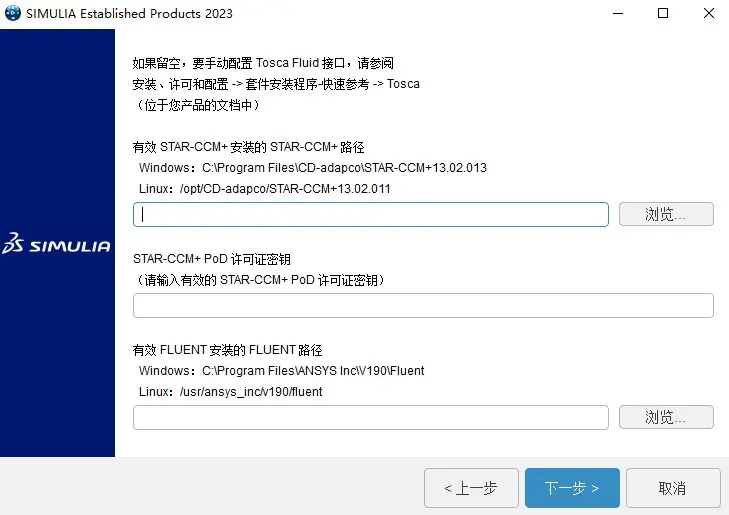
46.点击“安装”
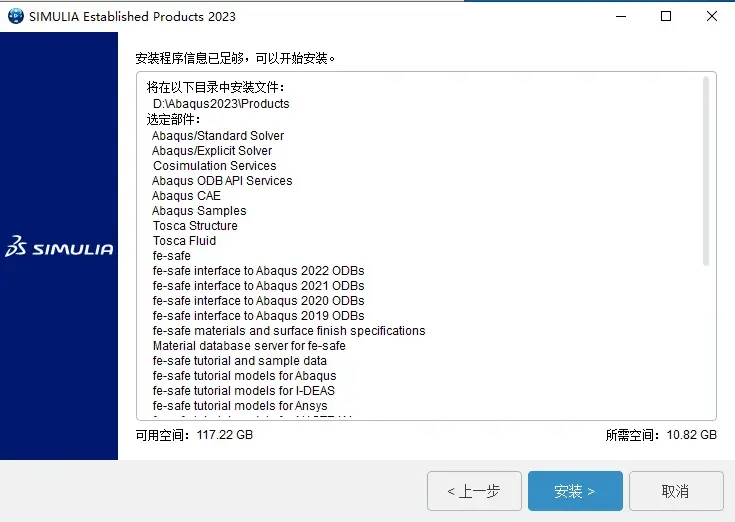
47.安装进行中
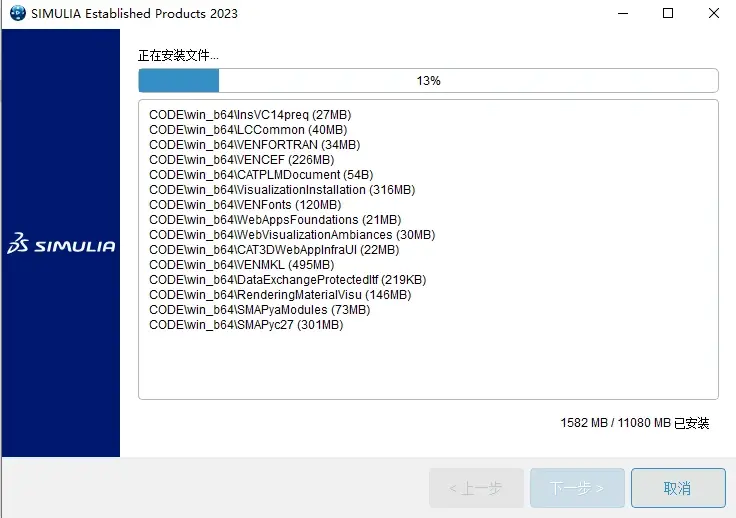
48.进度条读完之后点击“Continue”
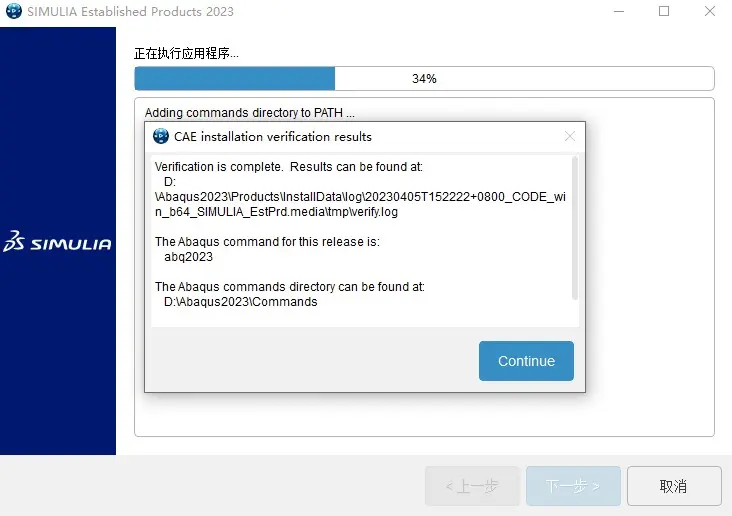
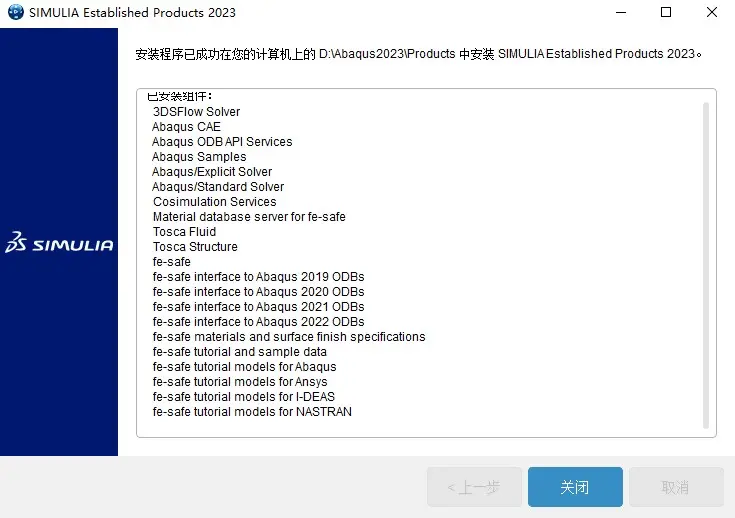
49.点击“关闭”
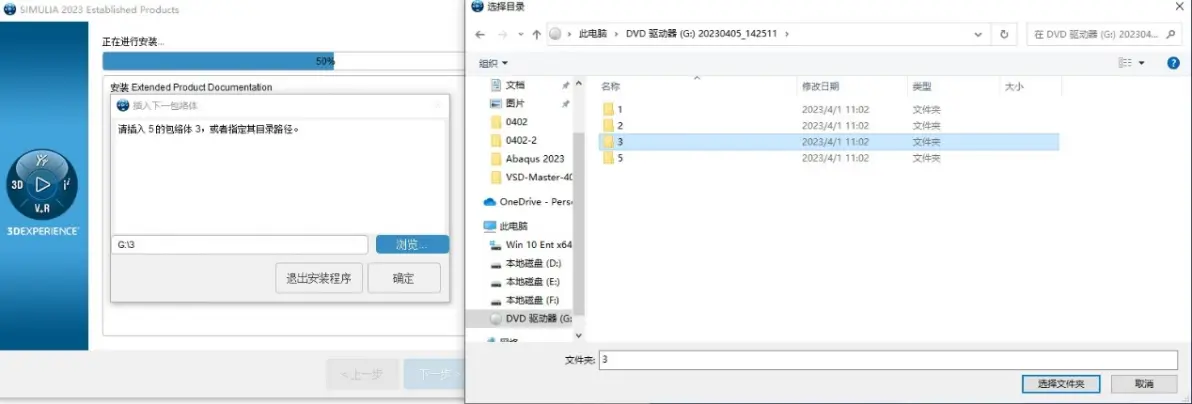
50.在跳出的选择包络体页面,点“浏览”,选择装在后的文件夹“3”,并点击“确定”
51.保持默认点击“下一步”
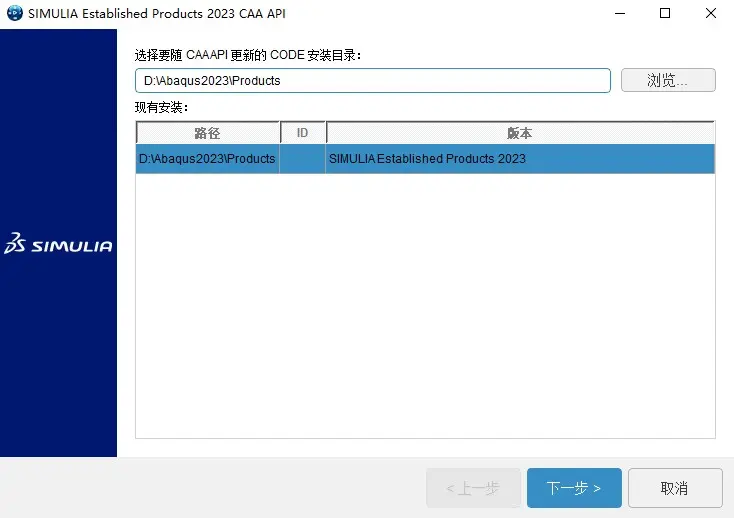
52.保持默认全选点击“下一步”
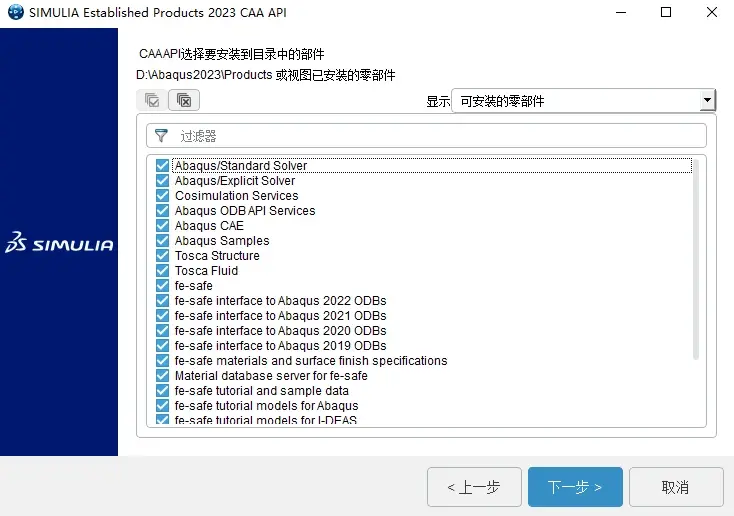
53.点击“安装”
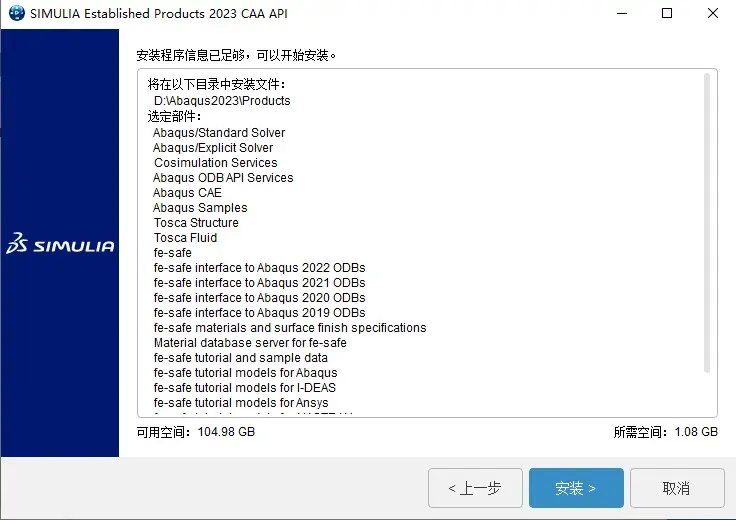
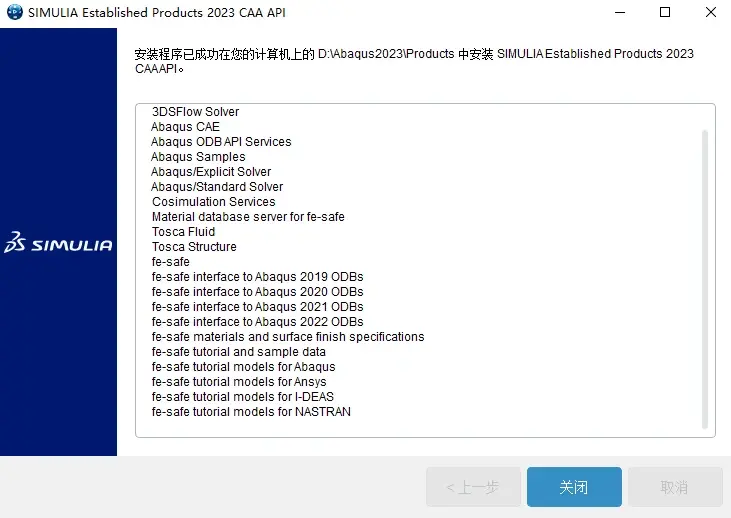
54.点击“关闭”
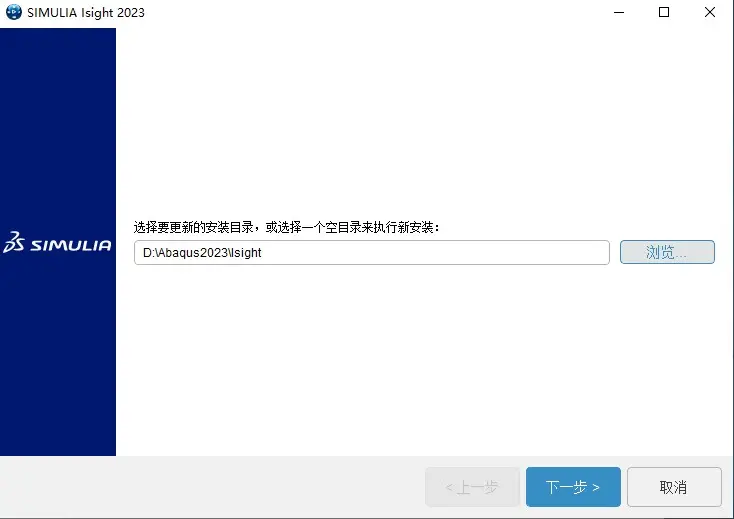
55.在跳出的页面中点击“浏览”,并选择自己创建的安装目录下的“Isight”文件夹,并点击“下一步”
56.全选并点击“下一步”
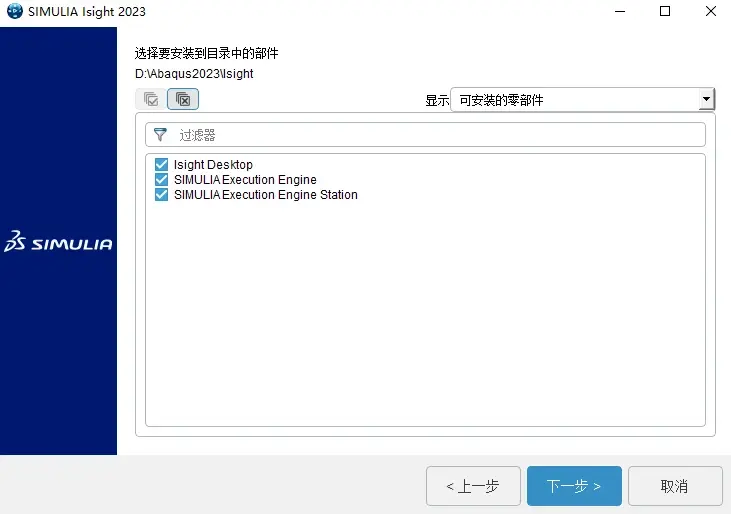
57.保持默认点击“下一步”
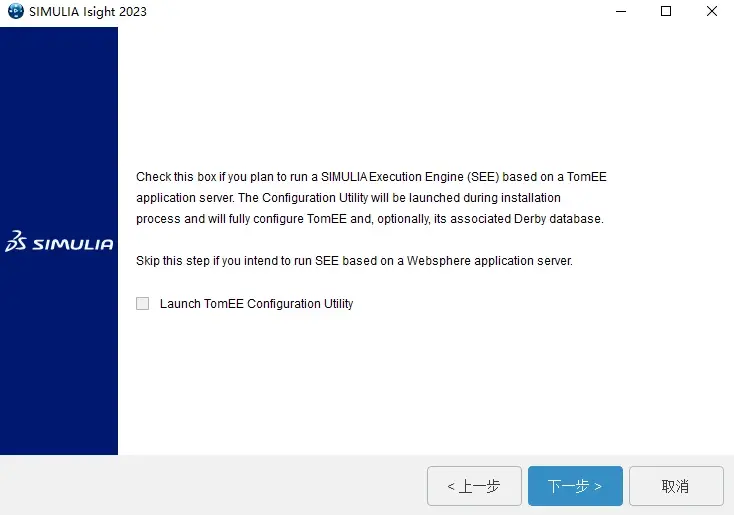
58.保持默认点击“下一步”
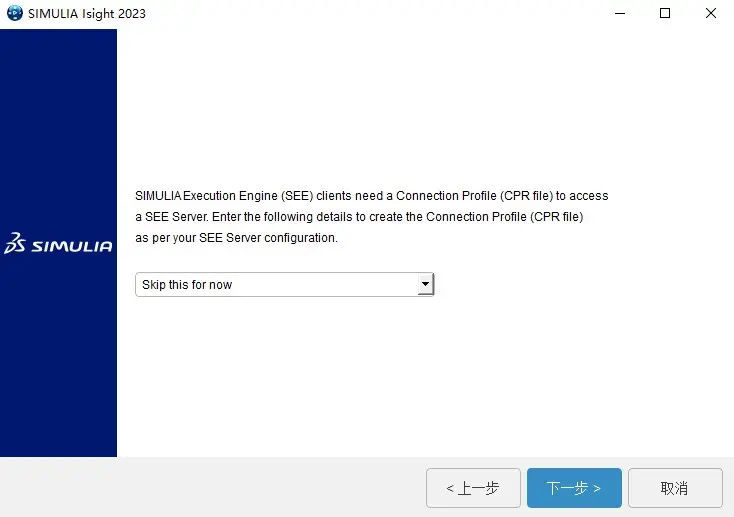
59.保持默认点击“下一步”
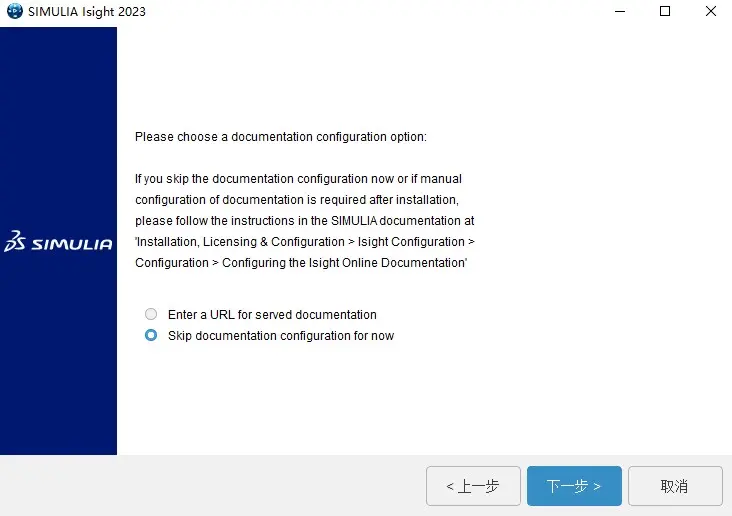
60.点击“安装”
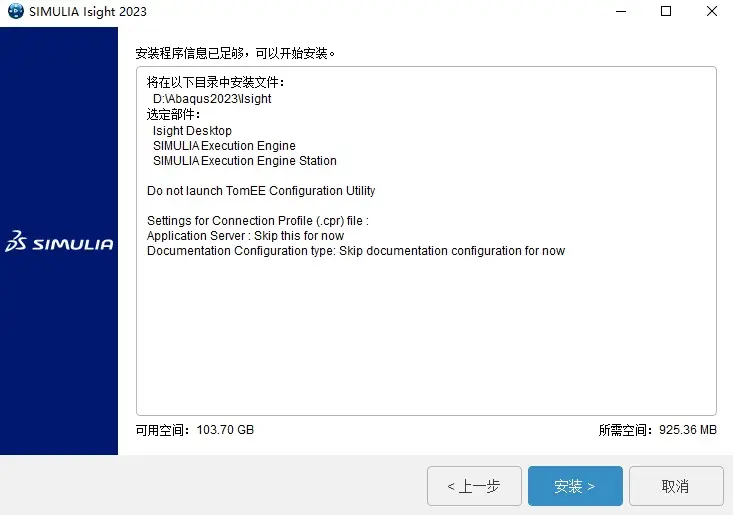
61.安装完成之后分别点击“关闭”,关掉两个安装窗口
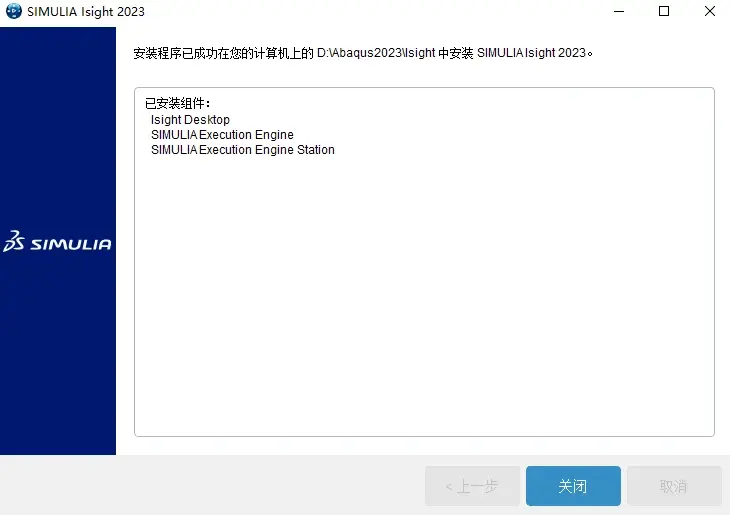
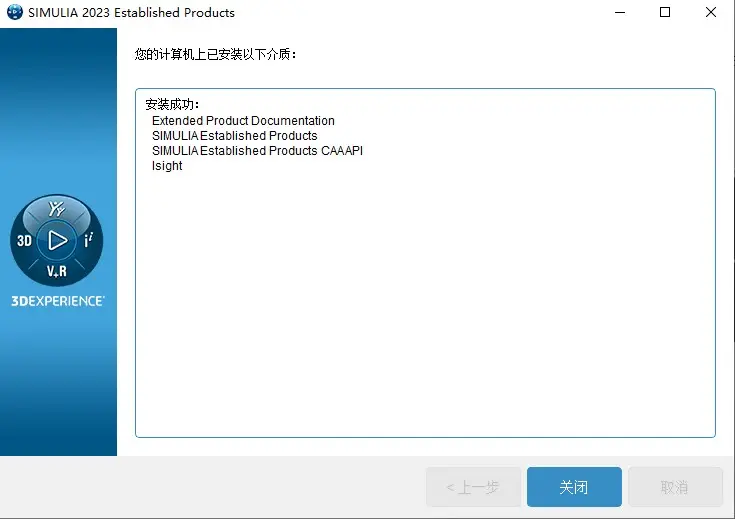
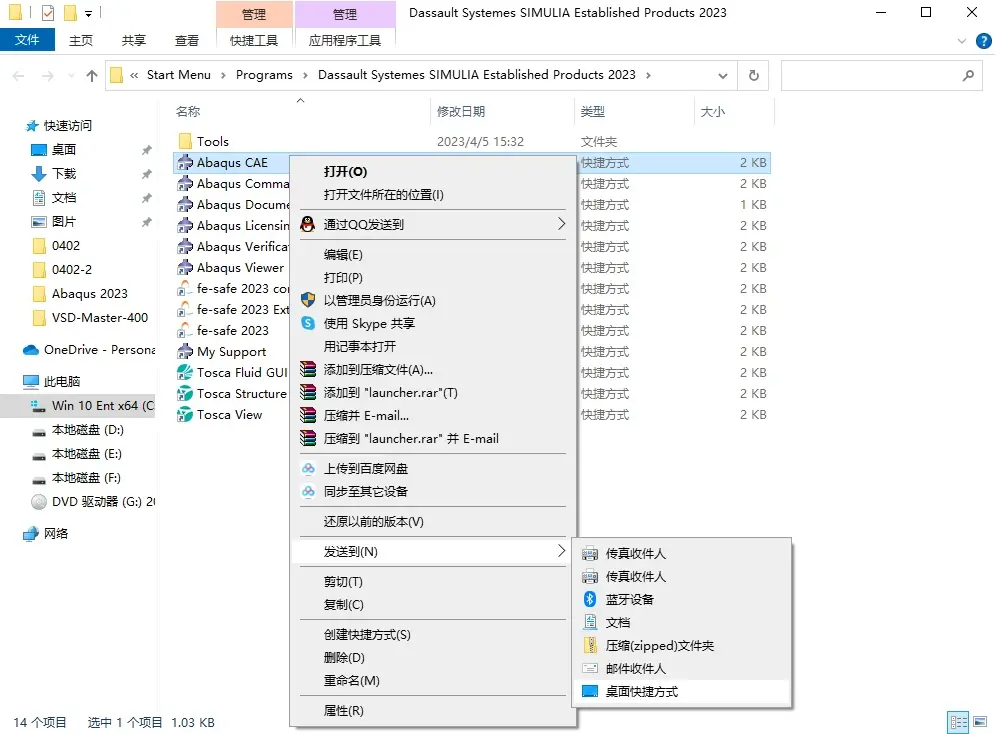
62.在开始菜单中,找到Dassault开头的文件夹,打开并右击“Abaqus CAE”,点击更多→打开文件位置
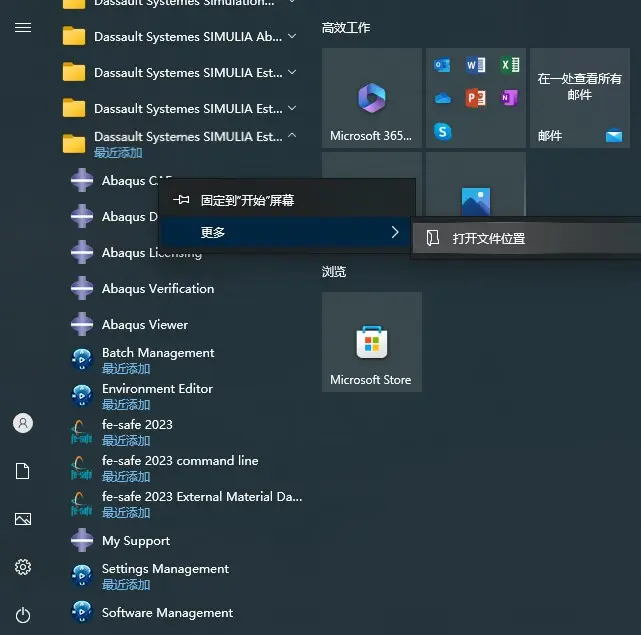
63.在打开的文件夹中右击“Abaqus CAE”上右击→发送到→桌面快捷方式
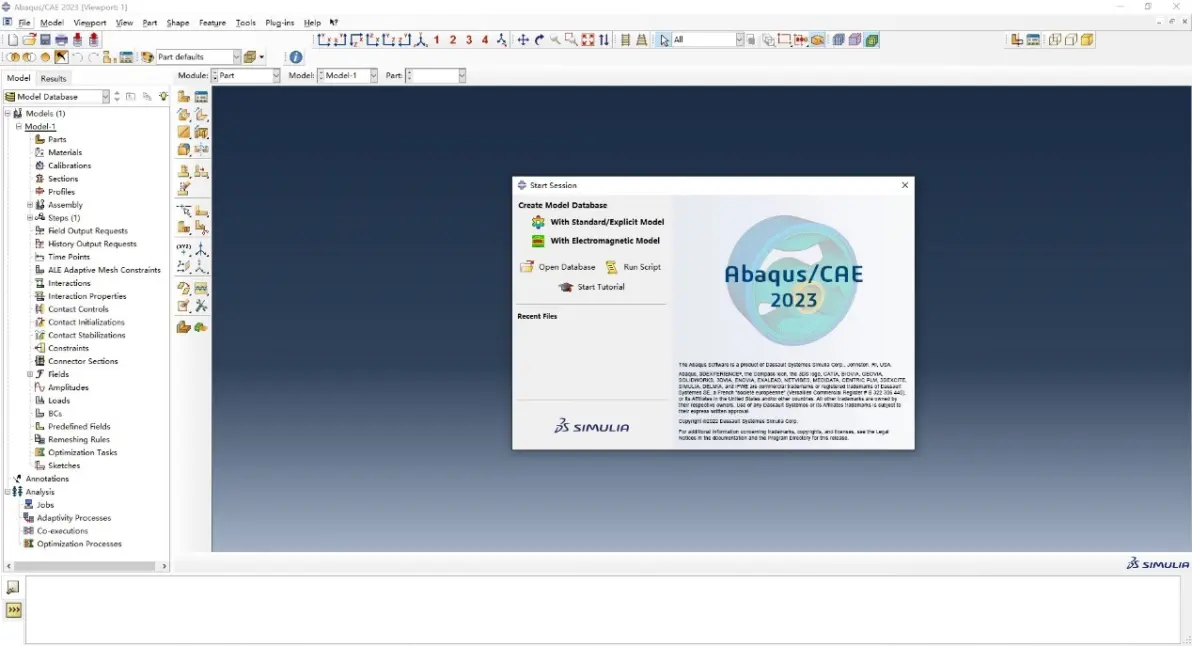
64.打开软件,安装成功!
免责声明:本文系网络转载或改编,未找到原创作者,版权归原作者所有。如涉及版权,请联系删
 技术文档
技术文档
 推荐好文
推荐好文






 155-2731-8020




