




软件

产品


软件总目录:https://www.ziyuanchouti.com/
1.将安装包下载到电脑中
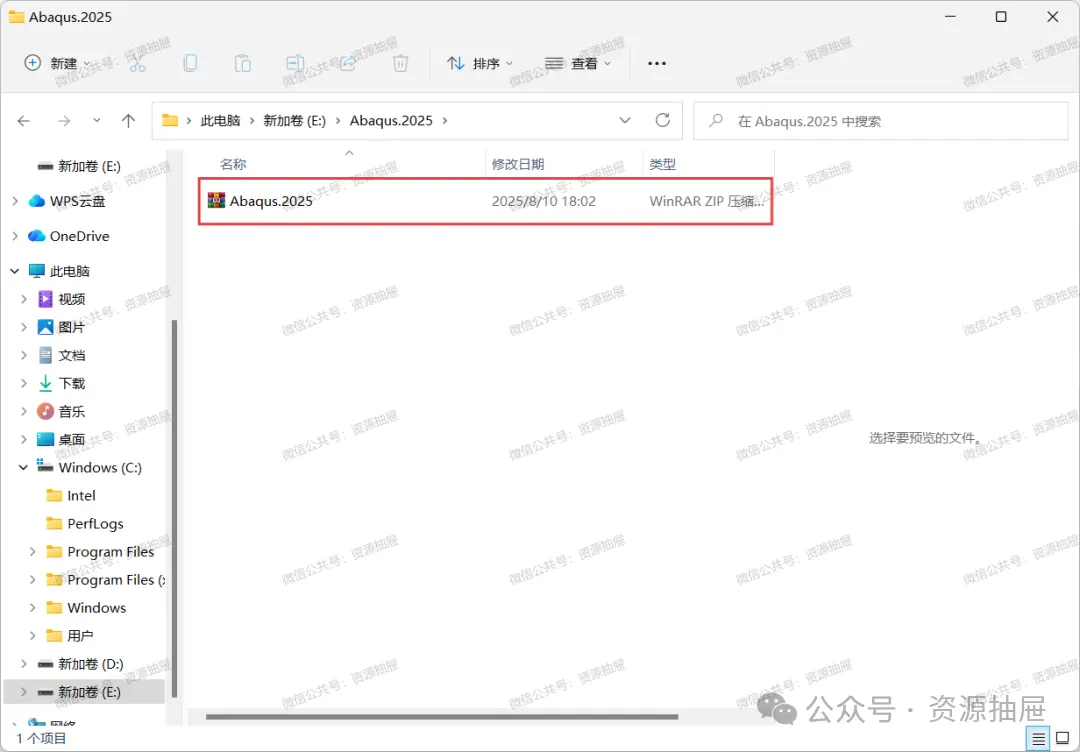
图片
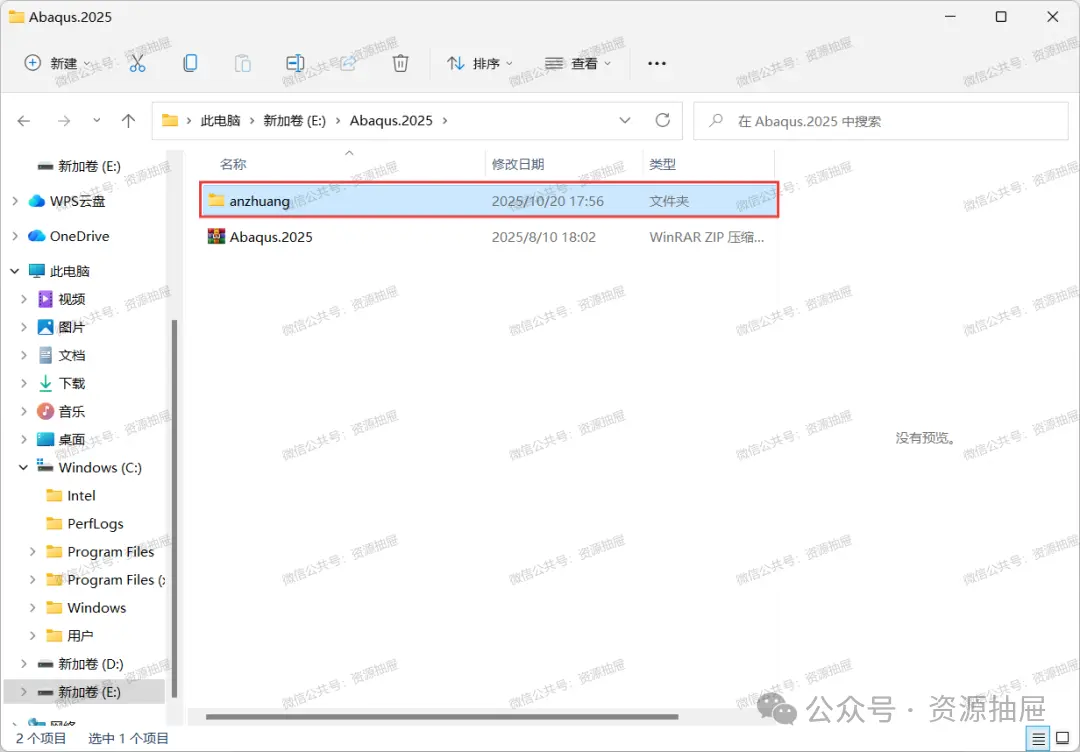
2.新建一个[anzhuang]文件夹,用于储存后续安装所产生的文件
注:你也可以将这个文件夹命名为其它名字,或者安装在其它文件夹中,但这个文件夹一定要用纯英文,不要有空格,也不要有特殊字符
图片
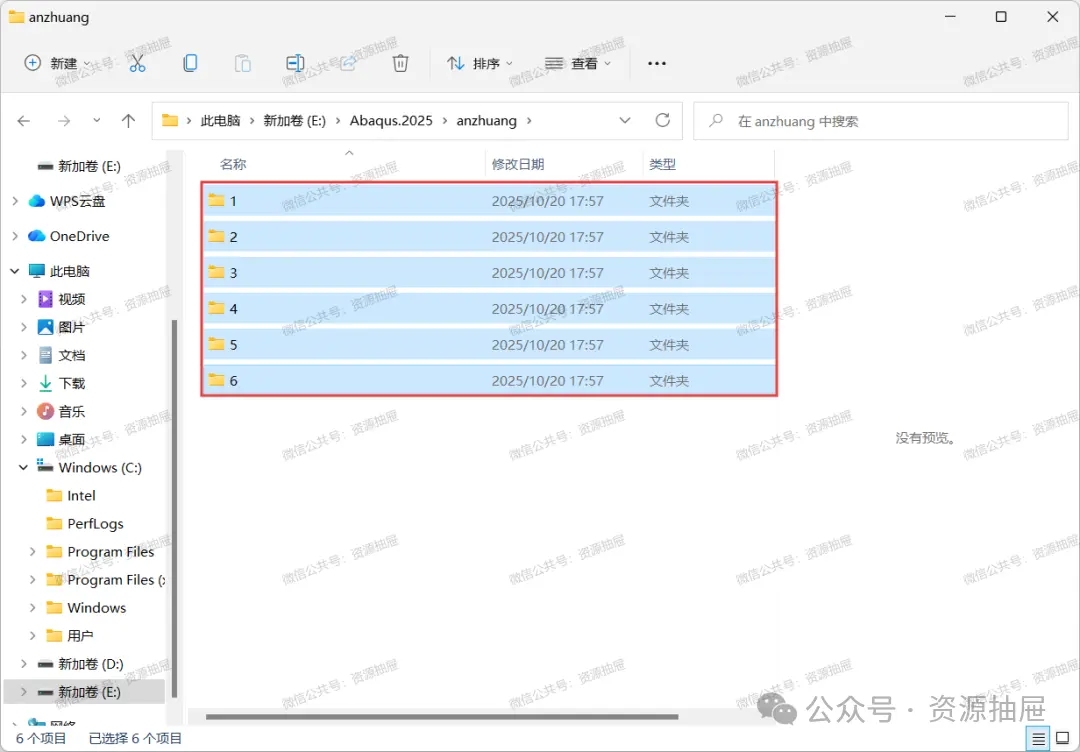
3.打开[anzhuang]文件夹,再新建6个文件夹,用于储存后续安装所产生的文件,如下图
图片
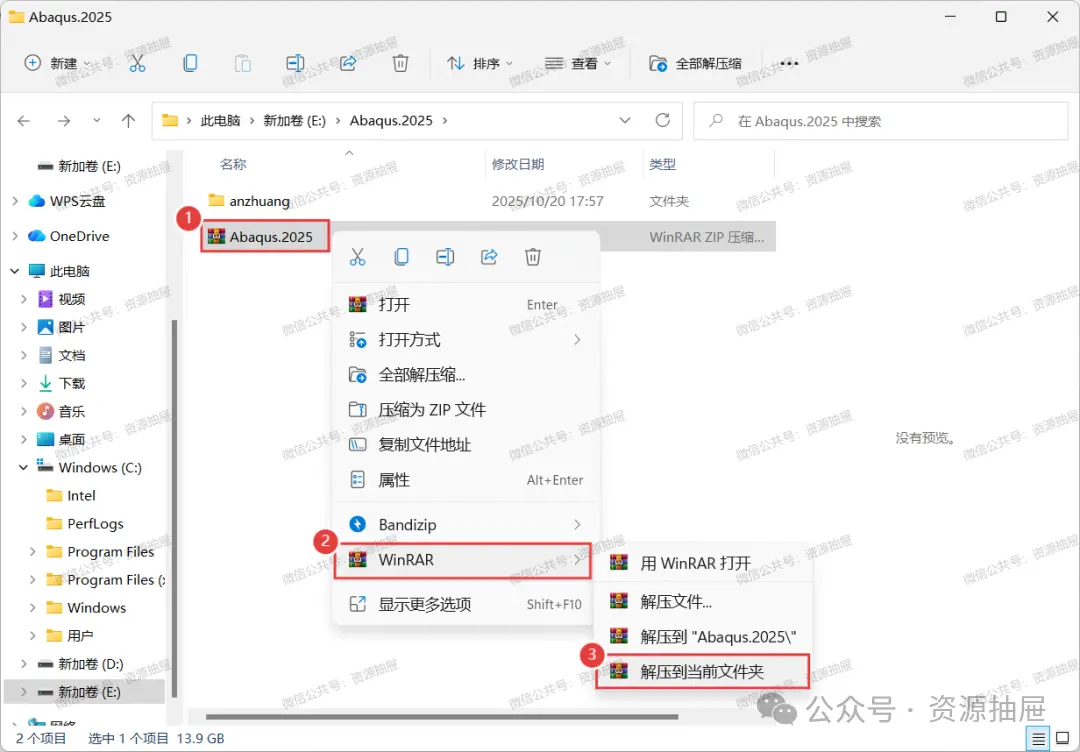
4.将压缩包[Abaqus.2025][解压到当前文件夹]
图片
5.解压好后,打开解压得到的[Abaqus.2025]文件夹
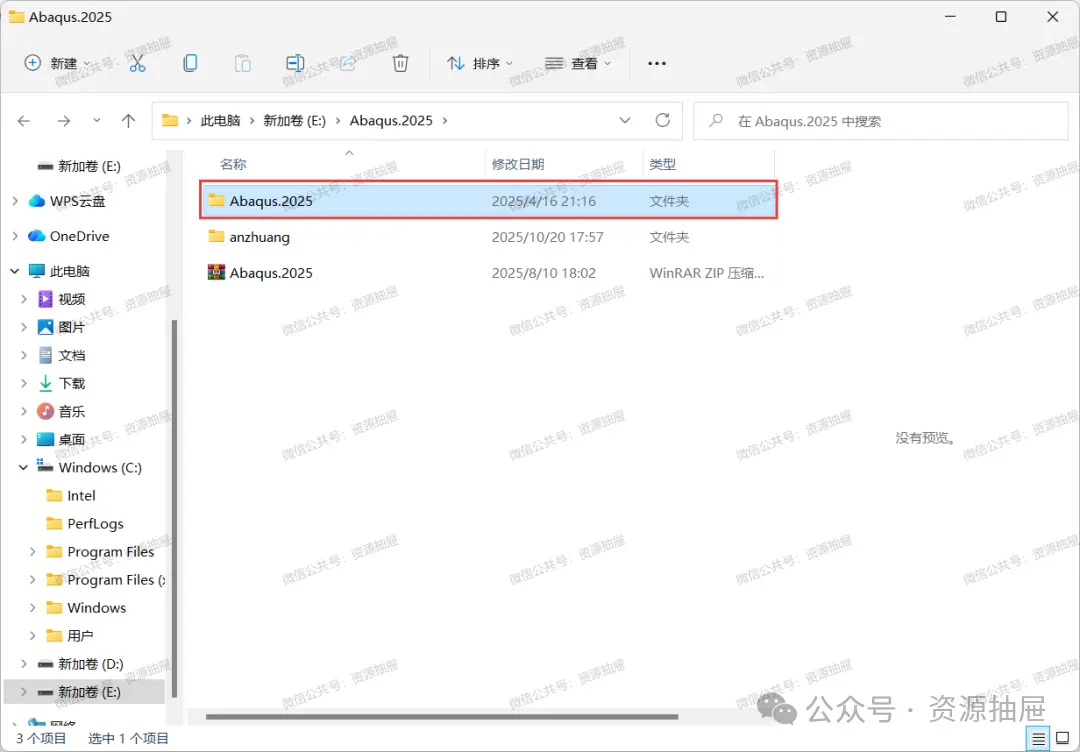
图片
6.鼠标左键选中[SETX_M],再右键选择[以管理员身份运行]
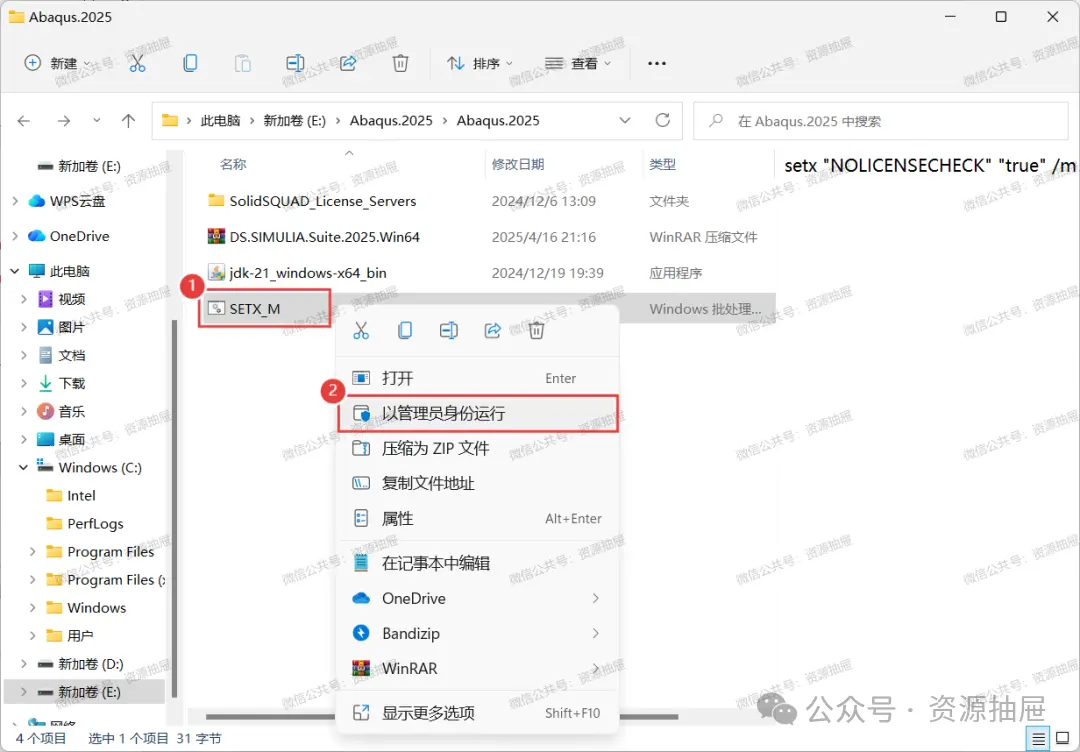
图片
7.先不要关闭本界面,继续向下安装
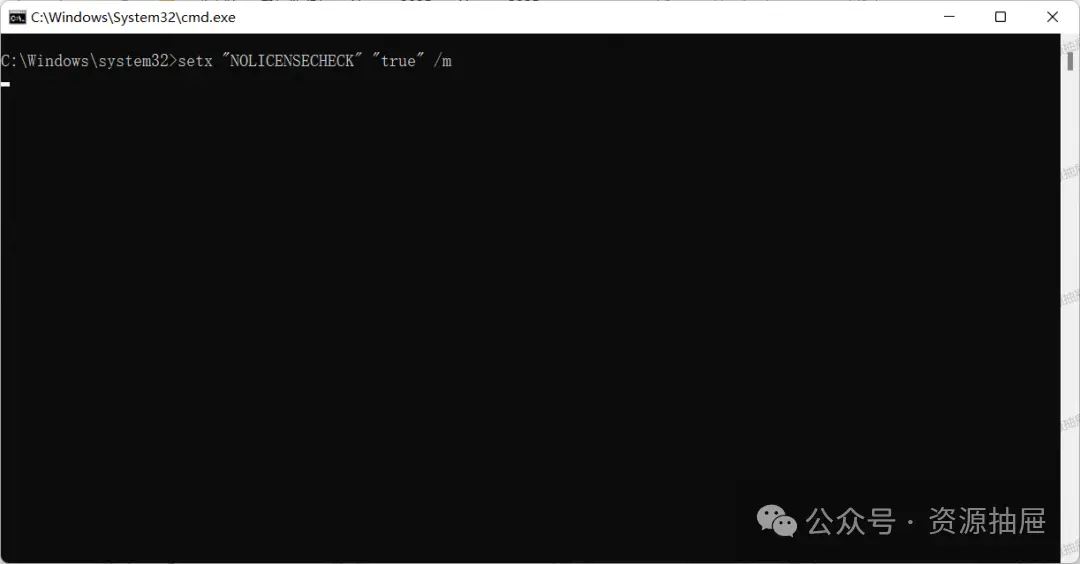
图片
8.复制[SolidSQUAD_License_Servers]文件夹
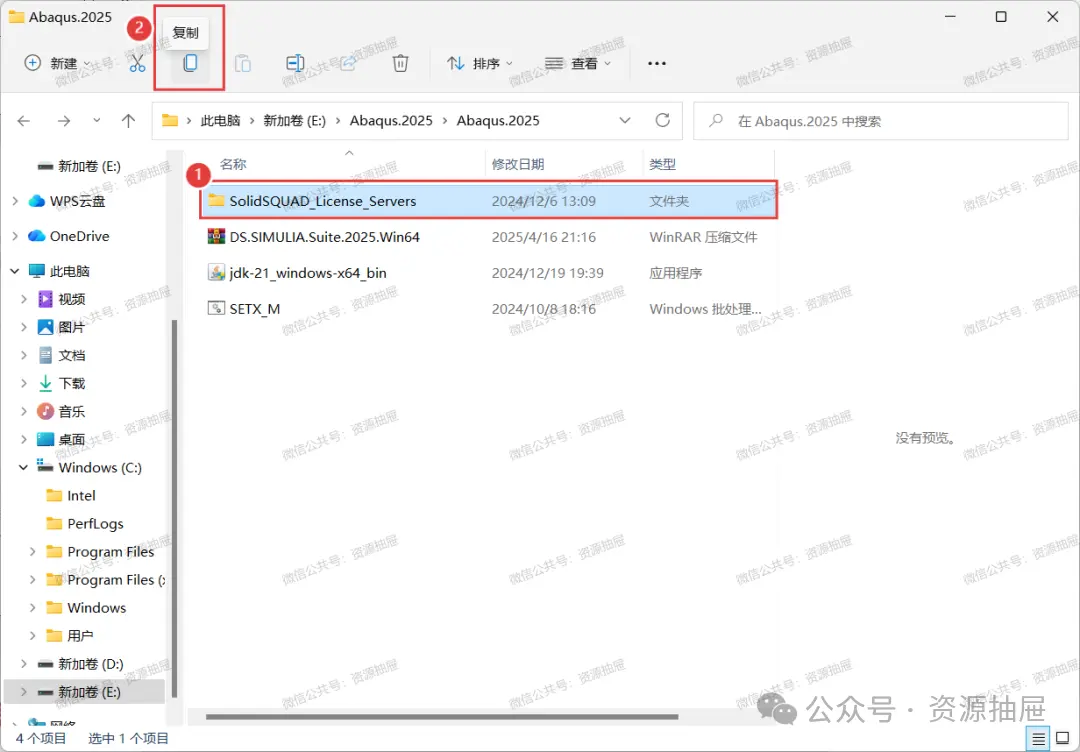
图片
9.将[SolidSQUAD_License_Servers]文件夹复制粘贴到C盘根目录下
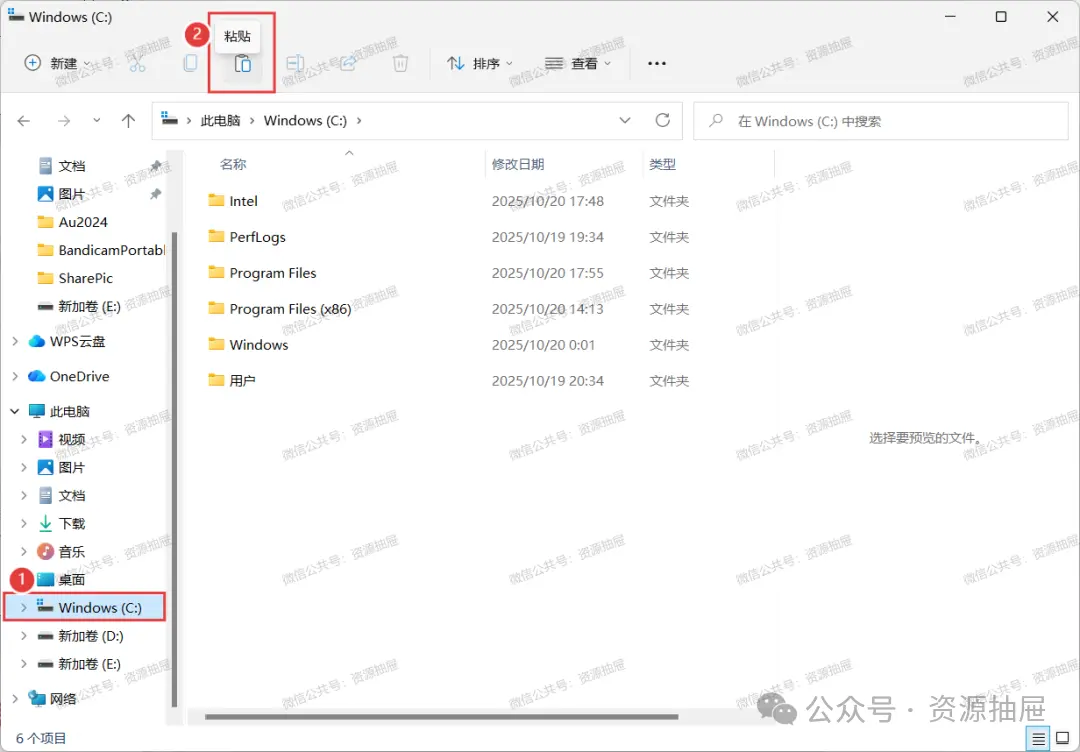
图片
10.打开复制粘贴到C盘根目录下的[SolidSQUAD_License_Servers]文件夹
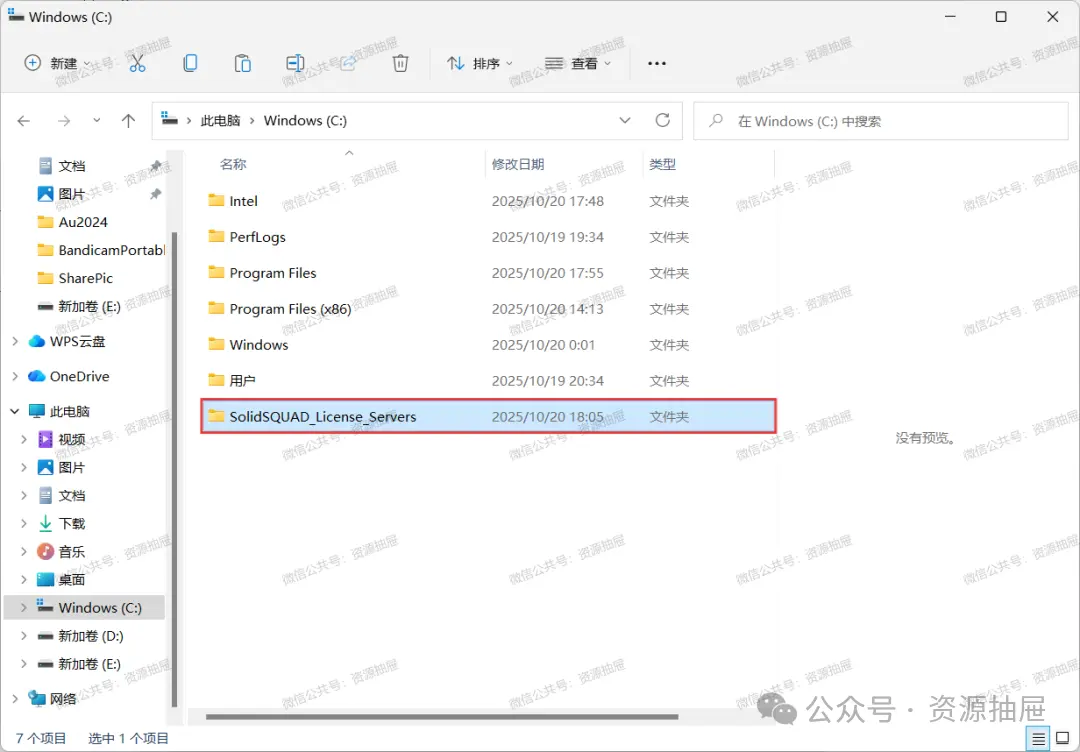
图片
11.鼠标左键选中[install _or_update],再右键选择[以管理员身份运行]
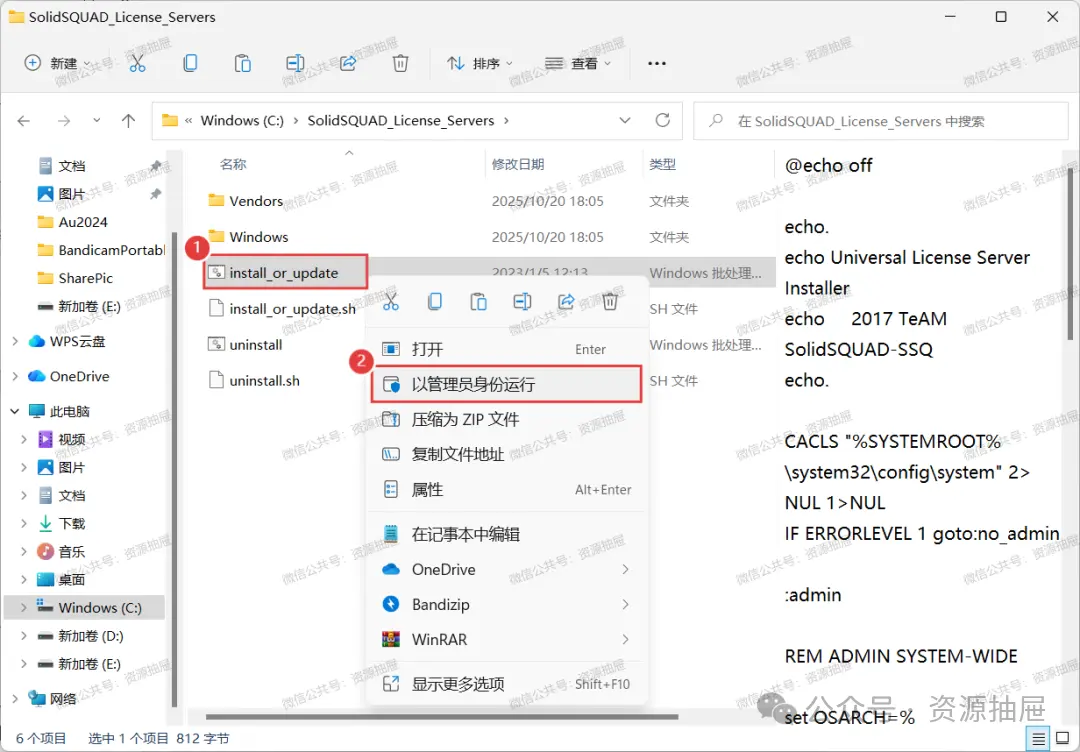
图片
12.显示[All done! Enjoy!]后,右上角关闭界面
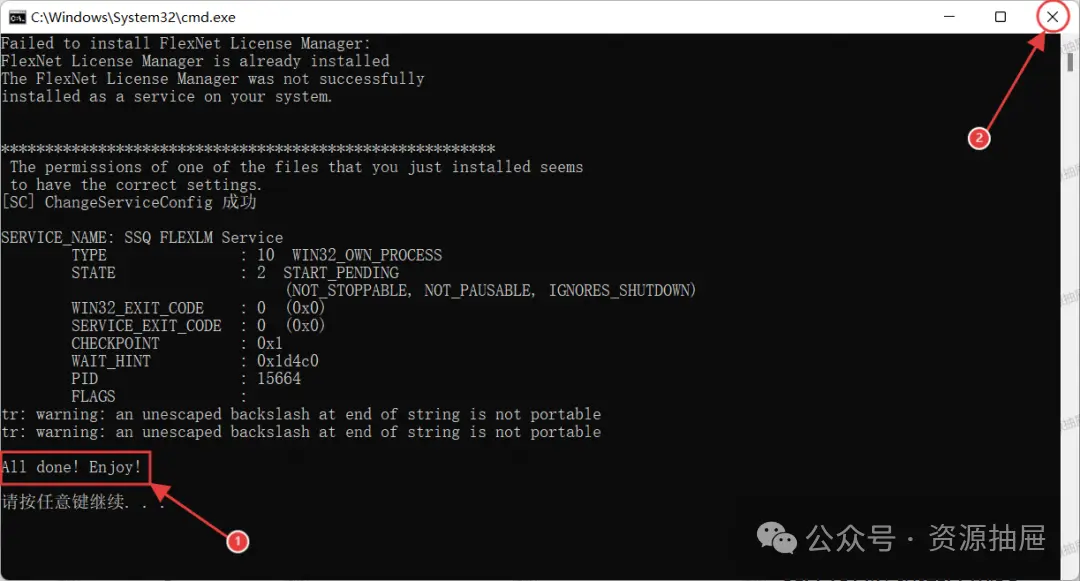
图片
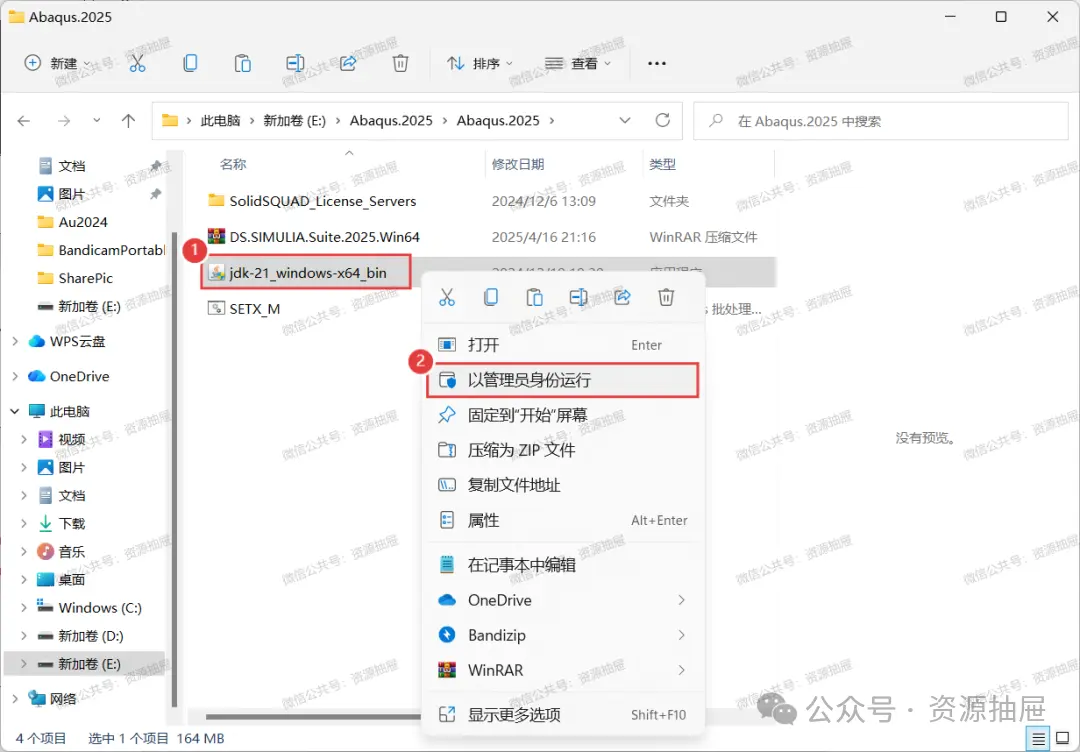
13.回到[Abaqus.2025]文件夹,鼠标左键选中[jdk-21_windows-x64_bin],再右键选择[以管理员身份运行]
图片
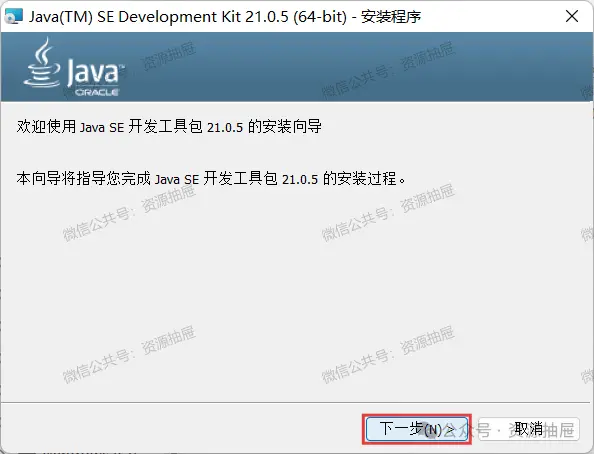
14.点击[下一步]
图片
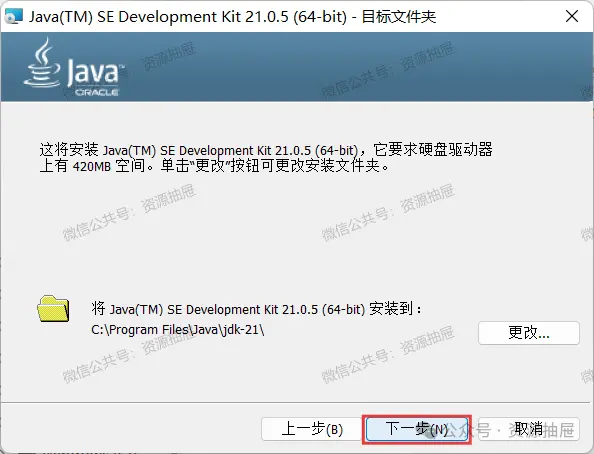
15.点击[下一步]
图片
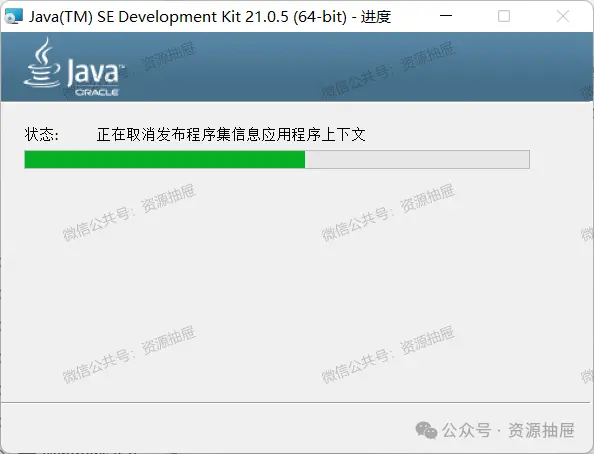
16.等待...
图片
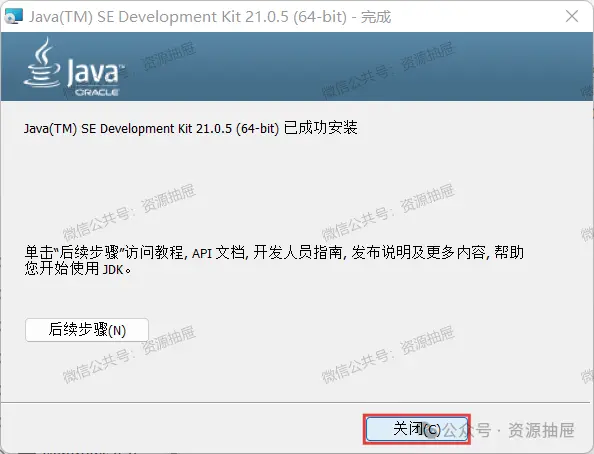
17.点击[关闭]
图片
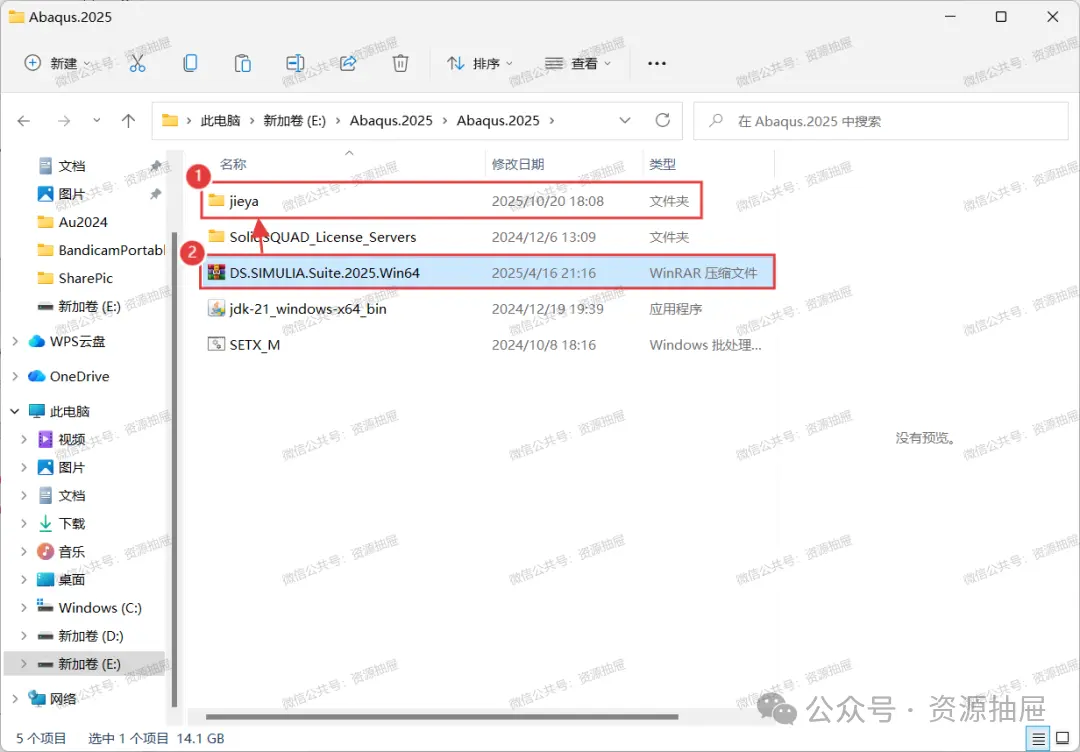
18.回到[Abaqus.2025]文件夹,新建一个[jieya]文件夹(文件夹名字要用纯英文且不要有空格),并将压缩包[DS.SIMULIA.Suite.2025.Win64]解压到[jieya]文件夹中
注:这里,压缩包[DS.SIMULIA.Suite.2025.Win64]打开的方式可能不同,这里演示的是直接解压便可,但有的电脑可能需要鼠标右键选择[装载],不过结果都是一样的
图片
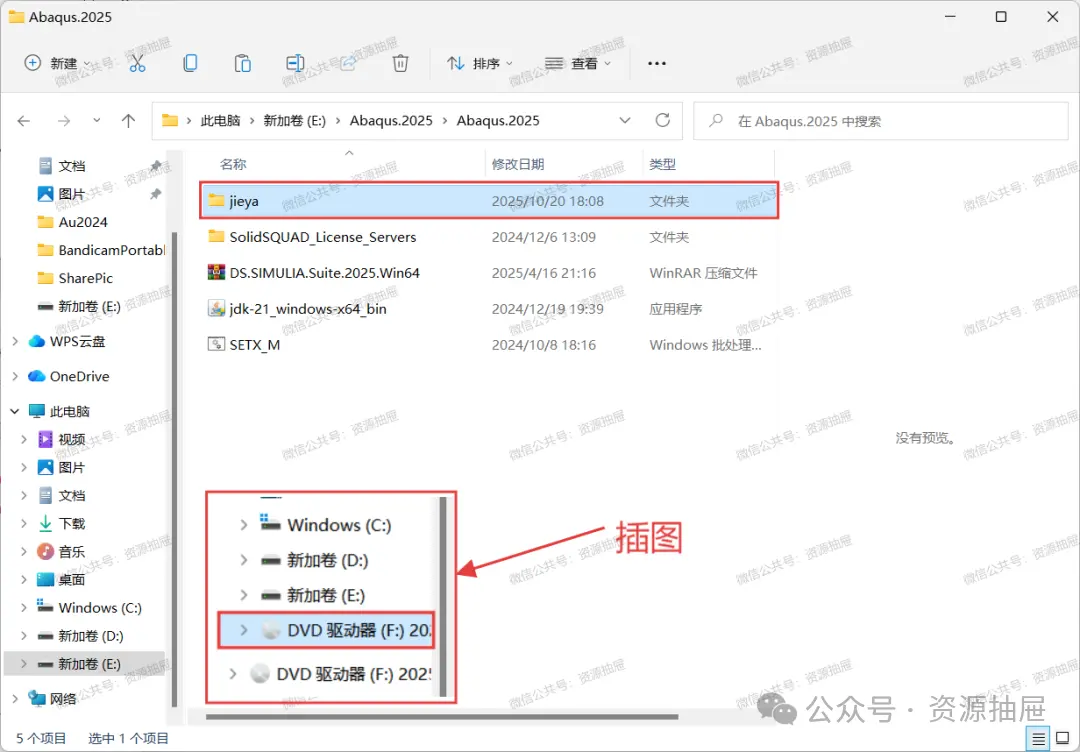
19.解压好后,打开[jieya]文件夹
注:若上一步你选择了装载,那么,在你的几个磁盘列表下面会出现一个DVD驱动器,如下图中的插图,点击DVD驱动器和打开[jieya]文件夹的效果是相同的
图片
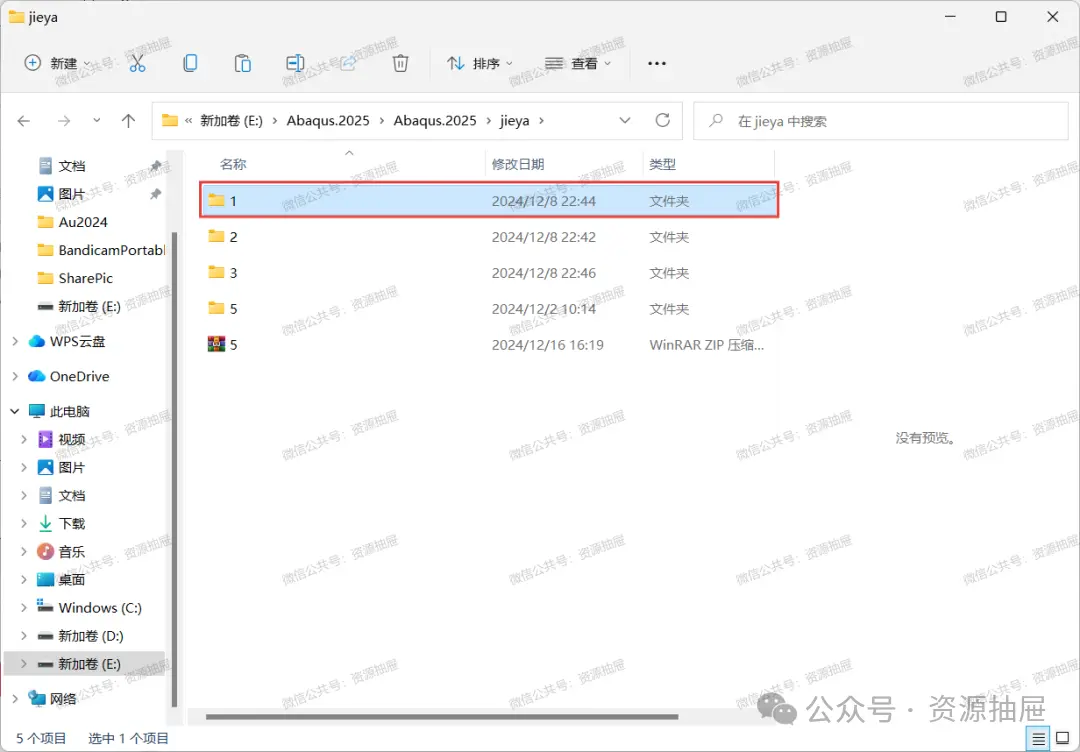
20.打开[1]文件夹
图片
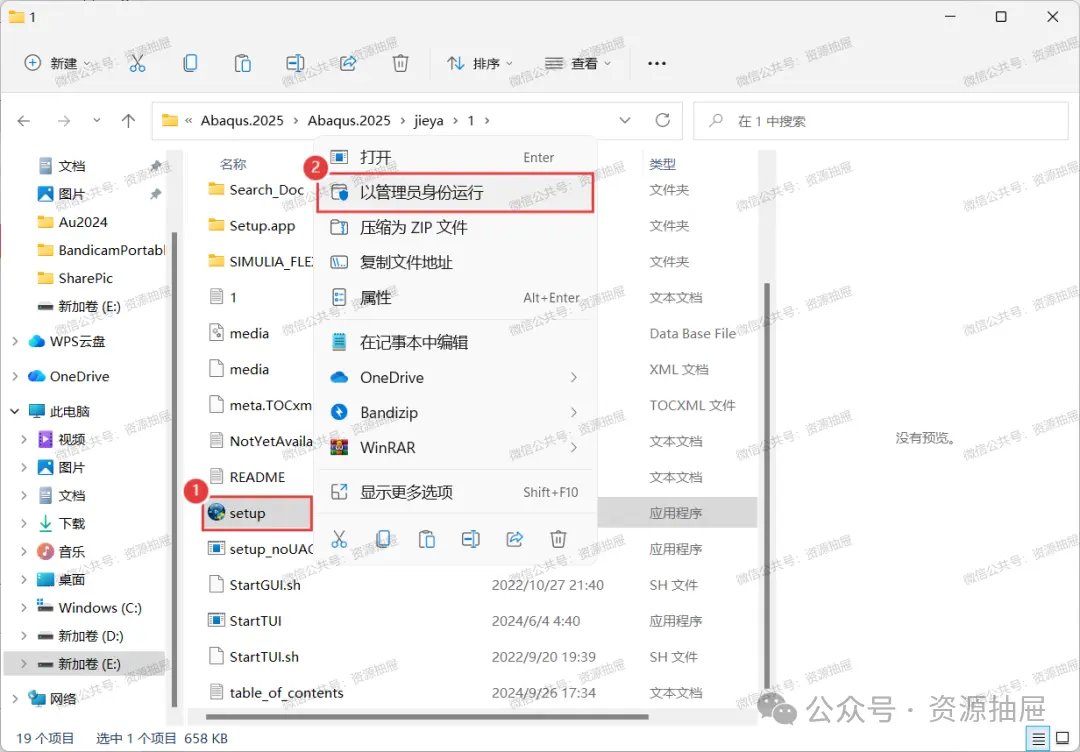
21.鼠标左键选中[setup],再右键选择[以管理员身份运行]
图片
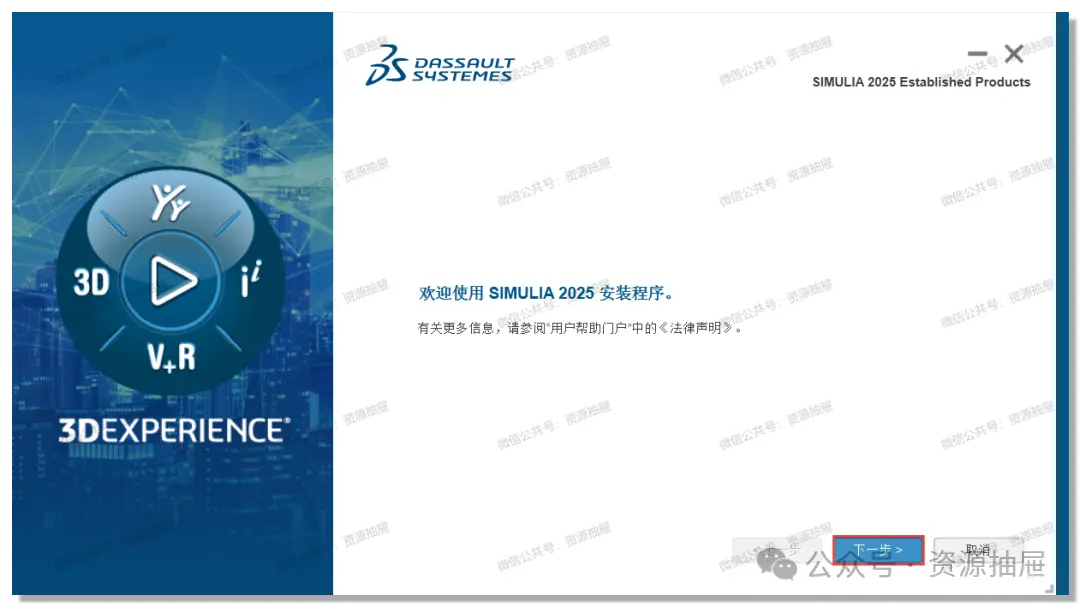
22.点击[下一步]
图片
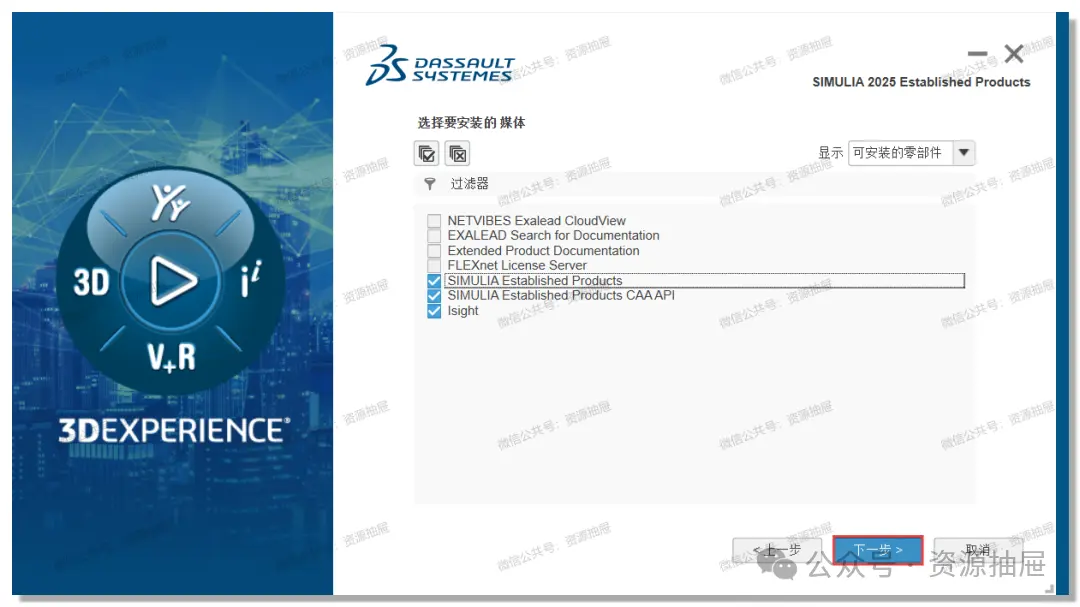
23.点击[下一步]
图片
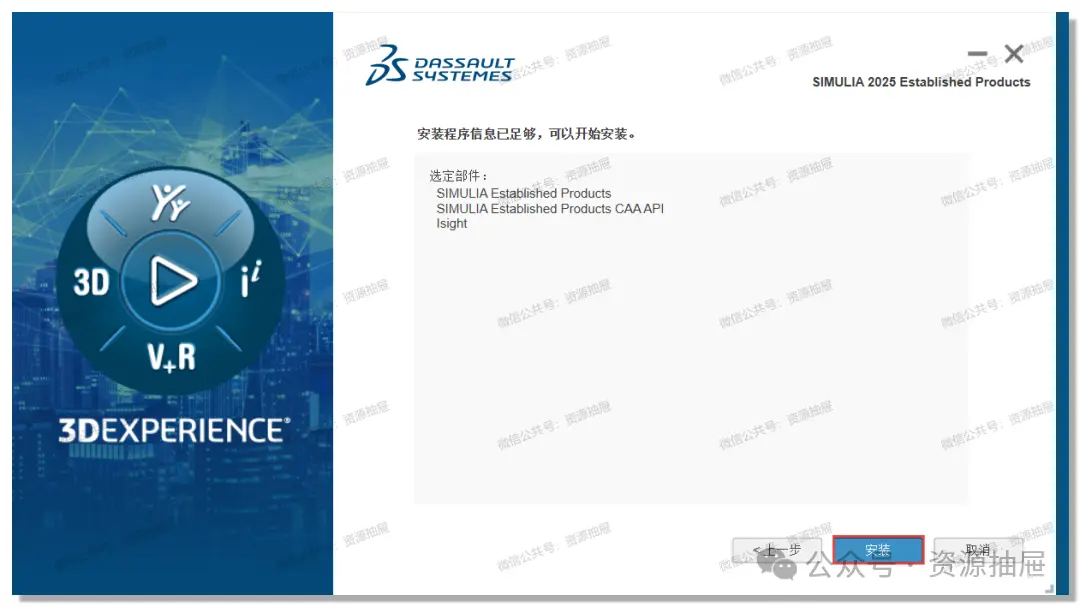
24.点击[安装]
图片
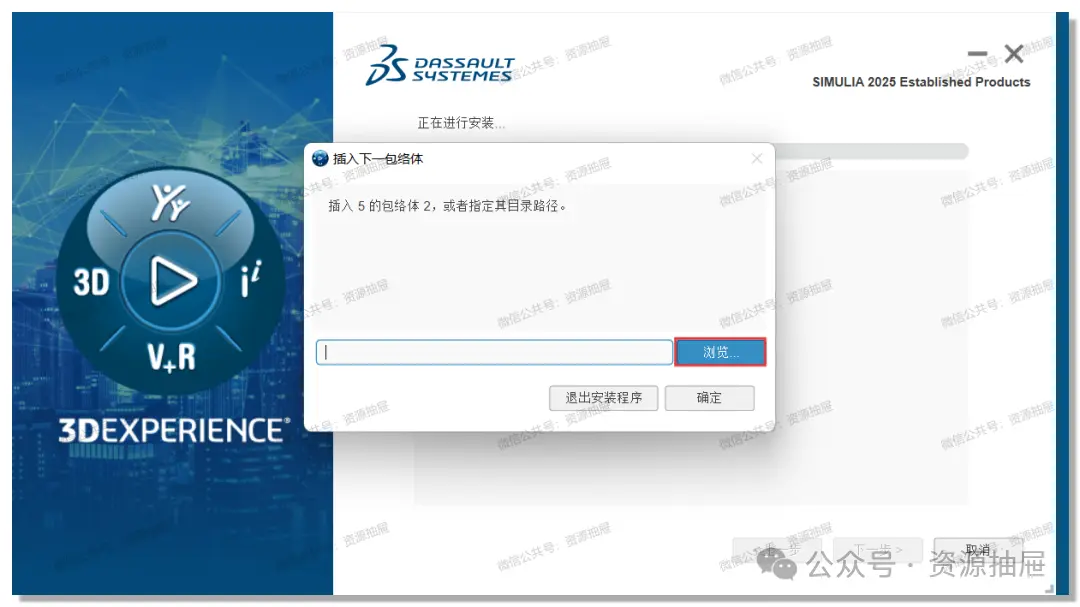
25.点击[浏览]
图片
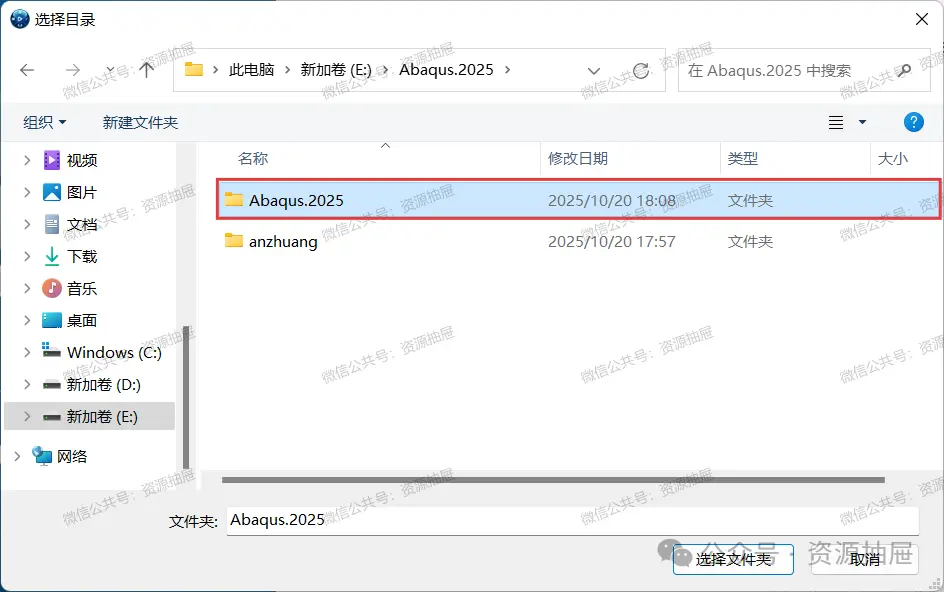
26.打开[Abaqus.2025]文件夹
图片
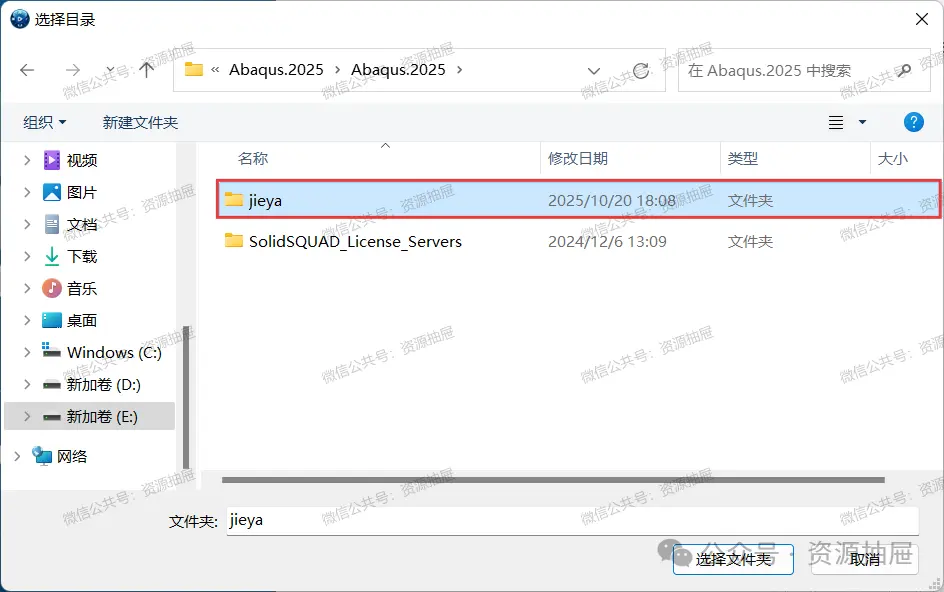
27.打开[jieya]文件夹
图片
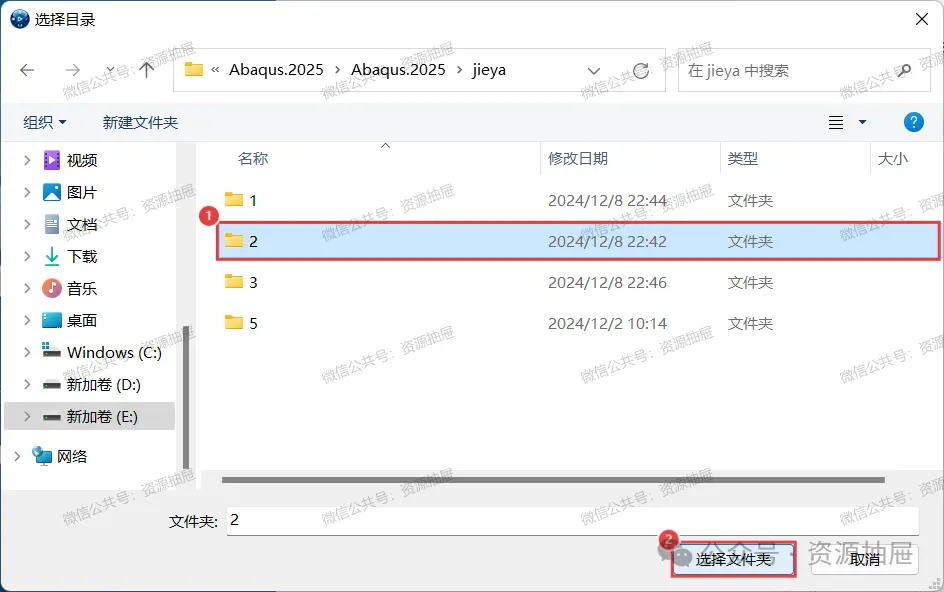
28.选择[2]文件夹,点击[选择文件夹]
图片
29.点击[确定]
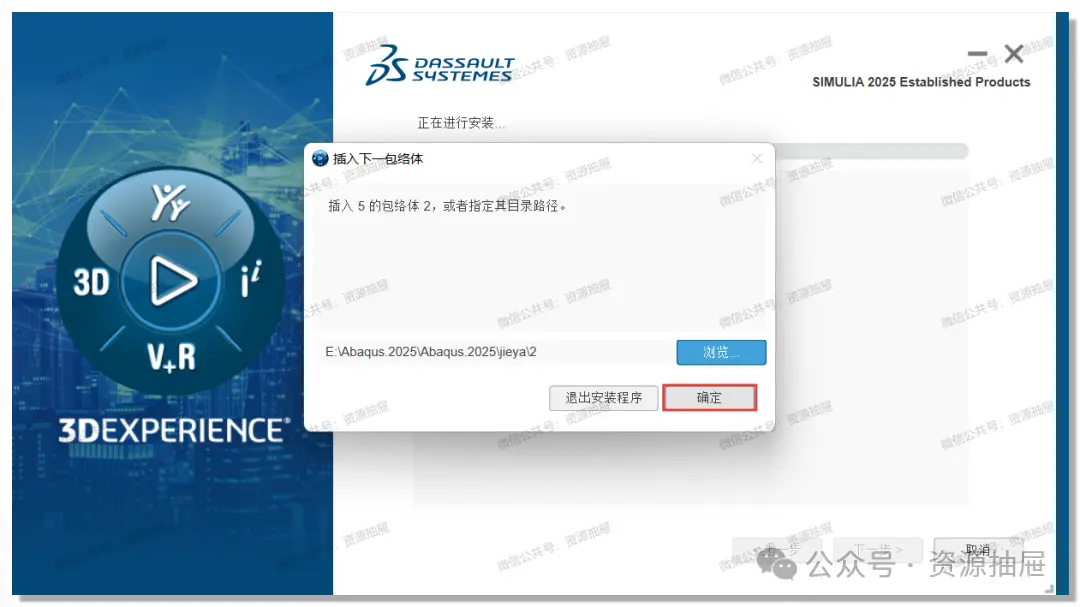
图片
30.这里,先不要选择安装目录,直接看下一步
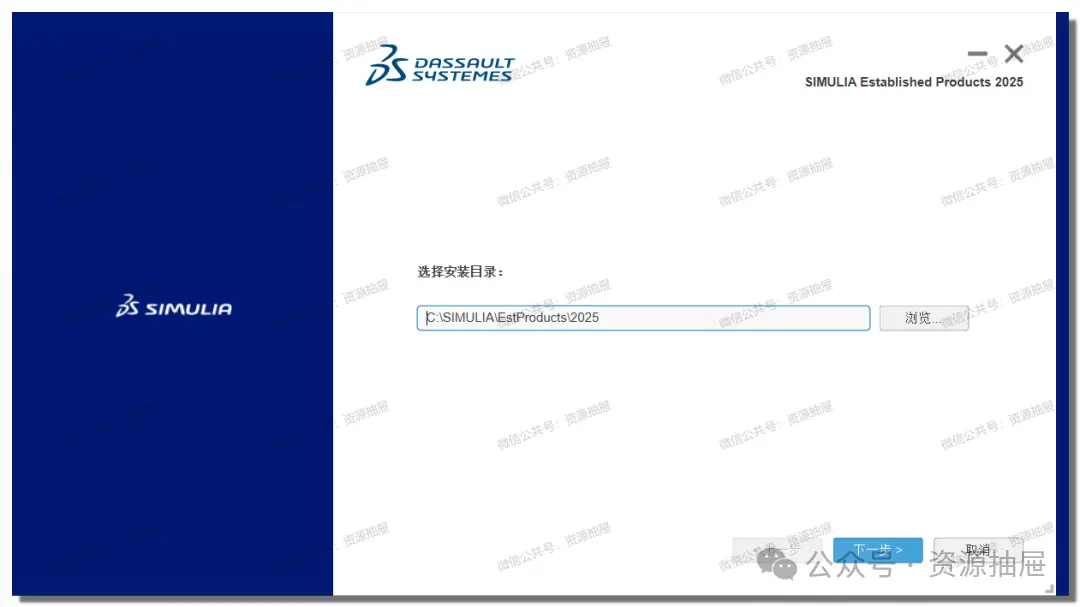
图片
31.回到安装包,打开先前建立的[anzhuang]文件夹
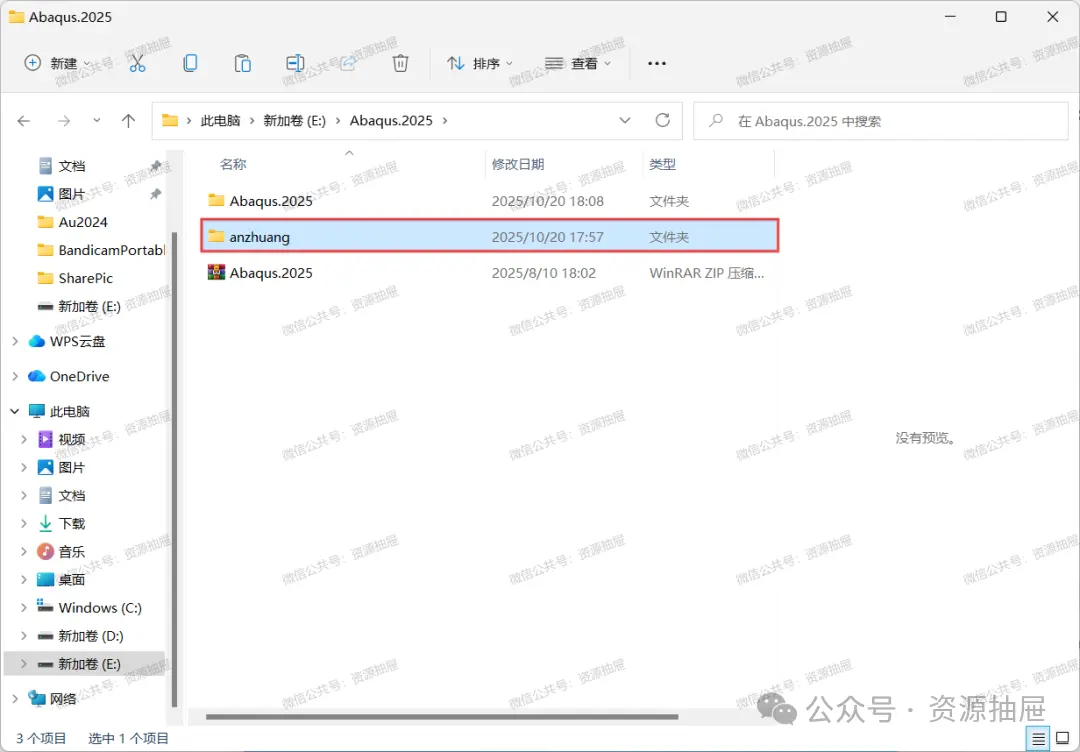
图片
32.打开[1]文件夹
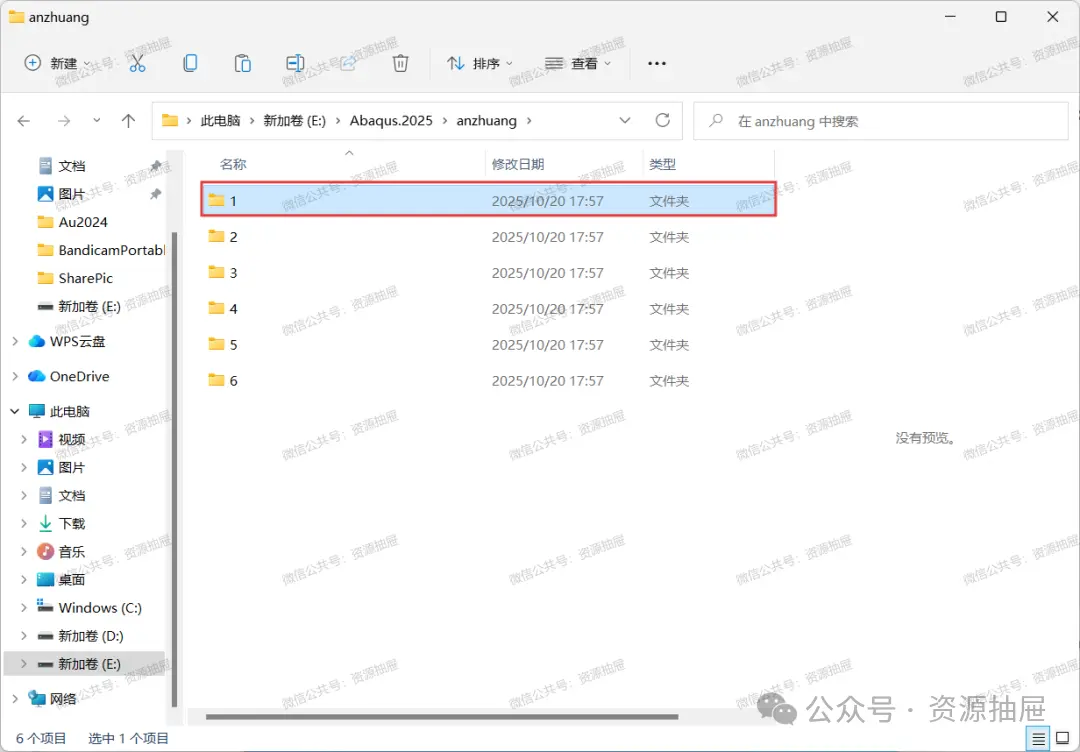
图片
33.复制你自己电脑中的[1]文件夹的路径
注:鼠标左键点击路径格子的右侧空白处,即可进行复制
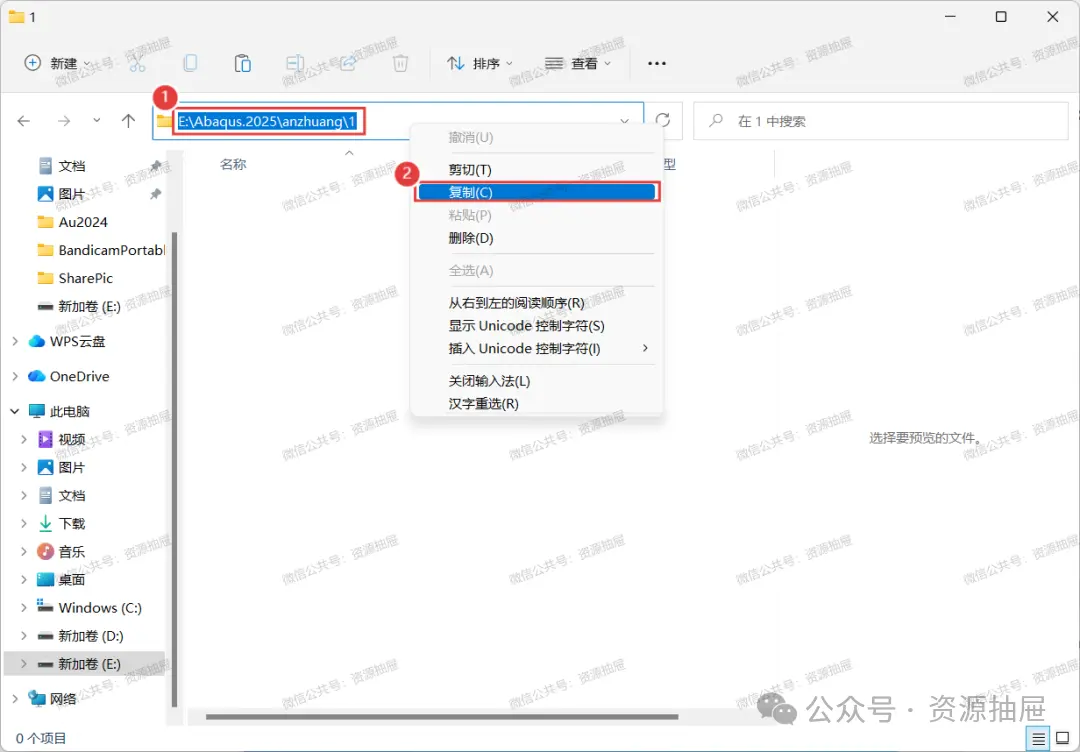
图片
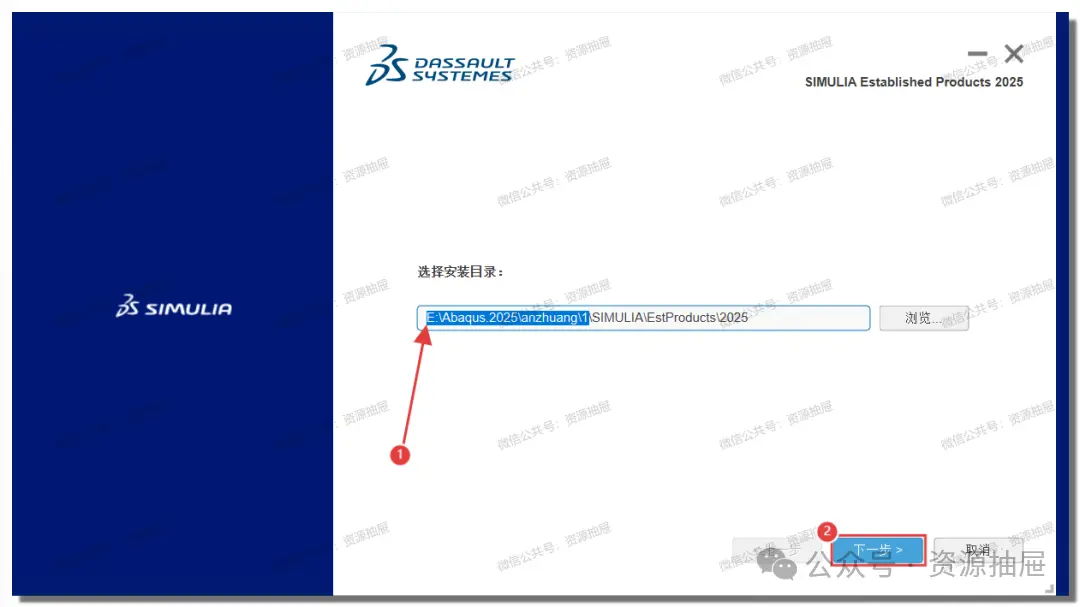
34.用上一步复制得到的路径[E:\Abaqus.2025\anzhuang\1]替换下图选中的[C:]
注:后面更改文件安装路径的步骤与这一步相同,不同的是后面选择的是[anzhuang]文件夹下另外几个数字文件夹的路径,我这里是选择安装在E盘,但你的不一定是,请特别注意
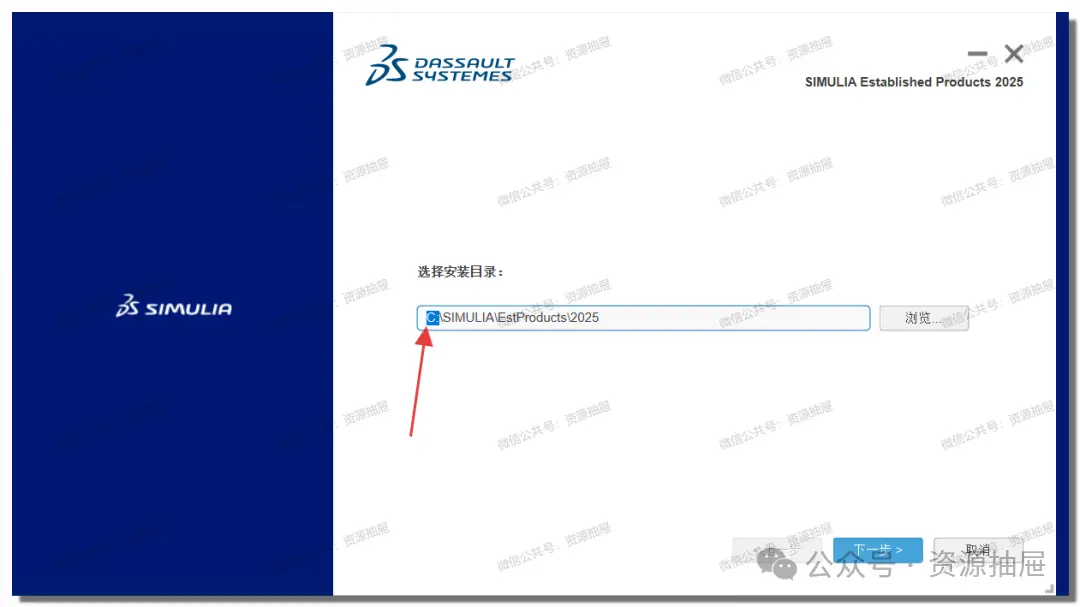
图片
35.替换好后如图,接着点击[下一步]
图片
36.点击红标1处进行全选,接着点击[下一步]
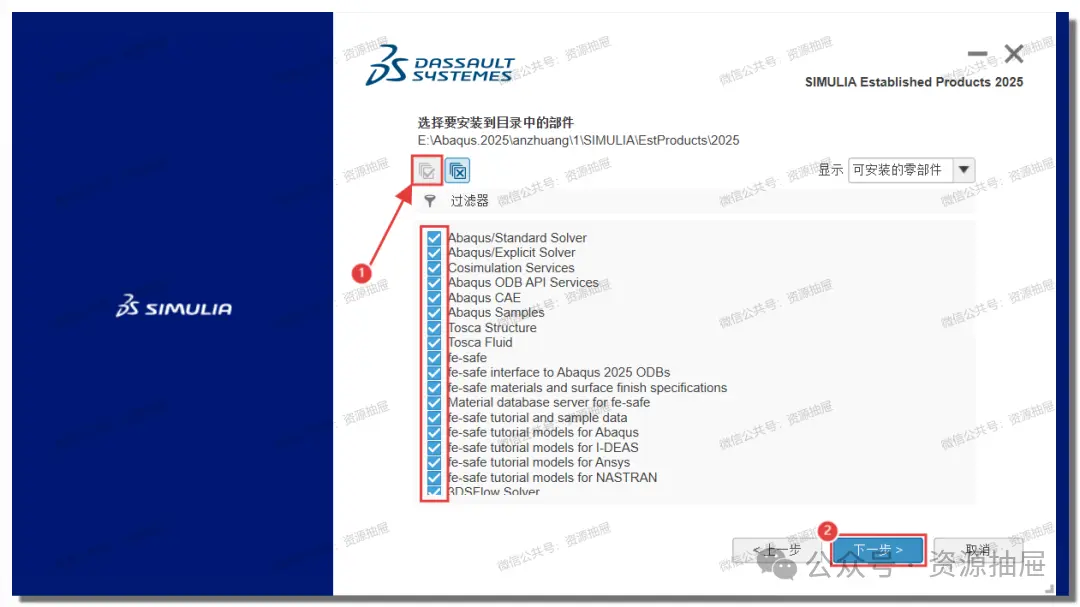
图片
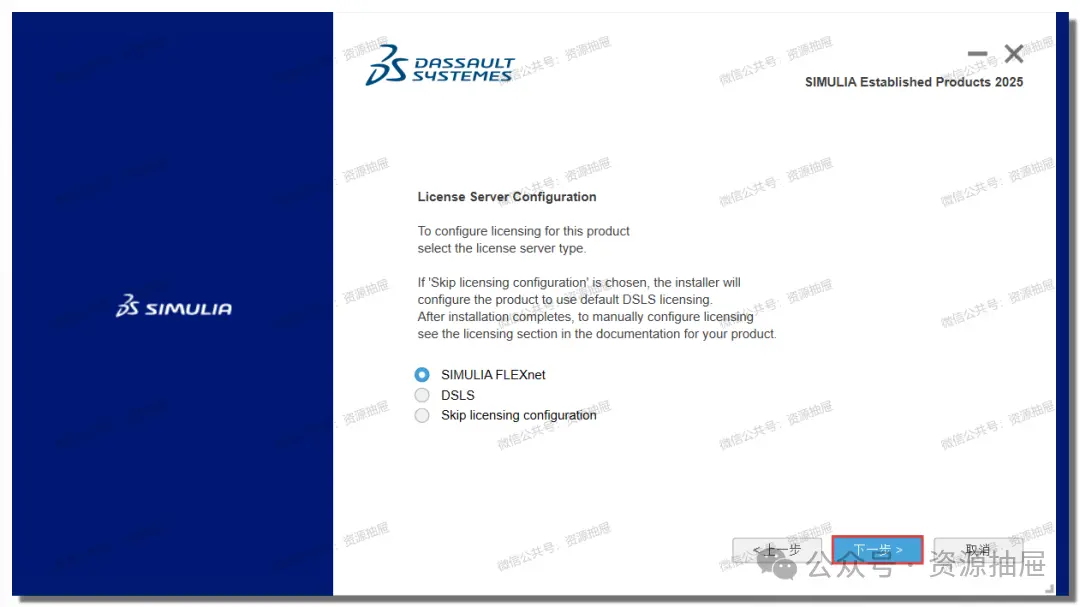
37.点击[下一步]
图片
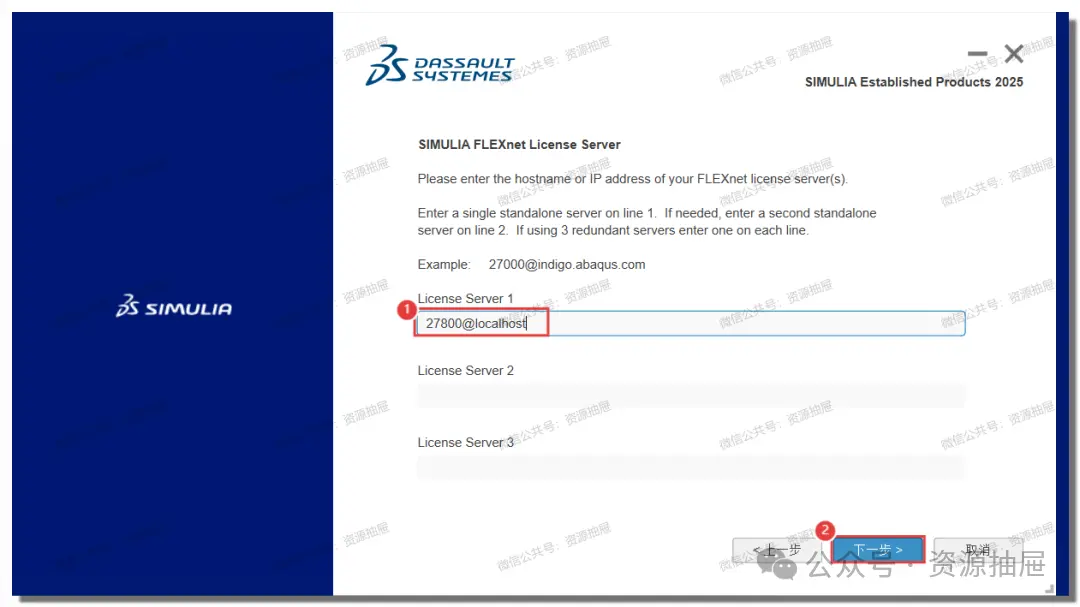
38.在[License Server 1]处填写[27800@localhost],接着点击[下一步]
图片
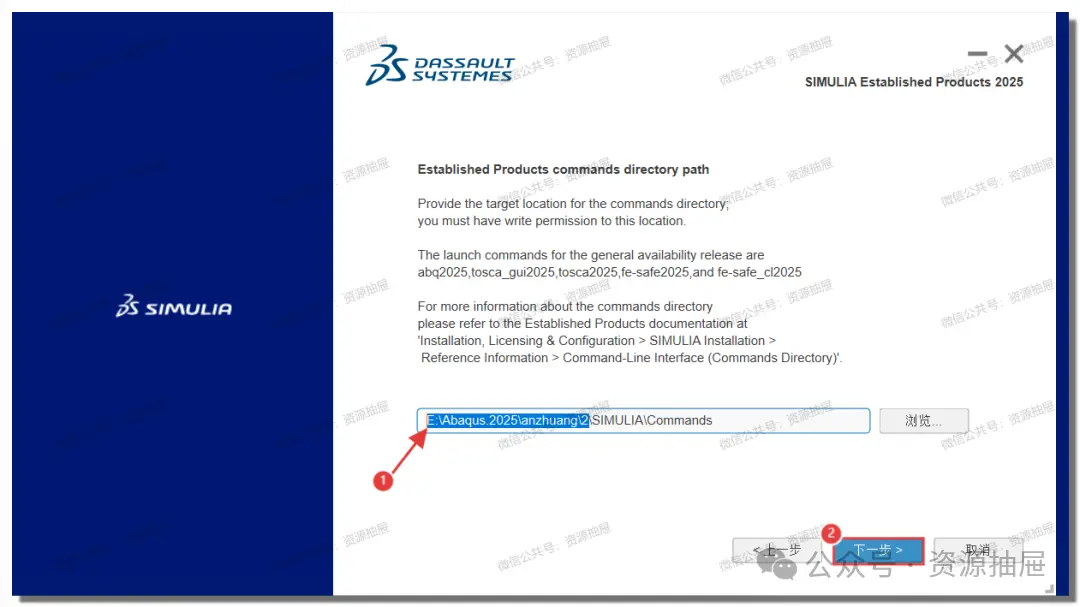
39.更改文件安装路径,如图,用路径[E:\Abaqus.2025\anzhuang\2]替换[C:],接着点击[下一步]
注:这里选择的是[anzhuang]文件夹下[2]文件夹的路径,我这里是选择安装在E盘,但你的不一定是,请特别注意
图片
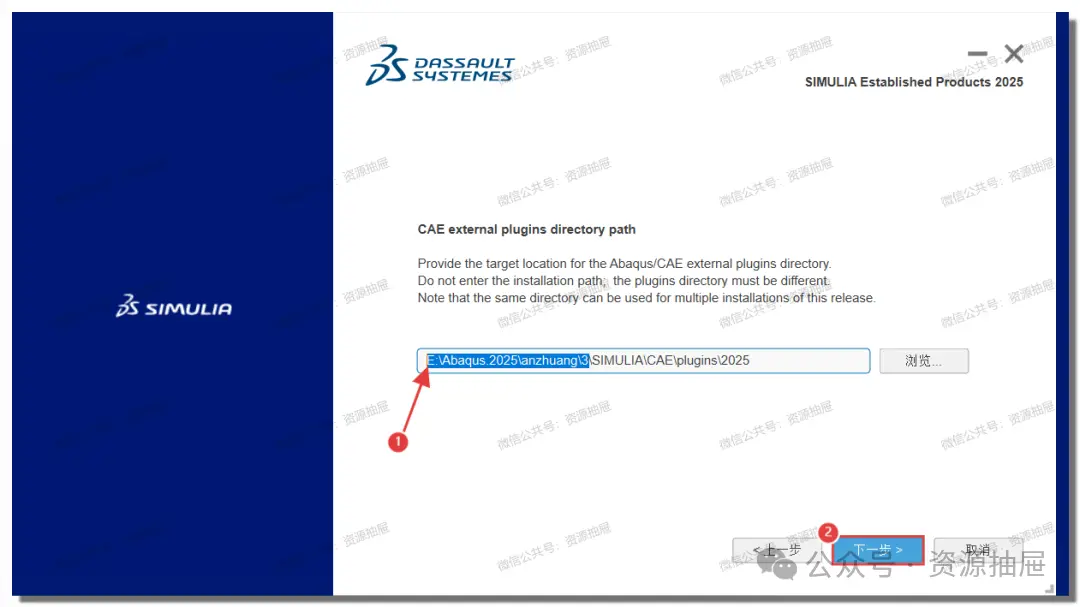
40.更改文件安装路径,如图,用路径[E:\Abaqus.2025\anzhuang\3]替换[C:],接着点击[下一步]
注:这里选择的是[anzhuang]文件夹下[3]文件夹的路径,我这里是选择安装在E盘,但你的不一定是,请特别注意
图片
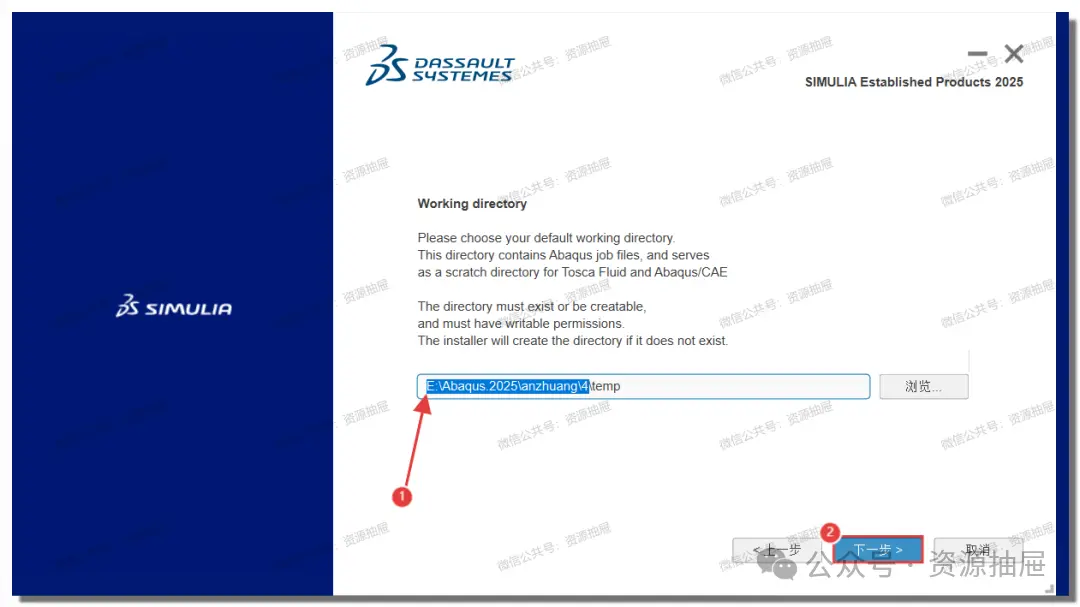
41.更改文件安装路径,如图,用路径[E:\Abaqus.2025\anzhuang\4]替换[C:],接着点击[下一步]
注:这里选择的是[anzhuang]文件夹下[4]文件夹的路径,我这里是选择安装在E盘,但你的不一定是,请特别注意
图片
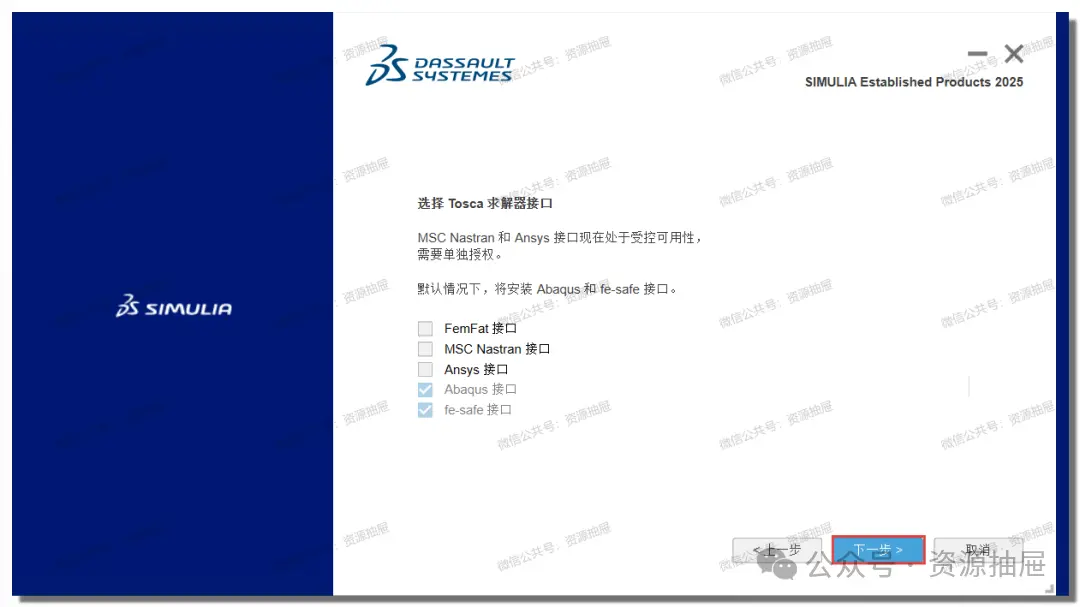
42.点击[下一步]
图片
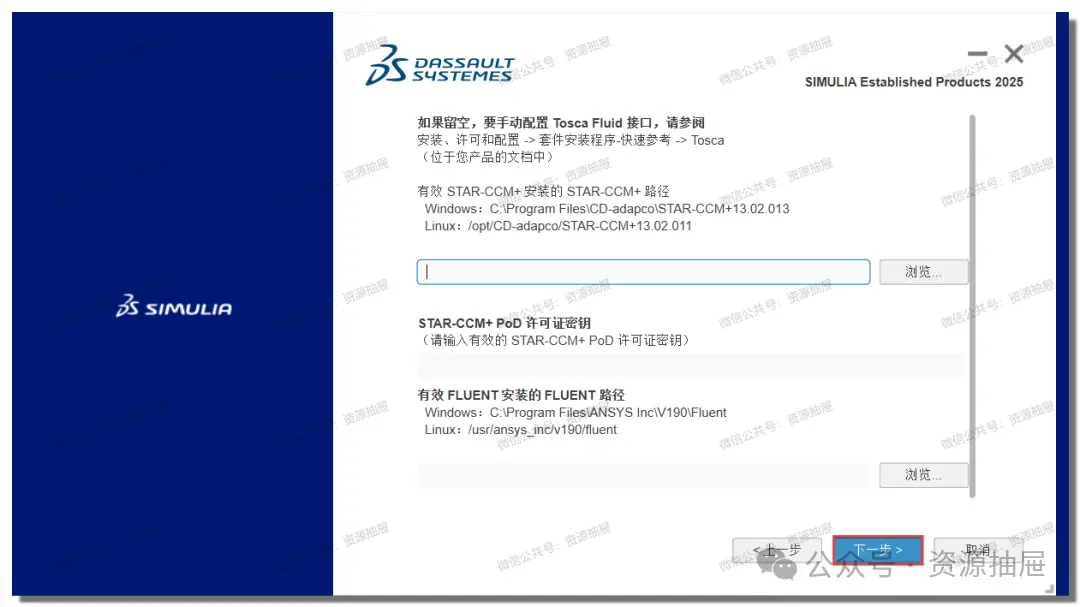
43.这里,直接点击[下一步]
图片
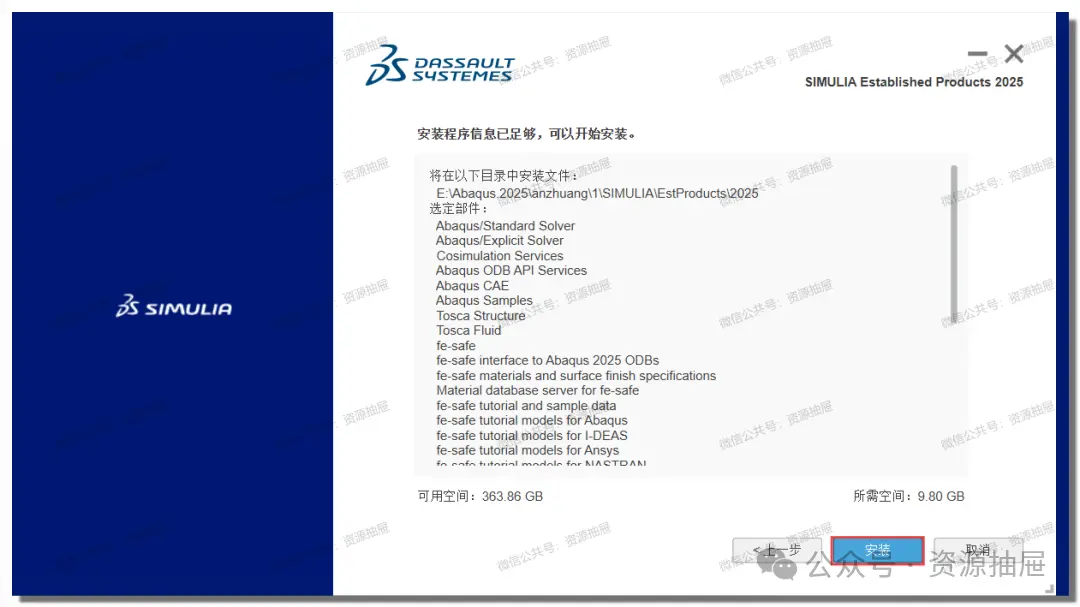
44.点击[安装]
图片
45.等待...
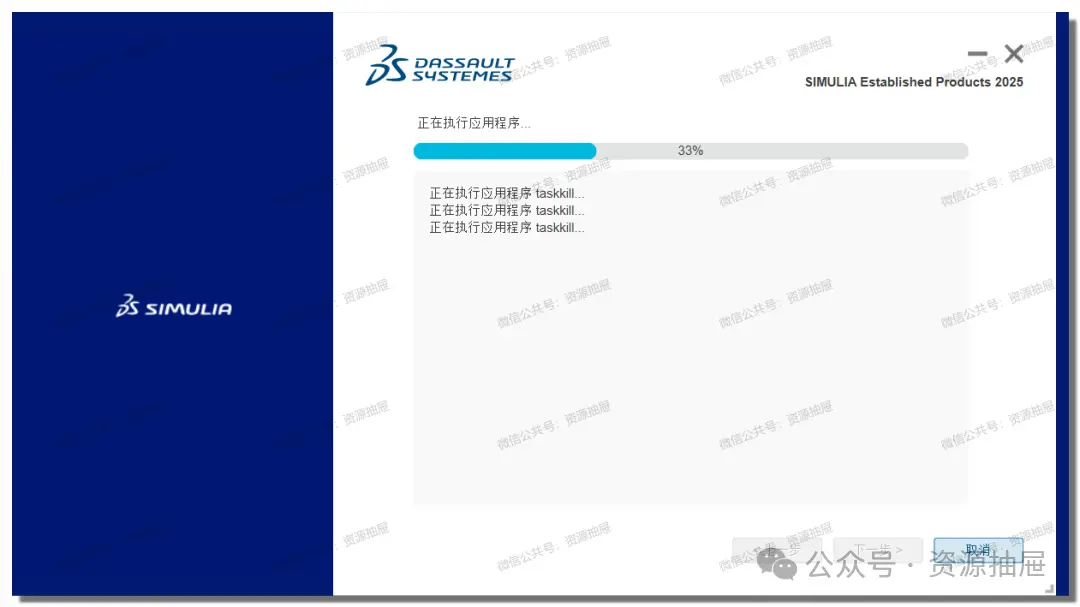
图片
46.点击[Continue]
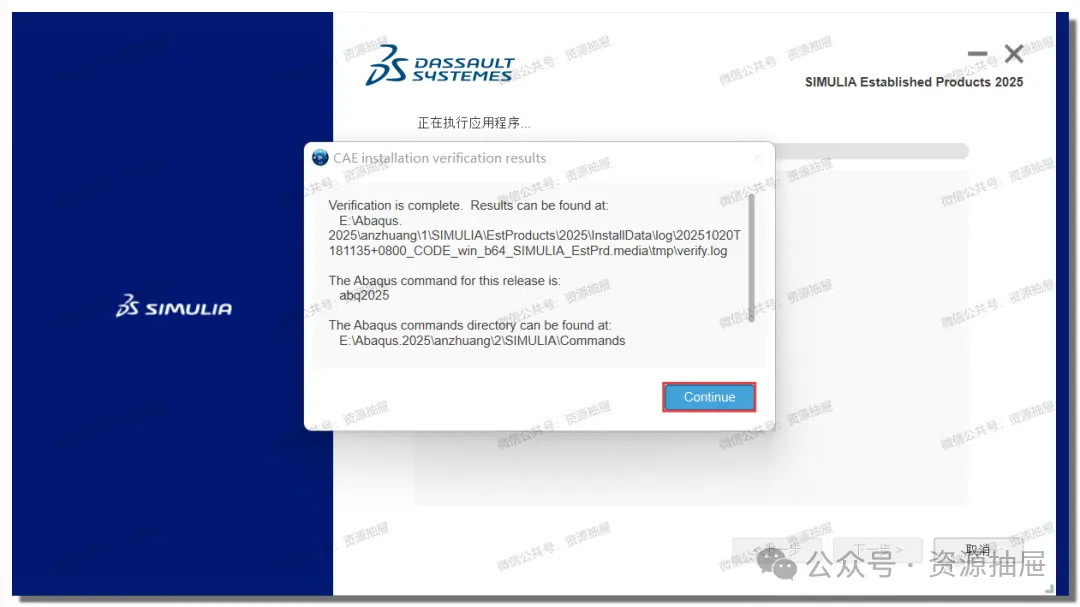
图片
47.点击[关闭]
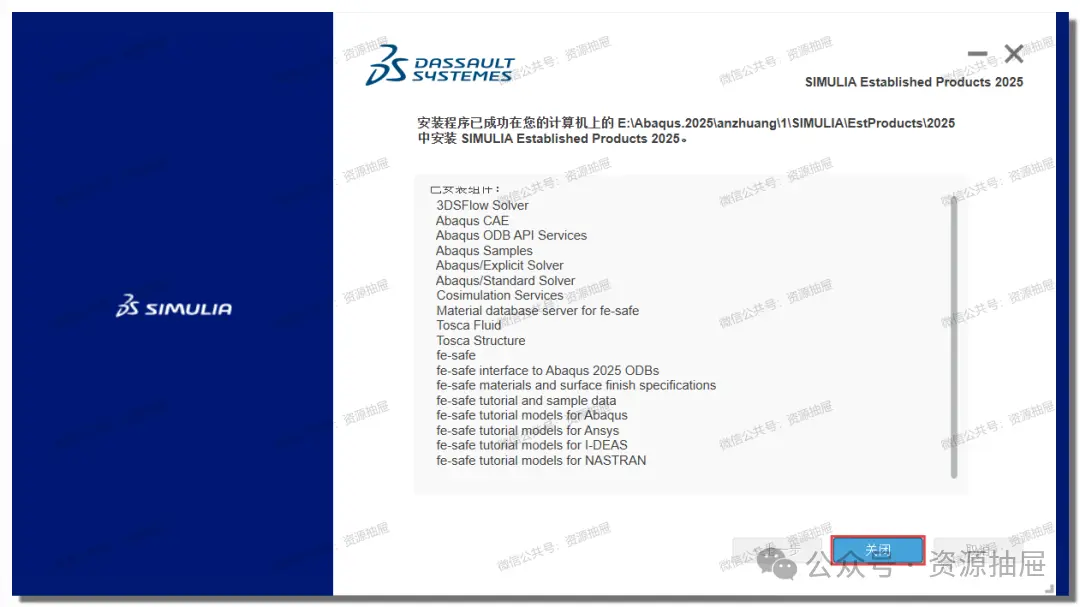
图片
48.点击[浏览]
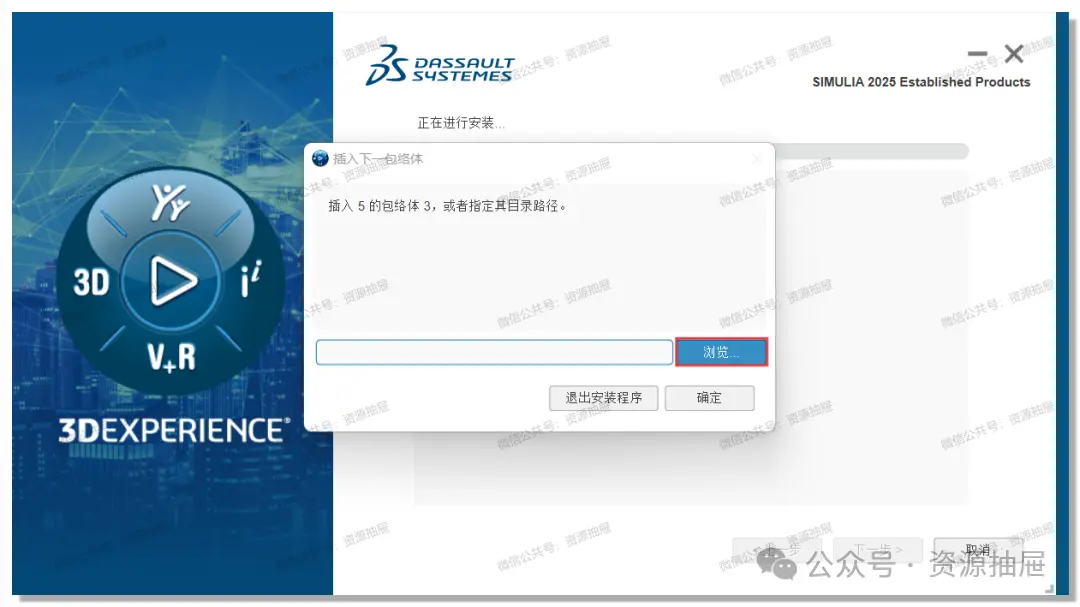
图片
49.打开[Abaqus.2025]文件夹
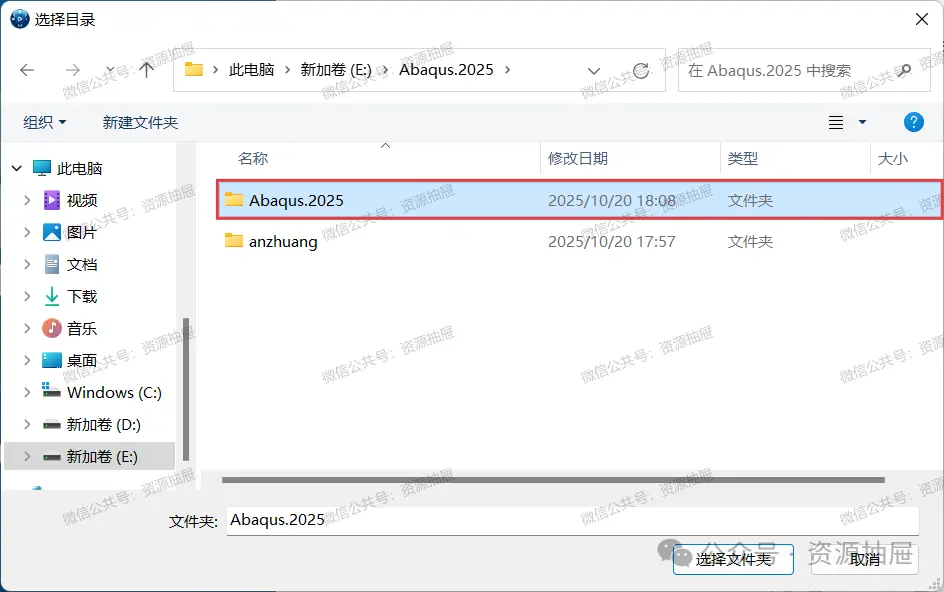
图片
50.打开[jieya]文件夹
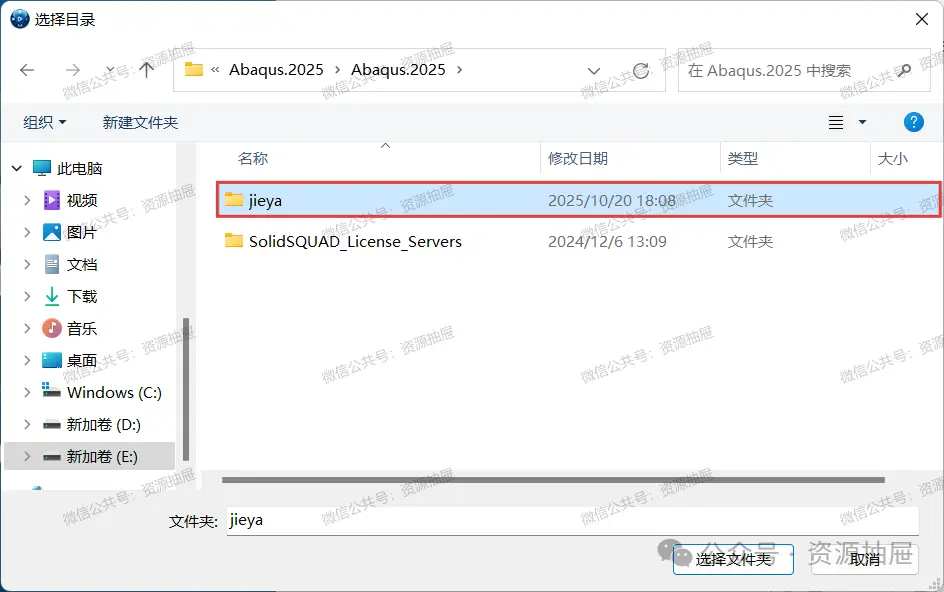
图片
51.选中[3]文件夹,点击[选择文件夹]
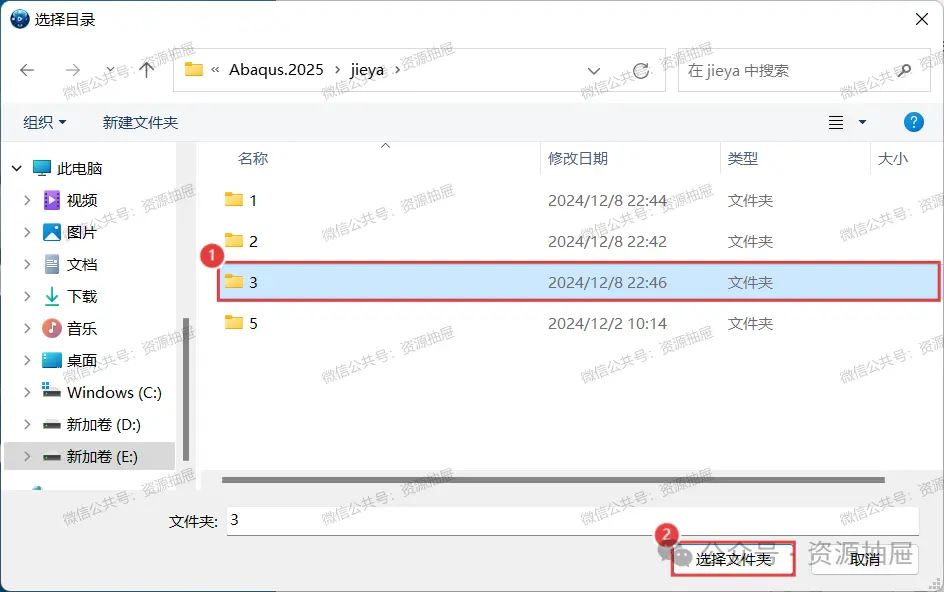
图片
52.点击[确定]
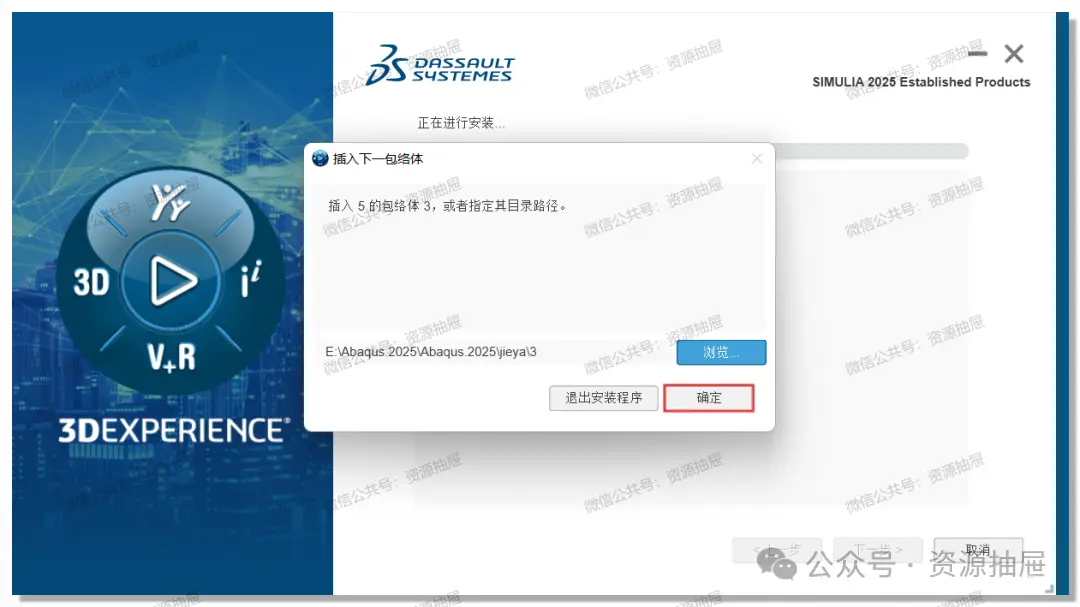
图片
53.这里,路径已经自动分配好,直接点击[下一步]
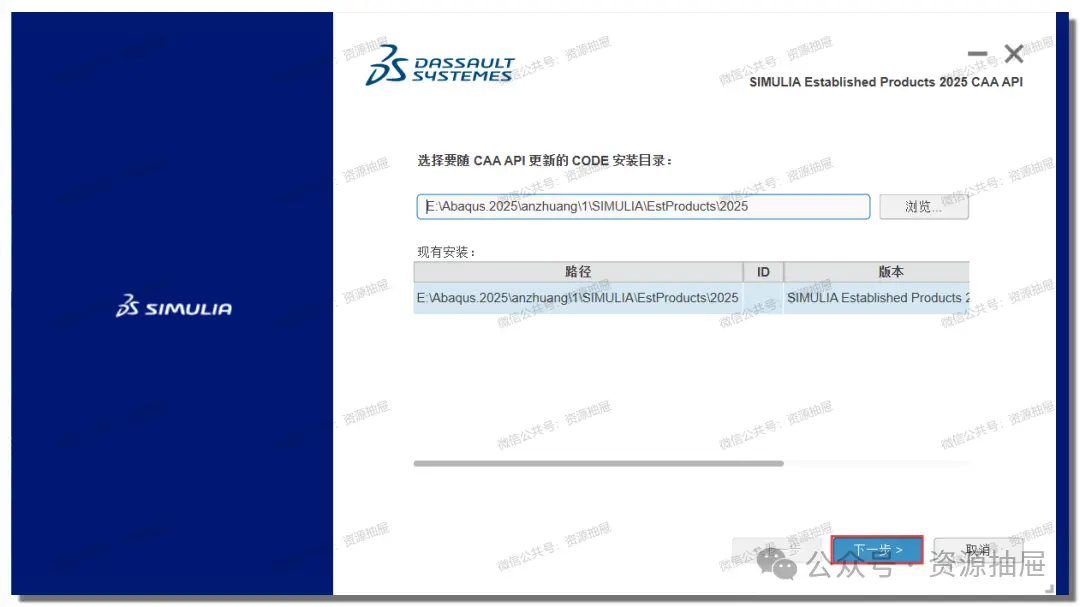
图片
54.点击[下一步]
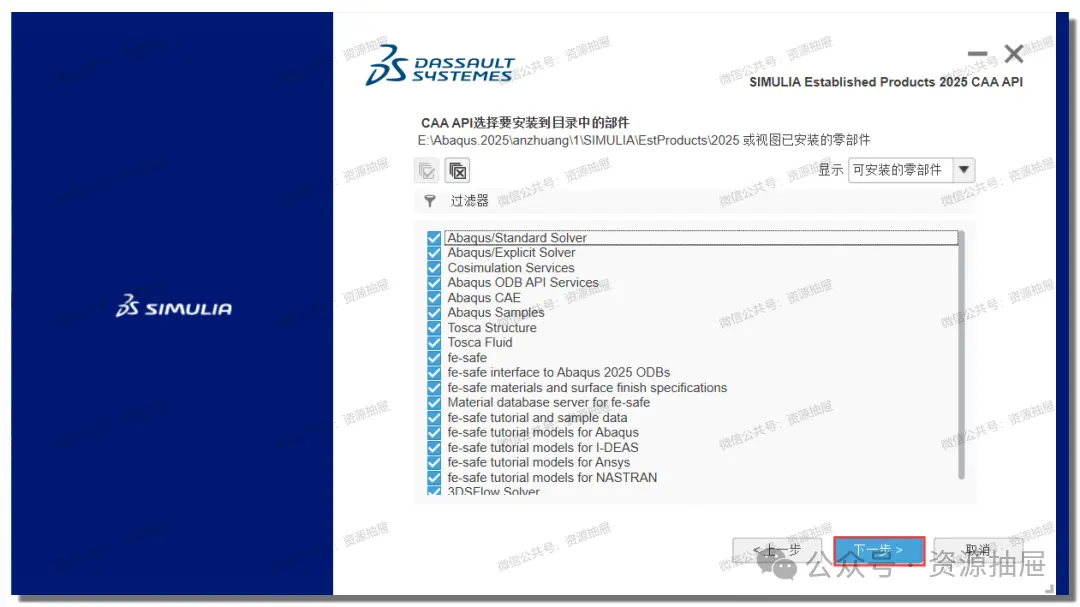
图片
55.点击[安装]
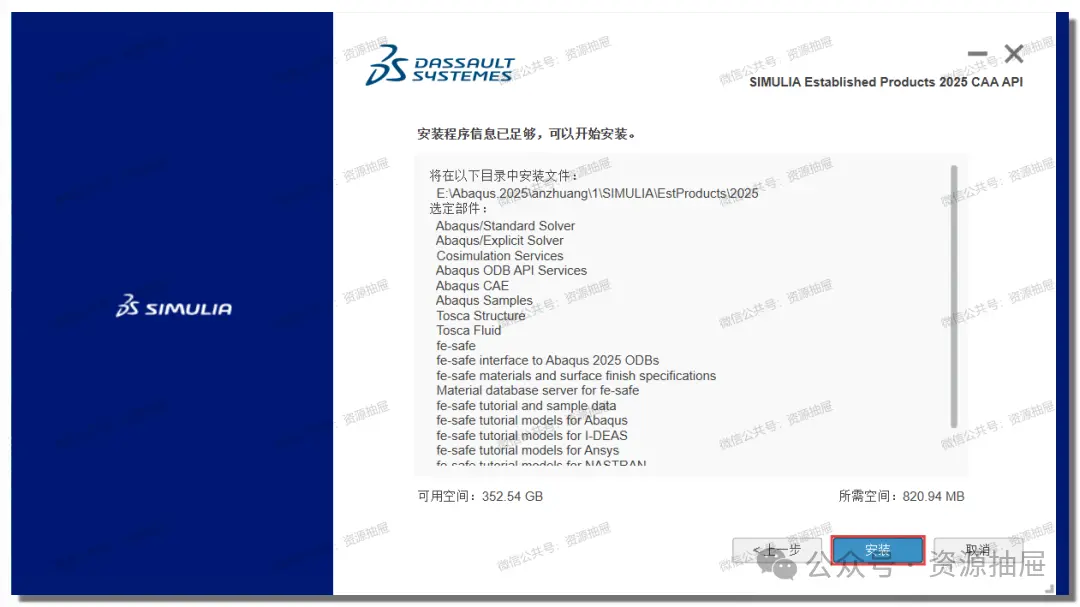
图片
56.等待...
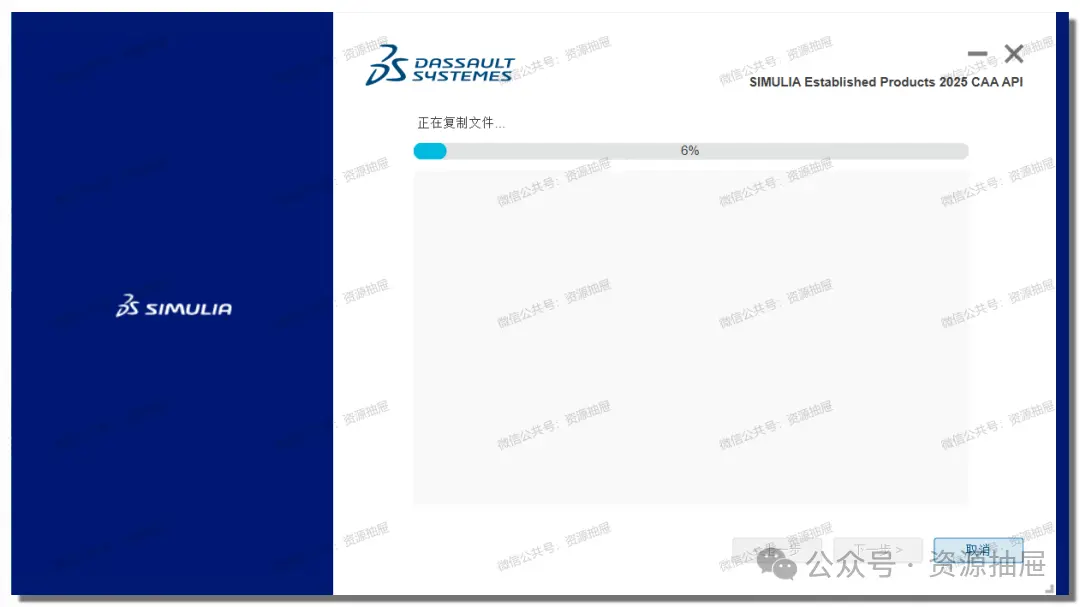
图片
57.点击[关闭]
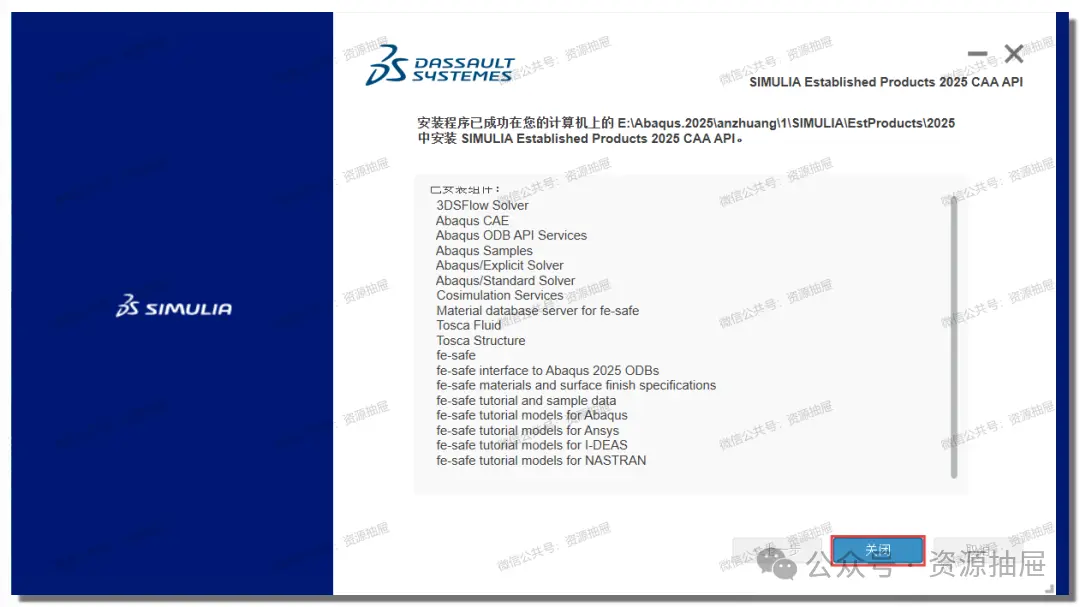
图片
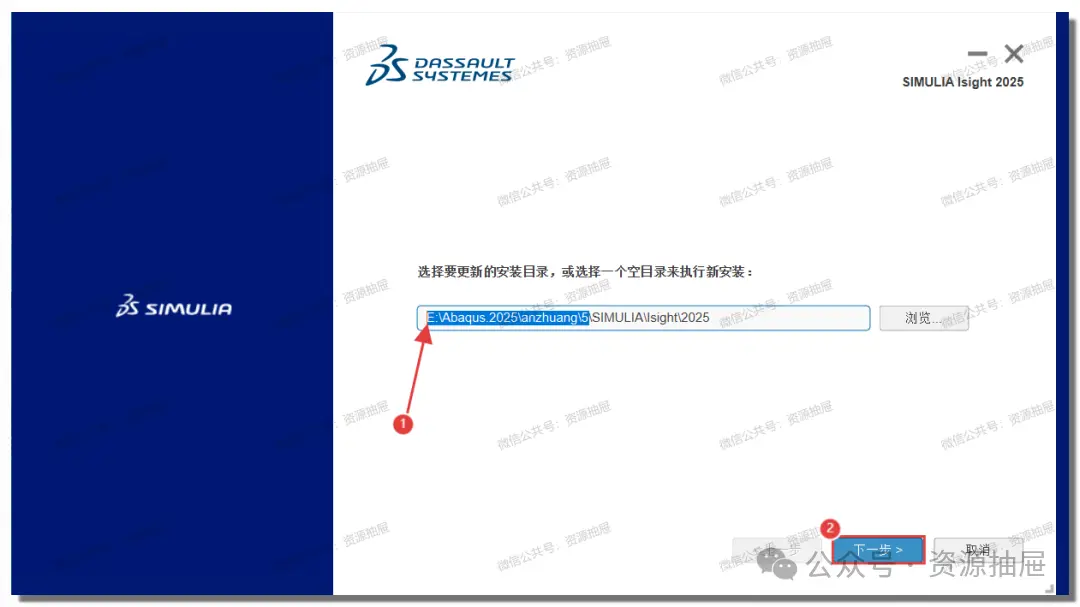
58.更改文件安装路径,如图,用路径[E:\Abaqus.2025\anzhuang\5]替换[C:],接着点击[下一步]
注:这里选择的是[anzhuang]文件夹下[5]文件夹的路径,我这里是选择安装在E盘,但你的不一定是,请特别注意
图片
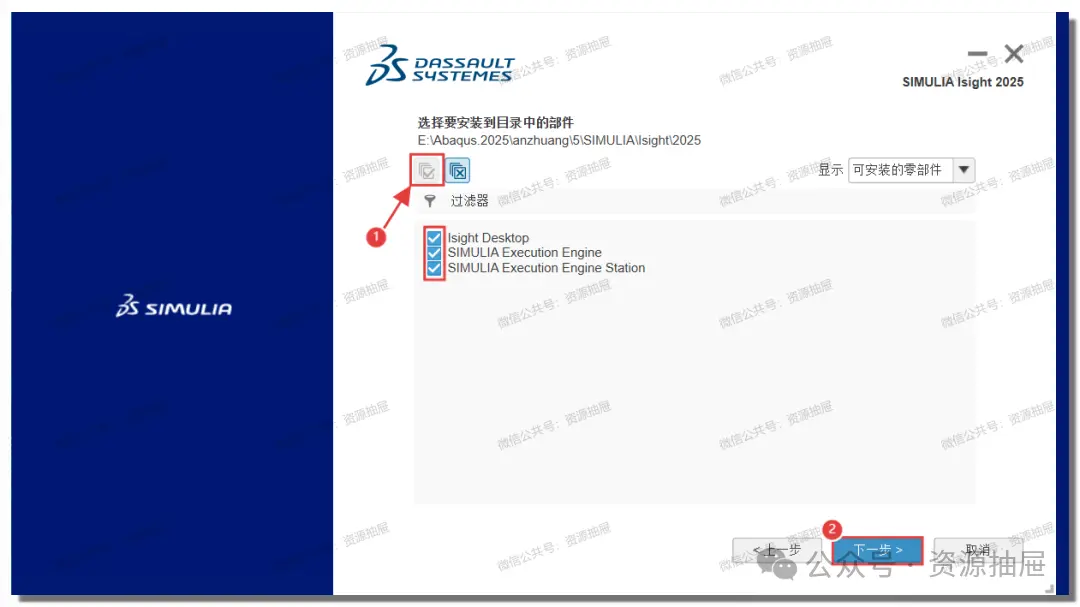
59.点击红标1处进行全选,接着点击[下一步]
图片
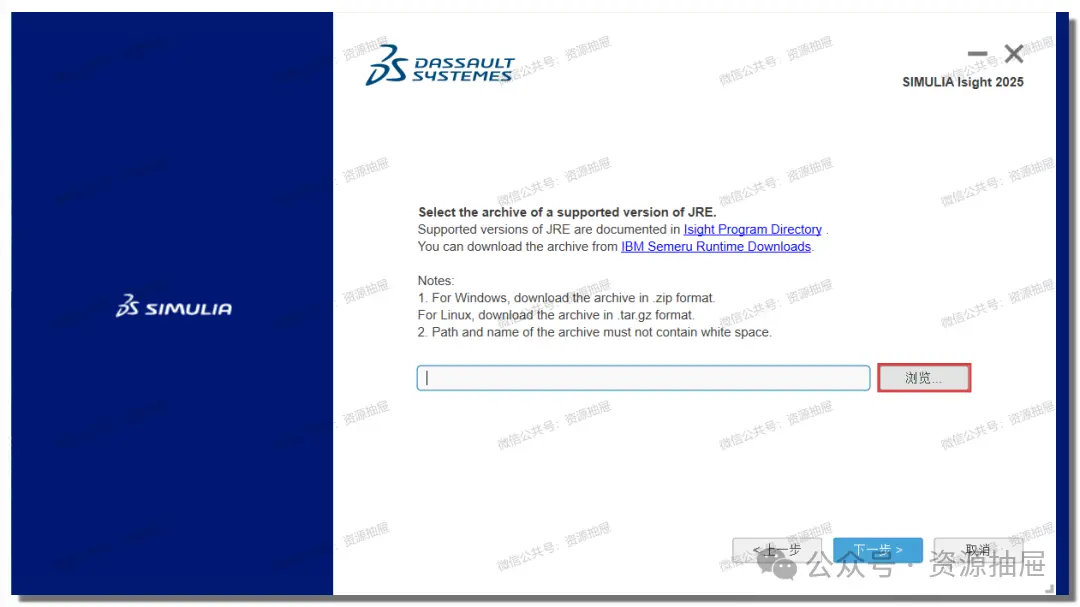
60.点击[浏览]
图片
61.打开[Abaqus.2025]文件夹
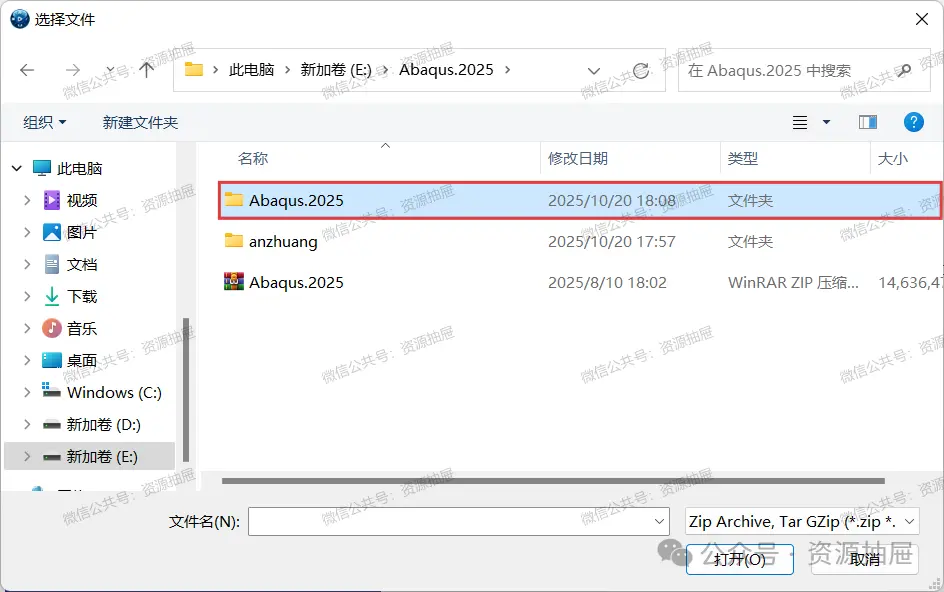
图片
62.打开[jieya]文件夹
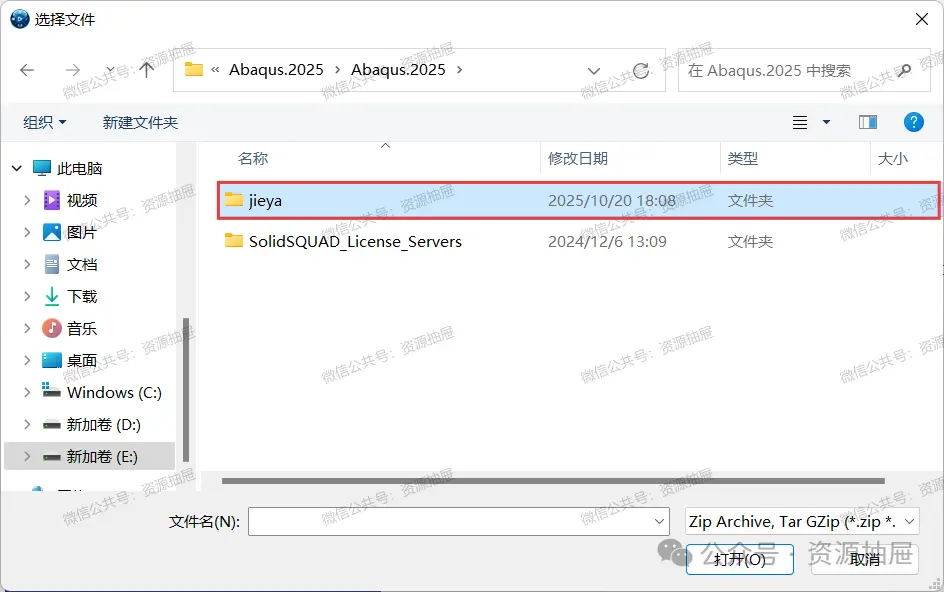
图片
63.选中[5]文件夹,点击[打开]
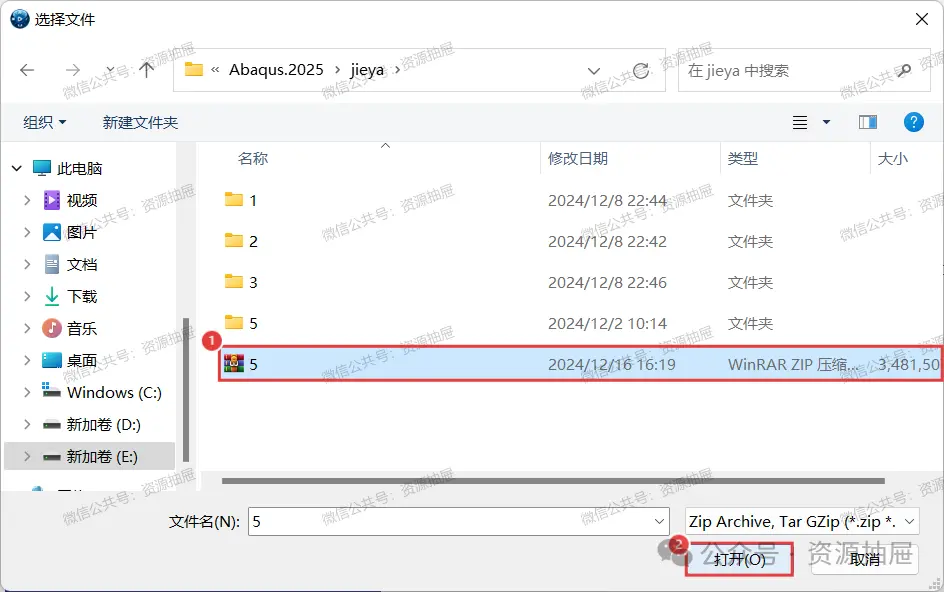
图片
64.点击[下一步]
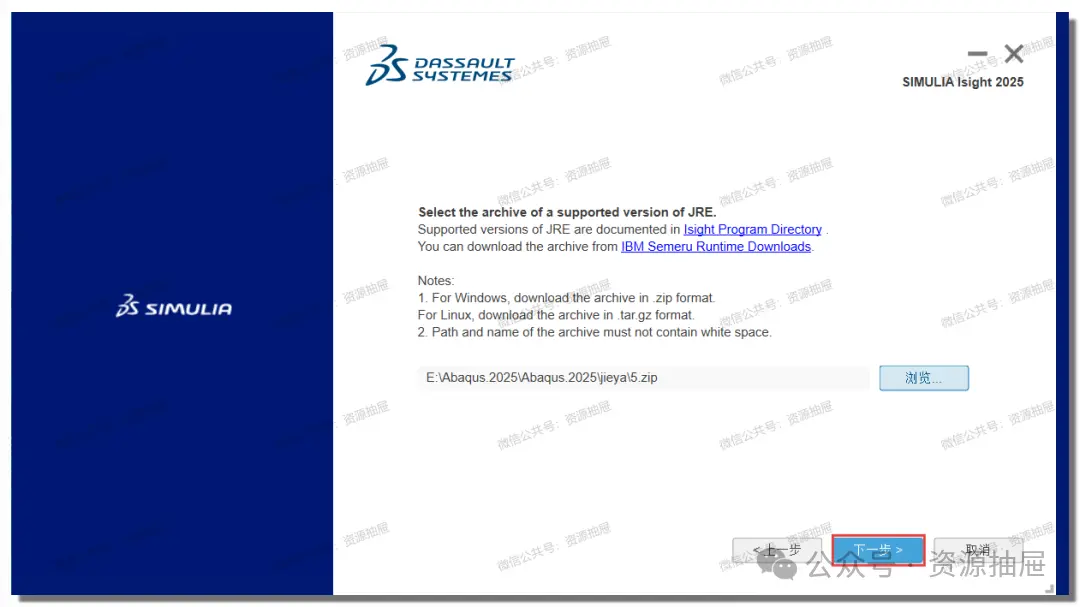
图片
65.点击[安装]
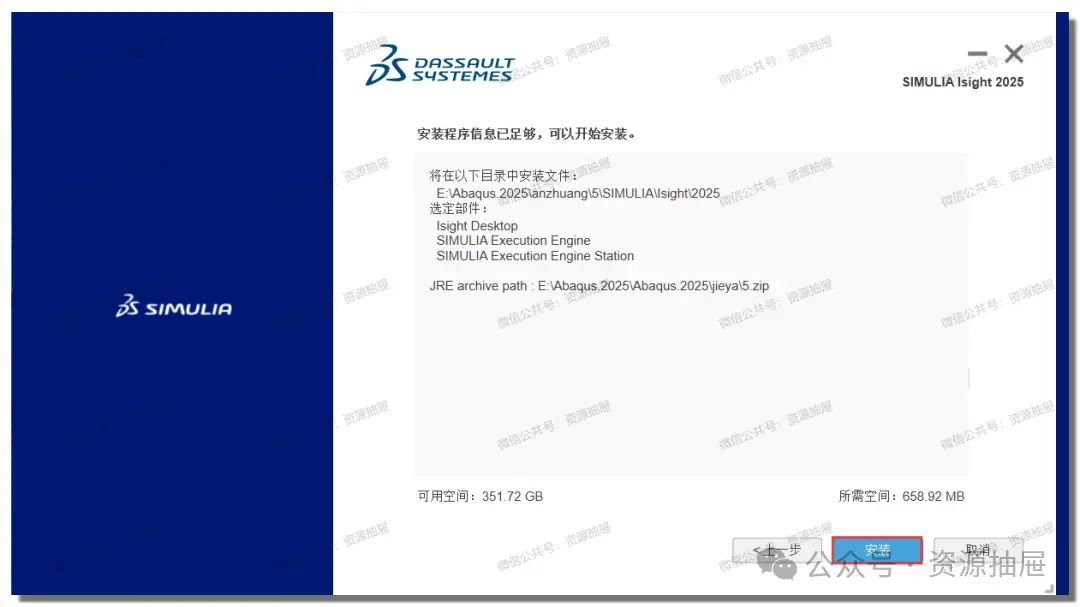
图片
66.等待...
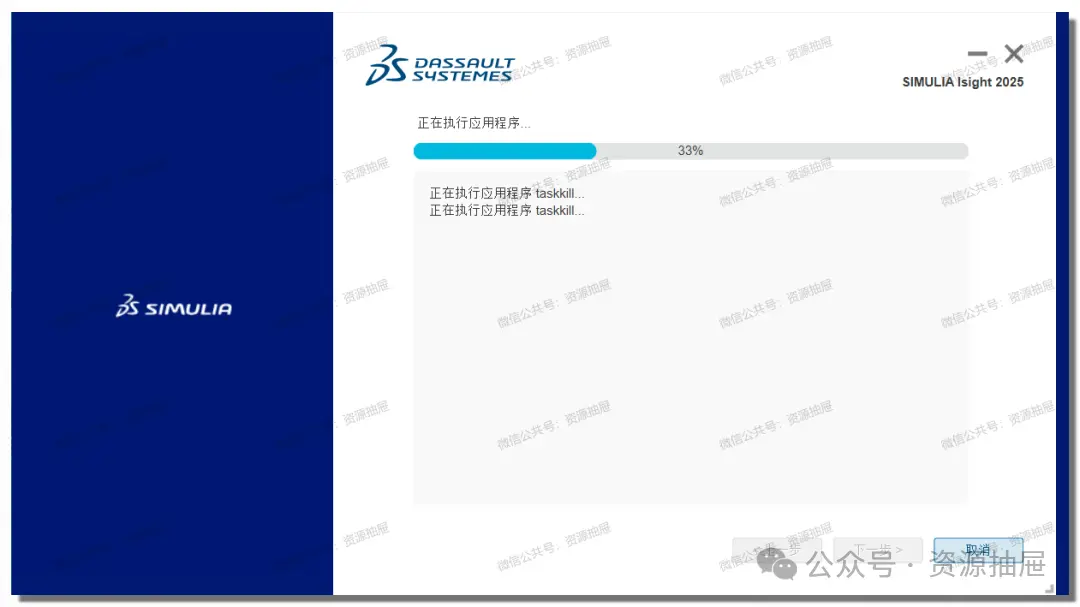
图片
67.点击[关闭]
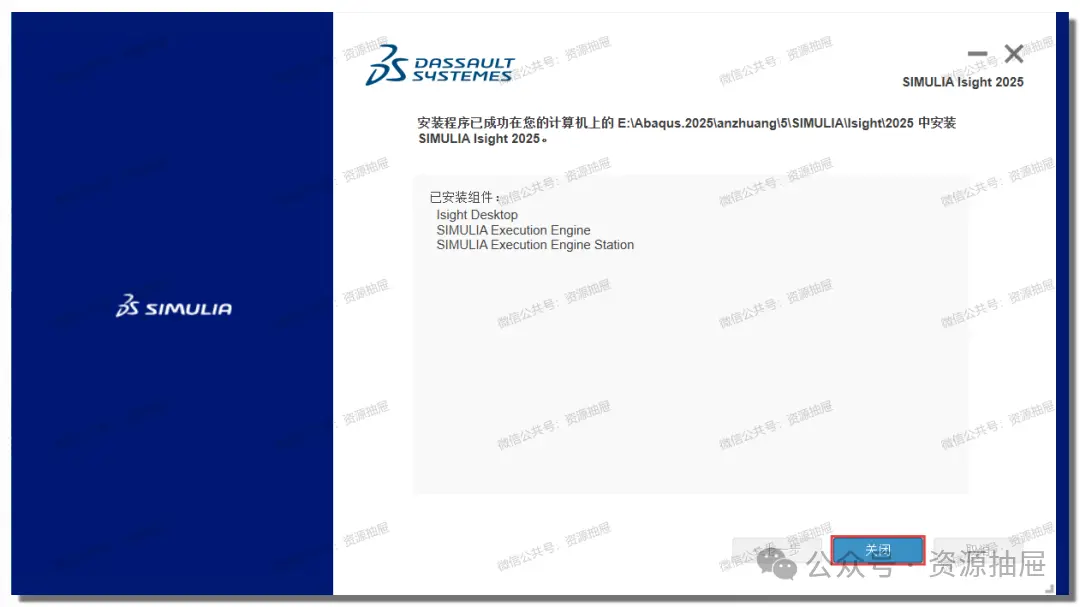
图片
68.点击[关闭]
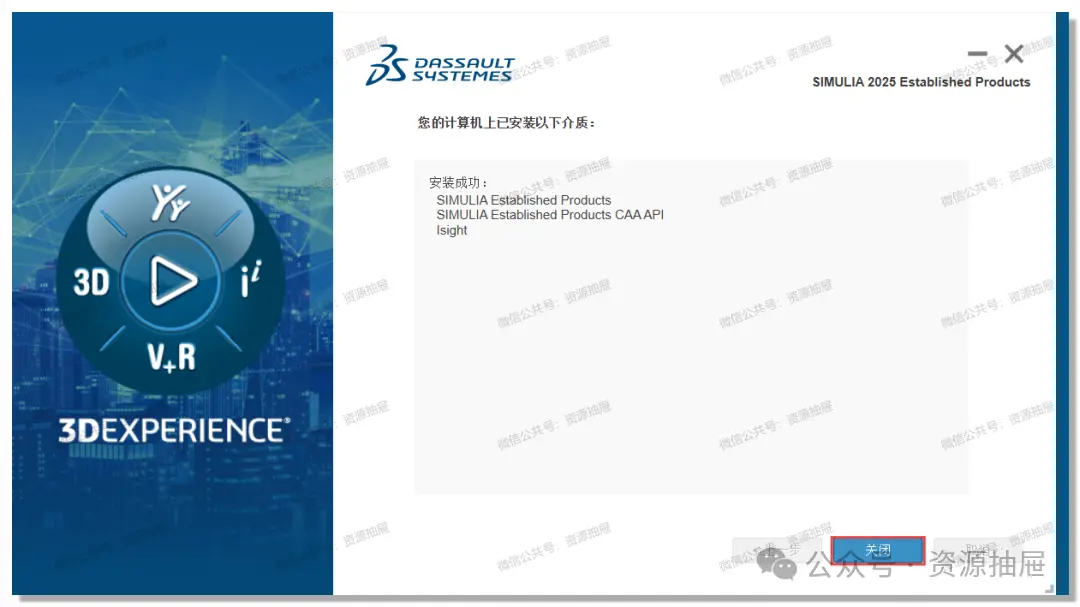
图片
69.按照下图步骤操作
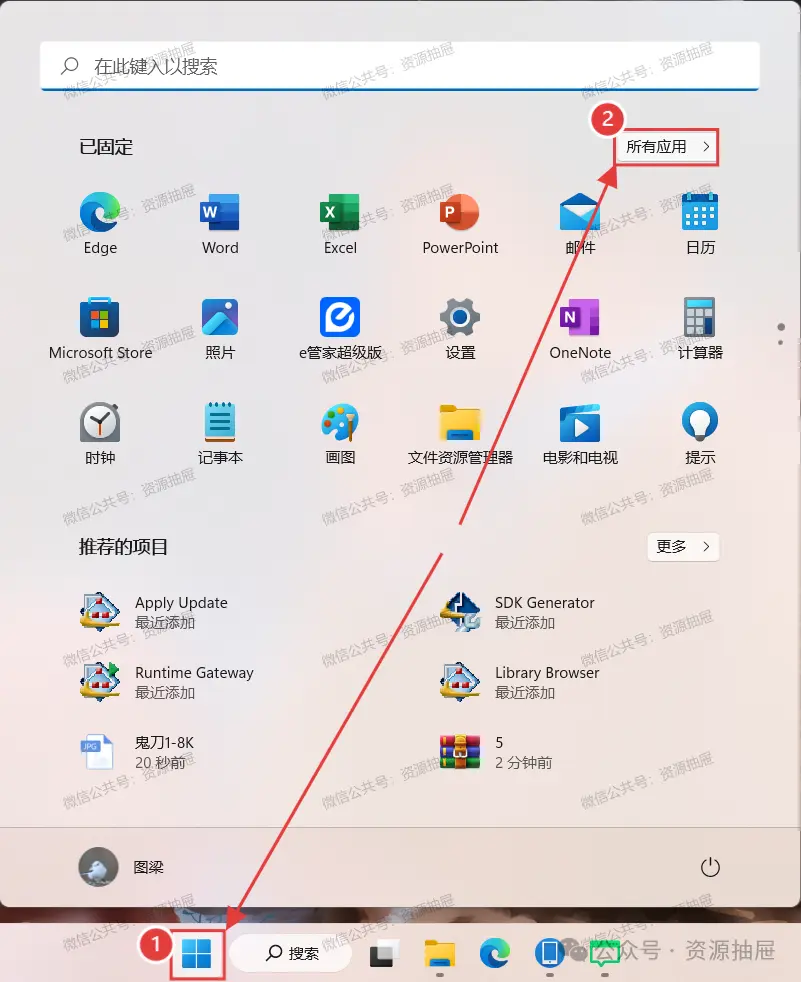
图片
70.找到[Abaqus CAE],将它拖到桌面
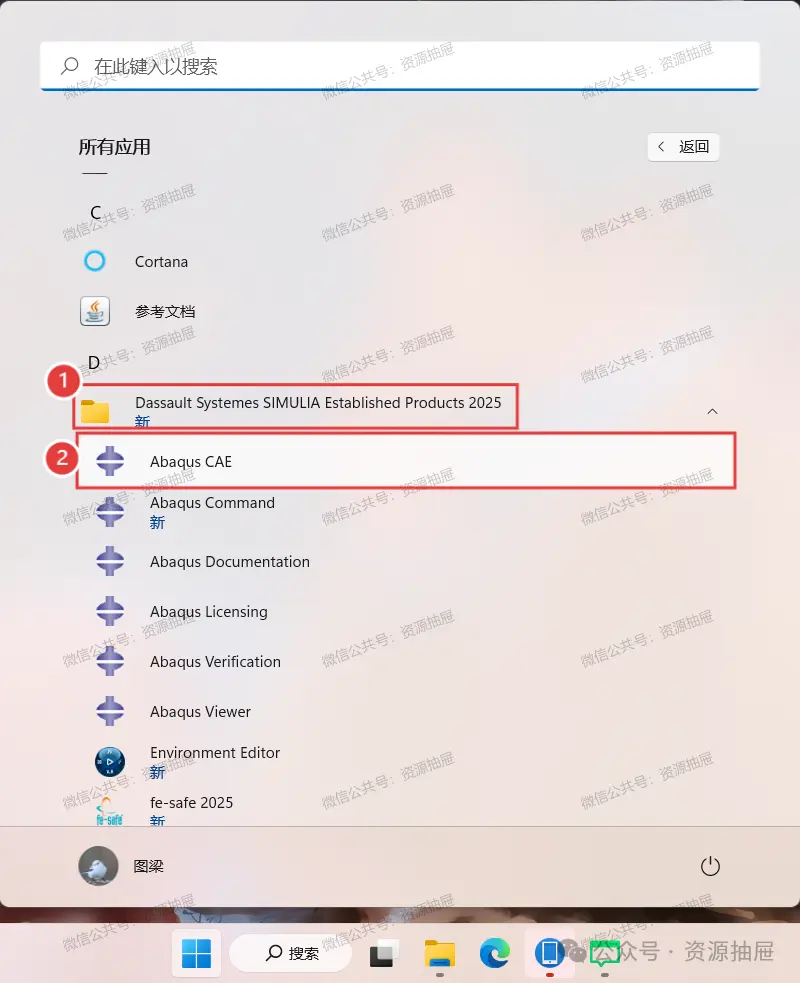
图片
71.鼠标右键Abaqus CAE,点击[打开文件所在的位置]
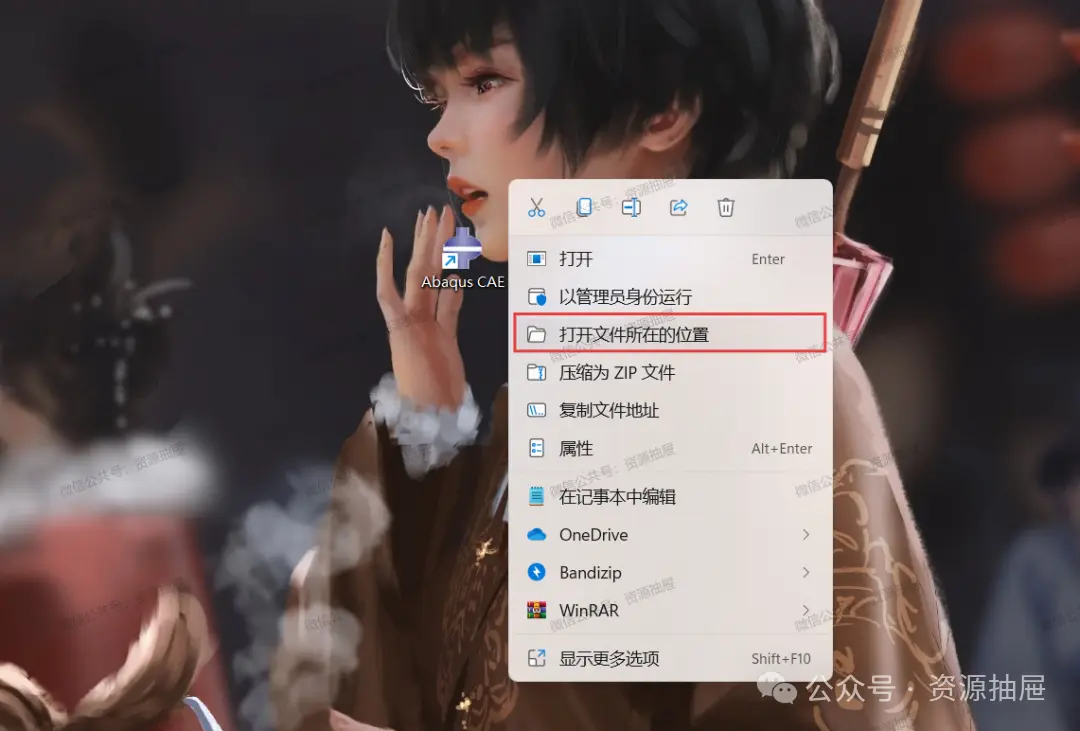
图片
72.点击路径中的[win_b64]
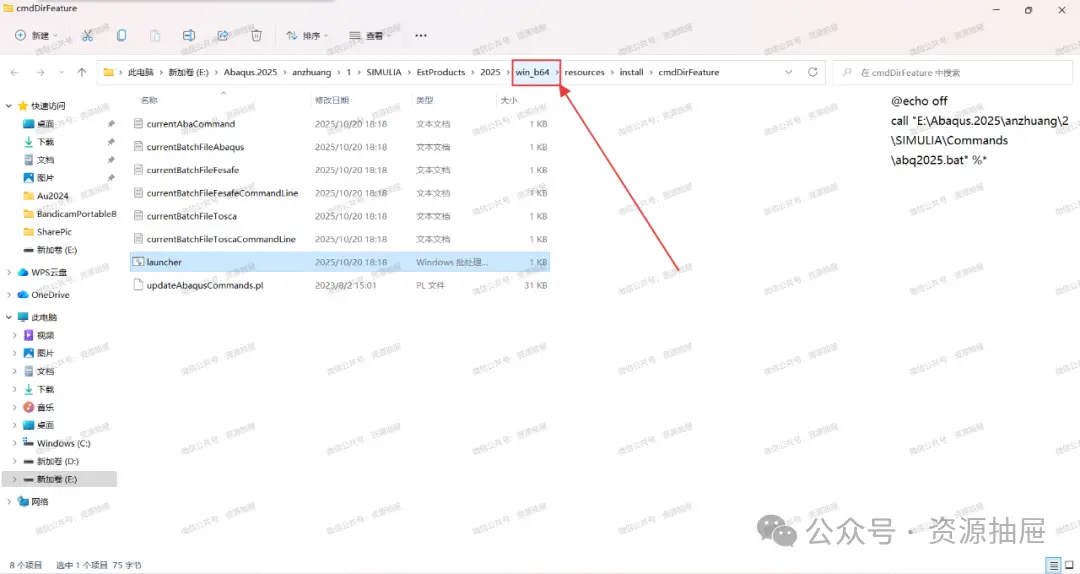
图片
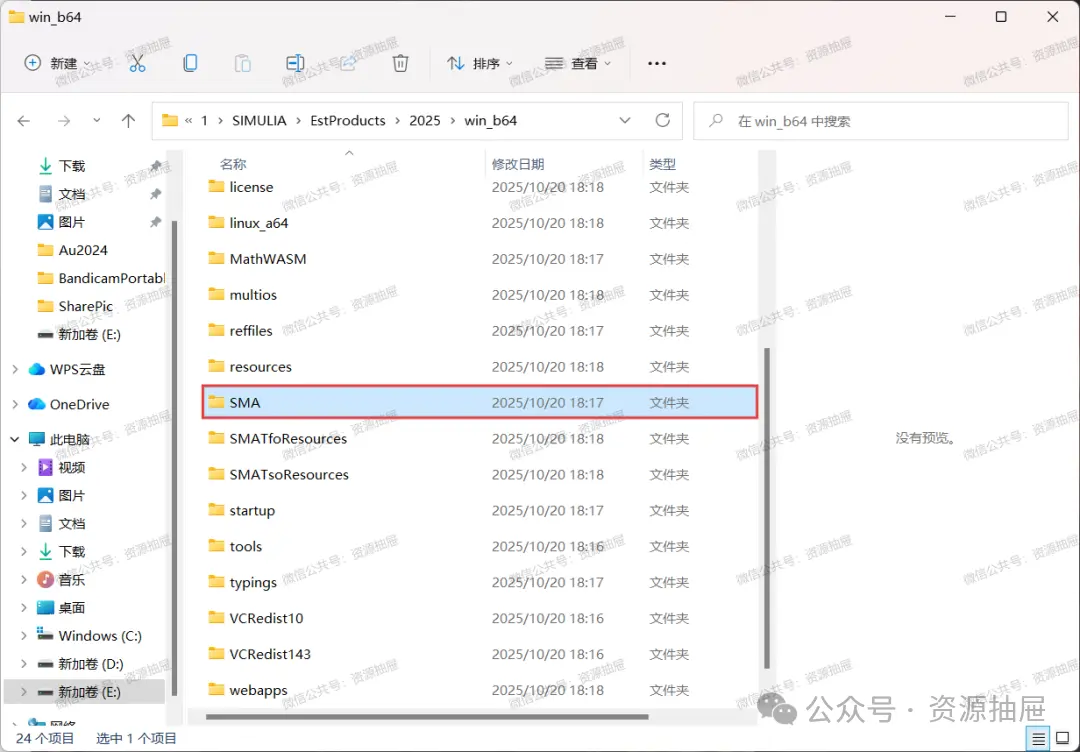
73.打开[SMA]文件夹
图片
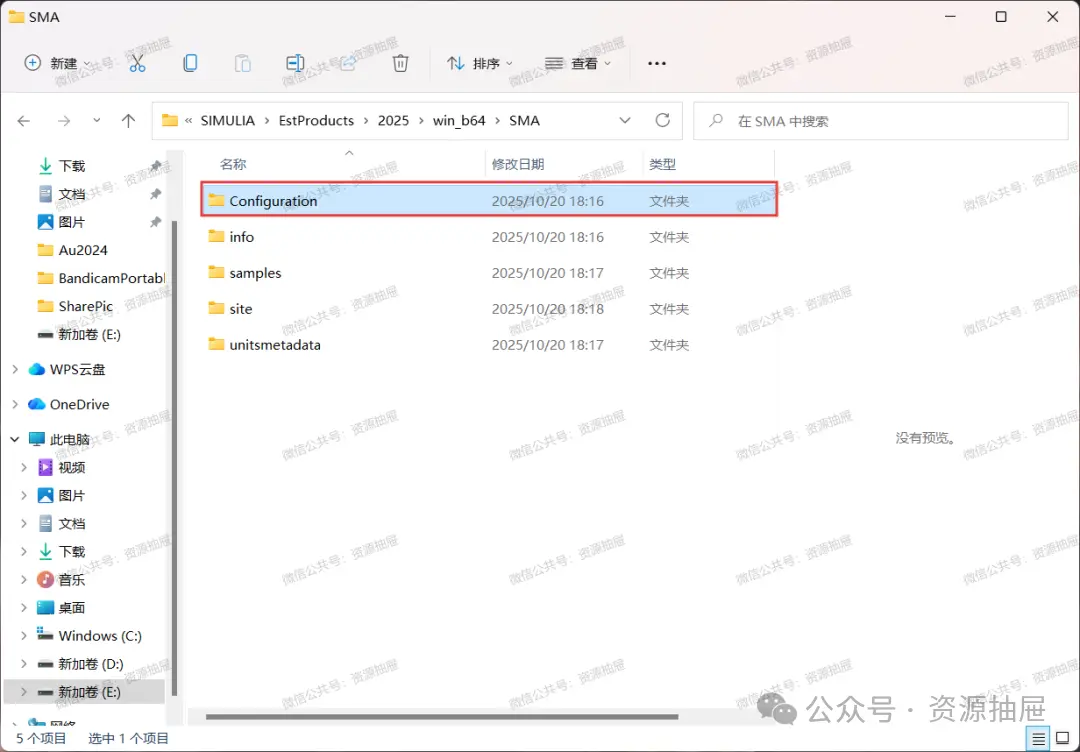
74.打开[Configuration]文件夹
图片
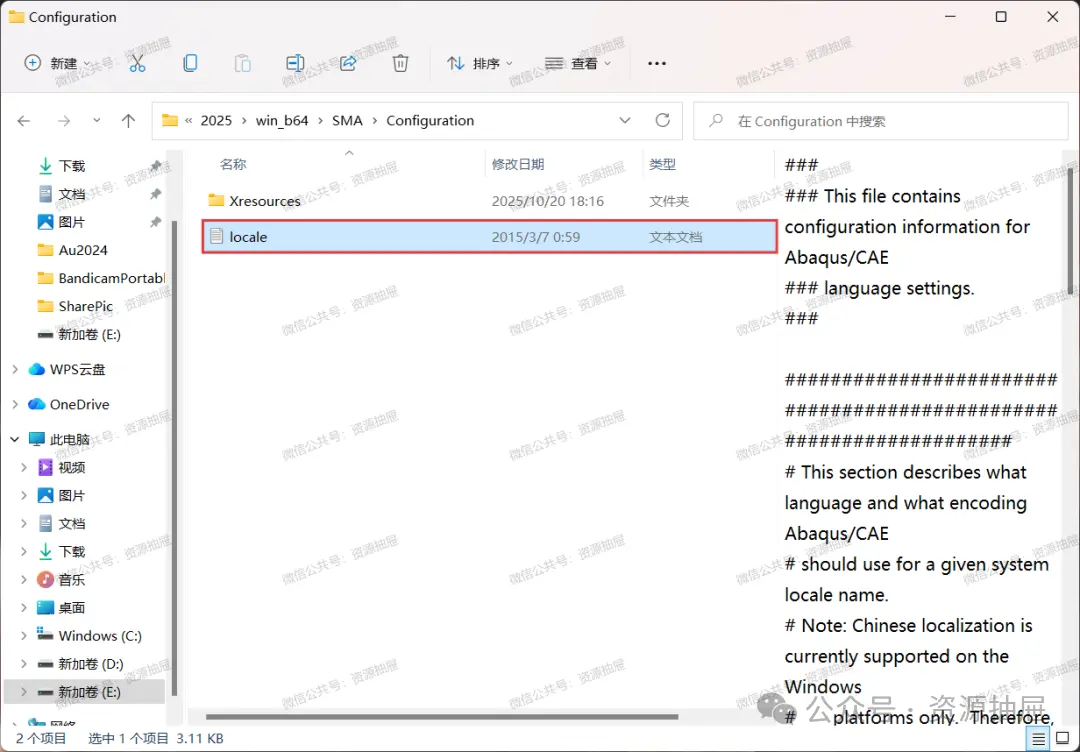
75.双击打开[locale]
图片
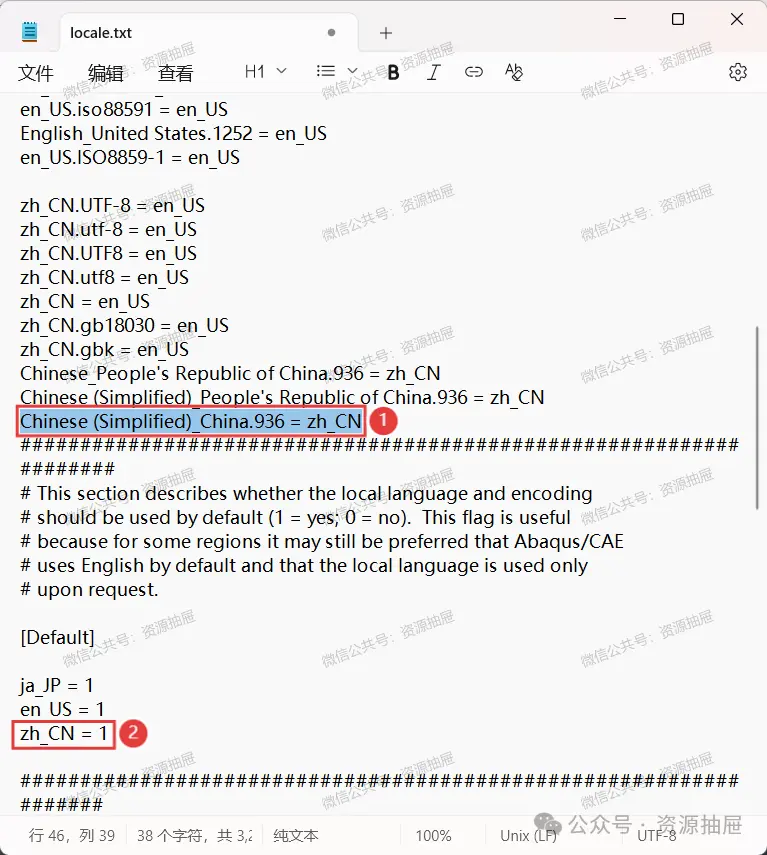
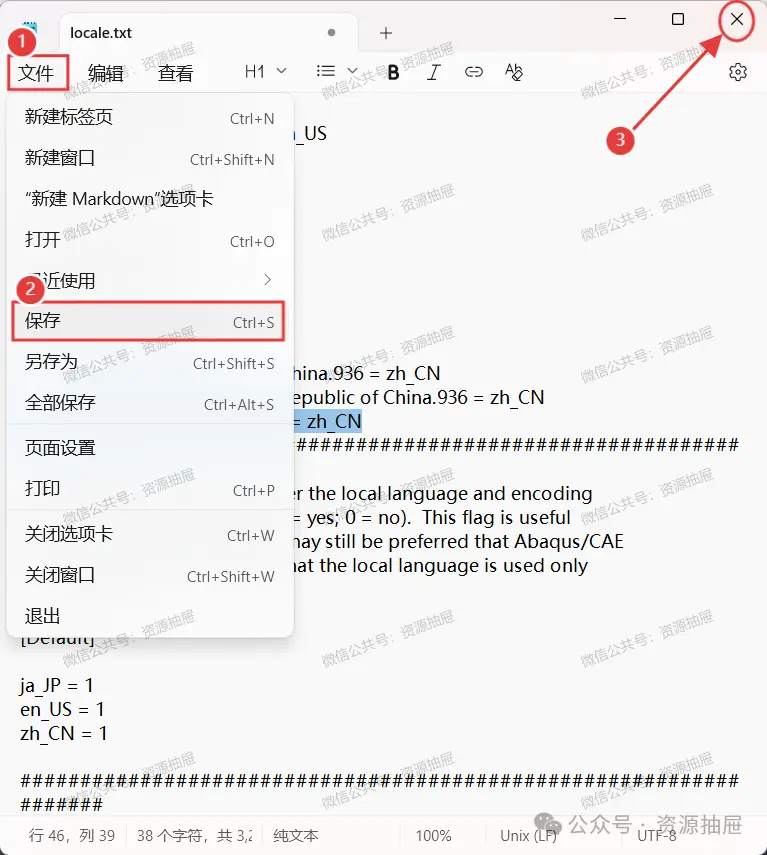
76.在图示[Chinese(Simplified)_People's Republic of China.936=zh_CN]下的空白行复制添加:Chinese (Simplified)_China.936 = zh_CN;将红标2处[zh_CN =0]后的[0]改为[1]
图片
77.保存后,关闭本界面
图片
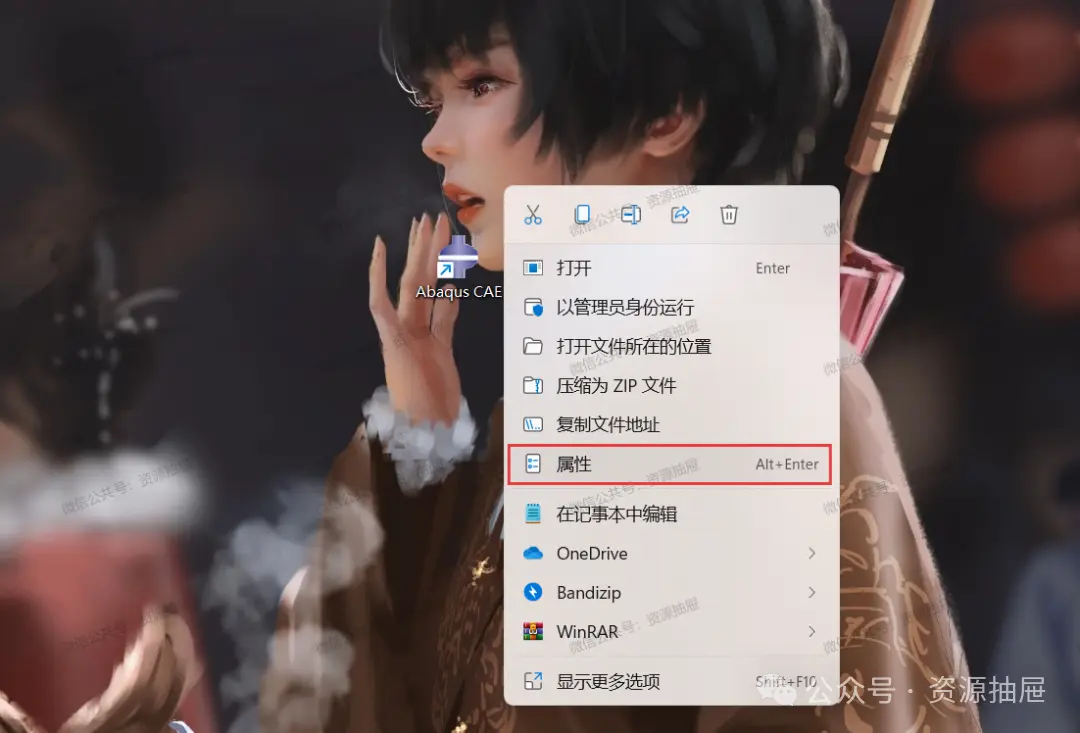
78.鼠标右键Abaqus CAE,点击[属性]
图片
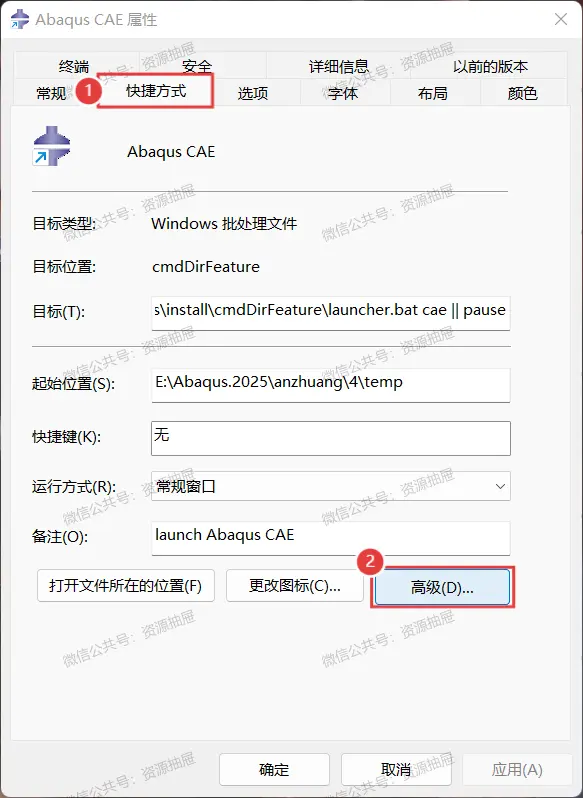
79.点击[快捷方式],点击[高级]
图片
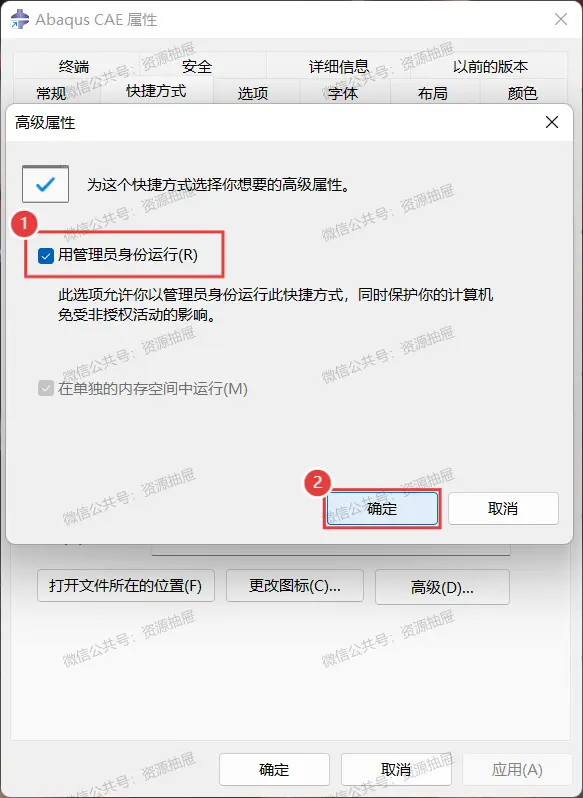
80.勾选[以管理员身份运行],点击[确定]
图片
81.点击[确定]
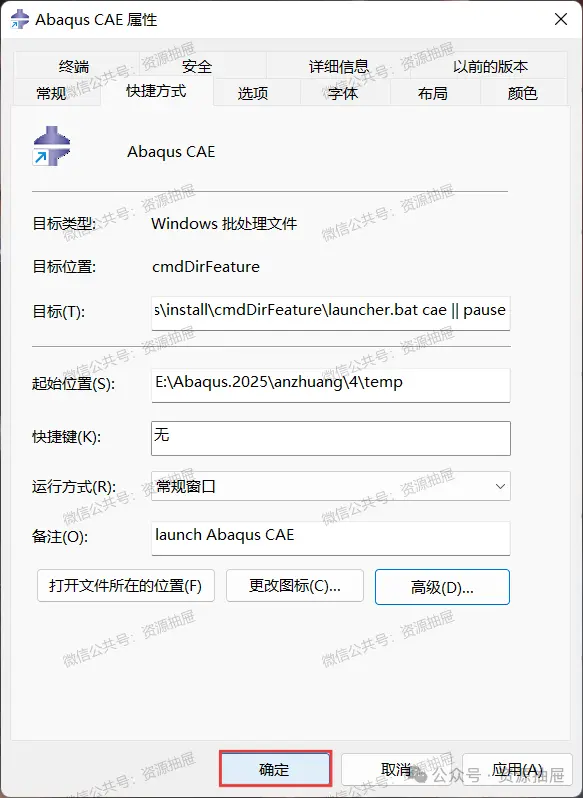
图片
82.双击运行
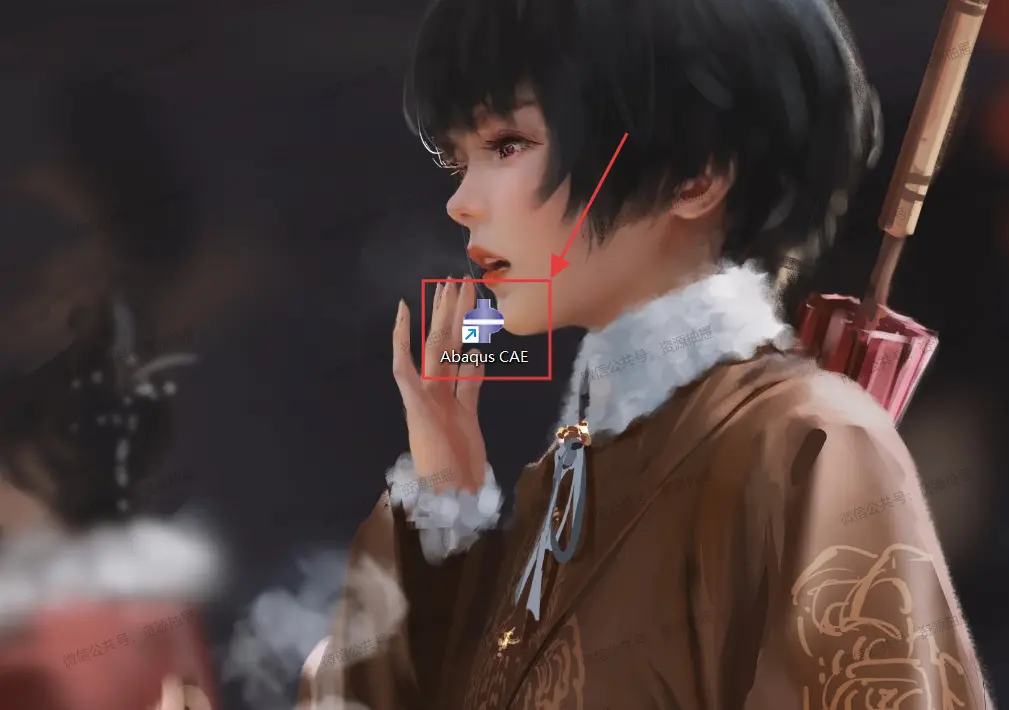
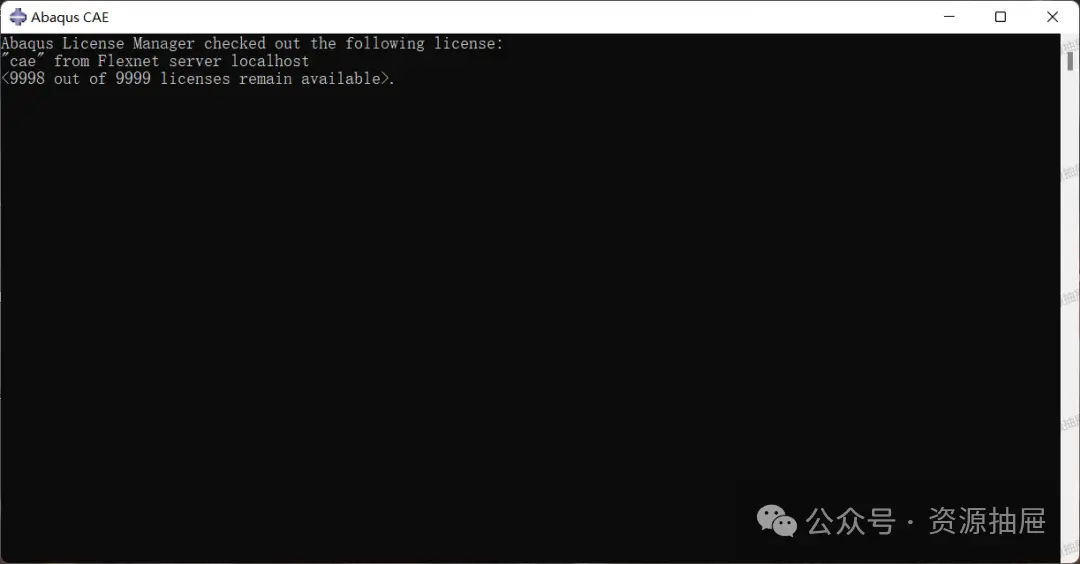
图片
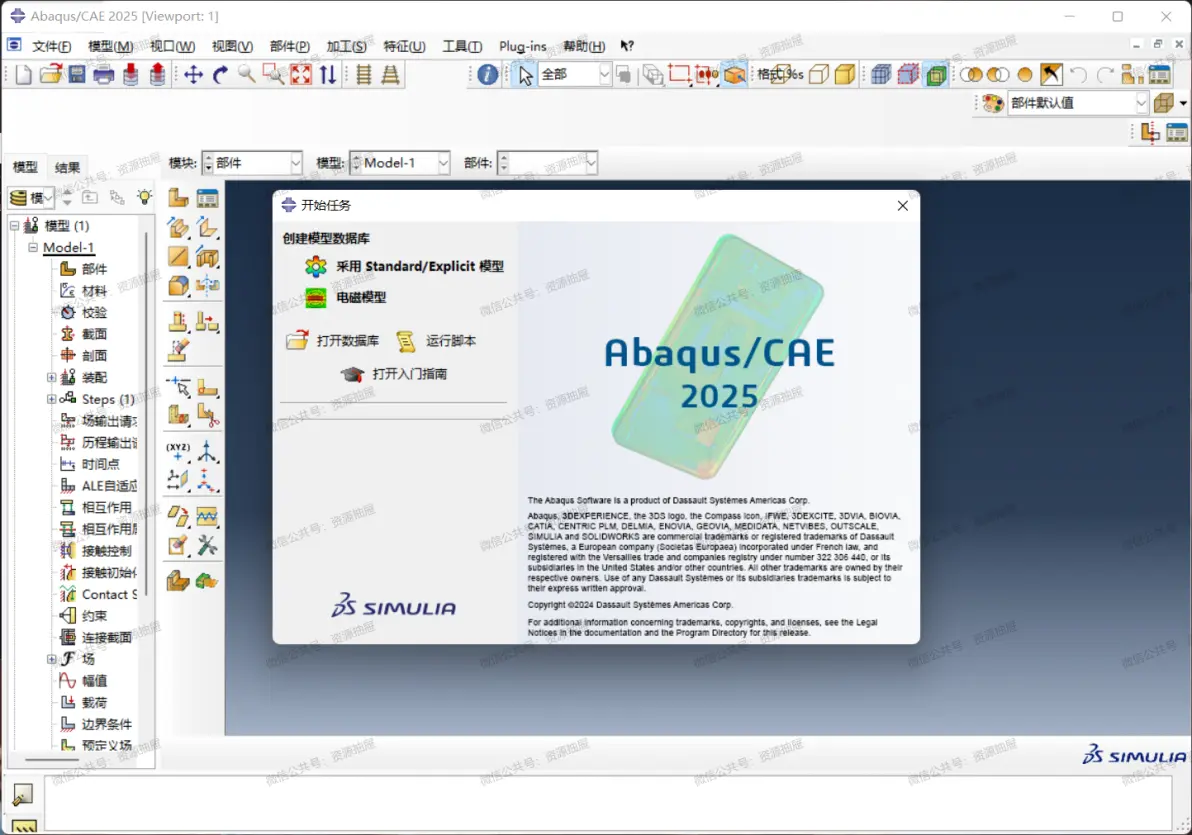
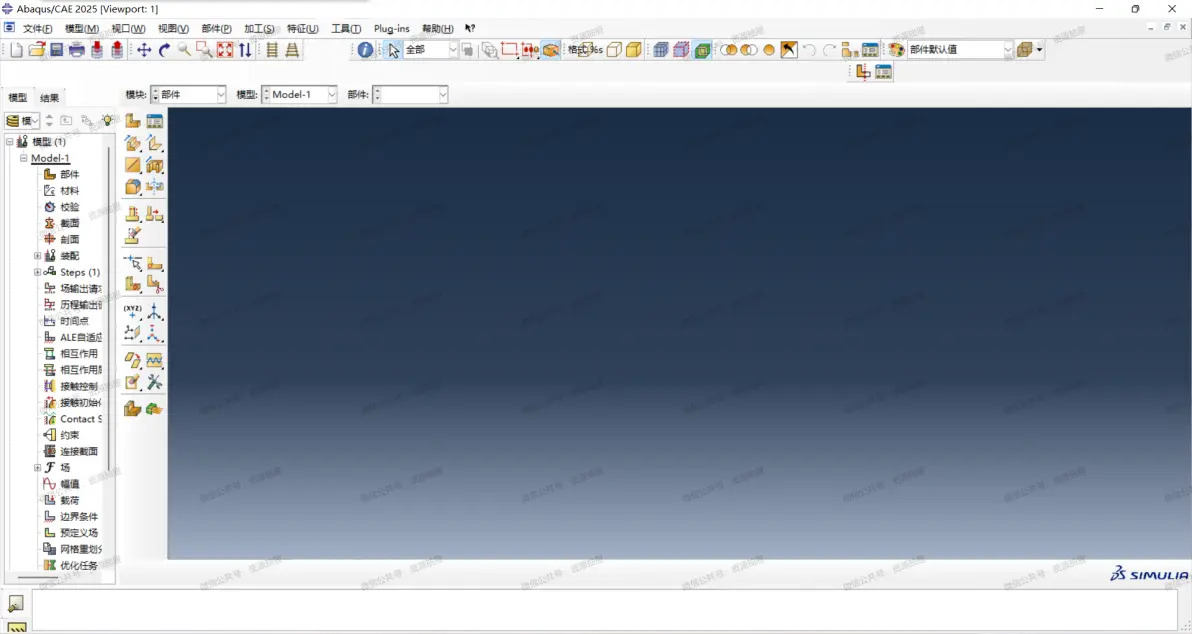
83.安装完成
图片
图片
图片
免责声明:本文系网络转载或改编,未找到原创作者,版权归原作者所有。如涉及版权,请联系删
 技术文档
技术文档
 推荐好文
推荐好文






 155-2731-8020




