




软件

产品


你们是不是也在使用AutoCAD2014软件呀?那么你们晓得AutoCAD2014怎么绘制点吗?下面小编就为各位呈现了AutoCAD2014绘制点的方法,对此感兴趣的用户快来下文看看吧。
AutoCAD2014怎么绘制点?AutoCAD2014绘制点的方法
1.设置点样式
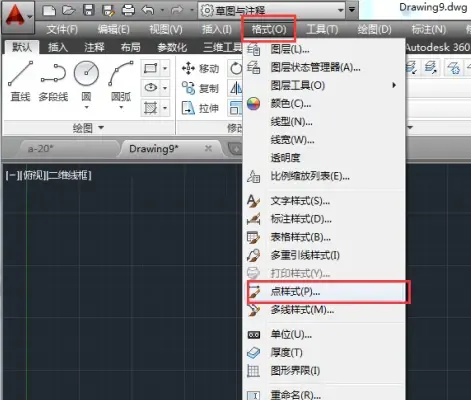
打开AutoCAD2014软件,并新建一个空白文件,在绘图区中画了一个点,但是很难看清楚。这时我们可以对点的样式进行修改,依次选择菜单栏【格式】》【点样式】选项。
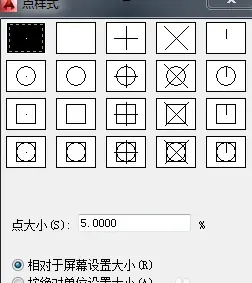
在弹出的【点样式】对话框中,选中所需的点的样式,并在【点大小】选项中,输入点的大小值就行了。
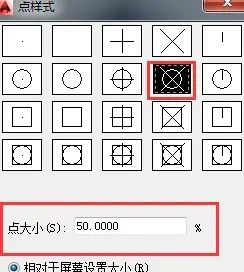
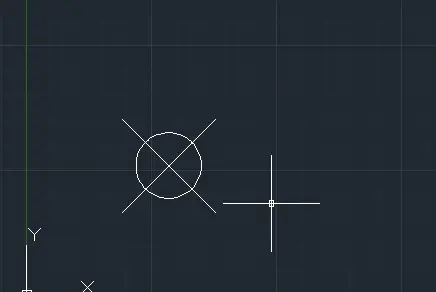
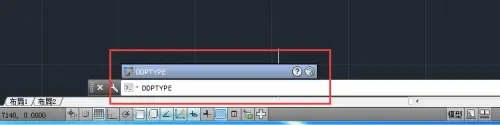
也可以在命令行中输入“DDPTYPE”按回车键,同样也可打开【点样式】对话框。
2.绘制点
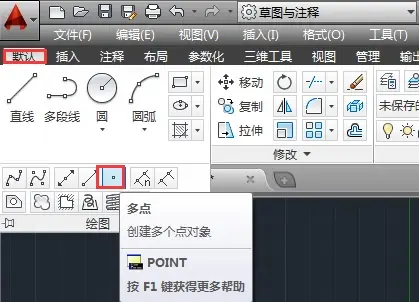
完成点的设置后,在菜单栏依次选择【默认】》【绘图】》【多点】选项,然后在绘图区域中适当位置单击鼠标左键,即可完成点的绘制。
3.定数等分
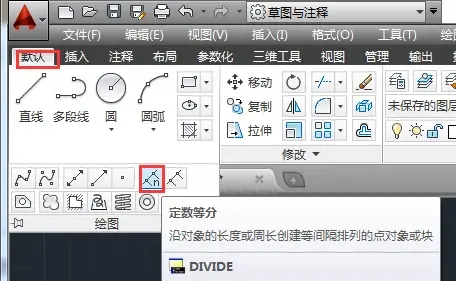
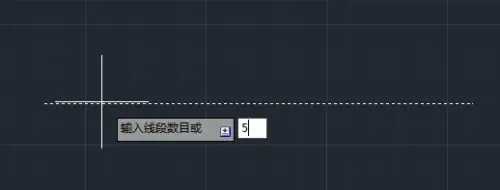
将选择的曲线或线段按照指定的段数进行平均等分。在菜单栏依次选择【默认】》【绘图】》【定数等分】选项,选择所需等分对象,然后输入等分数值按回车即可。
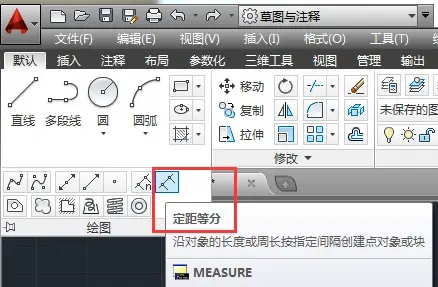
4.定距等分
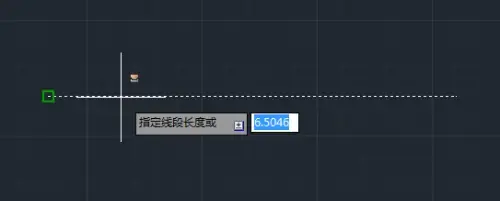
在指定图形对象上,按照指定的长度放置点的标记符号。在菜单栏依次选择【默认】》【绘图】》【定距等分】选项,选择所需等分对象,然后输入指定线段数值按回车即可。
免责声明:本文系网络转载或改编,未找到原创作者,版权归原作者所有。如涉及版权,请联系删
 技术文档
技术文档
 推荐好文
推荐好文






 155-2731-8020




