




软件

产品


SolidWorks 工程图到 AutoCAD 图纸的一般转换,这样转换出来的图纸可以满足一般的要求,但它所有的物体都是在同一图层上的,如果需要在 AutoCAD 进一步编辑和打印比较麻烦。接下来一起来看看SW转CAD映射
怎么设定图层吧!
第1步
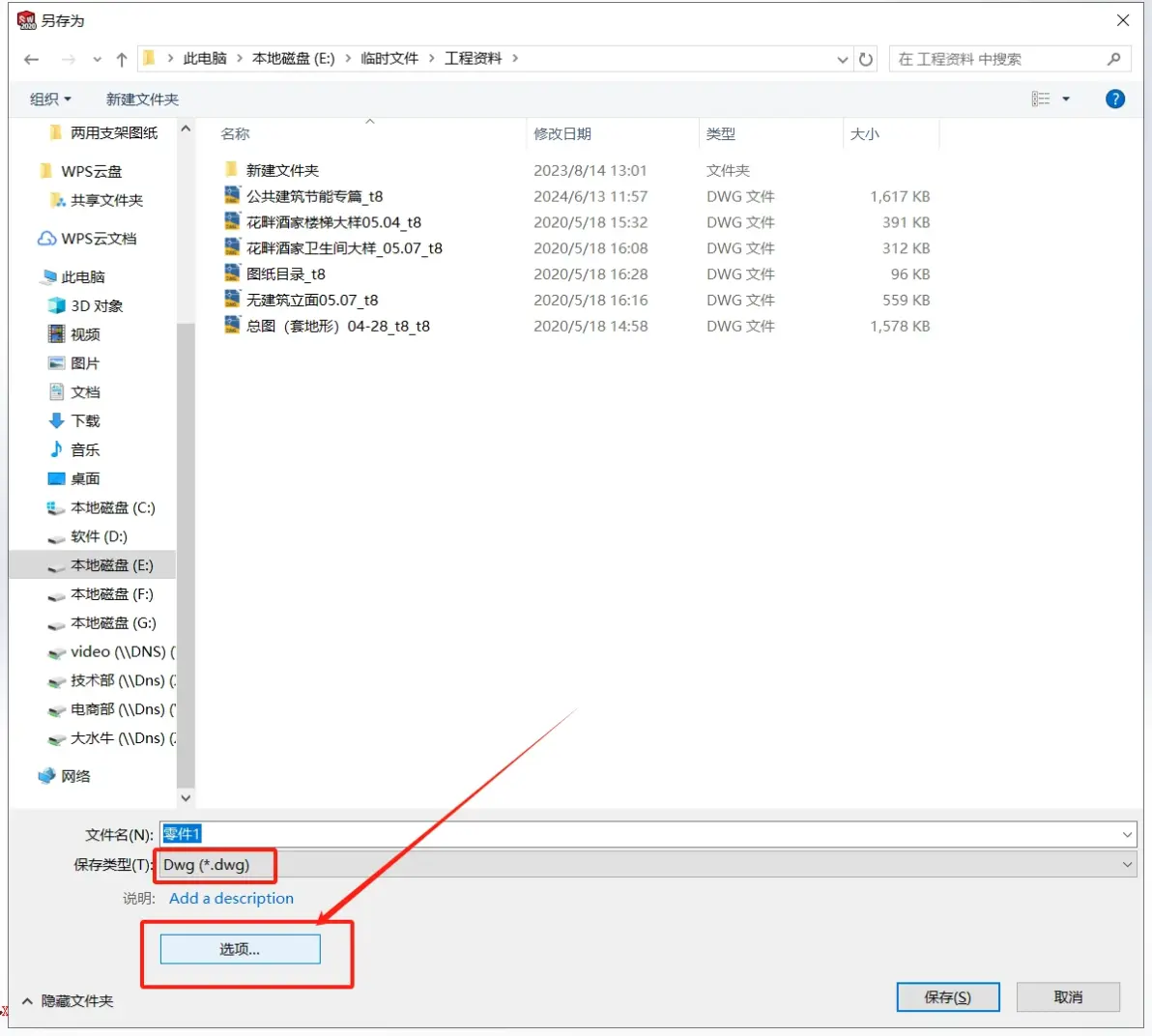
将solidworks另存为 DWG 或 DXF ,在弹出的另存为对话框中点击选项;
第2步
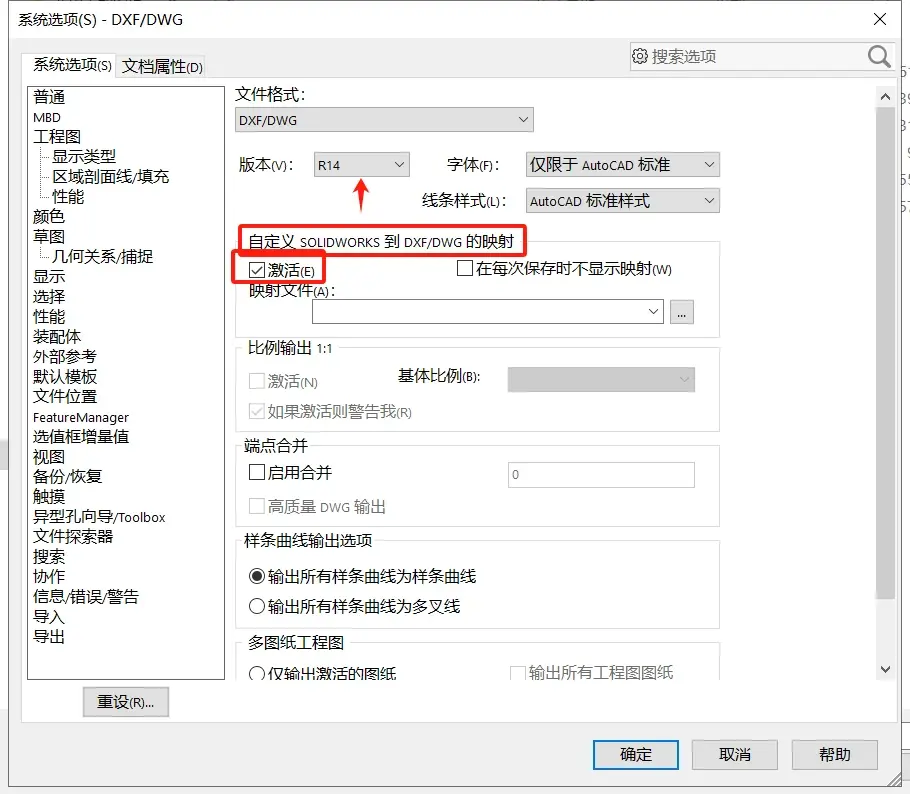
出现“输出选项”对话框,设置文字映射文件为“ Solidworks to dwg.txt ”
第3步
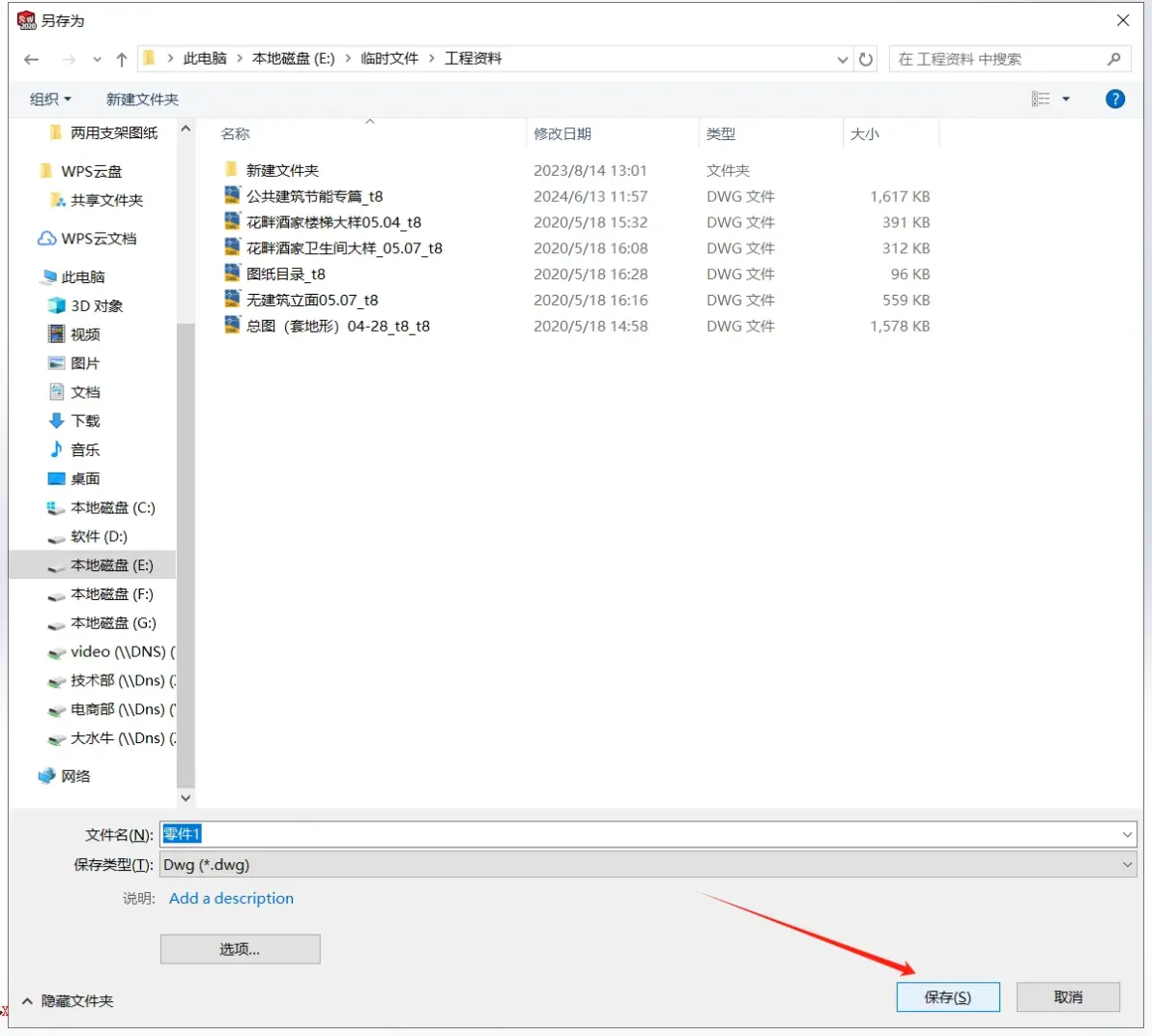
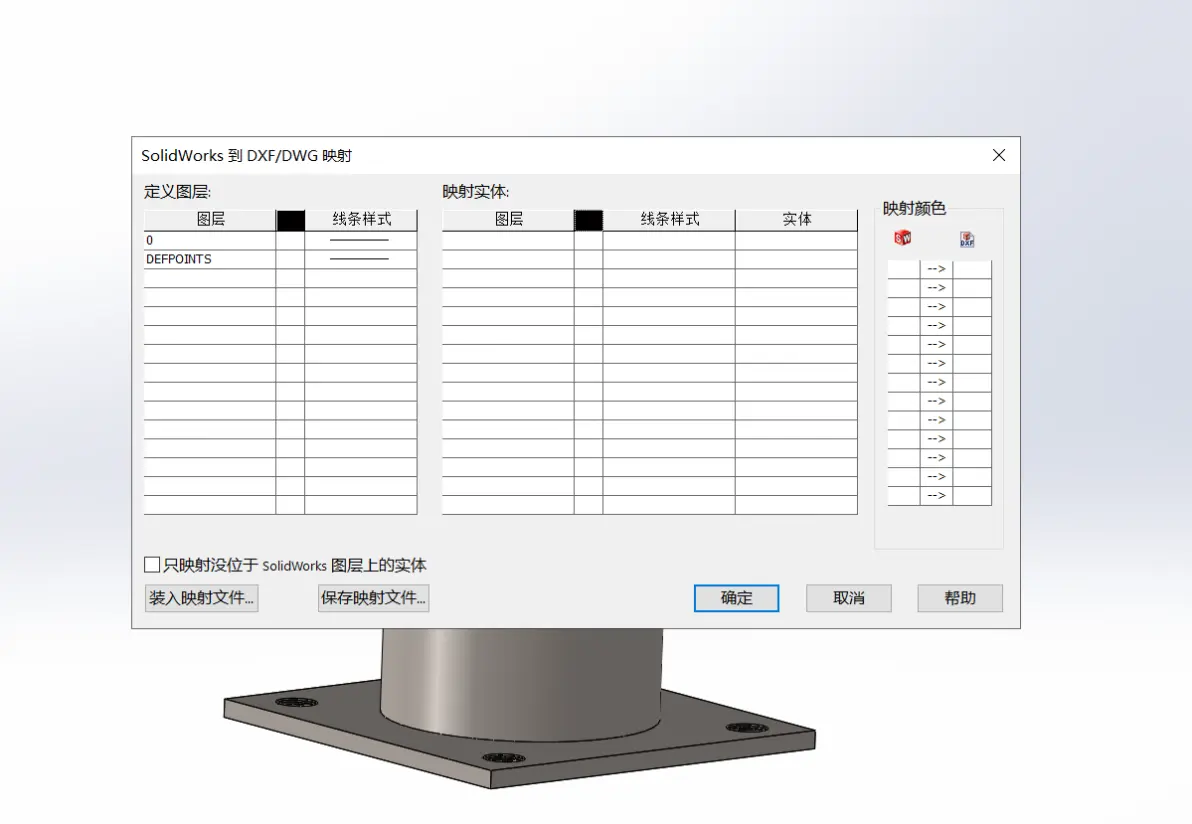
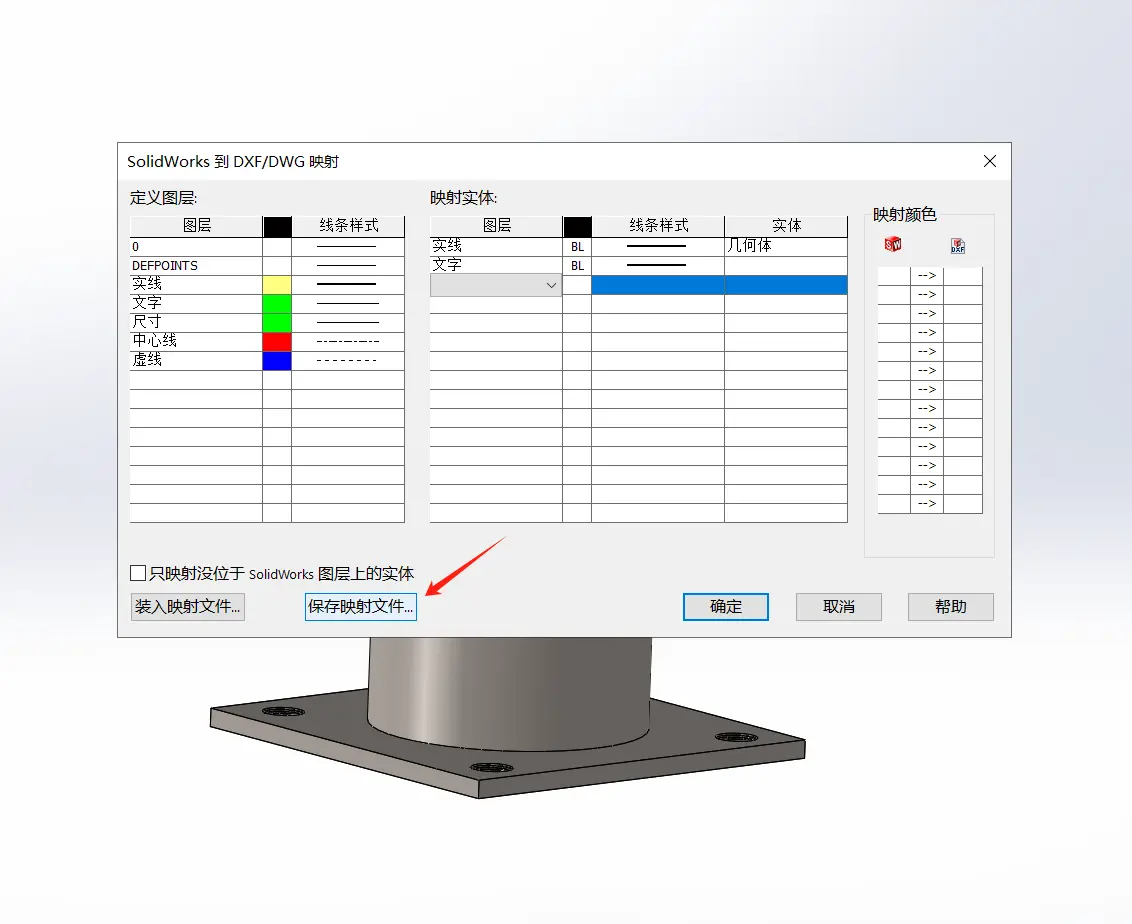
再按“确定”。系统返回到“另存为”对话框;按“保存”;在 “Solidworks 到 dxf/dwg 映射”对话框中设置图层。
第4步
对 AutoCAD 熟悉的朋友应该明白了,这就是设置转换成 DWG 文件的图层设置。点击添加,设置好图层的名称、颜色、和线条式样:
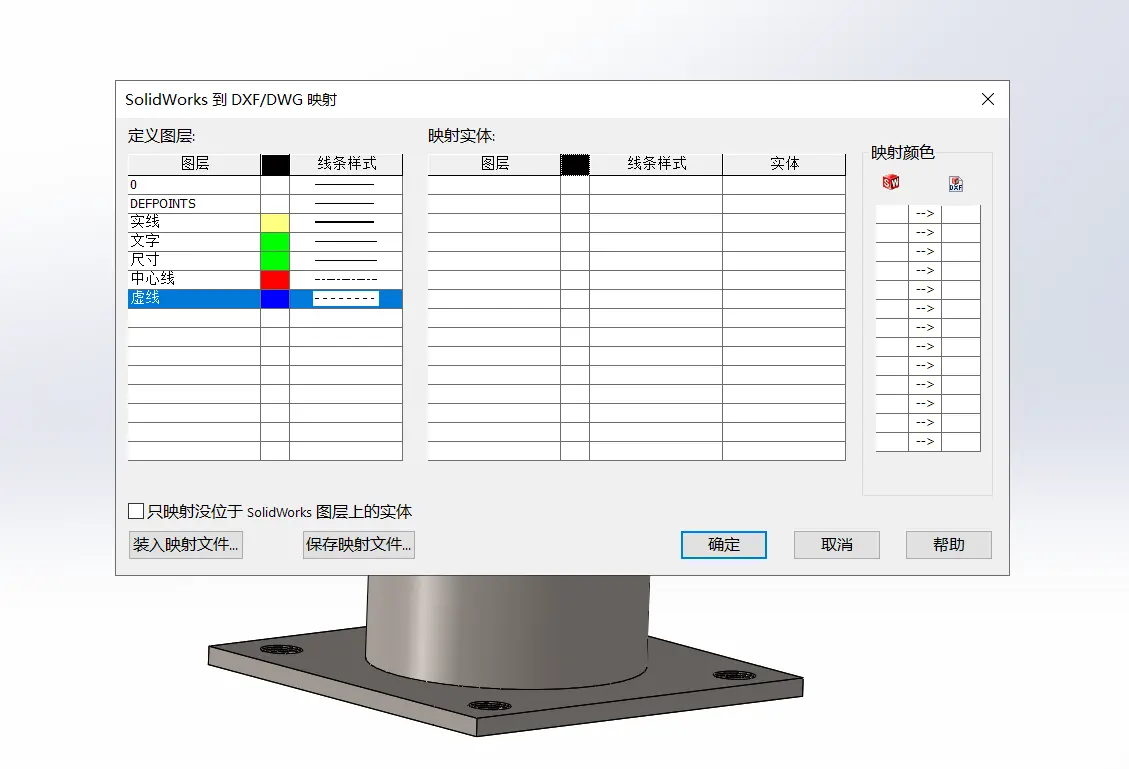
第5步
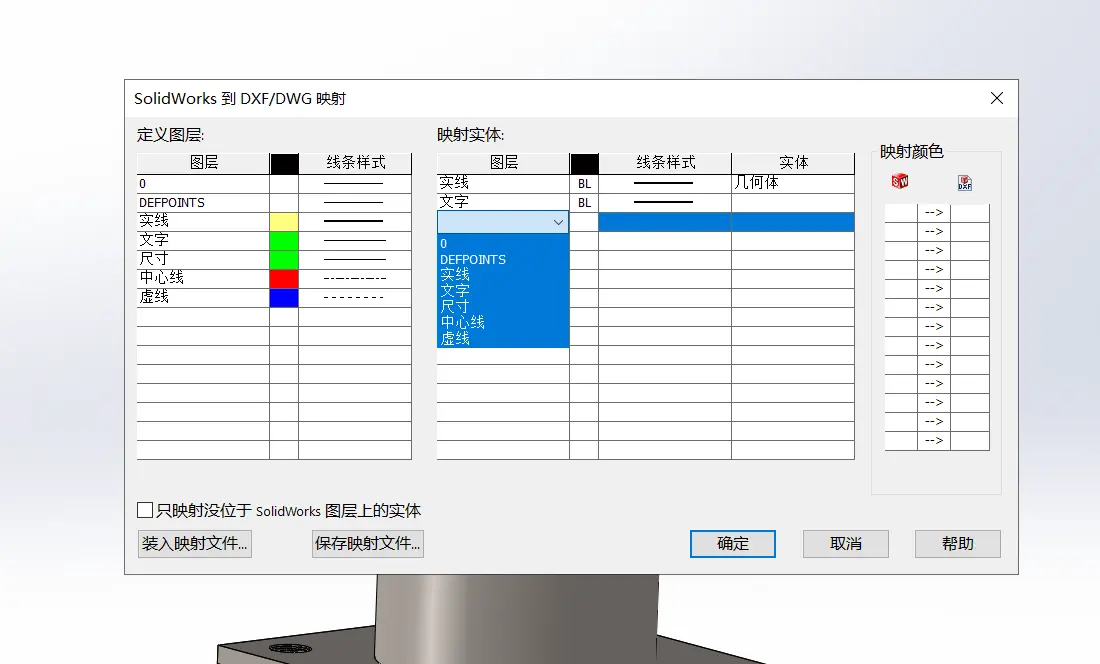
点击“映射到实体,这是把你 Solidworks 工程图(小编这里用的是零件图给大家做演示没有用工程图,所以实体部分没有很细致的划分,大家在操作的时候使用工程图会有很多划分,大家不要弄错了)中的各种“实体”应该放到 DWG 文件的哪各图层的设置,点击添加,把各实体分别放到第 4 步设定好的图层上去。
第6步
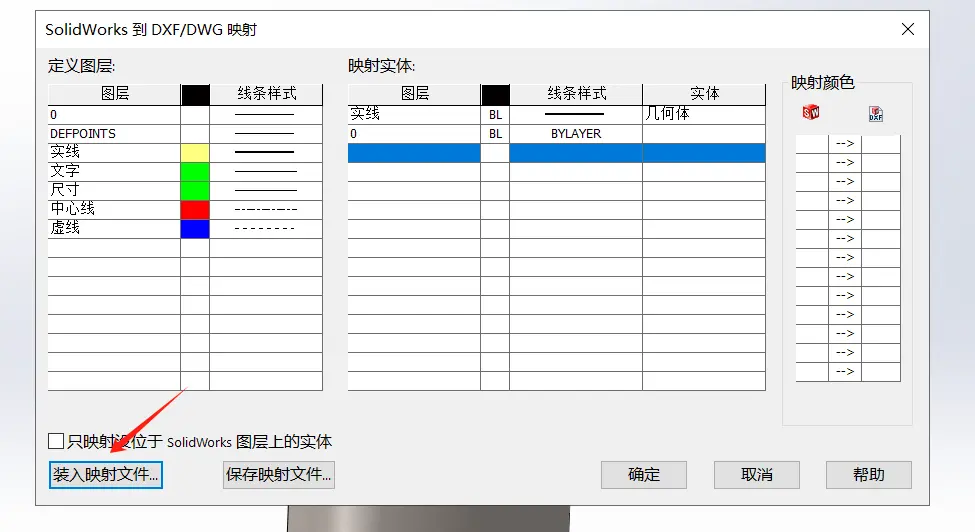
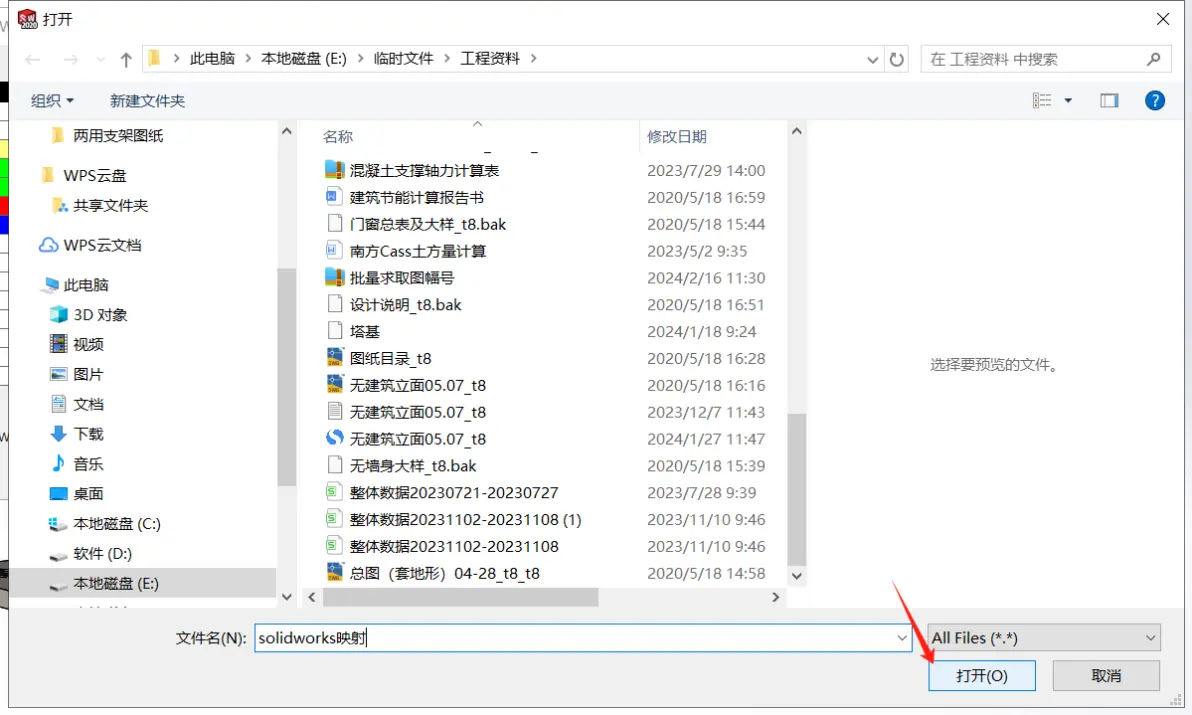
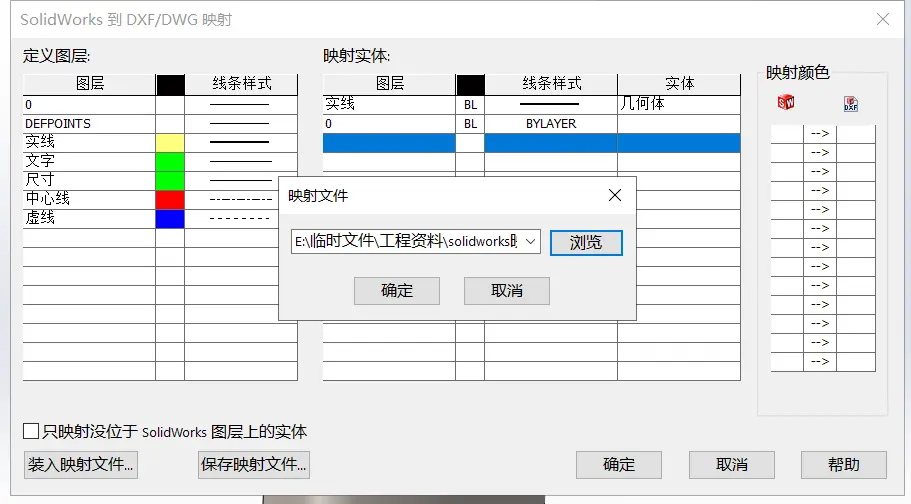
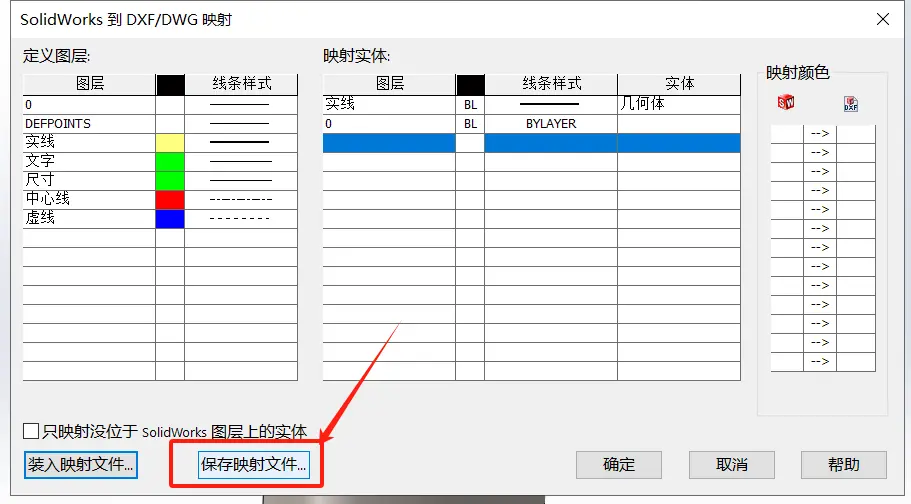
辛辛苦苦设置了这么多,可千万不能一确定了之,它可不会自动保存!选择“映射文件设定”,找个目录,起个名字,按“确定”保存起来。
第7步
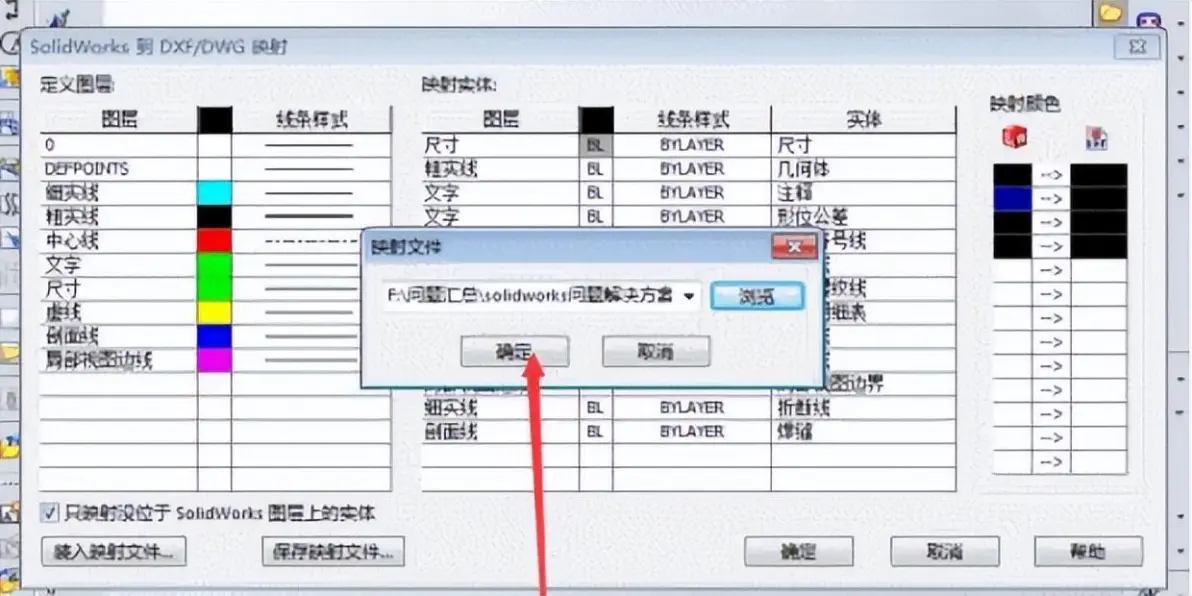
再按“确定”。大功告成!

第8步
打开转换的 DWG 文件,如果有什么不对的地方,回过头来修改设置,重新保存,直到满意为止。
免责声明:本文系网络转载或改编,未找到原创作者,版权归原作者所有。如涉及版权,请联系删
 技术文档
技术文档
 推荐好文
推荐好文






 155-2731-8020




