




软件

产品


在图纸绘制流程中,将标注值精准关联到文本里,达成两者的联动效果,能极大提升工作效率与设计精准度。今天,就以 AutoCAD2025 为例,为大家详细拆解这一实用技巧。
操作步骤:
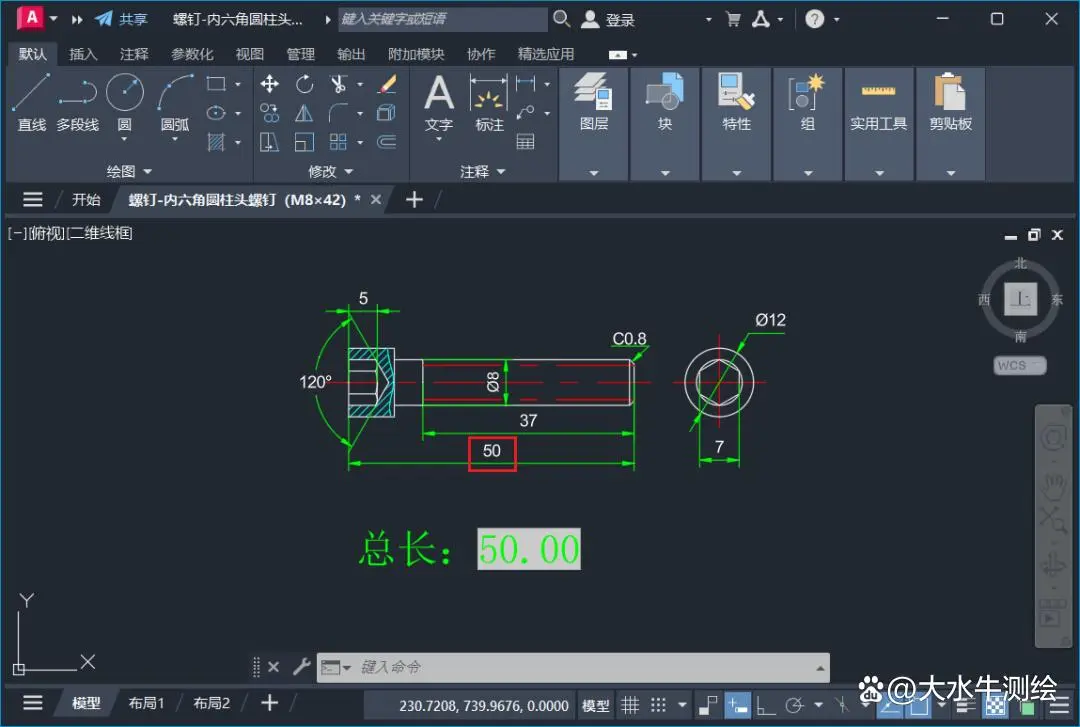
1、先打开AutoCAD2025软件,打开如下标准件内六角螺钉示例图纸;
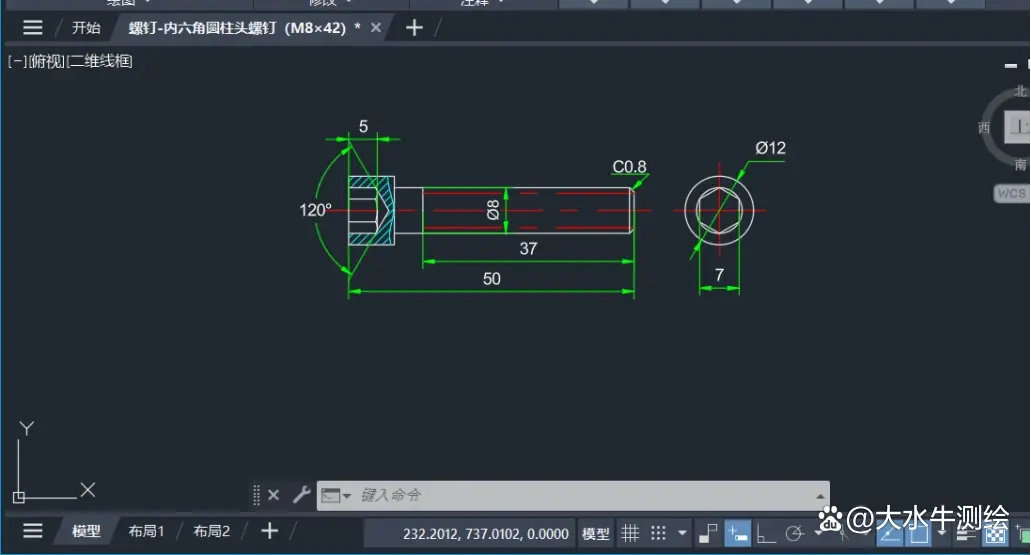
2、用多行文字功能在空白处输入文本,内容这里输入「总长:50」;
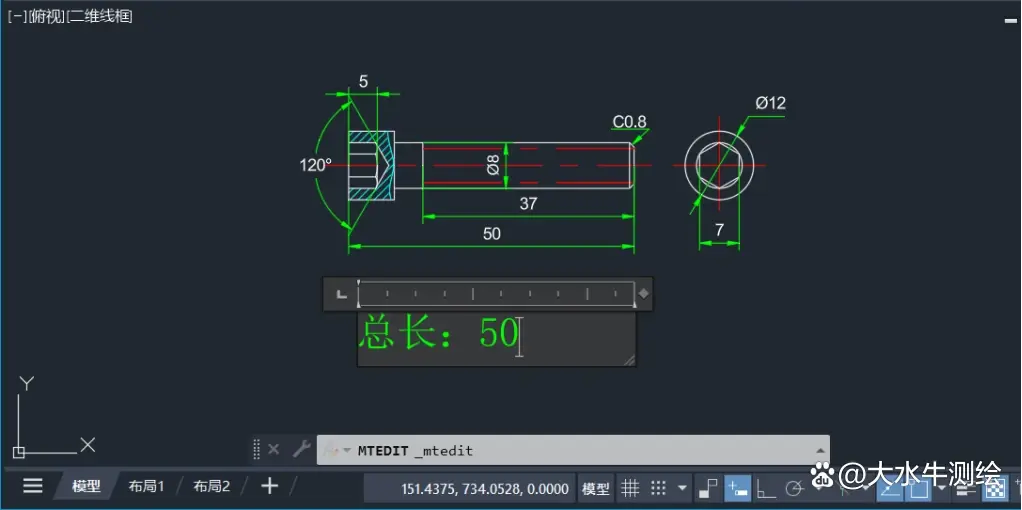
3、在文字编辑器状态下,选中数据50,点击上方【插入】→【字段】按钮;
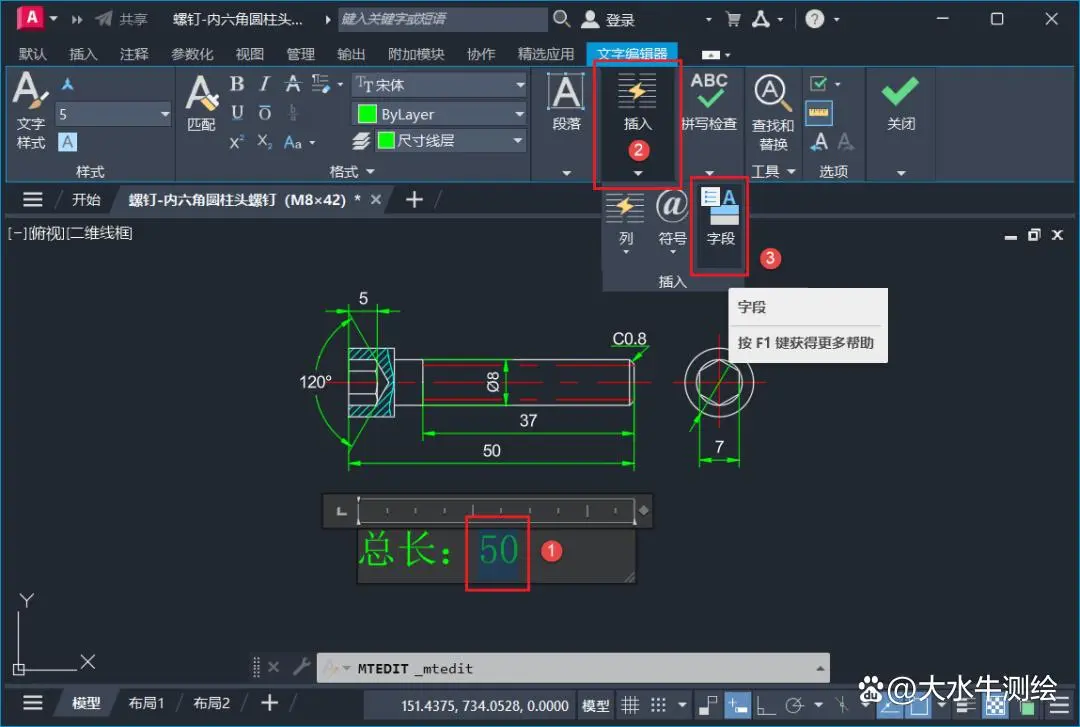
4、在弹出的字段窗口中,先将字段类别设置为【对象】,再点击对象类型栏右侧按钮,进入CAD界面,选择对应的标注后再次返回字段窗口,在特性栏下选择【测量单位】,修改格式栏里的样式为【小数】,直到预览效果符合,点击【确定】即可生成字段数值;
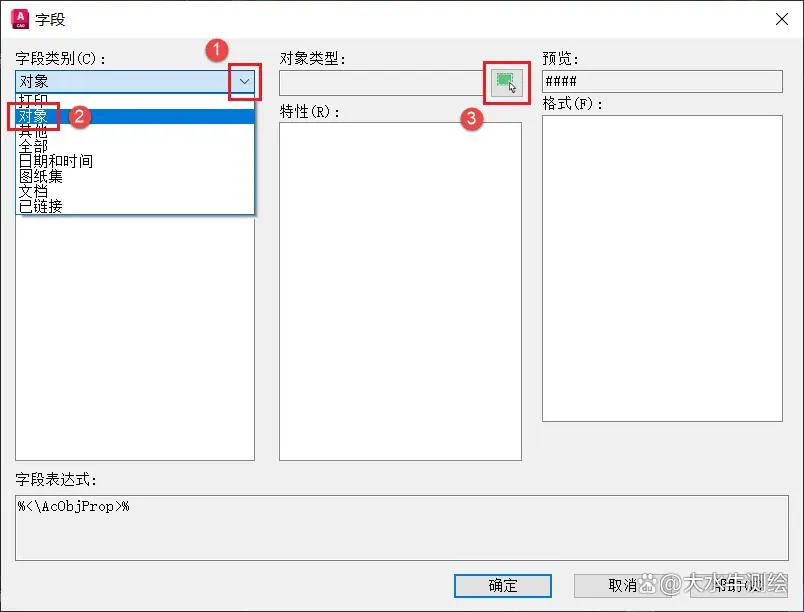
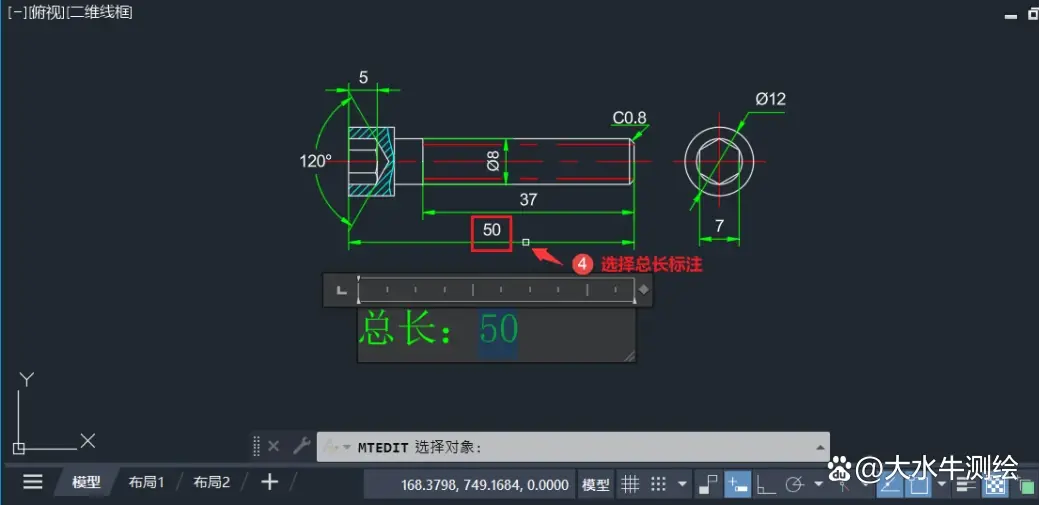
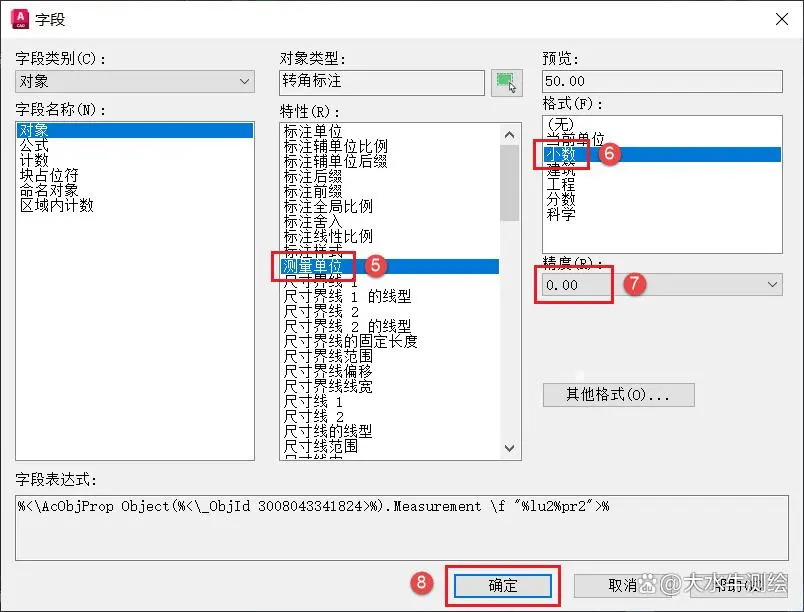
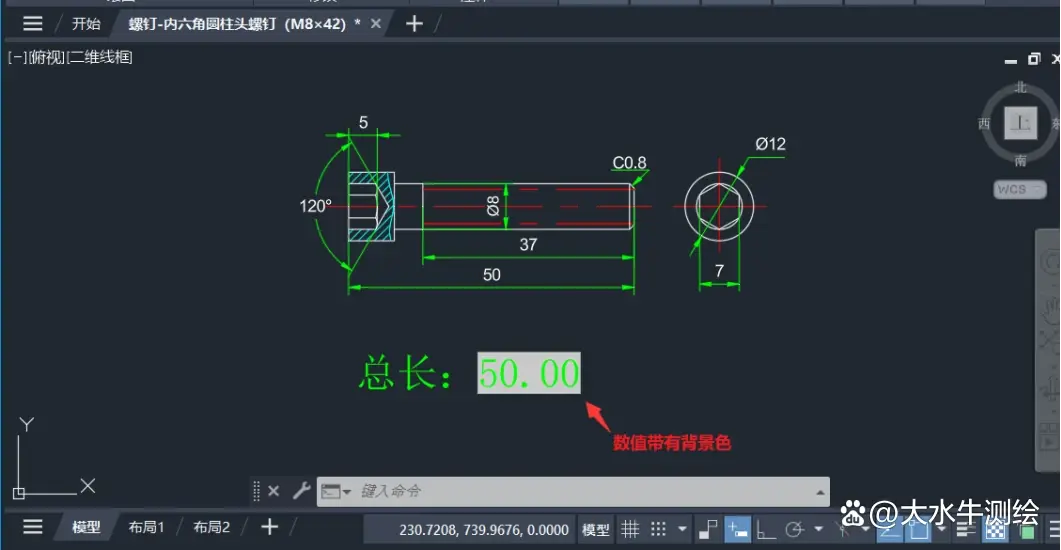
5、如下,添加字段的文字后面有填充背景,继续下一步操作进行取消;
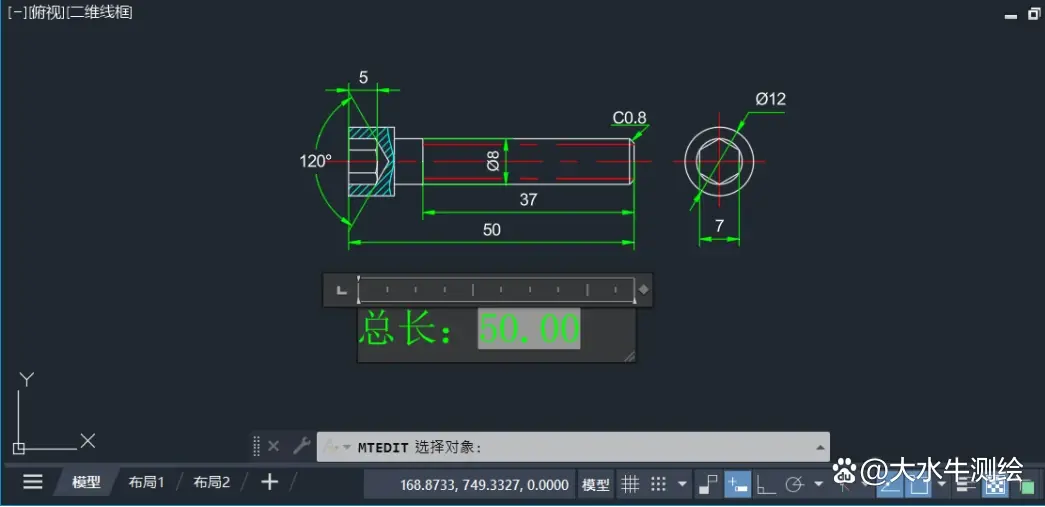
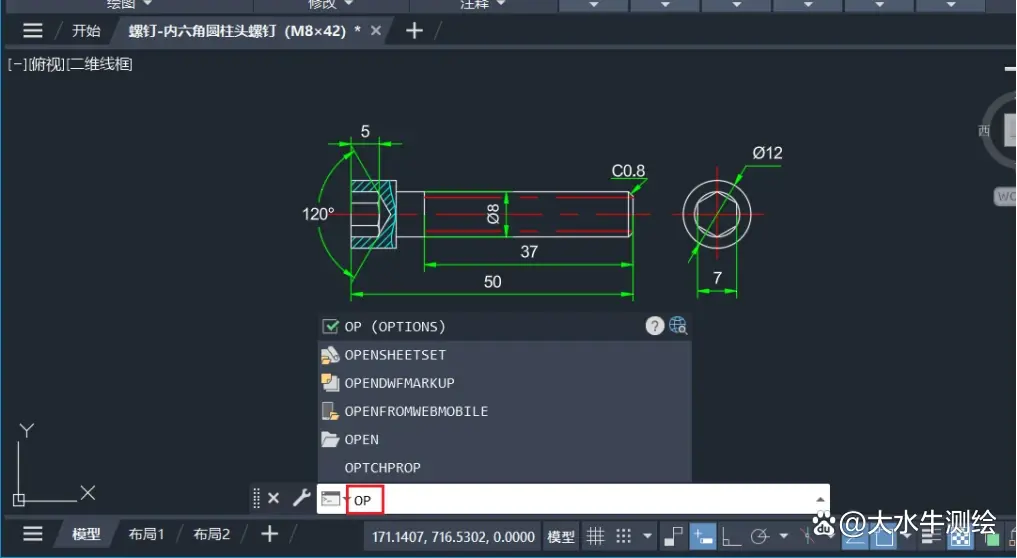
6、在命令栏中输入:OP,然后按Enter键继续;
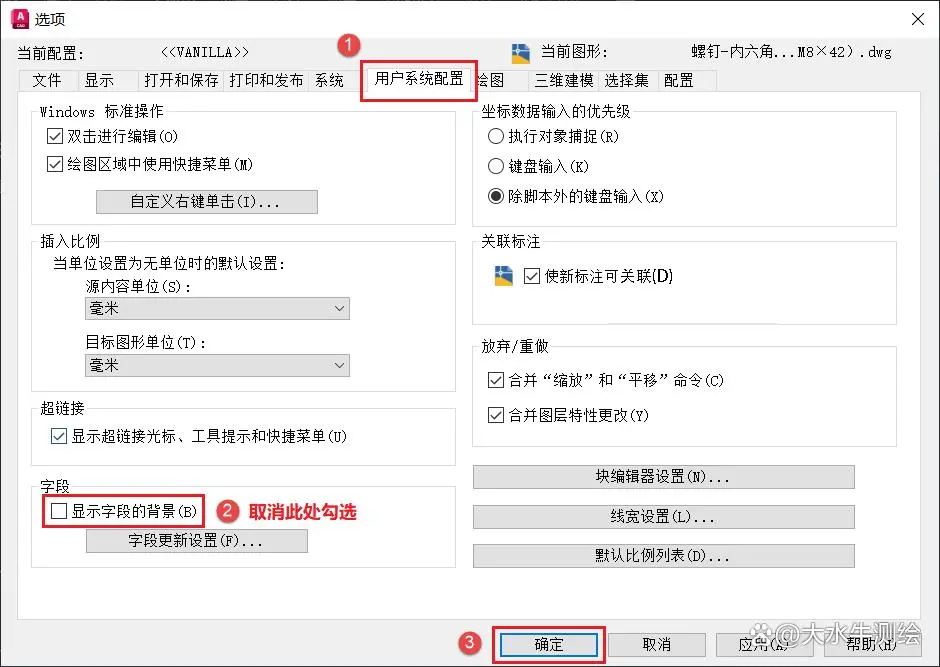
7、打开「选项」窗口,先点击【用户系统配置】选项卡,然后取消「显示字段的背景」前面的勾选,点击【确定】退出;
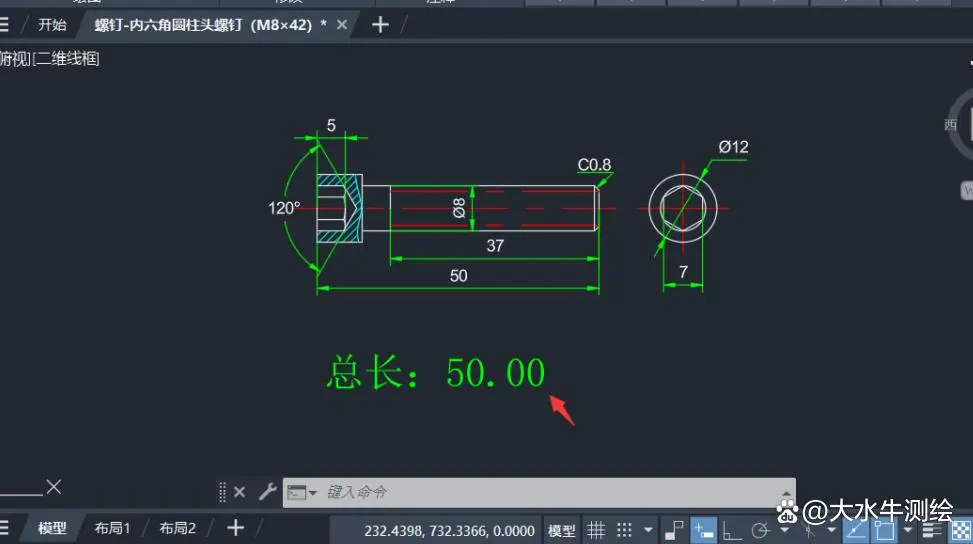
8、返回CAD界面,字段的填充背景已被删除,如下:
9、完成后,即可达到字段跟随标注值,当标注值更改后,重生成图形即可将字段数值自动更新,这里先调整总长标注位置,然后在命令栏中输入刷新命令:RE,然后按Enter键继续;
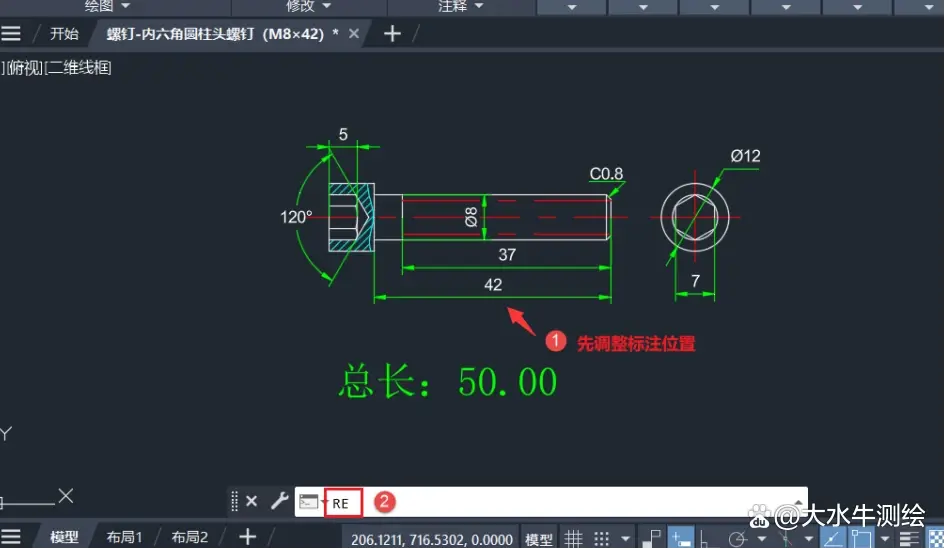
10、如下,字段数值已实现自动联动更新,有需要的小伙伴赶紧试试~~
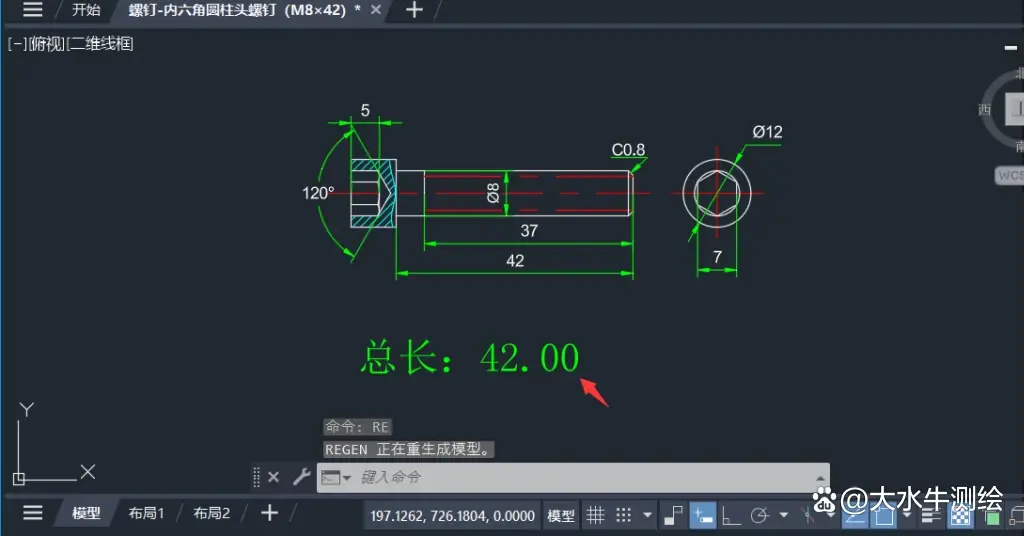
通过上述步骤,我们顺利掌握了在 AutoCAD2025 里将标注值关联到文本并实现联动的方法。希望大家都能亲自上手尝试一番,在实际操作中加深对这一技巧的理解与运用。要是在过程中遇到任何问题,或者有独特的使用心得,欢迎在评论区留言分享,让我们一同交流进步,挖掘 CAD 更多的实用潜能 。
免责声明:本文系网络转载或改编,未找到原创作者,版权归原作者所有。如涉及版权,请联系删
 技术文档
技术文档
 推荐好文
推荐好文






 155-2731-8020




