




软件

产品


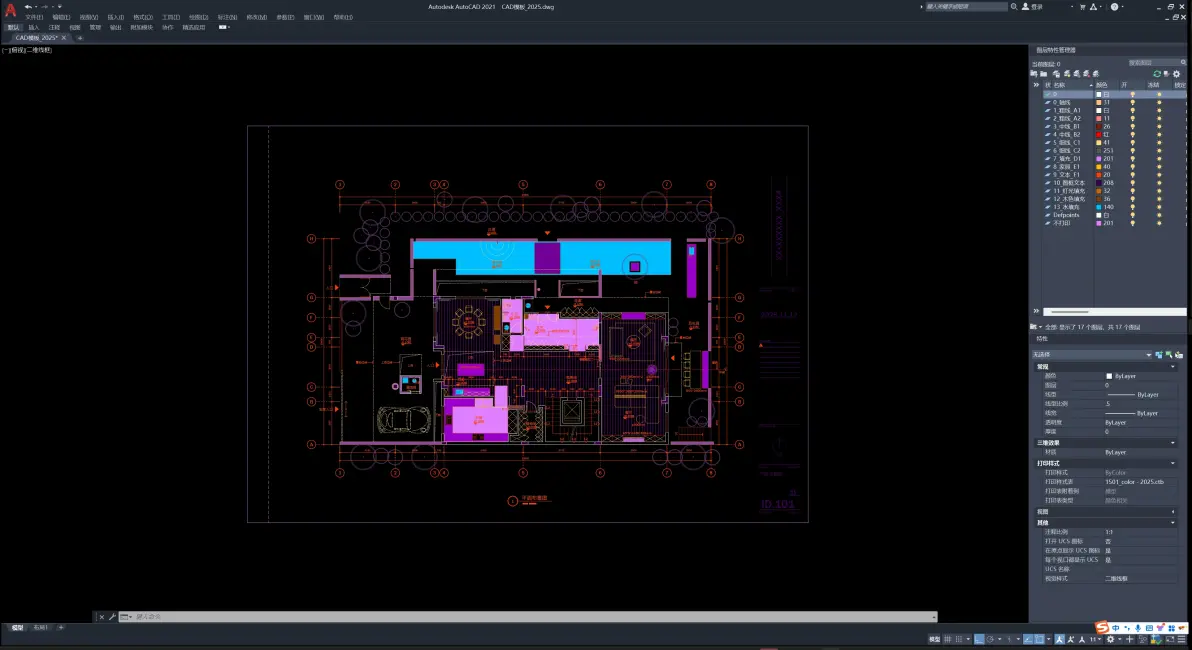
🖤 AutoCAD 最舒服的深色背景怎么设置?
今天教你一个非常实用的界面优化技巧——把 CAD 的背景调成更高级、更护眼的深色主题。
CAD的默认背景是“纯黑”,用久了会疲劳,而且显得不够高级。
推荐的颜色是:
👉 深灰黑 RGB(12, 14, 16)
它柔和、不刺眼、线条对比刚刚好,非常适合长时间绘图。
🎨 为什么推荐 RGB(12, 14, 16)?
✔ 更柔和,不刺眼
✔ 夜间工作非常舒服
✔ 白线对比度适中,细节清晰
✔ 高级感拉满
✔ 整体 UI 更像 Adobe 深色主题(特别耐看)
如果你觉得默认黑太硬,这个配色也许你会喜欢。
🧩 设置步骤(非常简单)
软件操作界面▼

⭐ 效果展示
设置前(默认黑)▼
设置后(RGB 12,14,16)▼
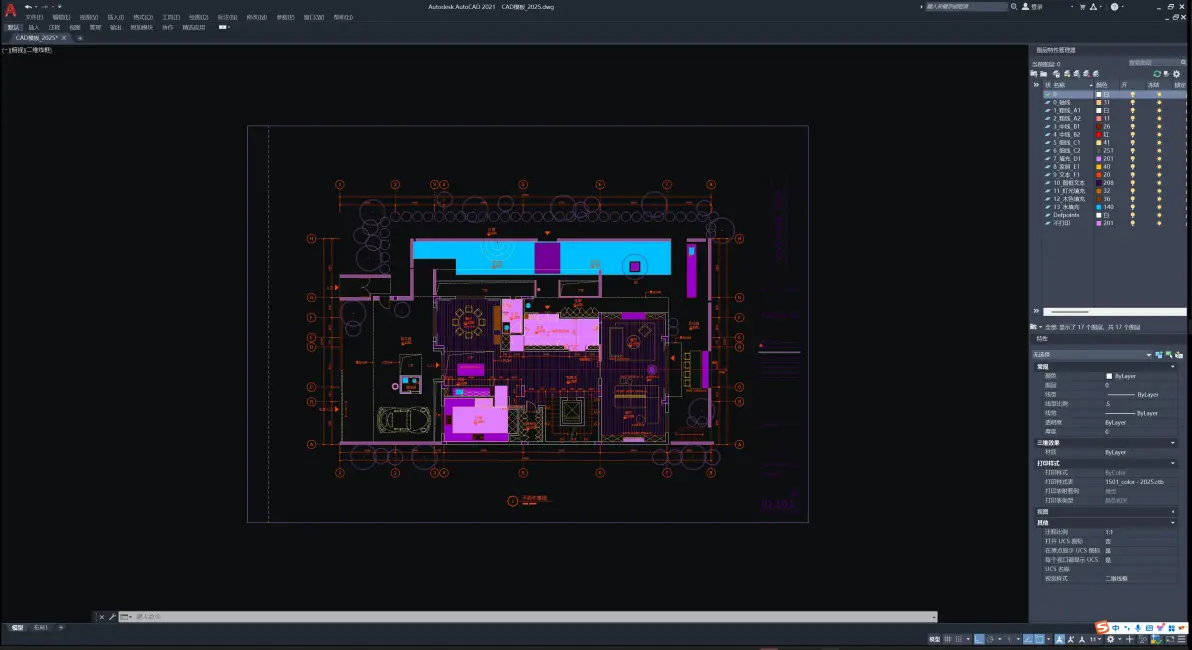
👉 实际效果比图片展示要更好,快去试试吧,布局,块编辑的背景同样操作即可。
⭐ 如果这篇文章对你有帮助,欢迎点赞,分享,收藏支持一下。关注我会持续分享更多实用的 CAD 技巧与设计相关经验。
免责声明:本文系网络转载或改编,未找到原创作者,版权归原作者所有。如涉及版权,请联系删
 技术文档
技术文档
 推荐好文
推荐好文






 155-2731-8020




